Easytools vous permet de proposer des produits complémentaires juste après un achat - sur la page de remerciement ou dans l’email de confirmation.
Choisissez simplement le produit que vous voulez mettre en avant, et nous l’affichons automatiquement à votre client dès qu’il a finalisé son achat.
Vous voulez construire un tunnel de vente plus avancé? Ajoutez plusieurs offres de cross-sell et de down-sell, puis organisez-les dans un parcours grâce à notre éditeur en glisser-déposer.
Créer une option de vente croisée
Pour créer une option de vente croisée, ouvrez votre configurateur de panier et, dans le menu du haut, choisissez Add-ons → Cross-sells. Cliquez ensuite sur + New.
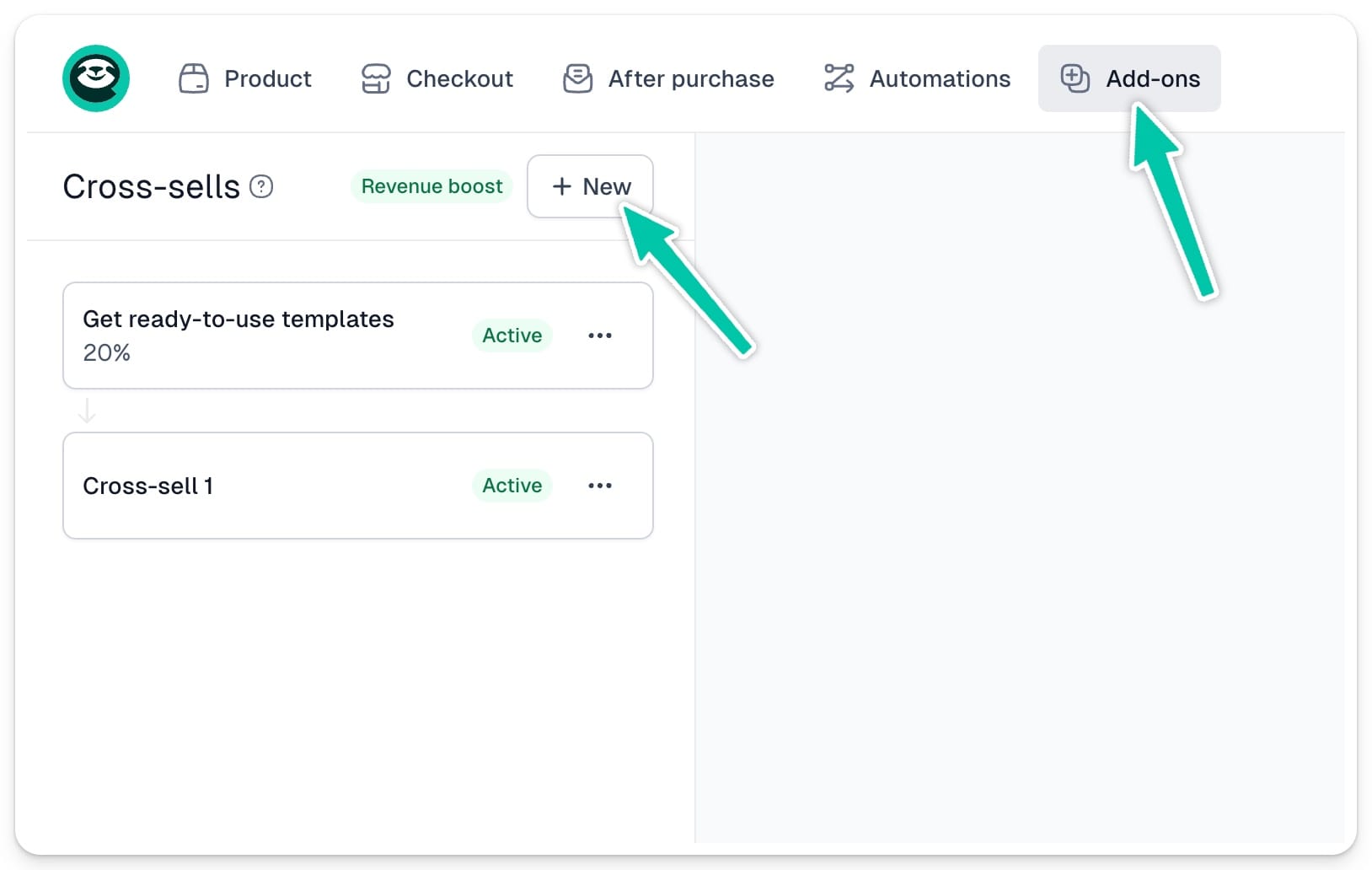
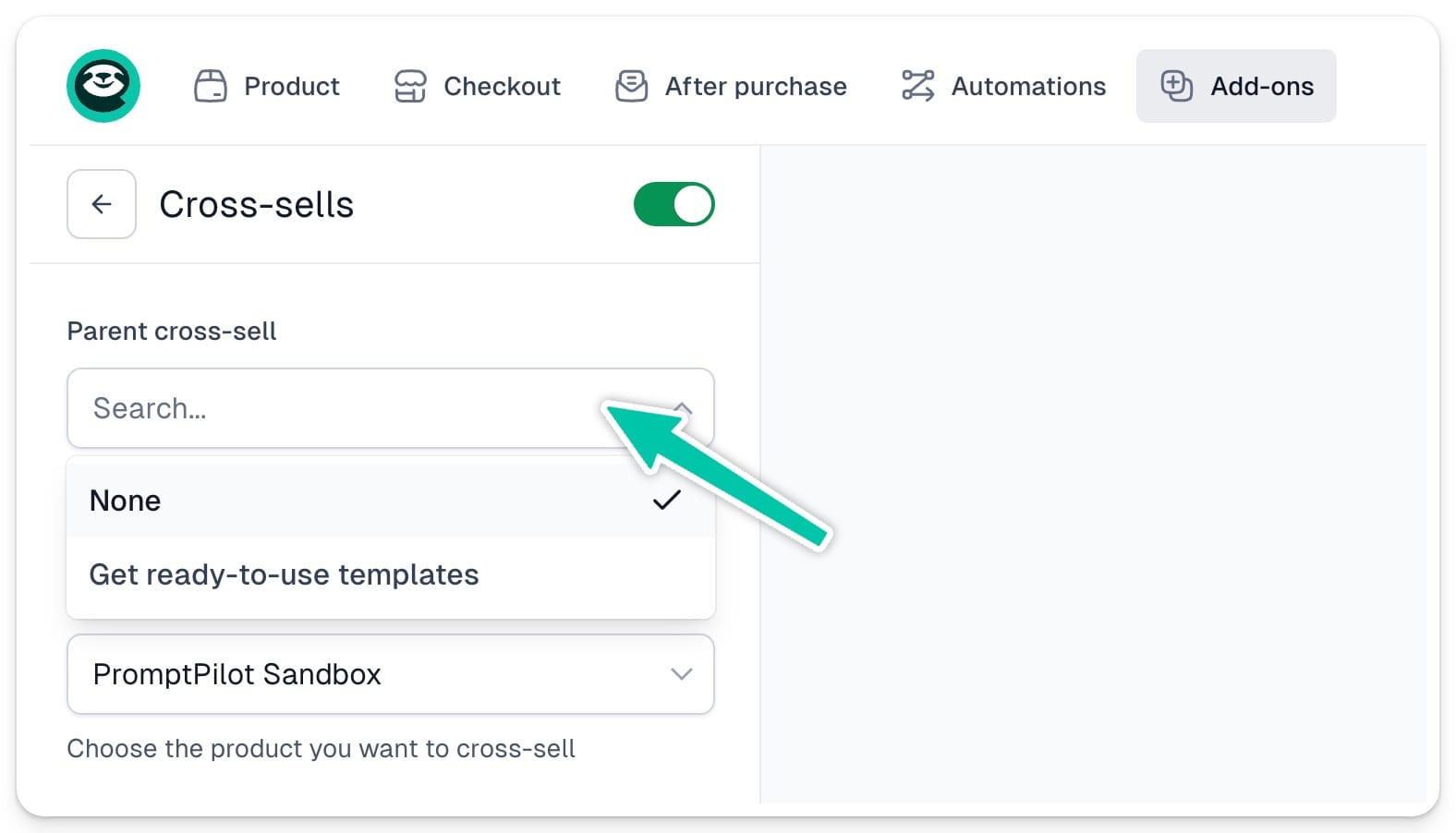
La première étape consiste à choisir une vente croisée parente. Nous l’utiliserons plus tard pour créer des dépendances entre les options de cross-sell et de down-sell.
Mais commençons par sélectionner le Product to cross-sell et sa Price variant.
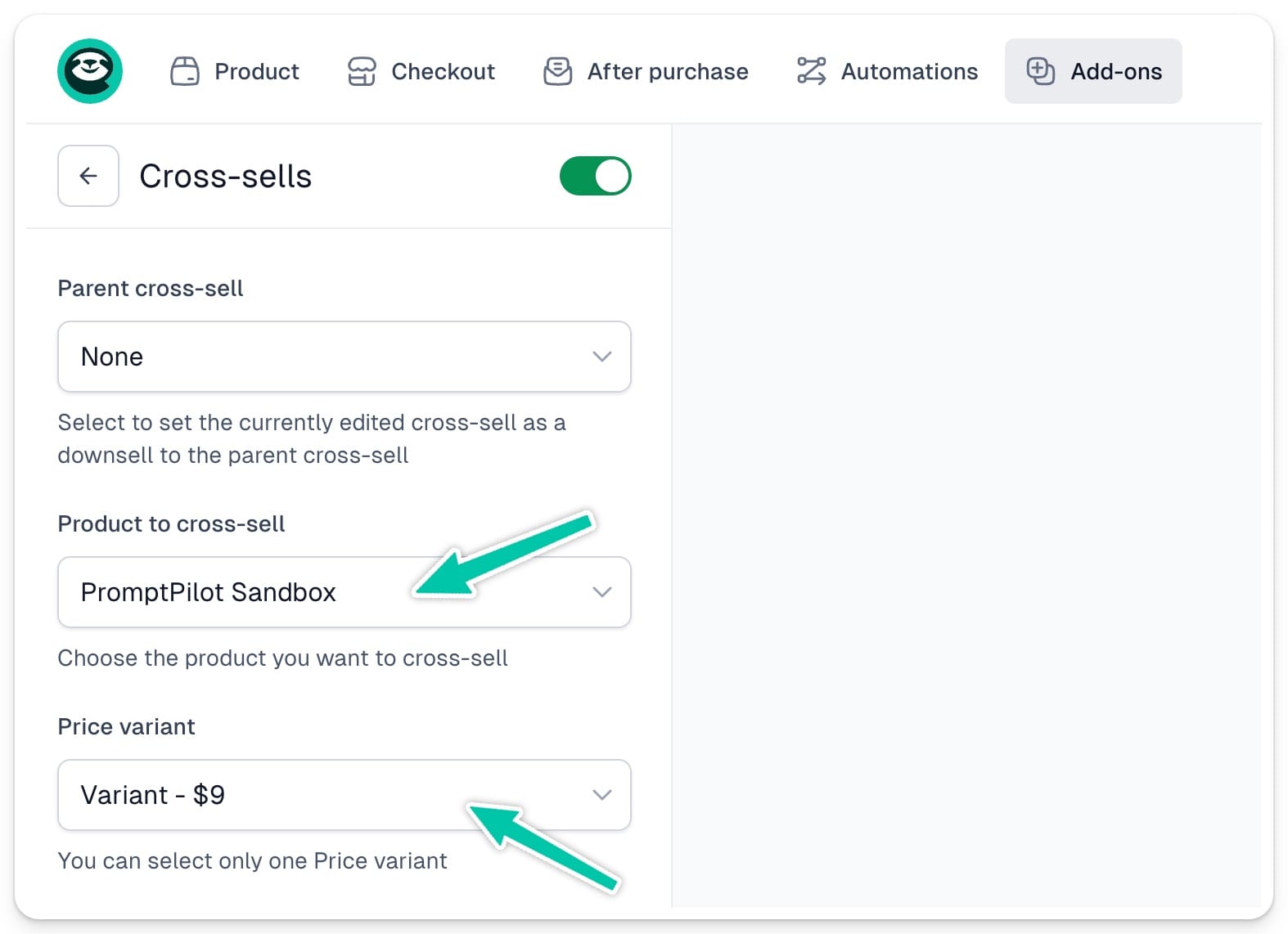
Important: Si le produit que vous voulez utiliser en vente croisée a plusieurs variantes de prix, vous ne pourrez en choisir qu’une seule.
Modifier les descriptions
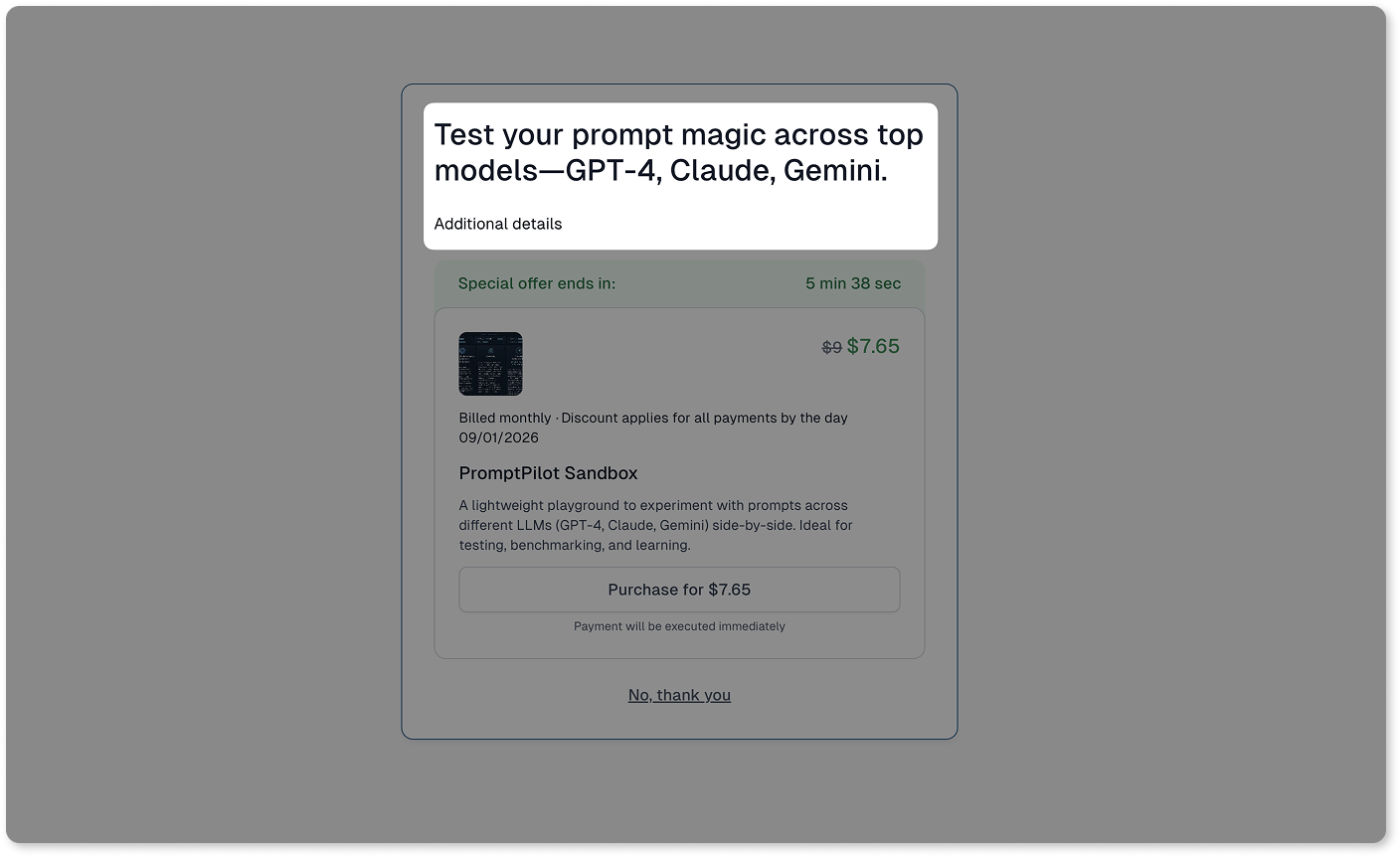
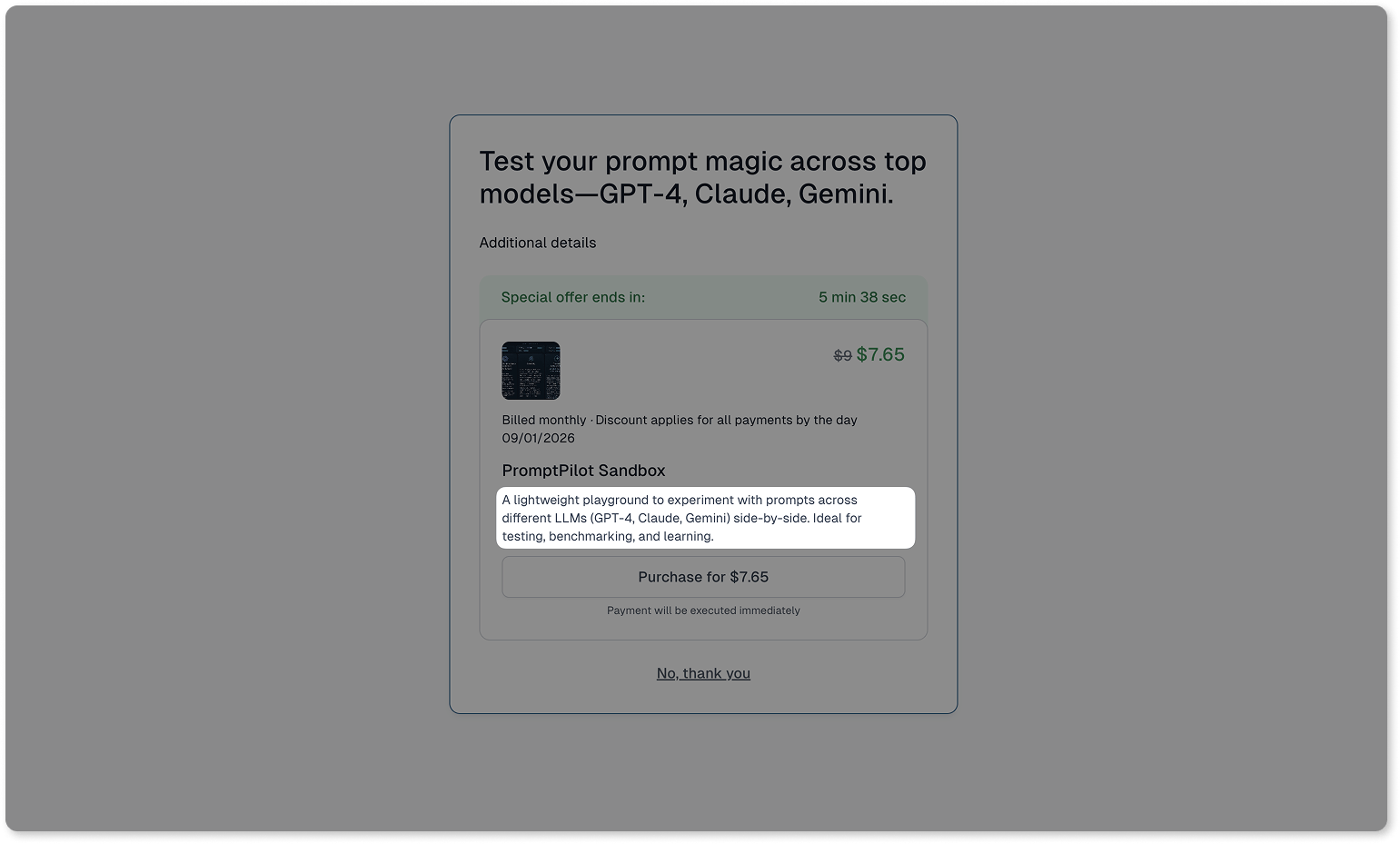
Vous pouvez ensuite saisir le Title et la Main description de votre offre de vente croisée. Vous pouvez aussi remplacer la description d’origine du produit.
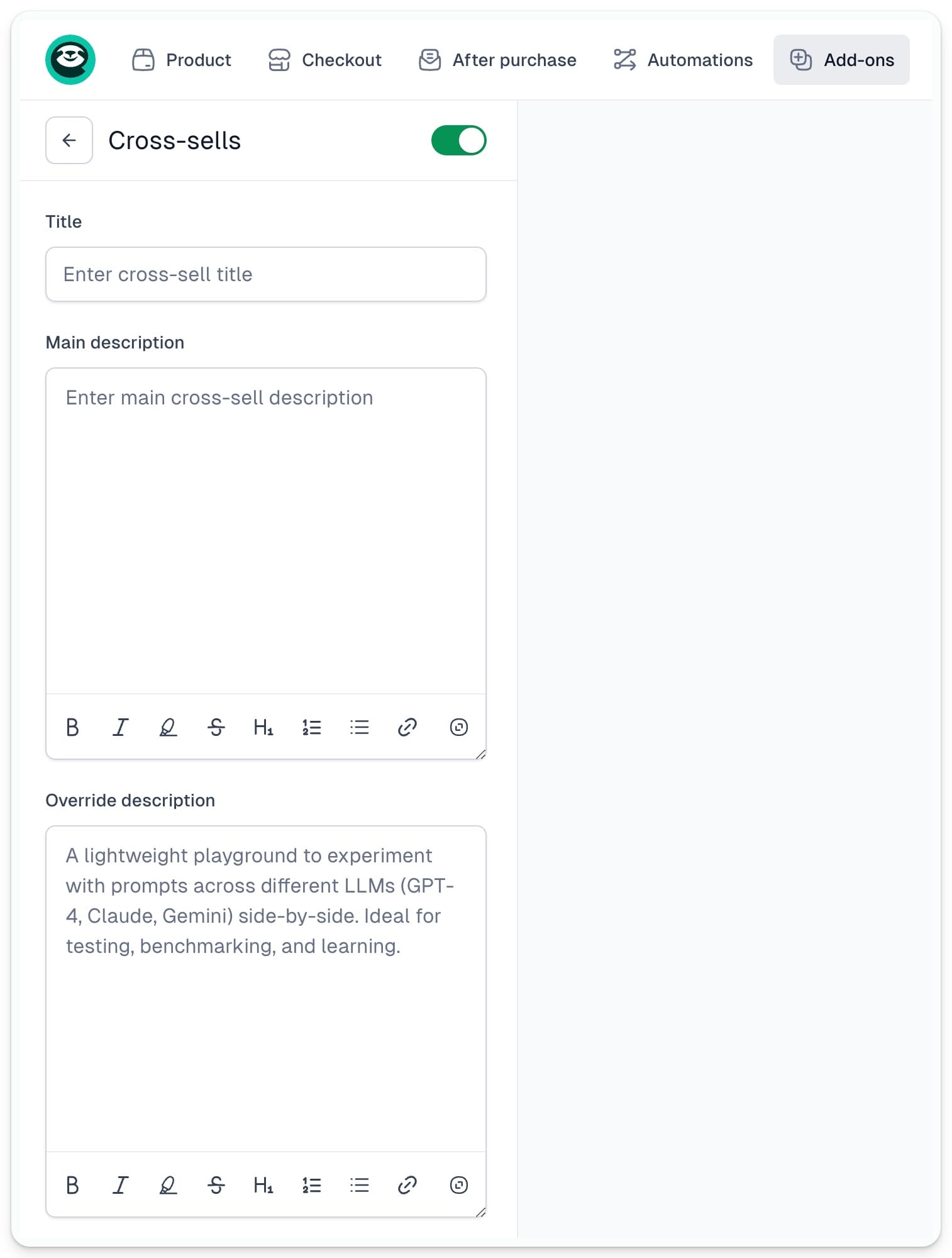
Le Title et la Main description s’affichent en haut de la carte de vente croisée:
Et la description du produit apparaît ici:
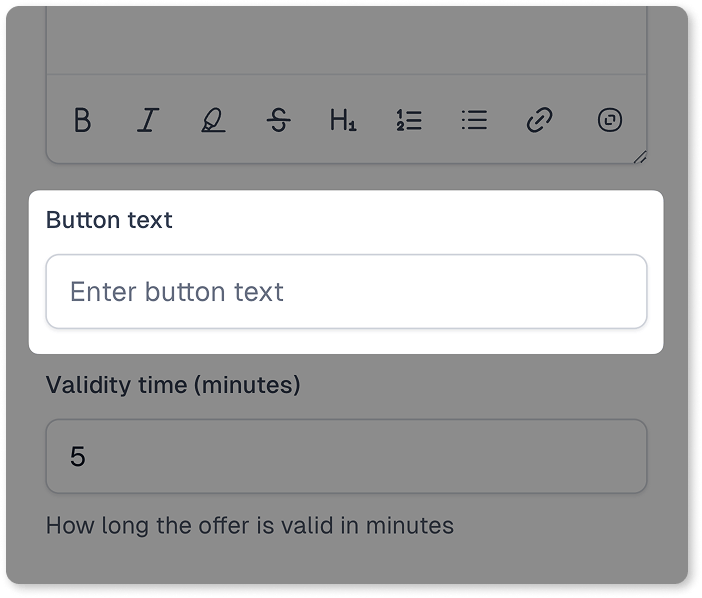
Vous pouvez ensuite modifier le texte du bouton - par défaut, il affiche Purchase for [product price].
Définir la validité de l’offre
Vous pouvez ensuite choisir pendant combien de temps, après l’achat initial, votre client pourra acheter l’option de vente croisée. Indiquez simplement le nombre de minutes durant lesquelles l’offre reste valable.
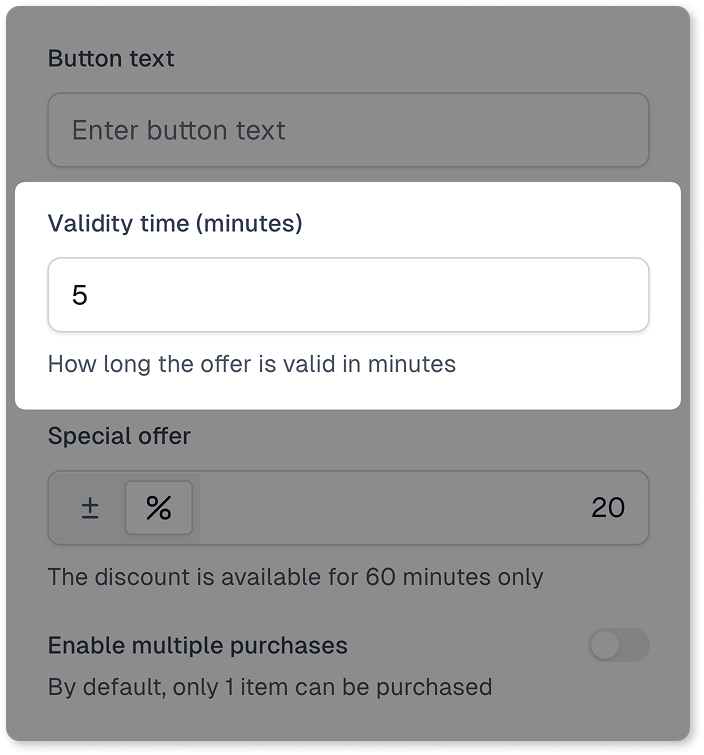
Le compte à rebours jusqu’à la fin de l’offre s’affiche automatiquement sur la carte de vente croisée:
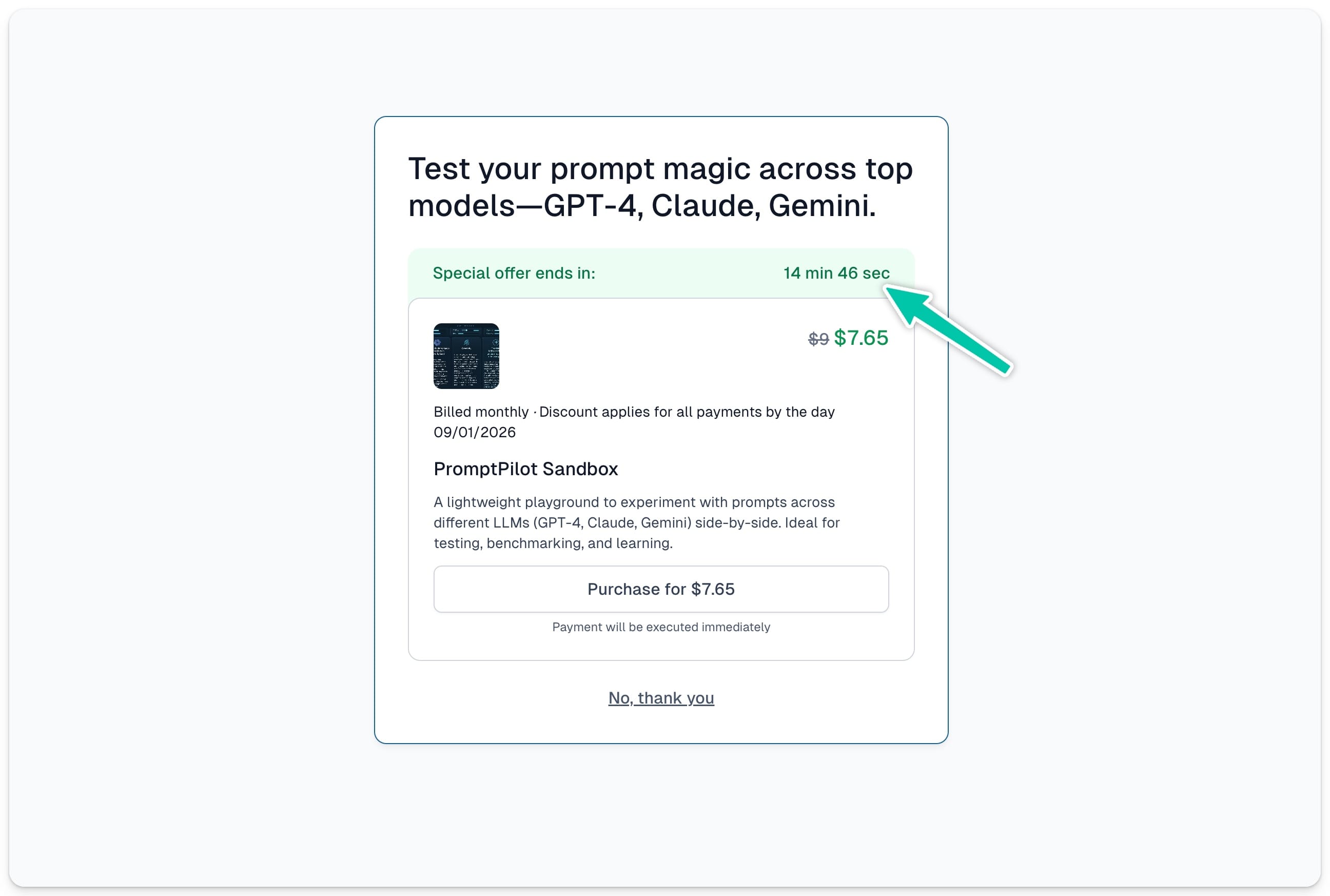
Important: Si vous utilisez vos propres pages de remerciement, la vente croisée fonctionne toujours, mais l’offre n’apparaîtra que dans l’email de confirmation et sera valable 60 minutes.
Ajouter une offre spéciale
Vous pouvez ensuite créer une offre spéciale sur votre vente croisée pour donner à votre client une raison supplémentaire d’acheter.
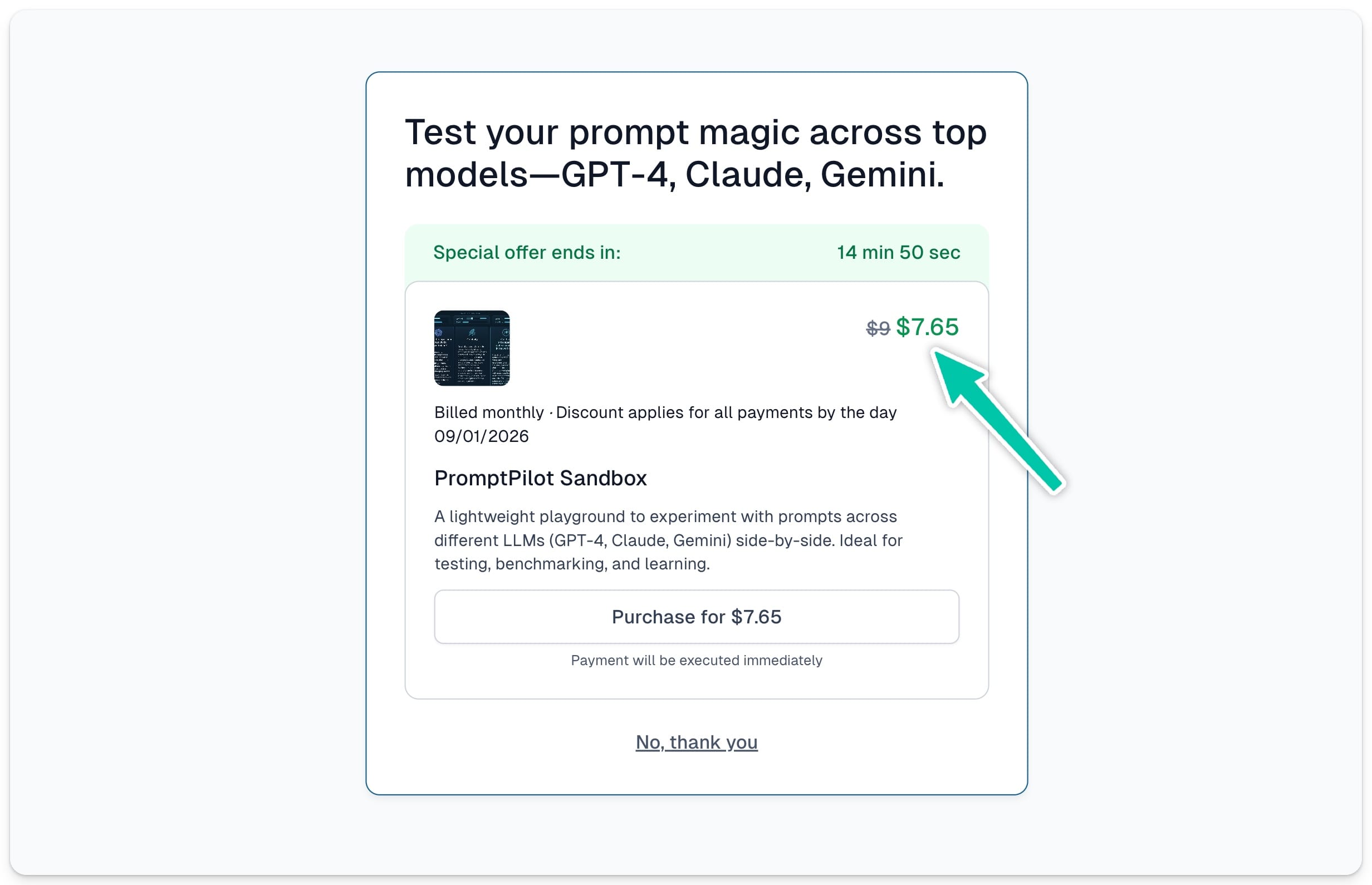
Ajouter une remise en montant ou en pourcentage à l’option de vente croisée augmente nettement le taux de conversion.
Vous pouvez choisir une remise fixe ou un pourcentage. Saisissez ensuite la valeur dans le champ Special offer. Voici comment s’affiche l’option de vente croisée avec remise:
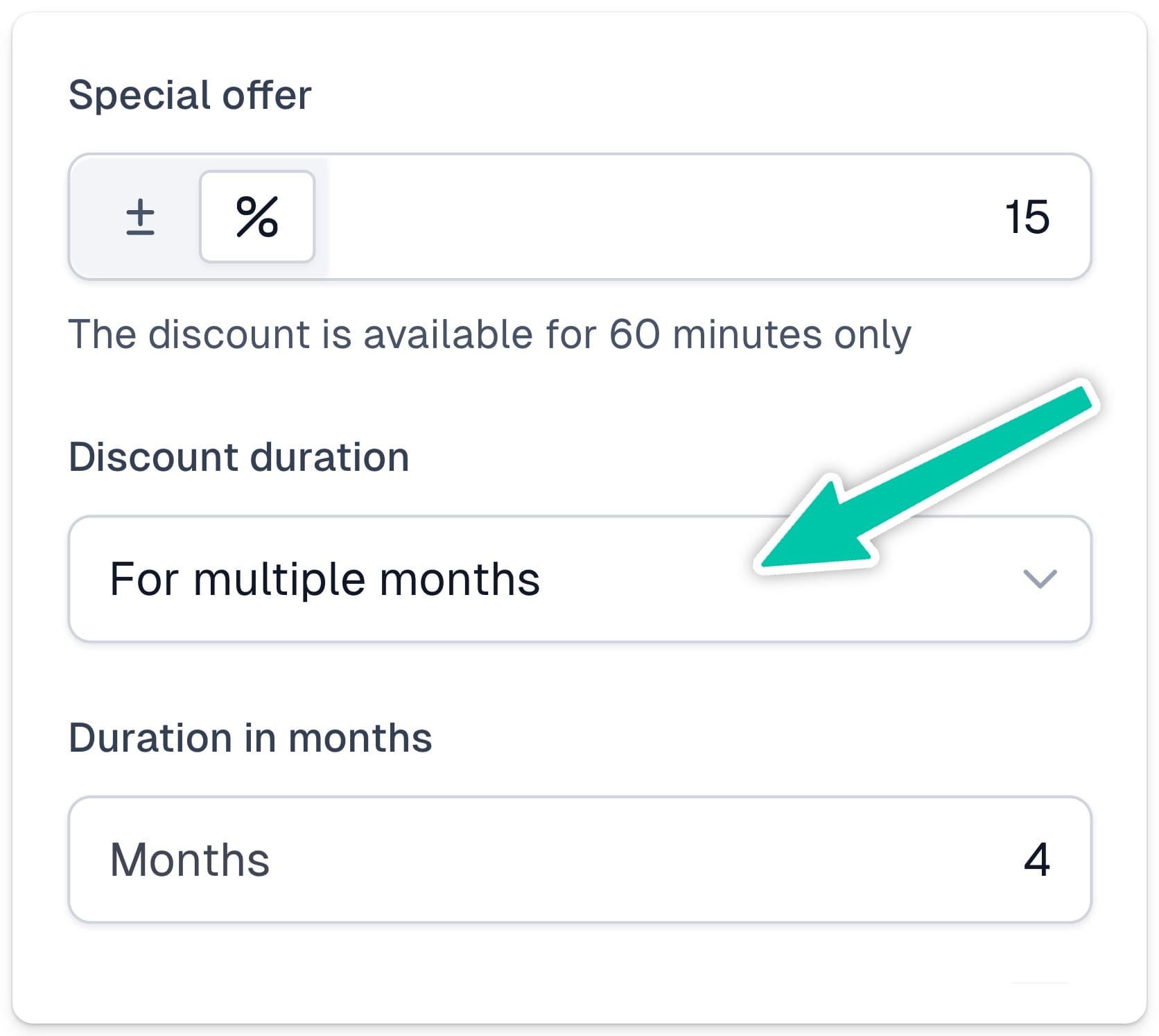
Si l’option de vente croisée est un produit par abonnement, vous devrez aussi choisir la Discount duration:
- For the first cycle
- Forever
- For multiple months
Si vous optez pour l’option “For multiple months”, nous vous demanderons également de renseigner la Duration in months:
Activer les achats multiples
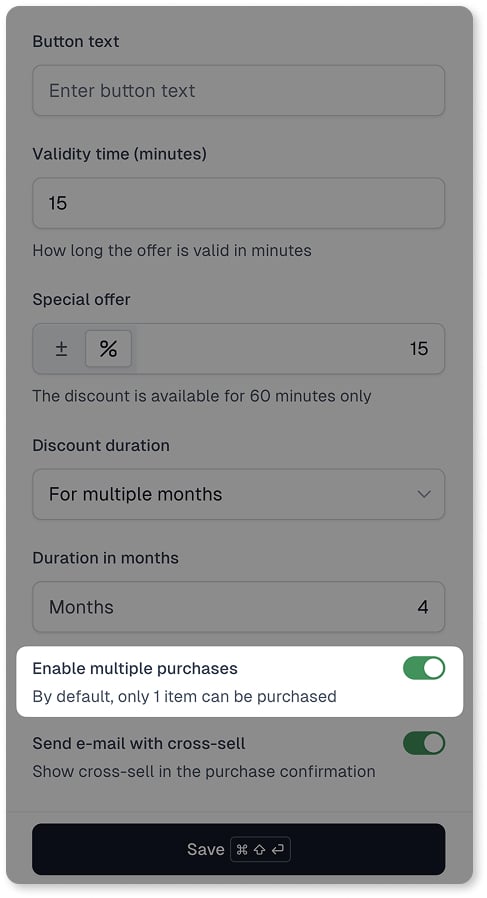
Vous pouvez ensuite choisir combien d’articles seront disponibles dans votre offre de vente croisée. Par défaut, chaque client peut acheter 1 article, mais vous pouvez changer cela en activant l’option Enable multiple purchases.
Envoyer la vente croisée par email
Dernière étape: vous pouvez définir si vous voulez aussi envoyer votre offre de vente croisée à votre client par email. Si vous activez l’option Send e-mail with cross-sell, nous ajoutons automatiquement votre offre spéciale au bas de l’email de confirmation d’achat:
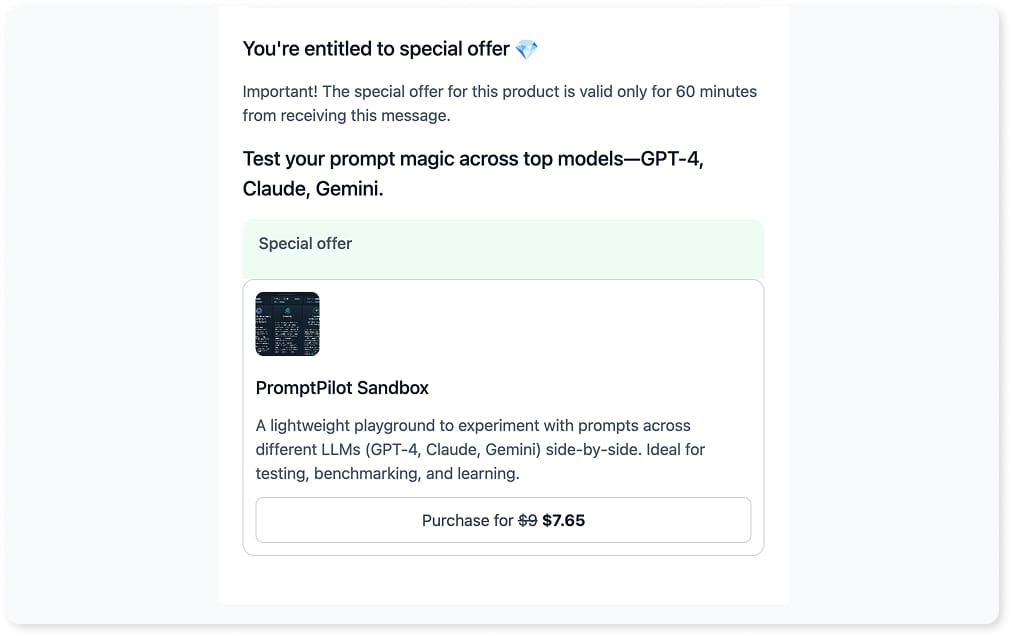
L’offre de vente croisée envoyée par email est valable 60 minutes par défaut.
Créer des tunnels de vente
Construisons maintenant un tunnel de vente plus avancé, avec plusieurs parcours de cross-sell et de down-sell qui s’adaptent à ce que votre client achète (ou n’achète pas).
Commencez par ajouter toutes vos options de vente croisée à la liste.
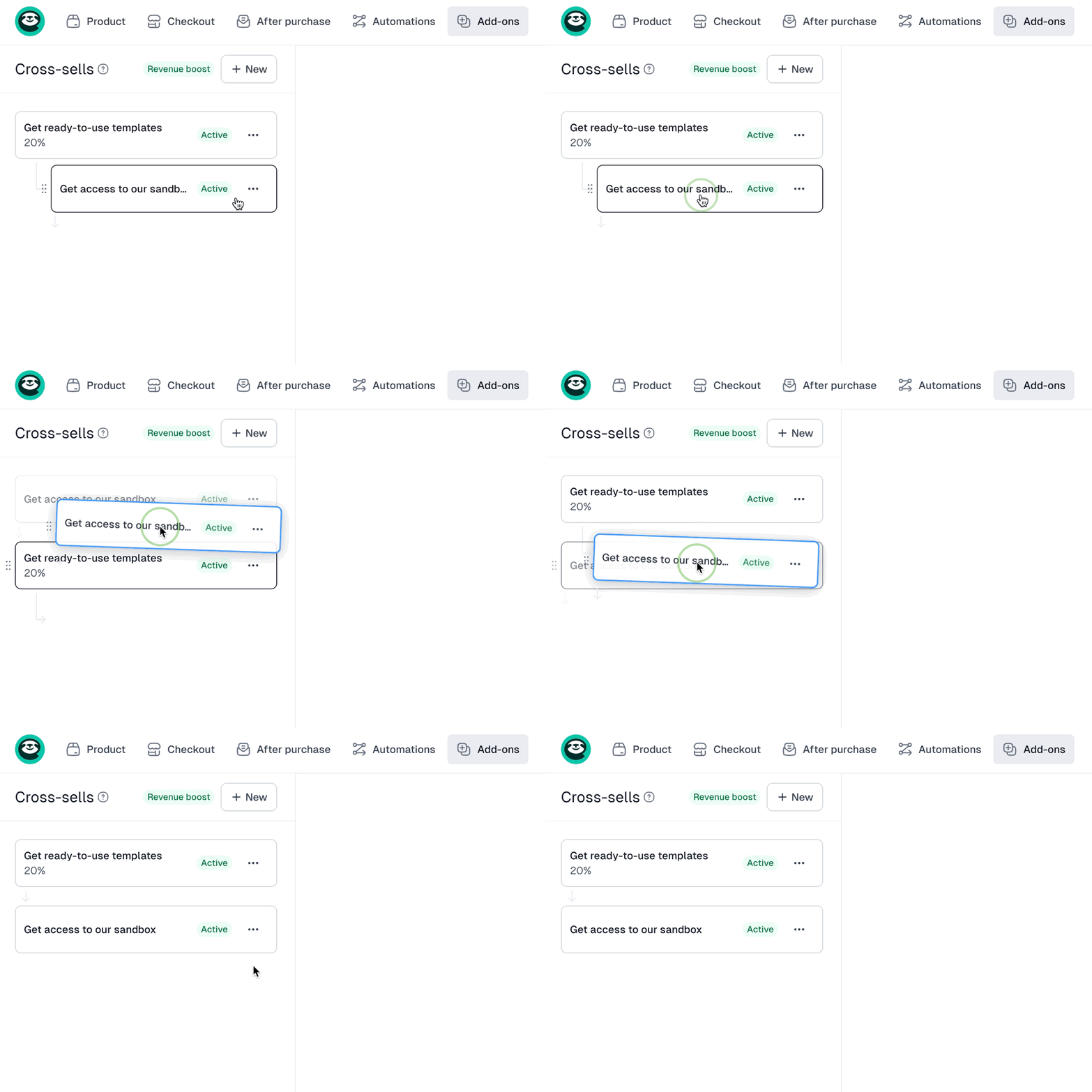
Vous pouvez ensuite structurer l’ordre d’apparition des offres de deux façons:
- Le glisser-déposer, pour imbriquer les offres sous le bon parent
- La sélection d’un parent dans les paramètres de la vente croisée
Important: Vous pouvez imbriquer les offres jusqu’à 3 niveaux de profondeur.
Comment fonctionne la logique du tunnel (exemple)
Voici un exemple de logique de tunnel:
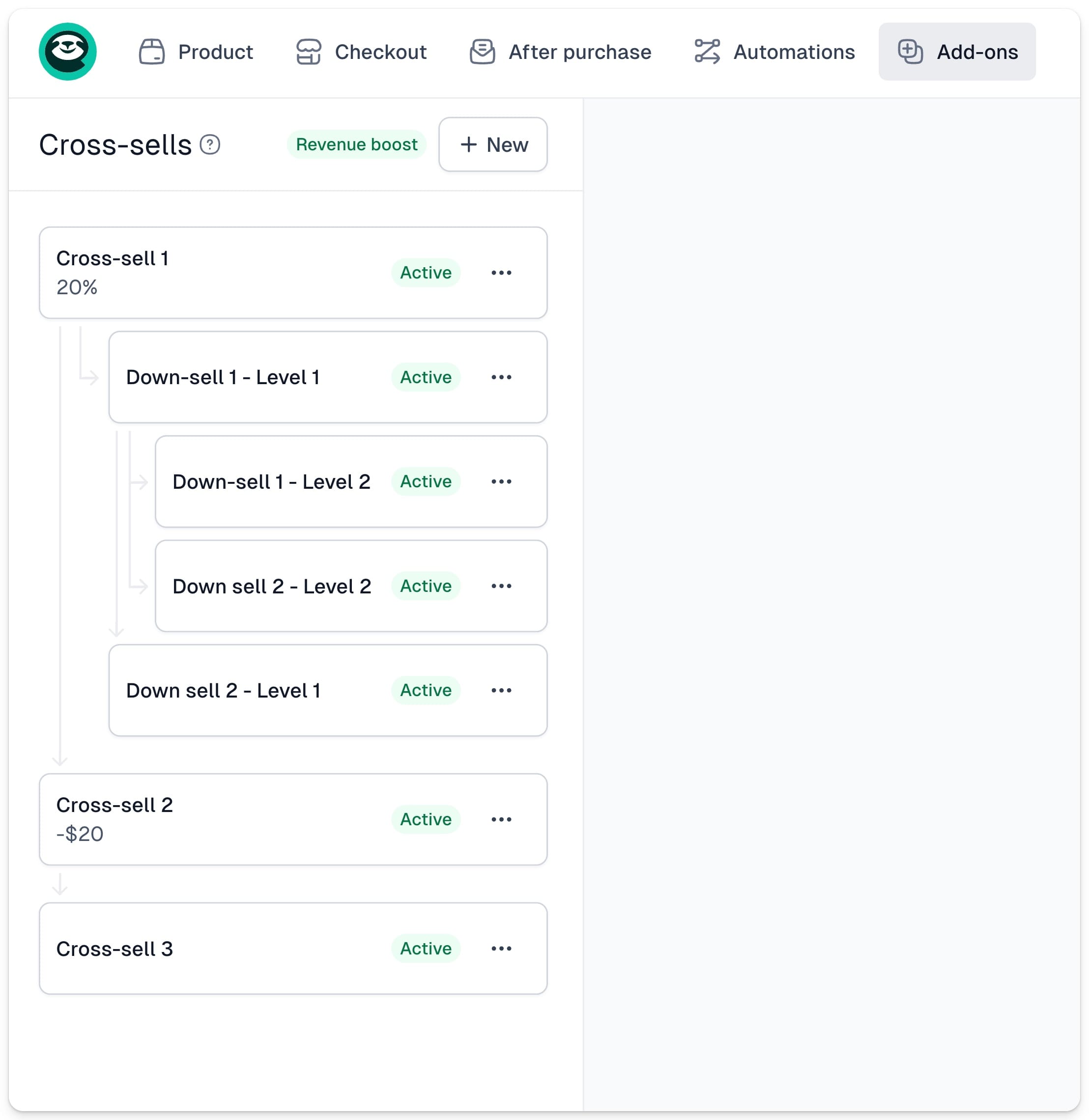
Décomposons quelques scénarios:
- Si le client achète Cross-sell 1
- → Il saute tous les down-sells imbriqués et passe directement à Cross-sell 2, puis à Cross-sell 3.
- S’il ignore Cross-sell 1→ Il voit Down-sell 1 - Level 1.
- S’il l’achète, il saute les down-sells imbriqués et passe à Down-sell 2 - Level 1.
- S’il l’ignore, il voit Down-sell 1 - Level 2.
- S’il l’achète, il passe à Down-sell 2 - Level 1 (en sautant l’autre offre imbriquée du Level 2).
- S’il l’ignore aussi, il voit Down-sell 2 - Level 2.
Et ainsi de suite.
Pour chaque offre (cross-sell ou down-sell), la logique générale est la suivante:
- En cas d’achat → Toutes les offres imbriquées sont sautées. On passe à la suivante du même niveau (ou à la page de remerciement s’il s’agit de la dernière).
- En cas de refus → Les offres imbriquées s’affichent dans l’ordre que vous avez défini.
Important: Si vous activez les emails automatiques avec les offres de vente croisée, vos clients ne seront informés que de vos ventes croisées principales (niveau 1), et pas des offres imbriquées.
Comment cela se passe pour vos clients
Dans Easycart, nous affichons les offres de vente croisée après l’achat, et non pendant le paiement. Pourquoi? Parce qu’ajouter de la friction pendant le paiement peut nuire aux conversions.
D’après une étude Baymard, 66% des acheteurs Amazon qui devaient passer par une étape supplémentaire avec une offre de vente croisée avant de finaliser leur transaction ont ressenti une frustration extrême.
Voici donc ce qui se passe à la place:
Après avoir confirmé son achat principal, votre client entre dans votre tunnel de vente croisée et commence à voir les offres selon le parcours que vous avez créé.
S’il décide d’acheter une vente croisée, plusieurs scénarios sont possibles:
- Achat instantané - Si aucune information supplémentaire n’est nécessaire, nous le débitons immédiatement en réutilisant le moyen de paiement et les données de sa commande initiale.
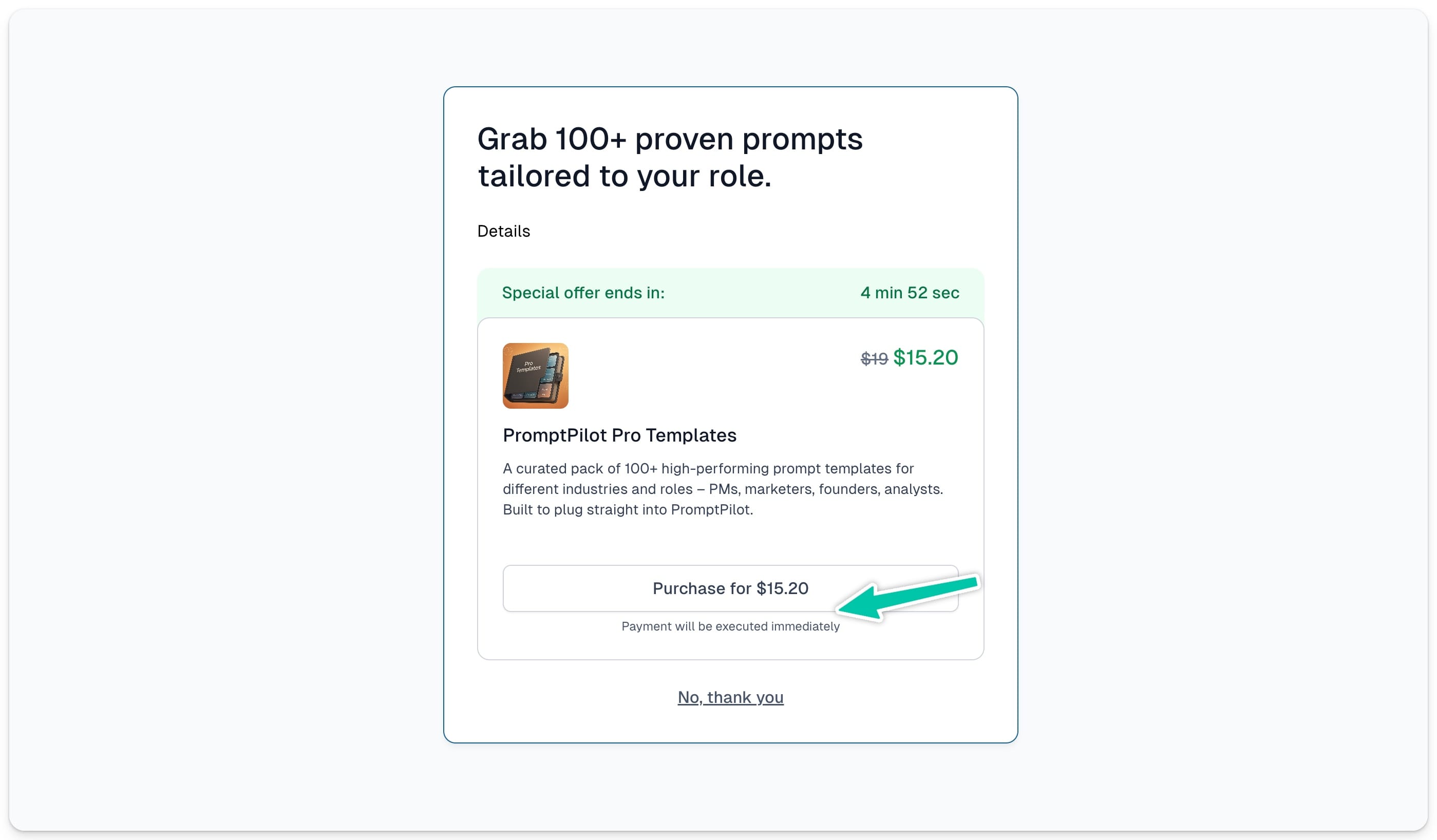
- Achat avec Apple Pay ou Google Pay - Si aucune carte n’est associée au compte du client mais que son navigateur prend en charge Apple Pay ou Google Pay, nous lui proposons automatiquement ce moyen de paiement.
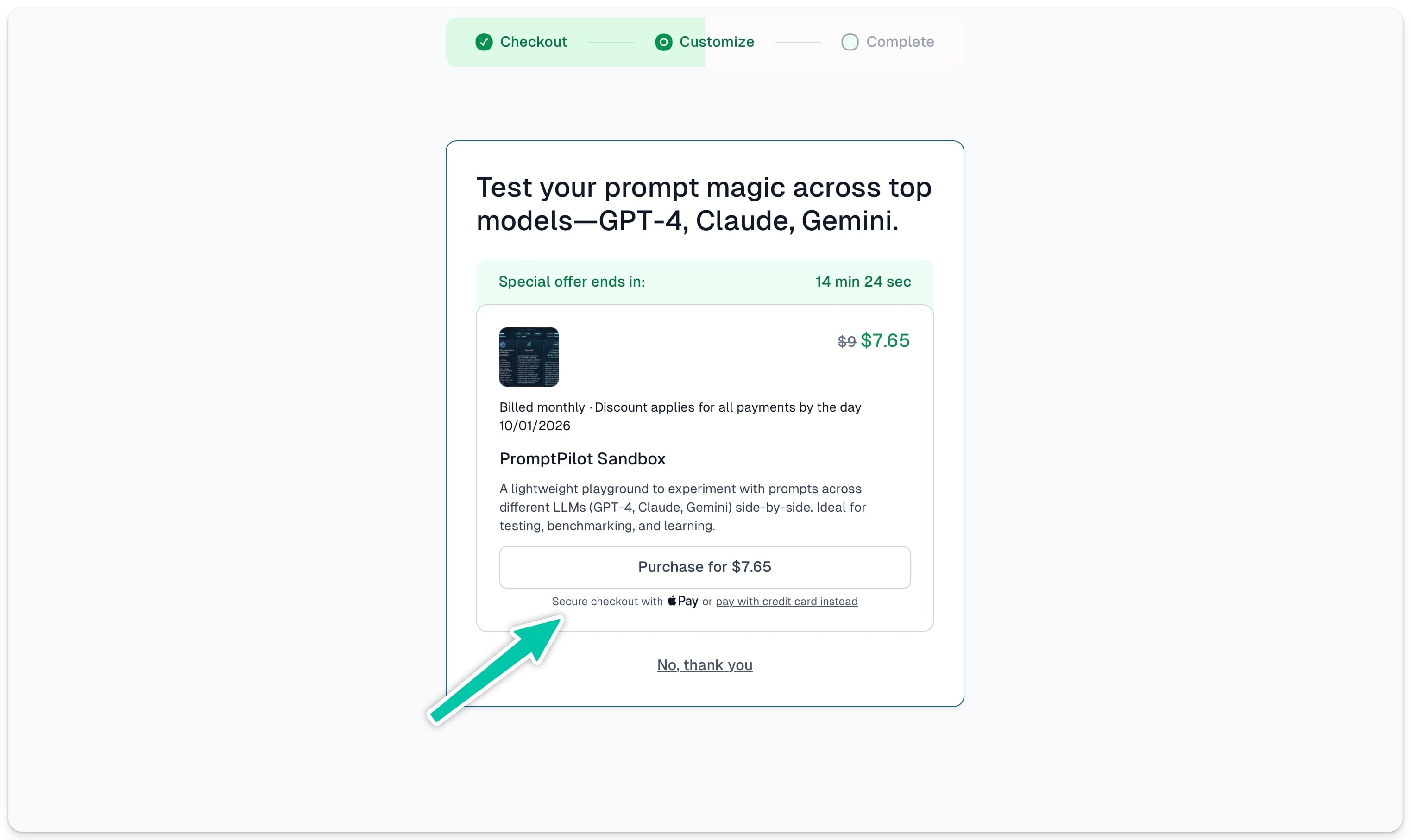
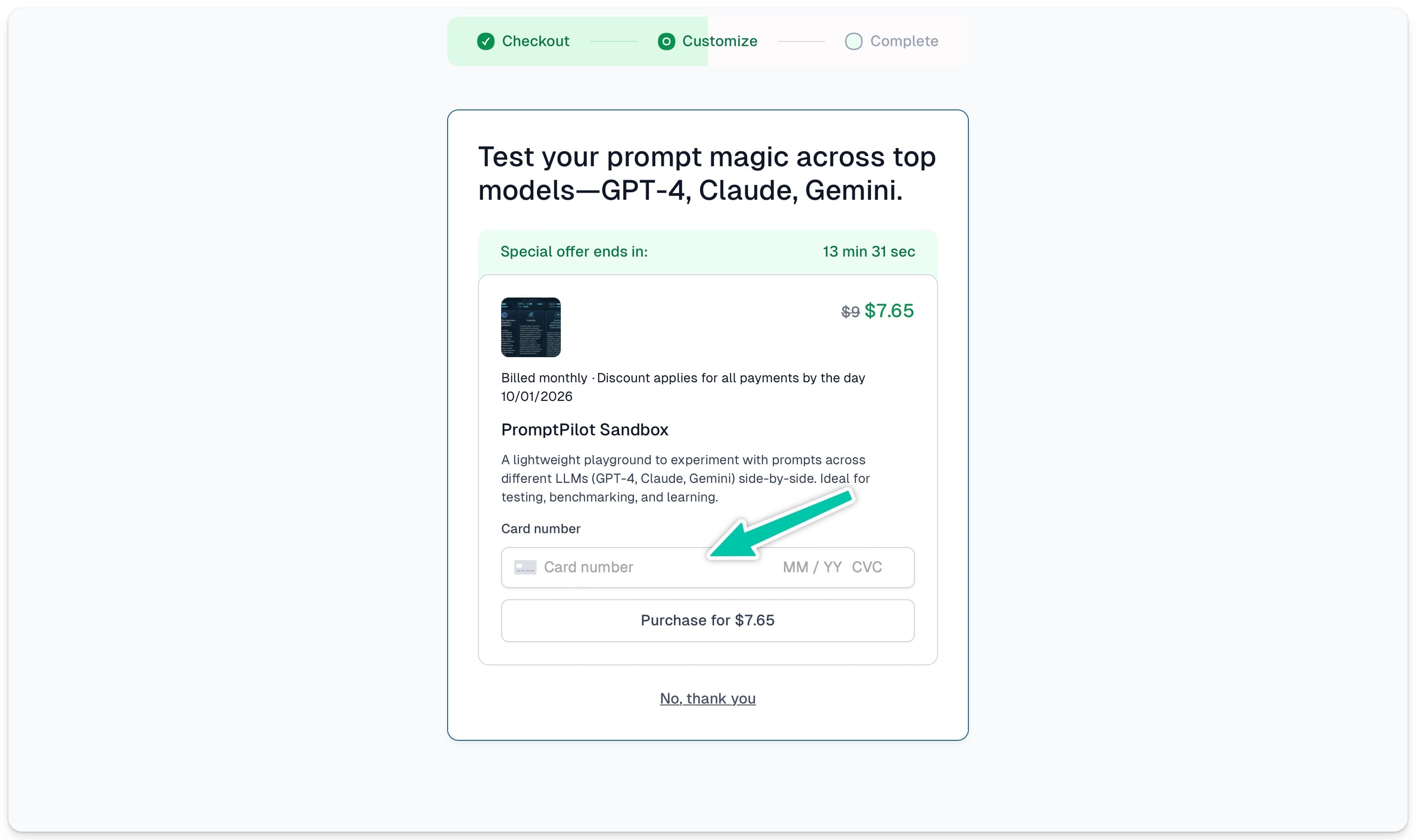
Et s’il préfère saisir les informations de sa carte, il peut le faire en cliquant sur pay with credit card et en renseignant ses données bancaires pour finaliser l’achat.
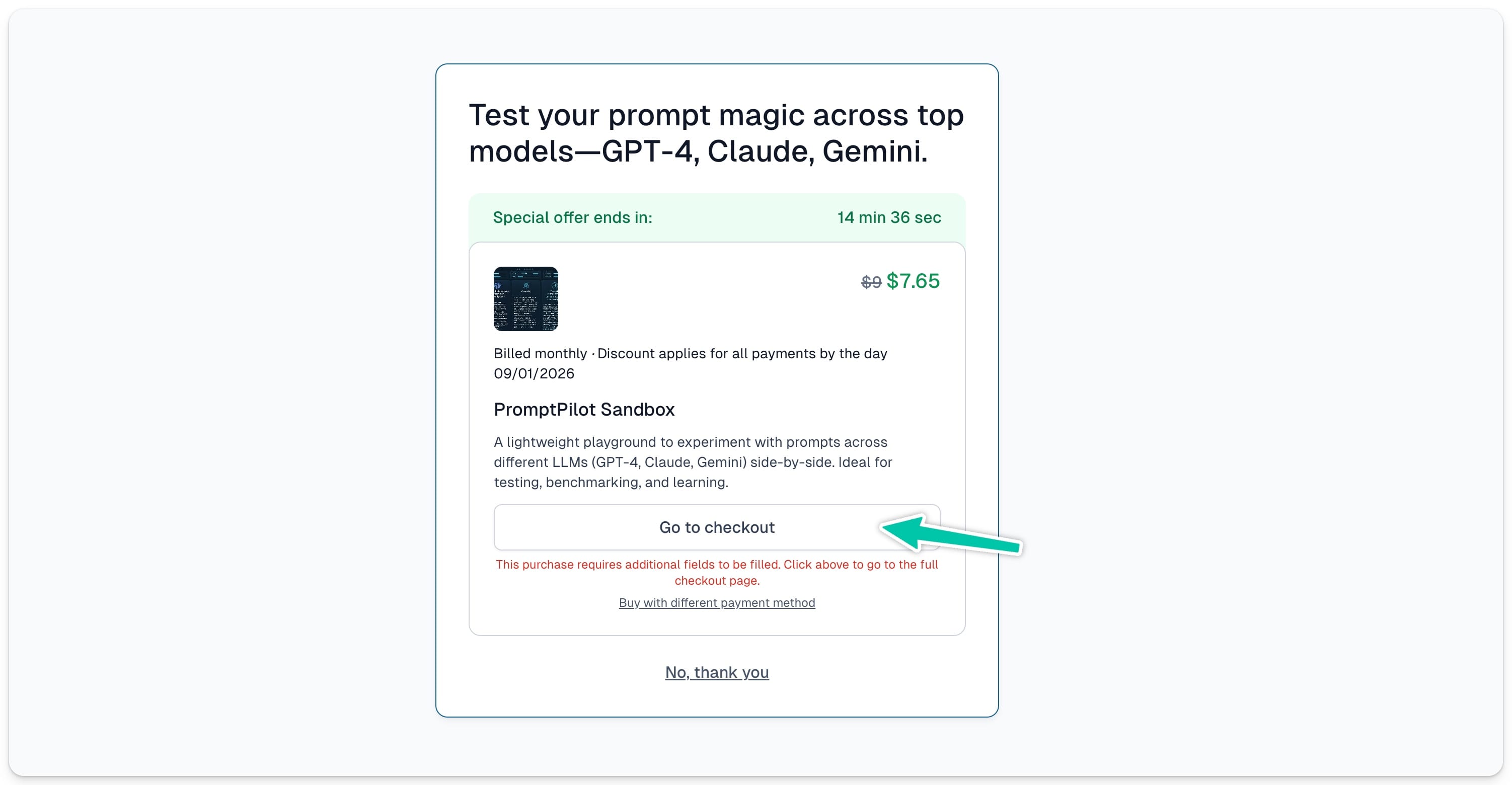
- Redirection vers la page de paiement - Si la vente croisée nécessite des informations supplémentaires (par exemple remplir un champ personnalisé), le client passe par une étape de paiement rapide pour les fournir.
Important: Si un client ouvre une page de paiement de vente croisée assortie d’une offre à durée limitée, il ne pourra pas finaliser son achat une fois l’offre expirée - même si la page est restée ouverte.
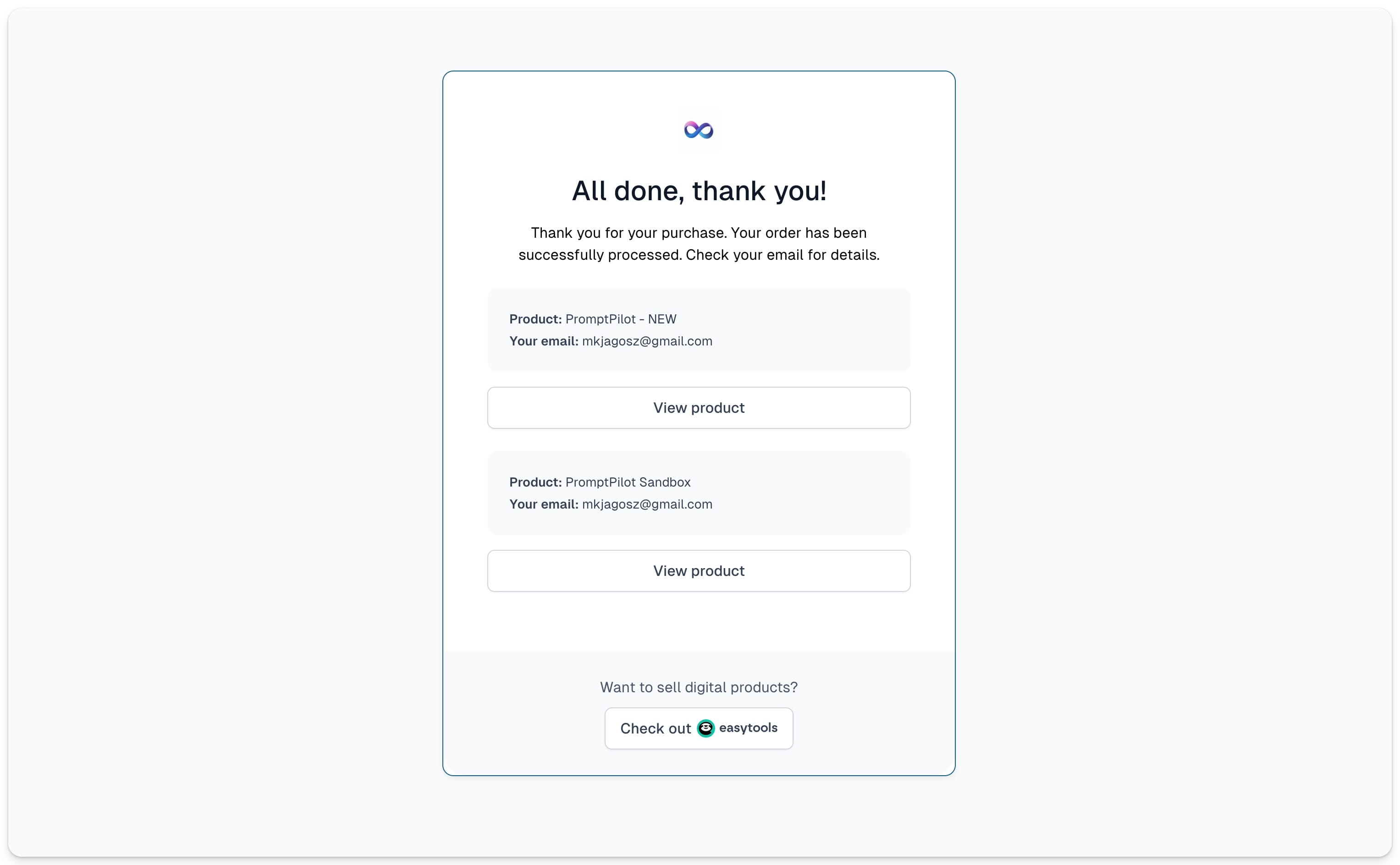
Tous les produits achetés sont ensuite visibles sur la page de remerciement finale: