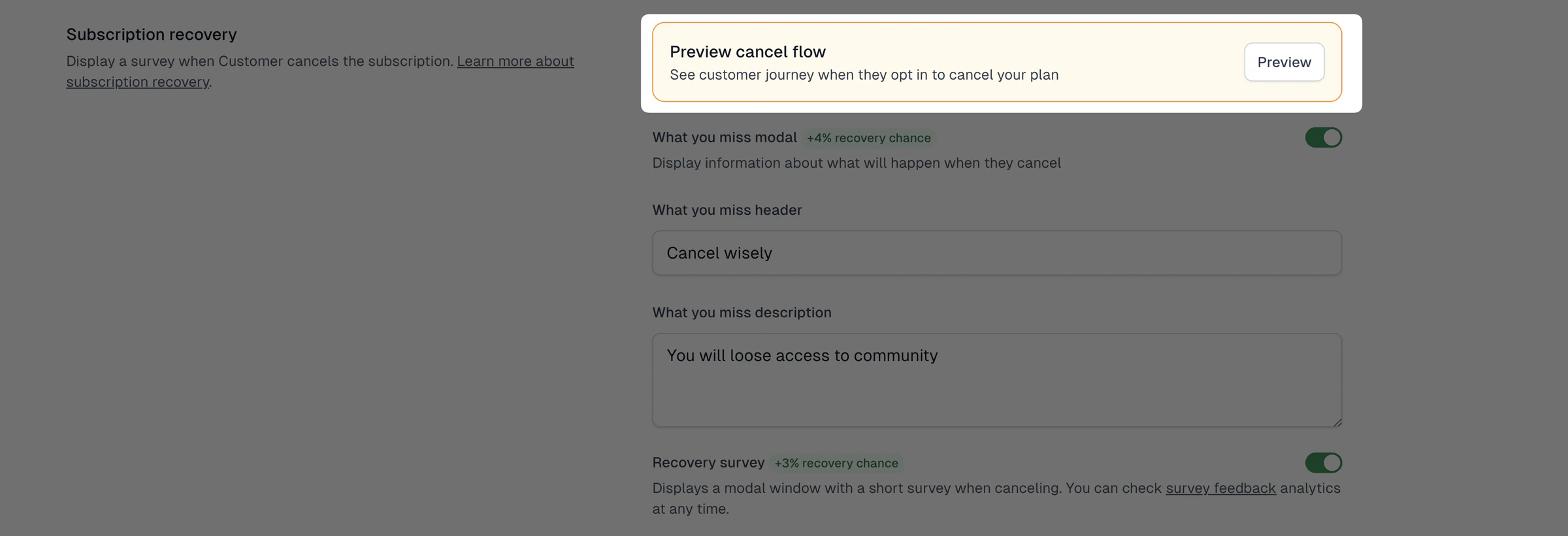
La récupération des abonnements aide à retenir les clients sur le point de résilier. La fonctionnalité peut afficher différentes fenêtres dans cet ordre: Last chance discount, Schedule a call, What you’ll miss, puis un court Survey. Vous augmentez ainsi vos chances de conserver l’abonné et de comprendre les raisons de son départ.
Comment activer la récupération des abonnements
Vous pouvez activer la récupération des abonnements dans les réglages globaux de votre boutique. Elle s’applique à tous vos produits par abonnement. Voici comment procéder:
- Allez dans Store → Recovery
- Ouvrez l’onglet Recovery settings
- Choisissez les fenêtres à afficher en les activant
- Renseignez tous les détails complémentaires dans leurs réglages
- Activez Recovery survey pour afficher un questionnaire au moment de la résiliation
- Cliquez sur Save.
Vous pouvez prévisualiser votre parcours de résiliation à tout moment en cliquant sur Preview.
Fenêtre “Last-chance discount”
Affichez une remise spéciale qui ne s’applique qu’au cycle de facturation suivant. Cette offre n’est proposée qu’une seule fois au client.
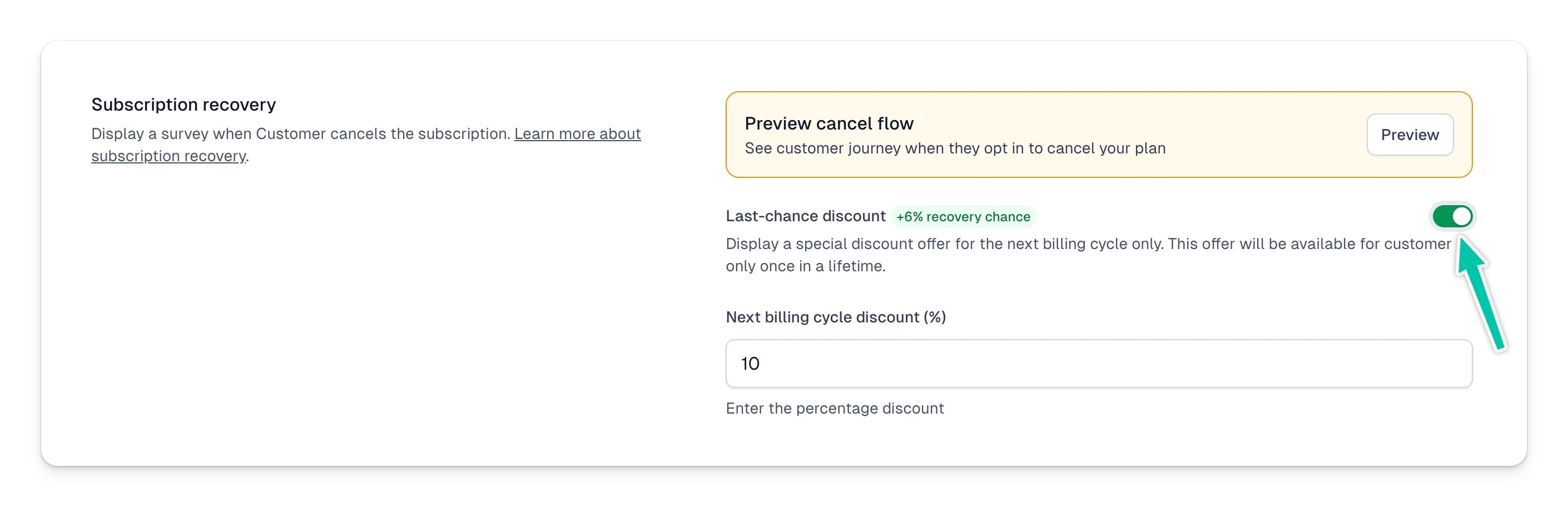
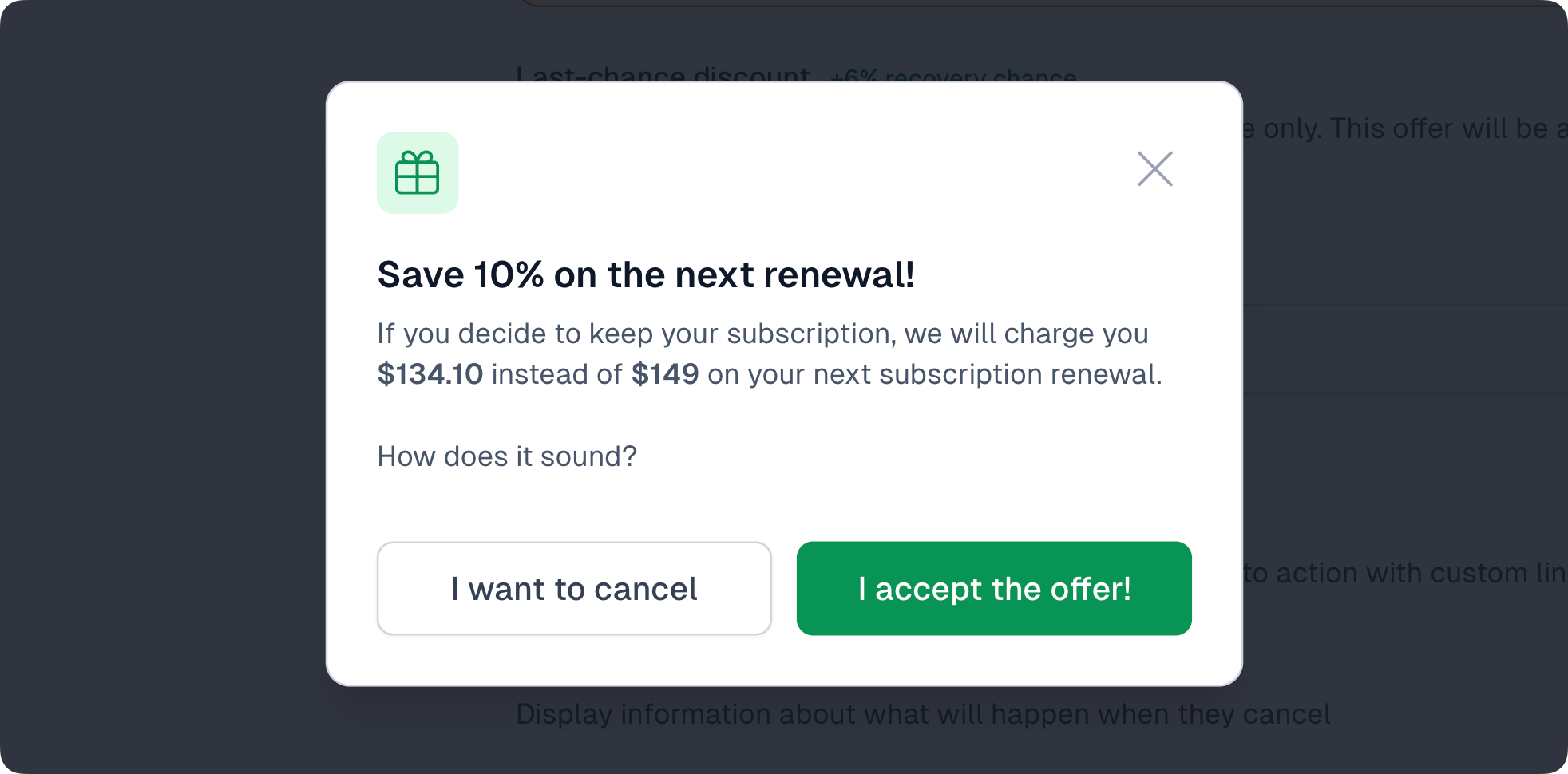
Vous pouvez définir n’importe quelle remise en pourcentage, de 1% à 100%. Voici comment la remise s’affiche dans la fenêtre:
Fenêtre “Schedule a call”
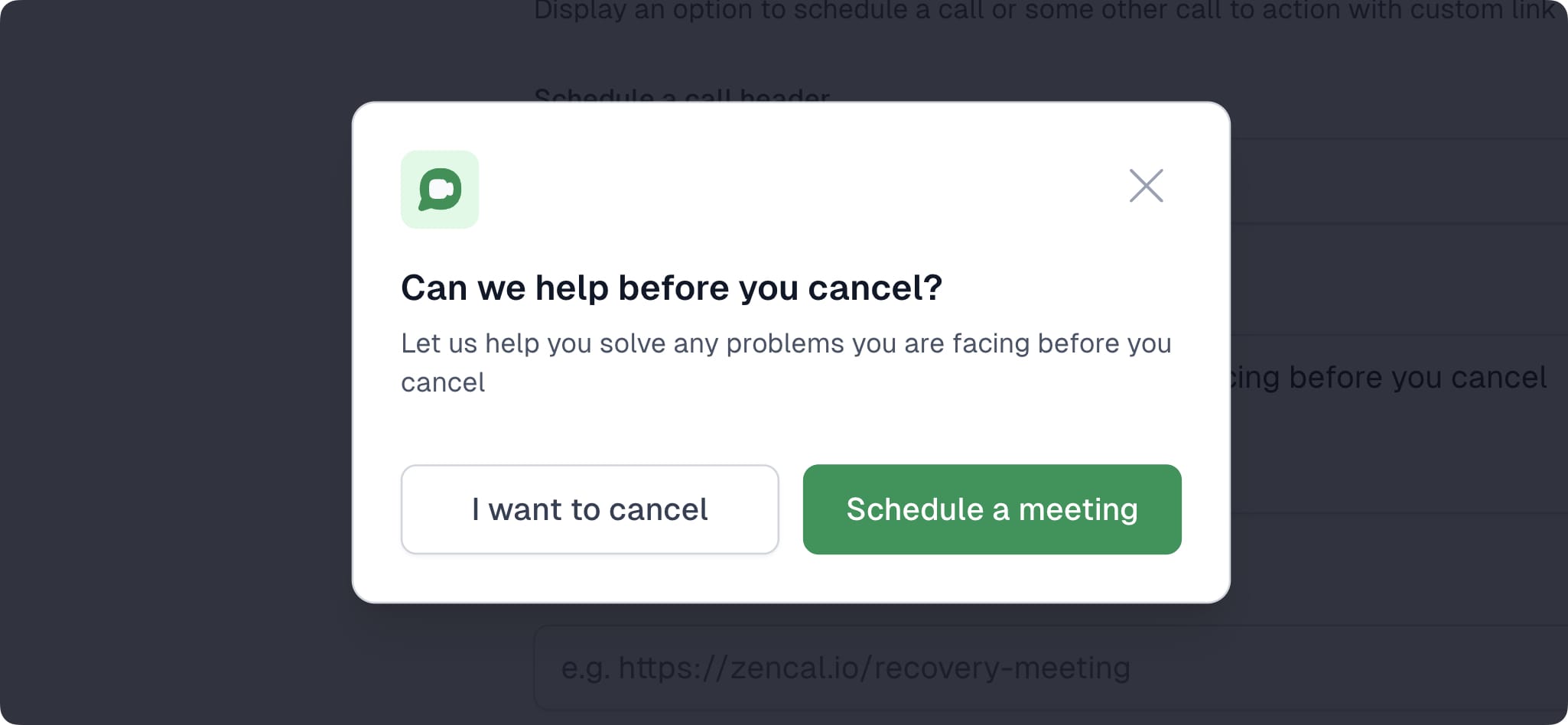
Affichez la possibilité de programmer un appel ou d’effectuer une autre action via un lien personnalisé. Cette fenêtre vous permet de renvoyer vers votre agenda pour que le client réserve un créneau.
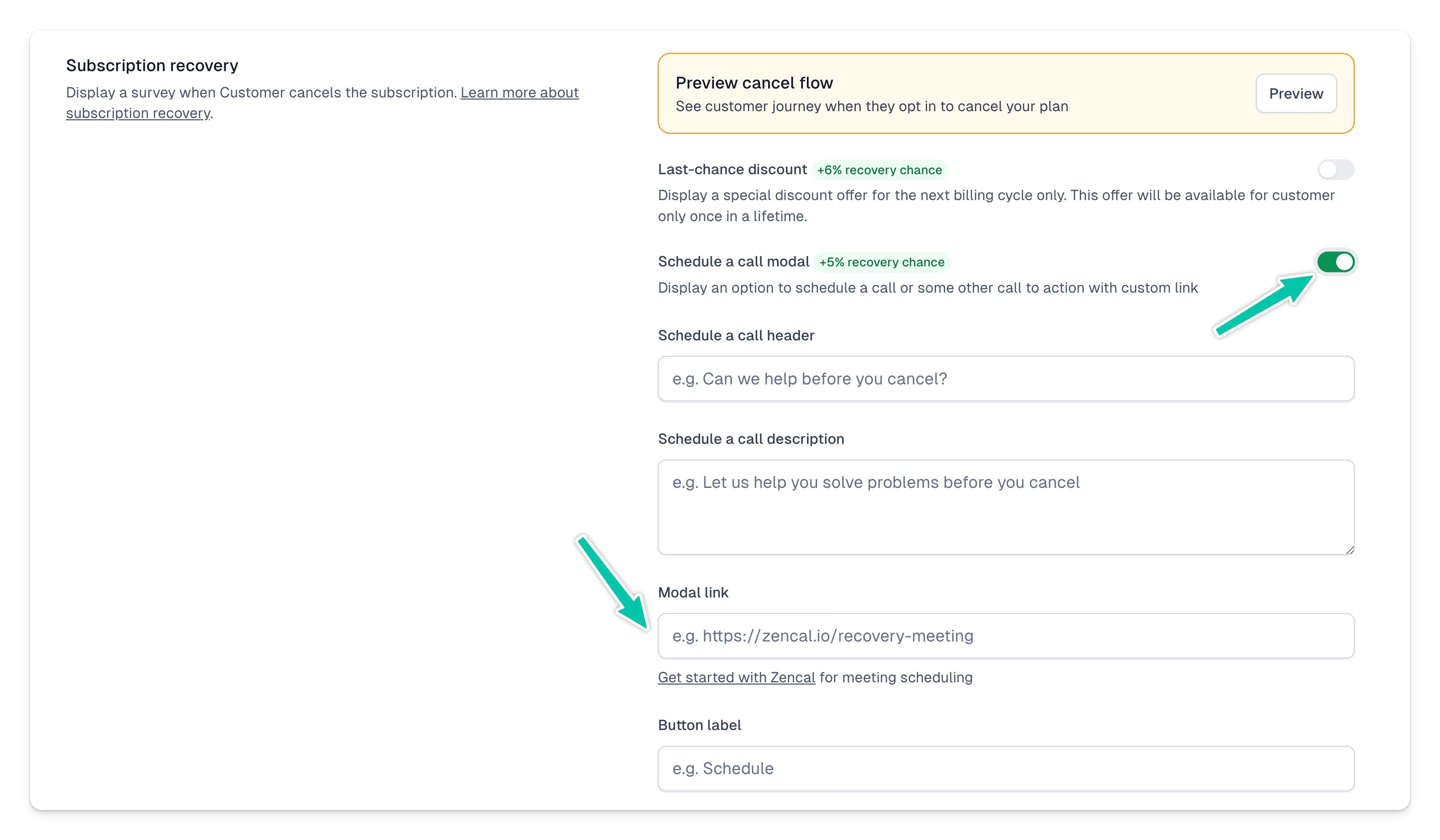
Vous pouvez personnaliser le contenu de la fenêtre en réglant:
- Call header - un titre accrocheur qui incite le client à programmer un appel.
- Call description - un court texte expliquant l’objet de l’appel ou ses bénéfices pour le client.
- Link - l’URL où le client peut réserver un créneau ou accéder au formulaire de réservation.
- Button Label - le texte du bouton d’action, par exemple “Programmer un appel”, “Parlons-en” ou “Voir les créneaux disponibles”.
Exemple de fenêtre complétée:
Fenêtre “What you miss”
Affichez une fenêtre qui montre au client les bénéfices qu’il perdra en résiliant.
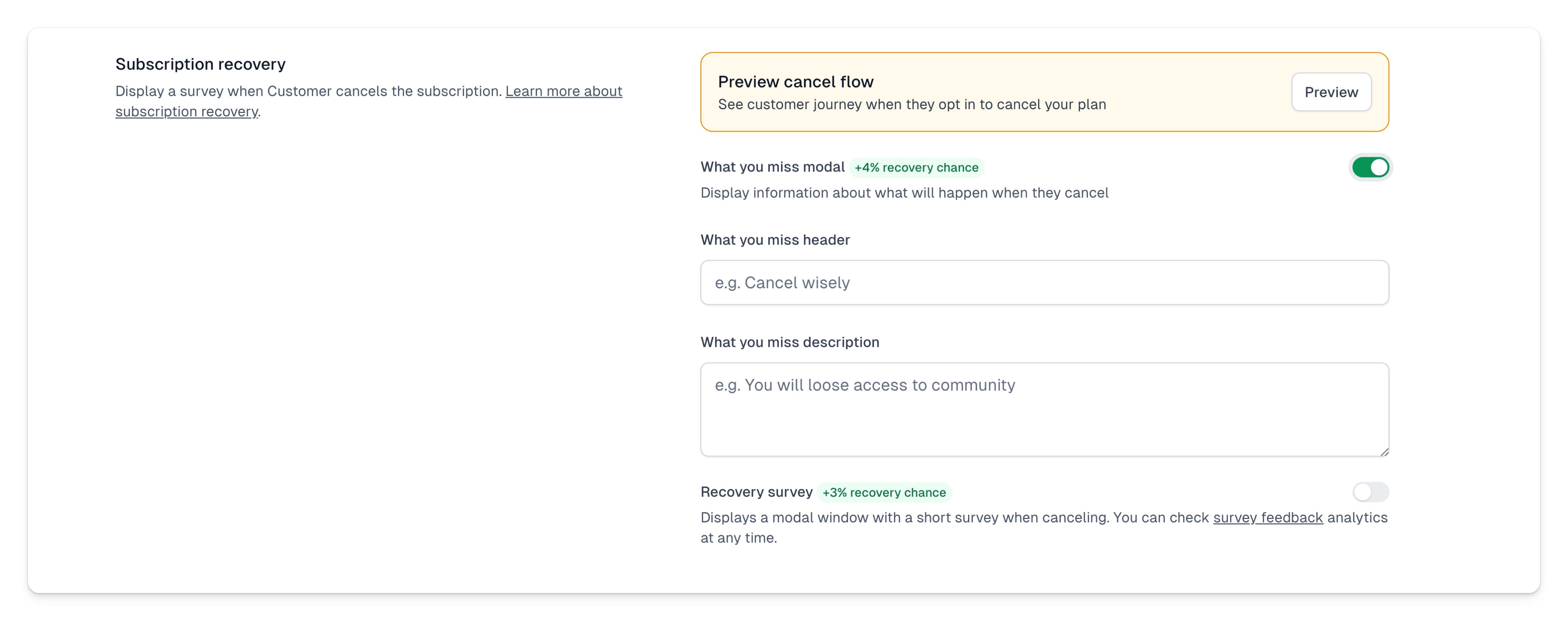
Vous pouvez personnaliser son affichage en réglant:
- What you miss header - le texte affiché en haut de la fenêtre, par exemple “Avant de résilier…” ou “Ce que vous perdrez en résiliant votre abonnement.”
- What you miss description - des informations complémentaires ou un texte persuasif qui encourage le client à rester.
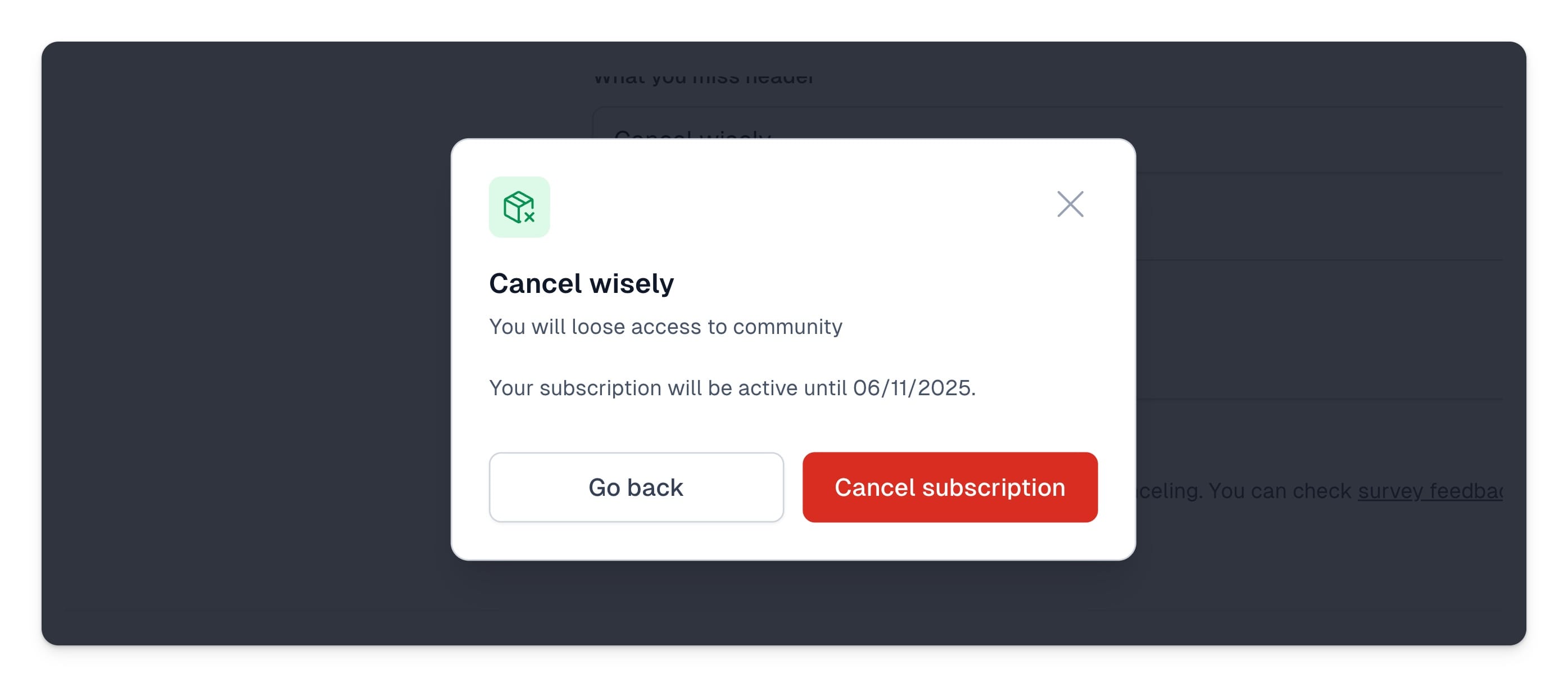
Voici comment votre fenêtre s’affiche:
Questionnaire de résiliation d’abonnement
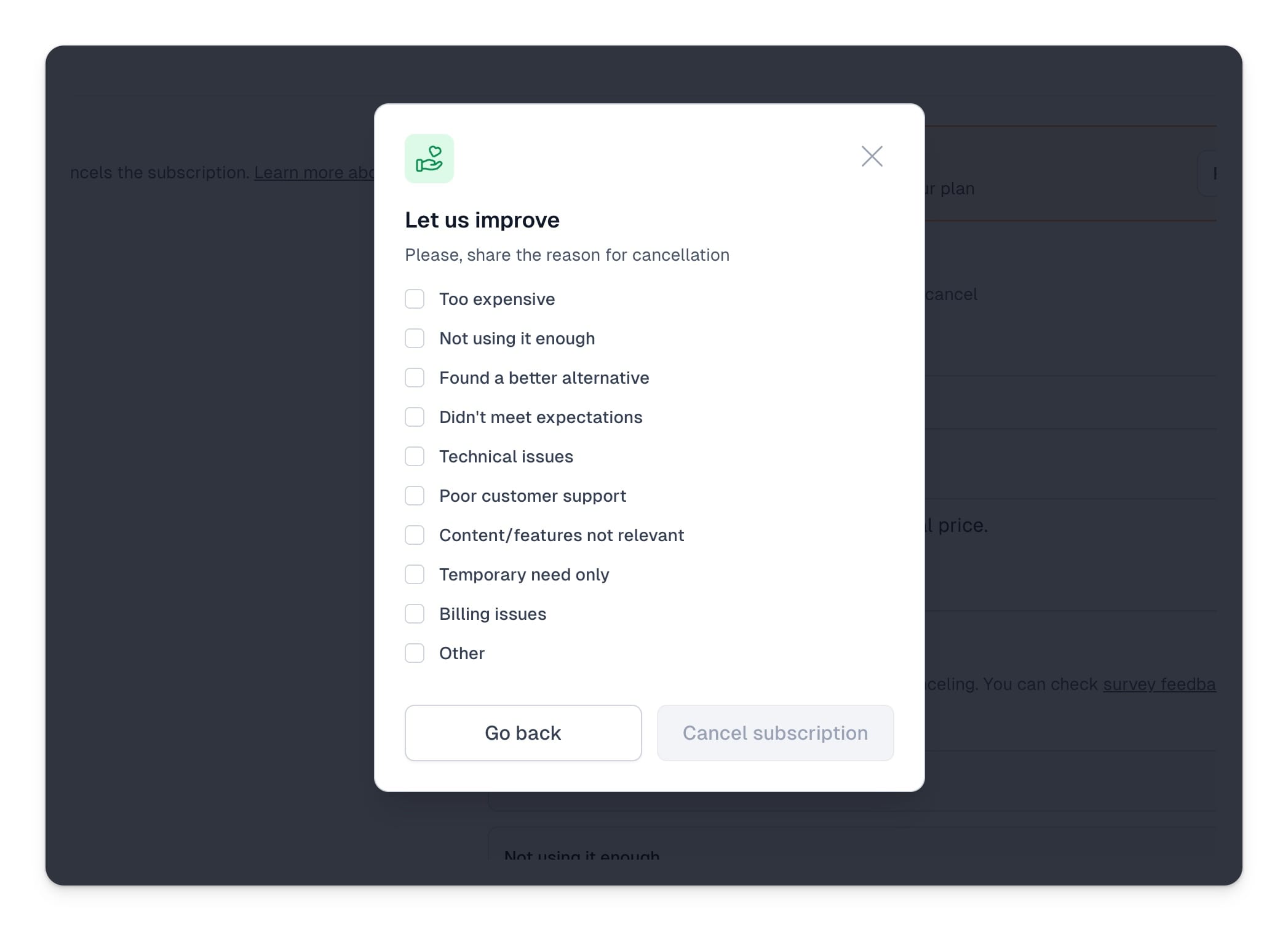
Vous pouvez en plus activer un questionnaire de résiliation pour comprendre pourquoi vos utilisateurs partent, ce qui peut améliorer vos chances de récupérer la session. Après avoir activé Recovery survey, vous verrez des réponses par défaut correspondant aux motifs de résiliation les plus courants. Vous pouvez aussi personnaliser la liste en:
- Modifiant ou supprimant les réponses existantes
- Ajoutant de nouvelles réponses
- Réorganisant les réponses par glisser-déposer vers le haut ou vers le bas
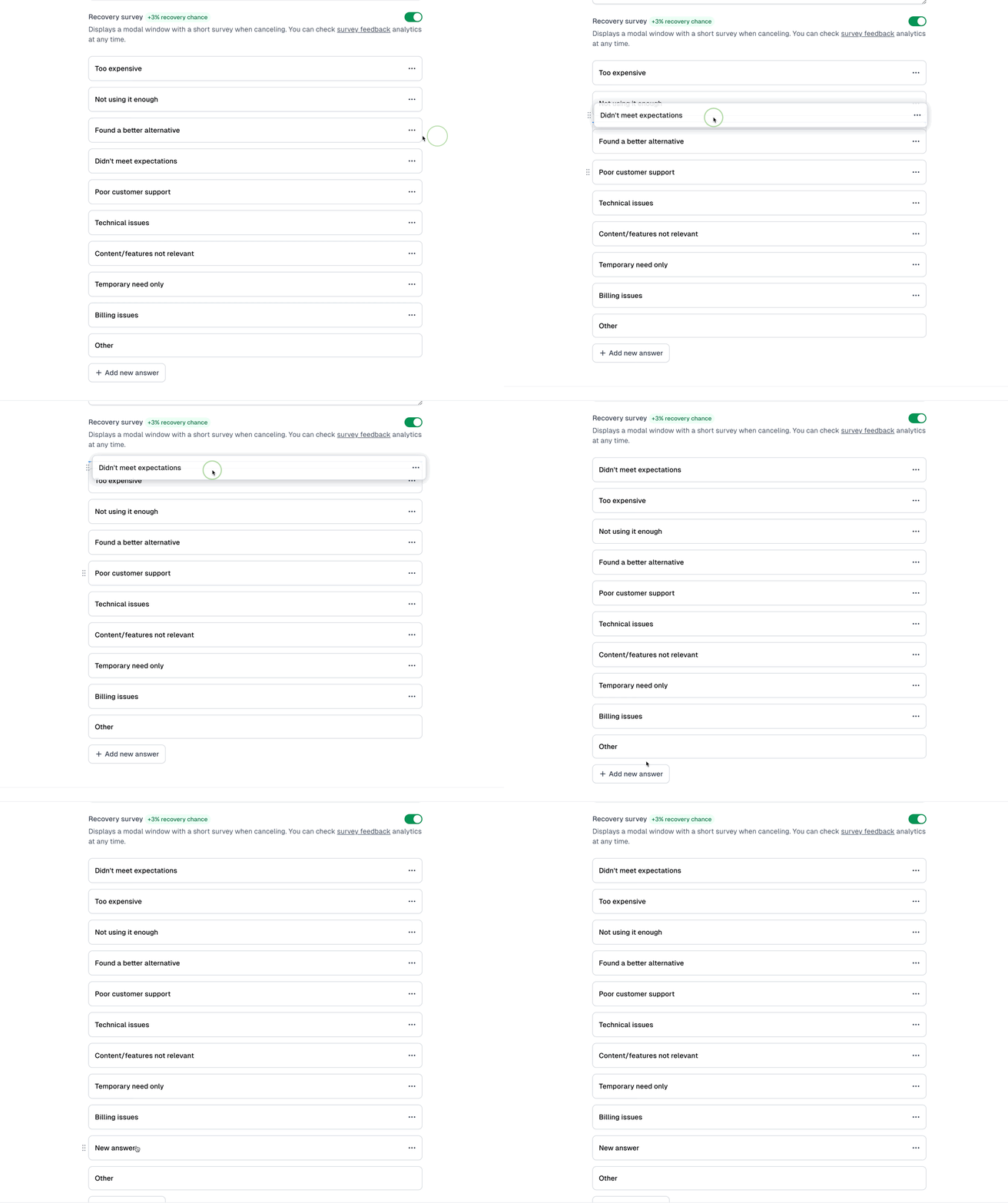
Voici comment le questionnaire de résiliation s’affiche:
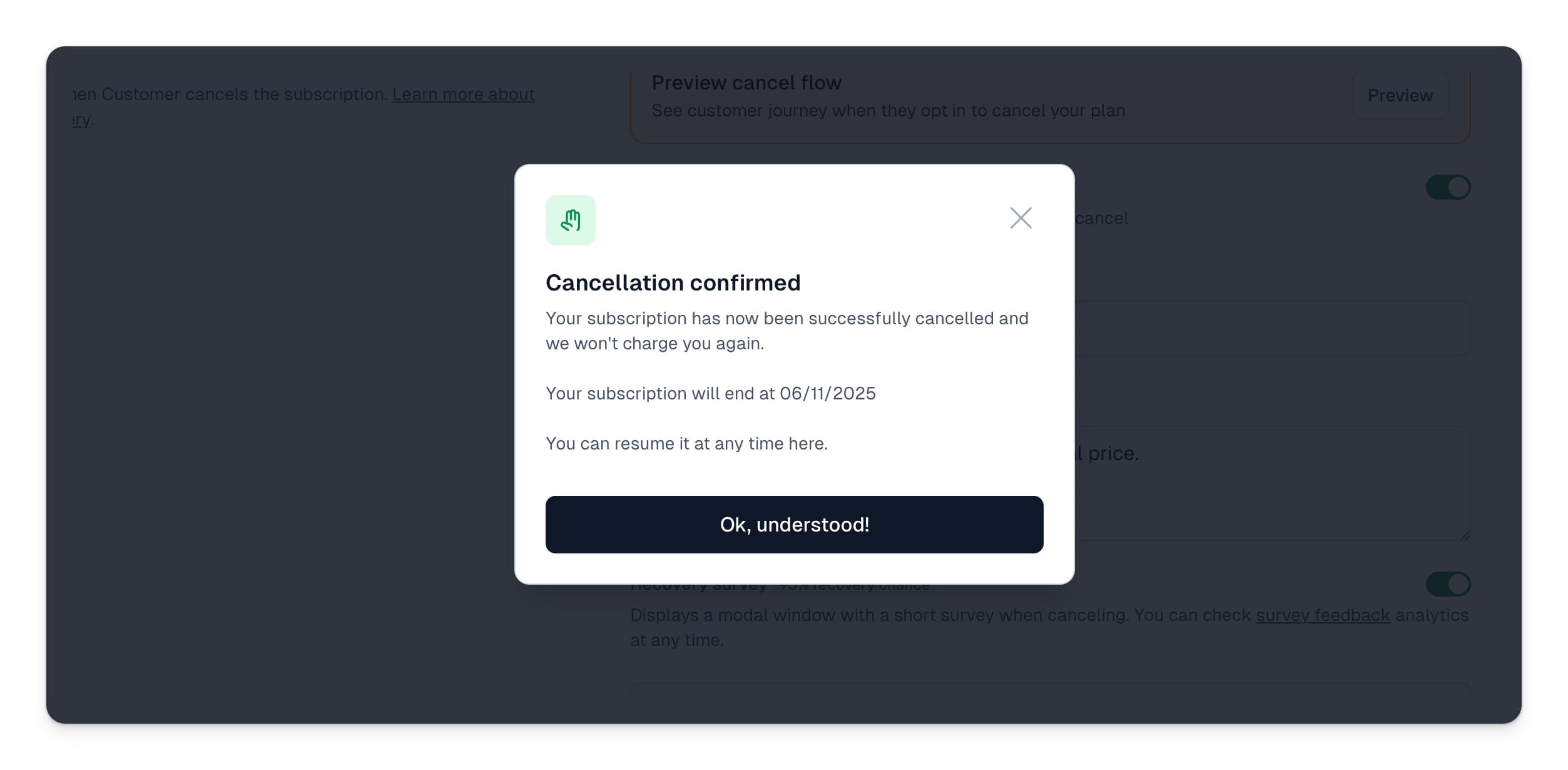
Si un client décide malgré tout de résilier son abonnement après avoir vu vos fenêtres de rétention et rempli le Cancellation survey, il verra la fenêtre de confirmation suivante:
Questionnaires de récupération
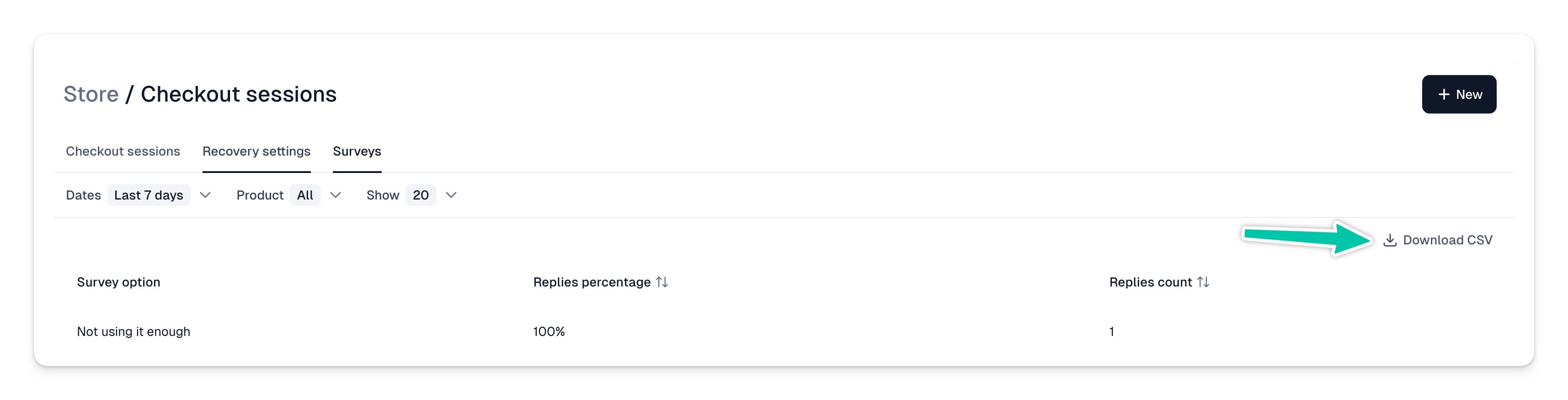
Vous pouvez consulter tous les questionnaires de résiliation complétés dans l’onglet Surveys. Toutes les réponses sont agrégées: vous voyez donc combien d’utilisateurs ont choisi chaque option. Vous pouvez filtrer la liste par période et par produit. Vous pouvez aussi télécharger un fichier CSV contenant le détail de chaque questionnaire:
Vous pouvez à tout moment tester le parcours de récupération des abonnements avec le bouton Preview.