Vous pouvez tester le fonctionnement des achats de votre produit de plusieurs façons:
- Acheter votre propre produit puis vous rembourser
- Utiliser un lien à prix zéro
- Utiliser un code promo
- Configurer un produit de test
Passons chaque méthode en revue:
Achat et remboursement
Vous voudrez parfois tester tout le parcours d’achat, y compris les moyens de paiement et l’ensemble des notifications, et vérifier que le bon montant est prélevé. Dans ce cas, vous pouvez acheter votre produit publié. Vous pouvez toutefois suivre une démarche similaire en configurant un produit de test.
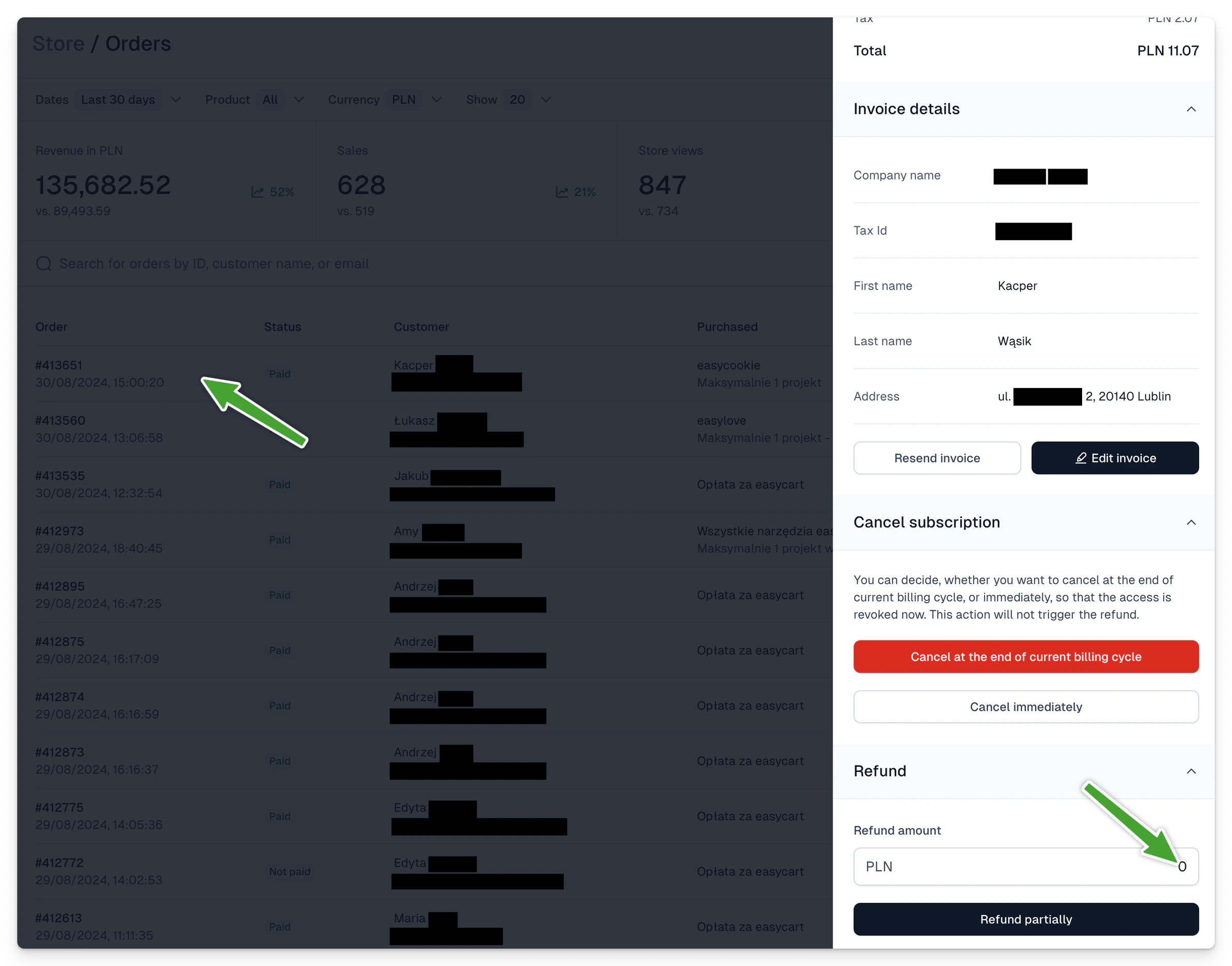
Après un tel achat, ouvrez l’onglet Orders, puis cliquez sur la commande passée. Dans son détail, vous pouvez procéder au remboursement:
Lien à prix zéro
C’est le moyen le plus simple d’obtenir un produit sans le payer, ce qui est pratique pour les tests. Vous n’avez ainsi pas besoin de rembourser des paiements de test.
À noter! Cette méthode ne fonctionne que pour les produits dont le type de prix est le paiement unique.
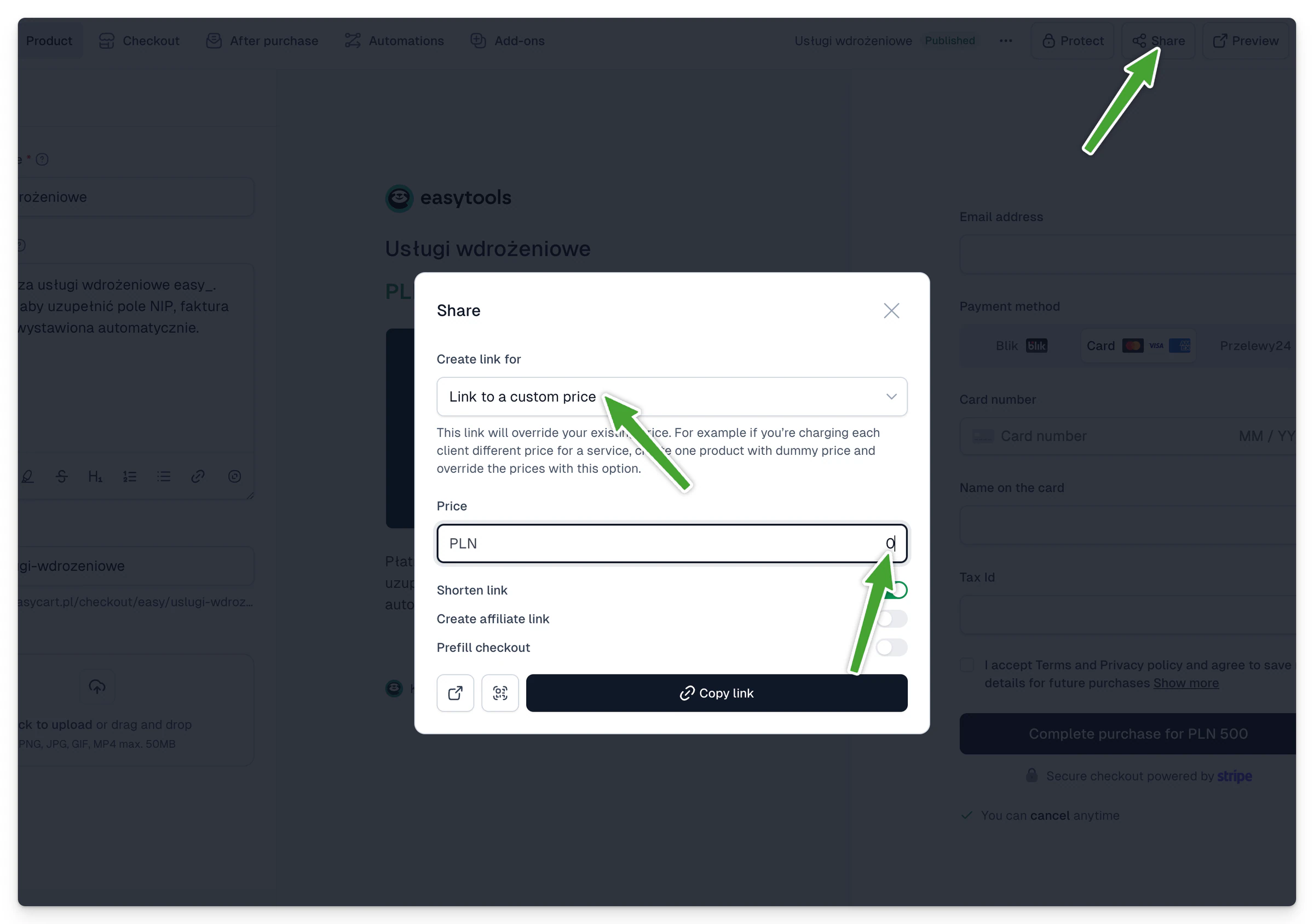
- Pendant la modification du produit, ouvrez le menu Share.
- Choisissez Link to a custom price dans la liste.
- Saisissez un prix de 0 et cliquez sur Copy link.
Vous pouvez aussi utiliser cette méthode pour attribuer des produits à des clients précis en leur nom. Remplissez simplement le checkout avec leurs informations, et ils recevront votre produit.
Utiliser un code promo
Contrairement au lien à prix zéro, un code promo fonctionne aussi bien pour les achats uniques que pour les abonnements. Vous pouvez ainsi réduire le prix de 100% et réaliser facilement un achat test. Pour cela:
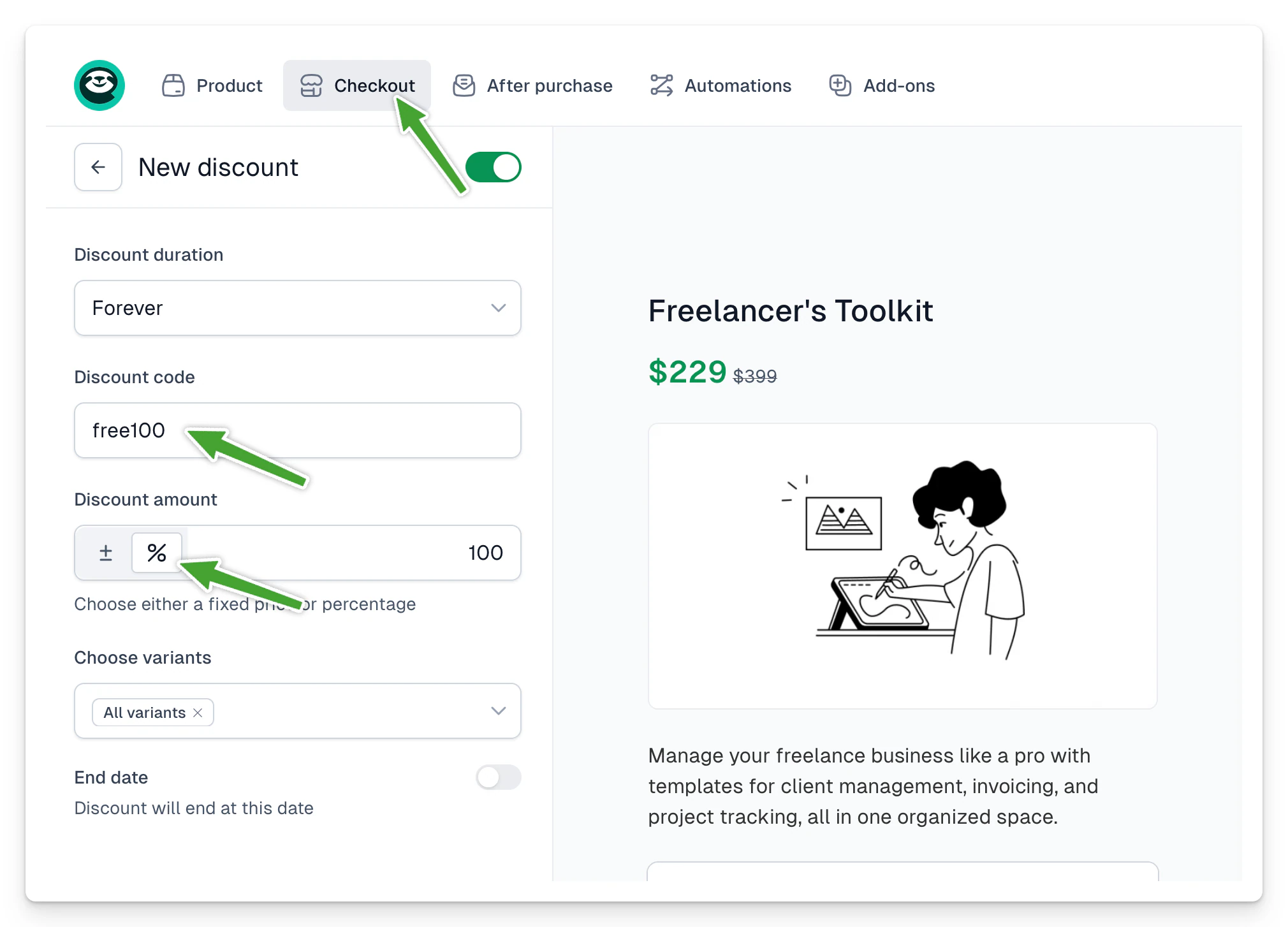
- Dans la partie modification du produit, allez dans Checkout → Discounts.
- Sélectionnez +New discount.
- Saisissez un nom, une période de validité, puis basculez sur la valeur % et choisissez 100%.
- Appliquez-le aux variantes choisies ou à toutes.
- Sélectionnez Save.
Vous pouvez maintenant acheter le produit avec un code à -100%. Pour cela:
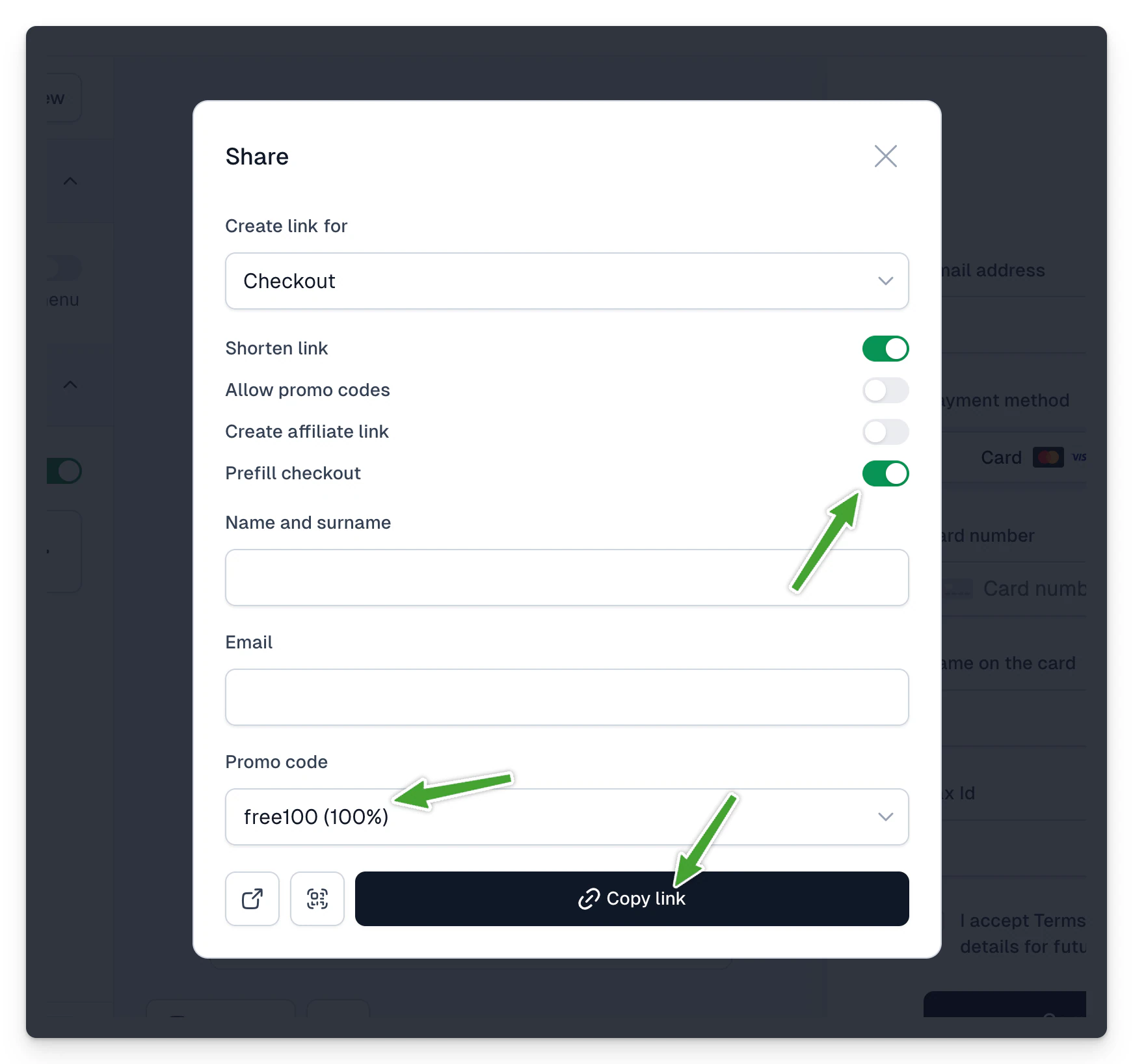
- Publiez le produit et ouvrez le menu Share.
- Choisissez Prefill checkout, sélectionnez Promo code et cliquez sur Copy link.
- Vous pouvez désormais ouvrir ce lien dans un nouvel onglet et réaliser l’achat 🎉.
Créer un produit de test
1. Ajoutez un produit dans le panneau Easycart et publiez-le. 2. Cliquez sur les … en haut à droite (le produit doit être publié). 3. Sélectionnez ensuite Duplicate to test mode.
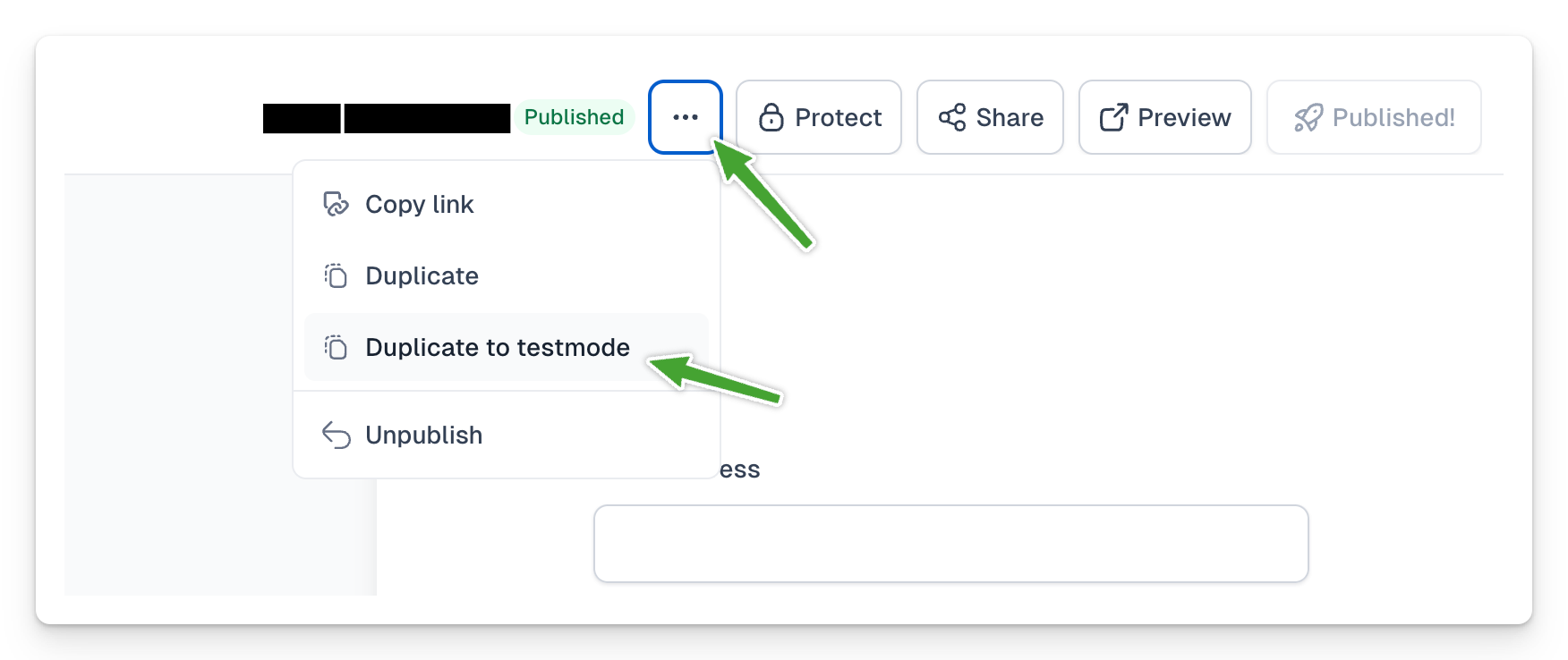
4. Si votre compte n’est pas encore relié à un compte Stripe en mode test, Easycart vous guide à travers les étapes nécessaires. 5. Le panneau affiche alors le produit avec un badge Test.
Comment utiliser les produits de test?
- Les produits Public sont accessibles sur le domaine app.easy.tools.
- Les produits Test sont accessibles sur le domaine sandbox.easy.tools, signalés par un badge de test, et le menu du haut est jaune clair.
Vous pouvez maintenant ouvrir l’aperçu du produit de test et réaliser une transaction. Les paiements en mode test ne sont pas prélevés (Apple Pay compris). Vous pouvez aussi utiliser des cartes de test avec n’importe quel CVC à 3 chiffres et une date d’expiration future:
- Sans 3D Secure: 4242 4242 4242 4242
- Avec 3D Secure: 4000 0027 6000 3184
Après un achat, pour voir les produits achetés dans le Customer portal, connectez-vous au portail Sandbox.
Connectez-vous avec l’adresse email utilisée pour l’achat.
- Mot de passe: sandboxpw
Pour les transactions de test, aucune notification par email n’est envoyée.