Vous pouvez facilement ajouter un domaine personnalisé à Easytools, pour que toutes vos pages de paiement soient accessibles sous votre propre nom de domaine.
L’ajout d’un nom de domaine demande quelques modifications chez votre registrar, assurez-vous donc de pouvoir modifier les enregistrements DNS.
Pour ajouter votre domaine personnalisé, allez dans Store Settings → Custom domain, saisissez votre nom de domaine et cliquez sur Save en bas à droite.
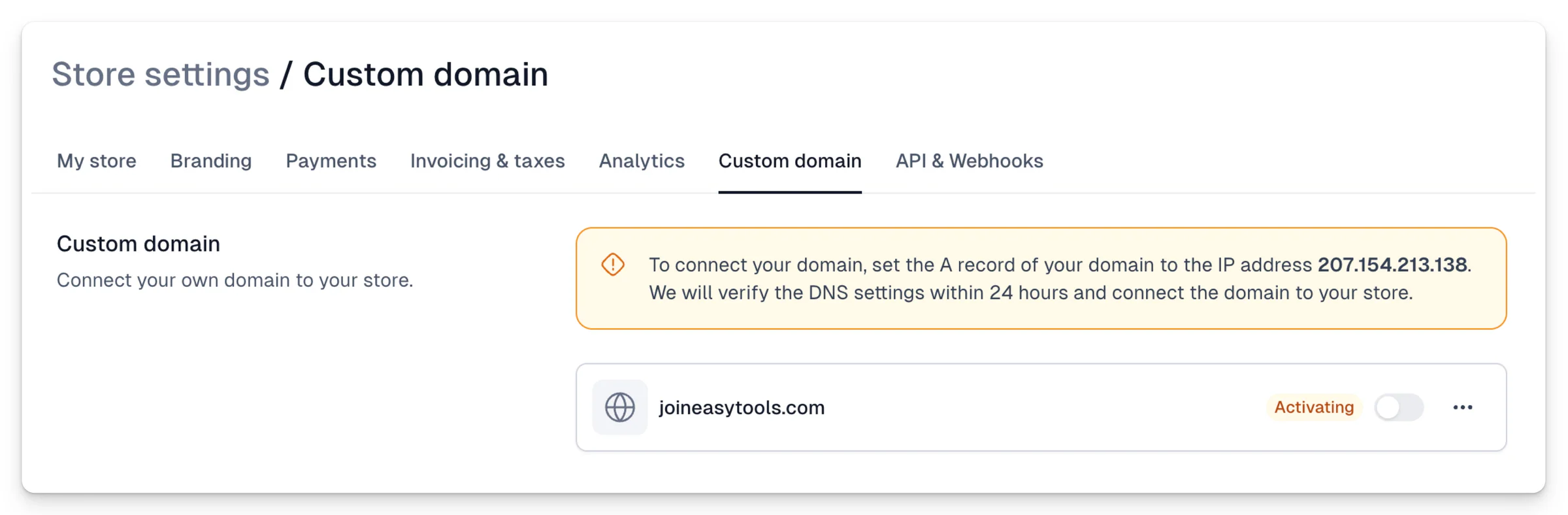
Le domaine passe alors à l’état Activating et nous commençons à vérifier si les réglages DNS sont corrects. Vous devez rediriger le domaine vers notre adresse IP indiquée dans la fenêtre d’alerte, à l’aide d’un enregistrement A.
Une fois vos réglages corrects, le domaine passe à l’état Active. En cas d’échec, vous recevez un email vous indiquant que le domaine doit être ajouté à nouveau.
Comptez au moins quelques heures pour que le domaine se propage complètement. Si vous vérifiez sans arrêt, le DNS peut rester en cache sur votre ordinateur ou sur votre réseau et continuer à afficher l’ancienne page. Vous pouvez vérifier l’état de votre redirection DNS ici. Saisissez simplement votre nom de domaine: si l’enregistrement A pointe vers notre IP, tout est bon. Il faudra peut-être encore attendre que nos serveurs indexent le domaine et que votre cache se rafraîchisse, soyez donc patient.
Que se passe-t-il une fois le domaine ajouté?
- Toutes vos pages de paiement seront accessibles sous votre domaine (les anciens liens restent actifs et redirigent vers les nouveaux)
- Le domaine lui-même pointe vers votre Storefront par défaut, que vous pouvez modifier ici.
Si vous utilisez Easypage, ces domaines sont distincts et ne sont pas affectés.