Facilitez la vie de vos visiteurs qui veulent vous contacter et en savoir plus sur votre entreprise! Dans Easypage, vous pouvez tout mettre en place rapidement grâce aux templates intégrés - que vous vouliez simplement afficher les coordonnées de votre entreprise ou proposer un formulaire de contact complet. Voici comment créer et modifier votre section Contact.
Créer une section Contact
Mettre en place une section Contact dans Easypage est très simple. Voici comment faire:
- Allez dans Sites → Websites
- Ouvrez votre projet de landing page.
- Cliquez sur +New Section.
- Dans la liste des sections, sélectionnez Contact.
- Choisissez le template, puis glissez-déposez-le sur le canevas.
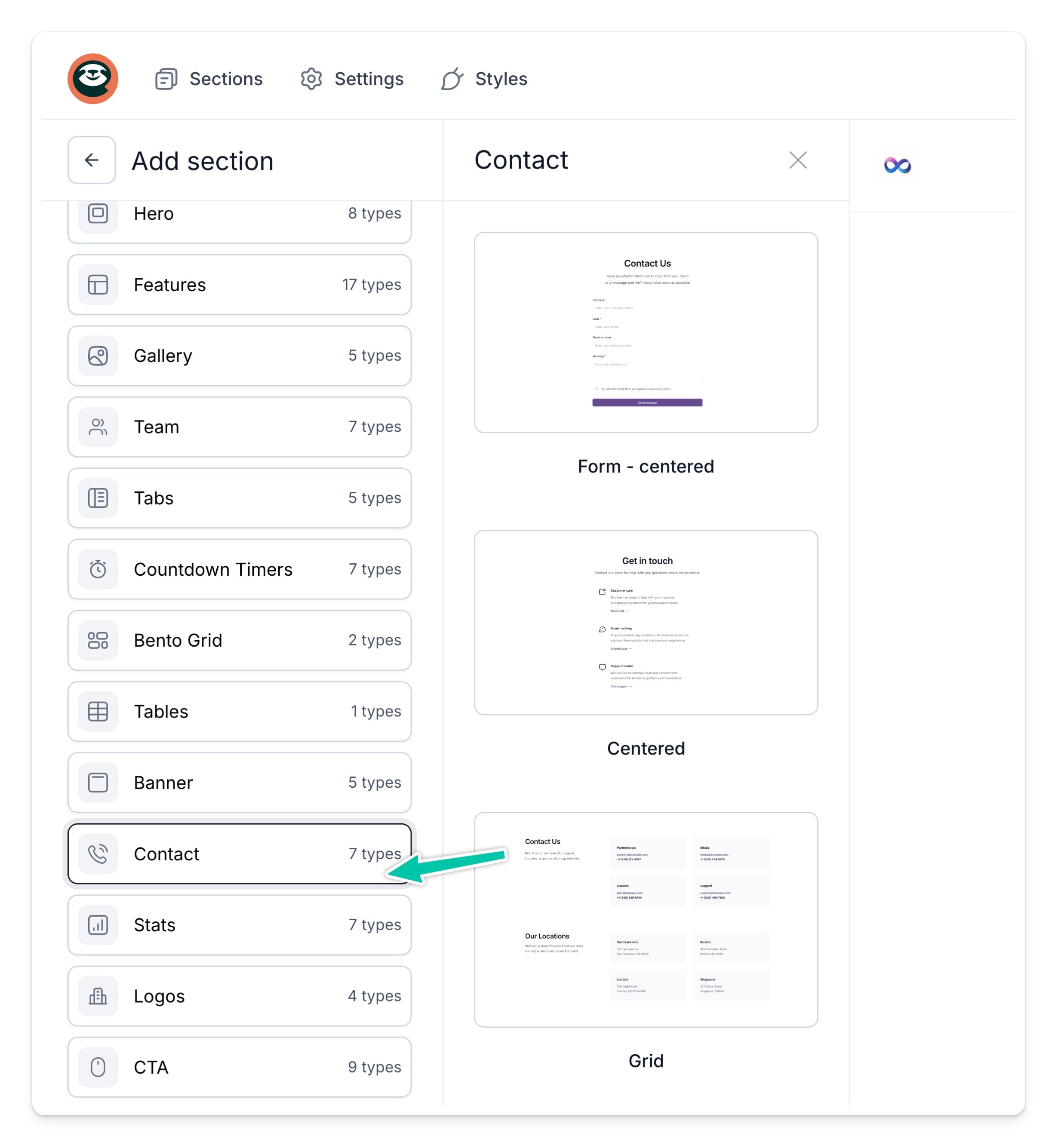
Section Contact avec formulaire
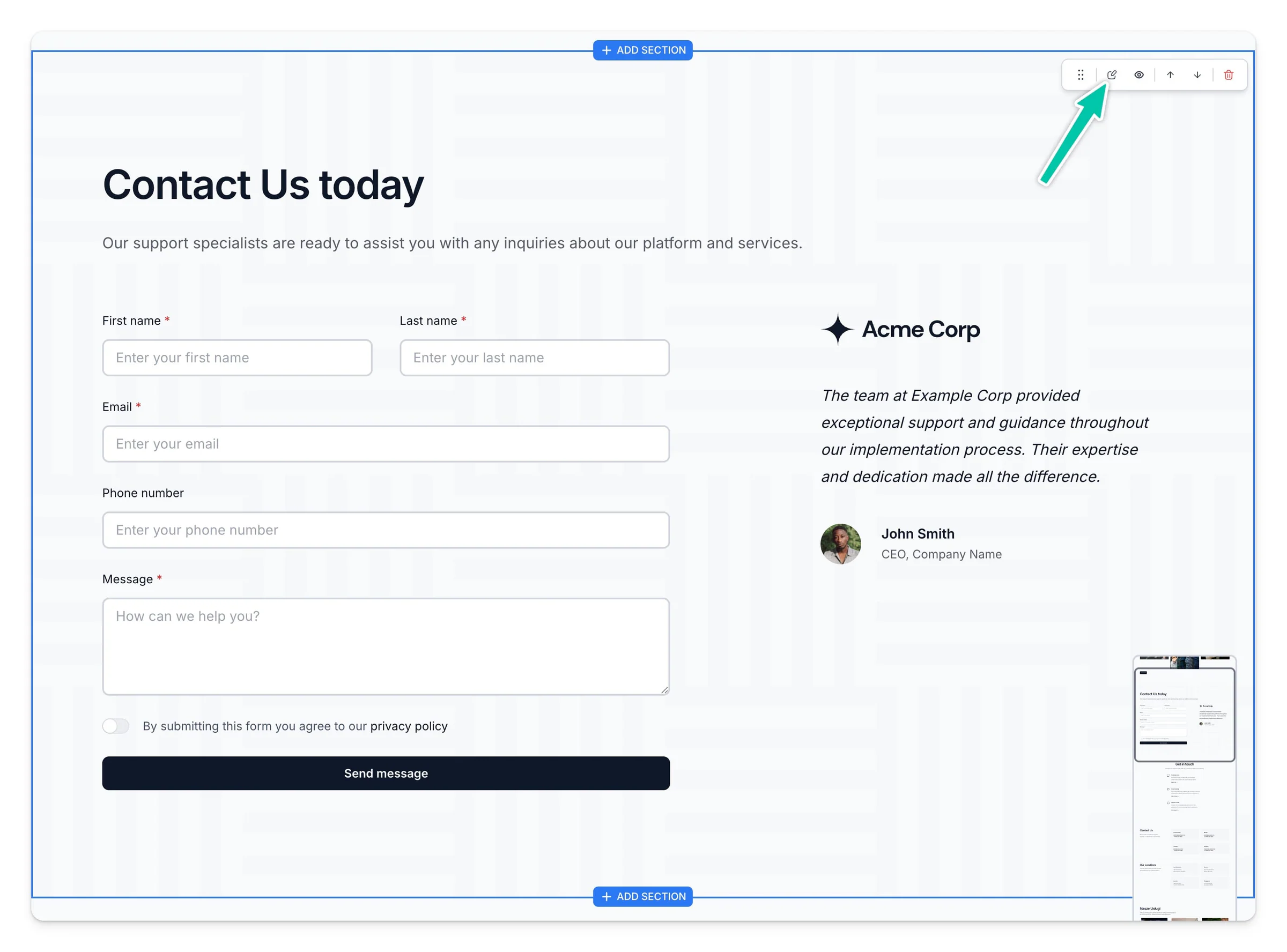
En choisissant un template avec formulaire, vous créez facilement un formulaire de contact qui permet à vos clients d’envoyer des messages directement depuis votre site. Le formulaire permet de saisir les informations nécessaires: adresse e-mail, nom de l’entreprise, numéro de téléphone et le message lui-même. Surtout, tous les messages envoyés via le formulaire peuvent arriver directement dans votre boîte mail, ce qui vous permet de répondre rapidement et facilement à toutes les demandes.
Modifier un formulaire de contact
Après avoir déposé un formulaire de contact sur le canevas de votre landing page, vous pouvez ouvrir son éditeur de deux façons:
- en survolant la section avec votre curseur et en cliquant sur le bouton Edit en haut à droite
- en allant dans l’onglet Sections et en retrouvant votre Contact form dans la liste
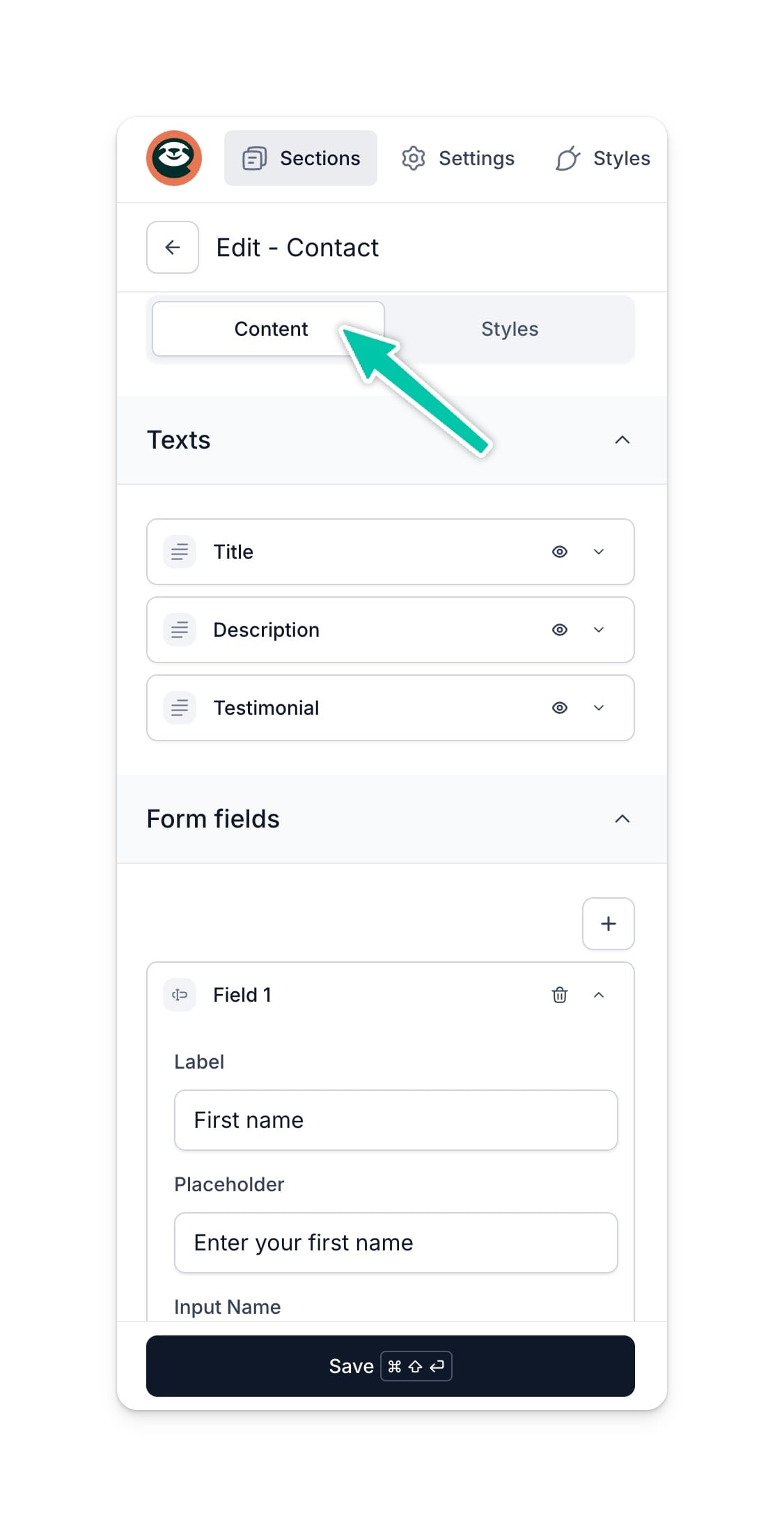
Depuis cet éditeur, vous pouvez modifier le contenu du formulaire, ses actions et aussi ajuster ses styles. Voici la liste des réglages disponibles:
- Texts - vous pouvez modifier le titre et le contenu du formulaire.
- Form fields - vous pouvez modifier ou supprimer les champs que le client doit remplir. Vous pouvez aussi indiquer si un champ, comme le nom de l’entreprise, est facultatif ou obligatoire.
- Privacy policy - indiquez le lien vers votre politique de confidentialité que les utilisateurs devront accepter. Vous pouvez aussi personnaliser le texte de la case à cocher et le message de validation.
À noter: vous pouvez choisir quels champs seront obligatoires en activant simplement l’option Required
Être notifié des formulaires envoyés
Chaque fois que quelqu’un remplit votre formulaire, vous pouvez envoyer les données vers un webhook ou mettre en place des notifications automatiques par e-mail.
Notification par e-mail à l’envoi du formulaire
- Ouvrez l’éditeur de votre Contact form.
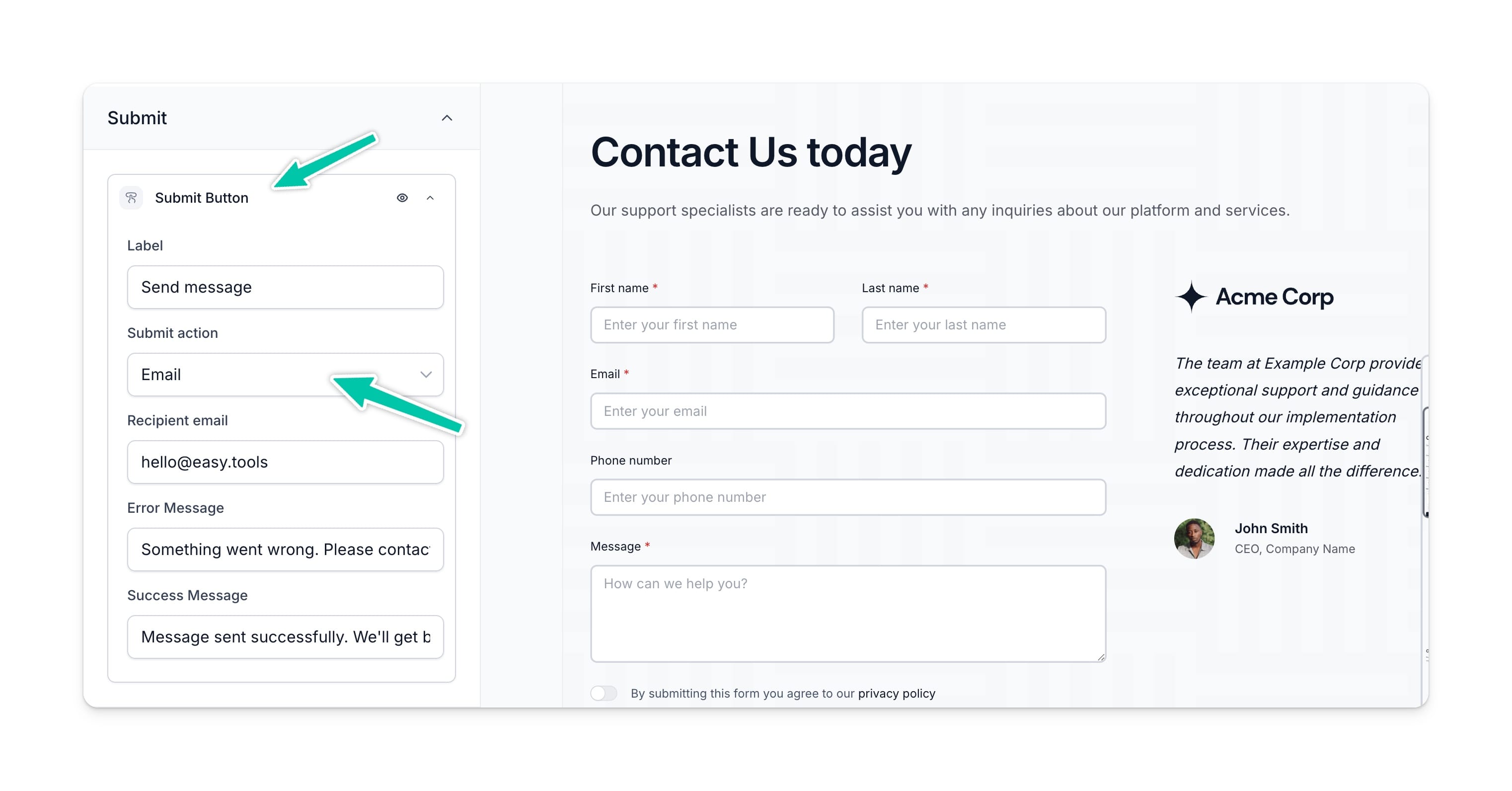
- Dans les réglages Content, faites défiler jusqu’à la section Submit.
- Cliquez sur le Submit button pour modifier ses réglages.
- Cliquez sur Submit action et choisissez Email.
- Renseignez le champ Recipient email - c’est l’adresse à laquelle nous enverrons les notifications
- (Facultatif) Personnalisez le texte des messages d’erreur et de succès.
- Cliquez sur Save
Envoyer les données du formulaire vers un webhook
Vous pouvez aussi envoyer les données de chaque formulaire vers un webhook - par exemple pour créer une automatisation avancée qui envoie tous les messages vers une base AirTable.
Voici comment envoyer les données du formulaire vers un webhook:
- Ouvrez l’éditeur de votre Contact form.
- Dans les réglages Content, faites défiler jusqu’à la section Submit.
- Cliquez sur le Submit button pour modifier ses réglages.
- Cliquez sur Submit action et choisissez Hook URL.
- Renseignez l’adresse Hook URL.
- (Facultatif) Personnalisez le texte des messages d’erreur et de succès.
- Cliquez sur Save
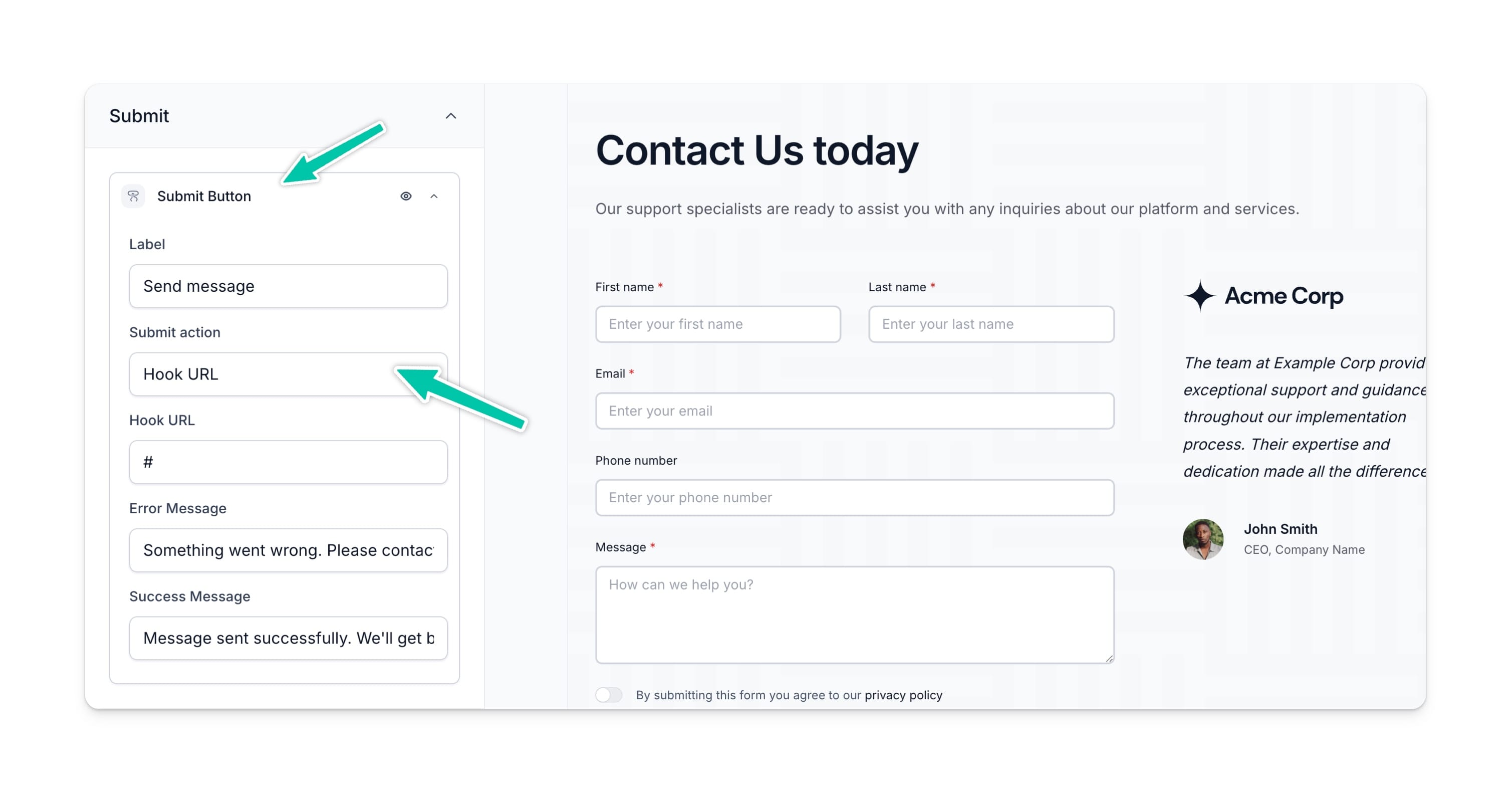
Désormais, chaque fois que quelqu’un envoie le formulaire, les données sont automatiquement transmises à l’URL du webhook indiquée.
En plus de créer un formulaire de contact, vous pouvez également ajouter une section contact avec les informations de votre entreprise et vos coordonnées: numéro de téléphone, adresse ou e-mail. Pour cela, choisissez simplement la section de votre choix dans la liste et remplissez-la avec les informations sur votre activité.