¡Facilita que tus visitantes se pongan en contacto contigo y conozcan más sobre tu empresa! En Easypage puedes configurarlo rápidamente con plantillas integradas, tanto si solo quieres mostrar los datos de tu empresa como si prefieres incluir un formulario de contacto completo. Así puedes crear y editar tu sección Contact (contacto).
Crear una sección Contact
Configurar una sección Contact en Easypage es muy sencillo. Así es como se hace:
- Ve a Sites → Websites (Sites → Websites)
- Abre tu proyecto de landing page.
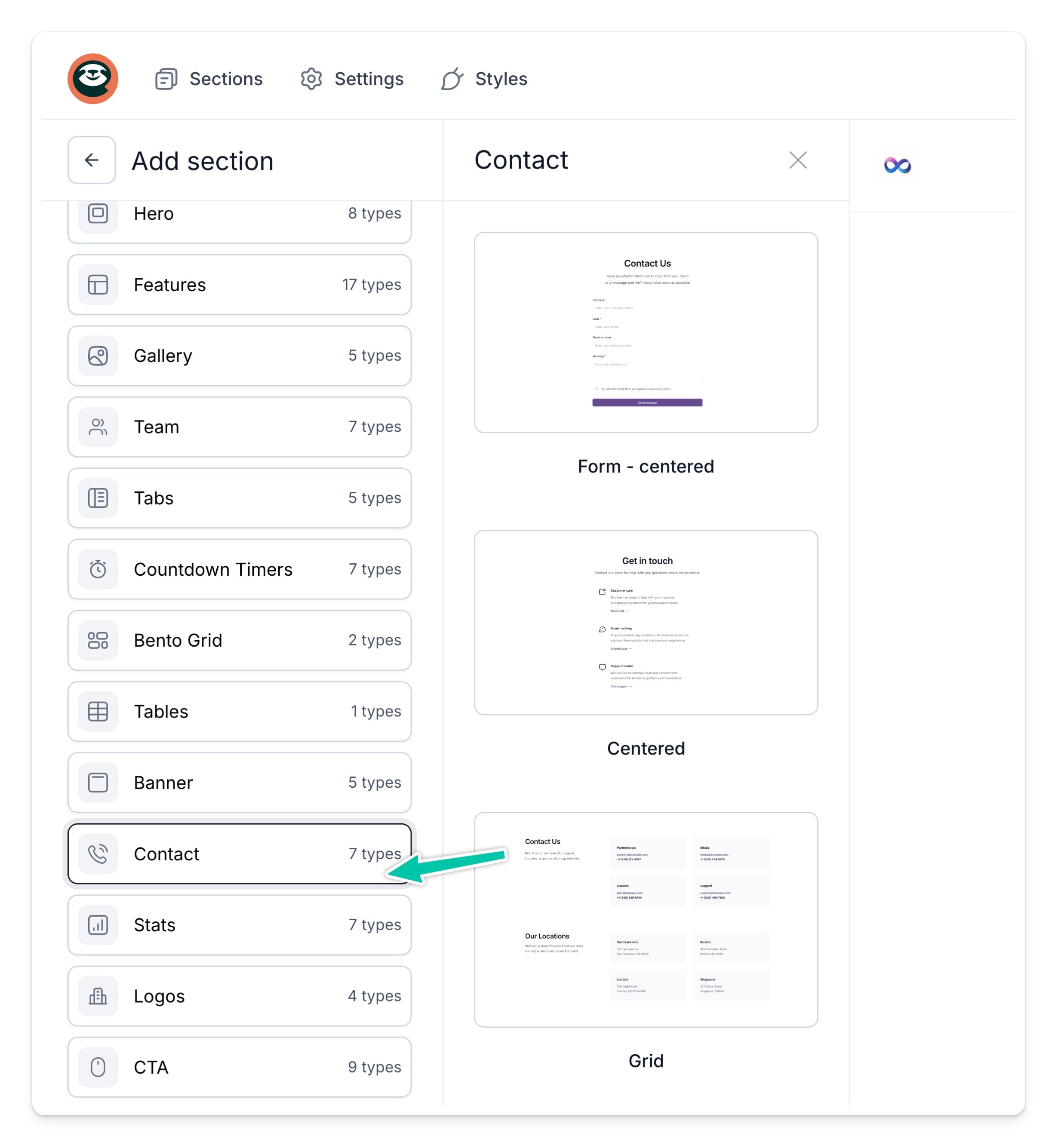
- Haz clic en +New Section.
- En la lista de secciones, selecciona Contact.
- Elige la plantilla y arrástrala hasta el lienzo.
Sección Contact con formulario
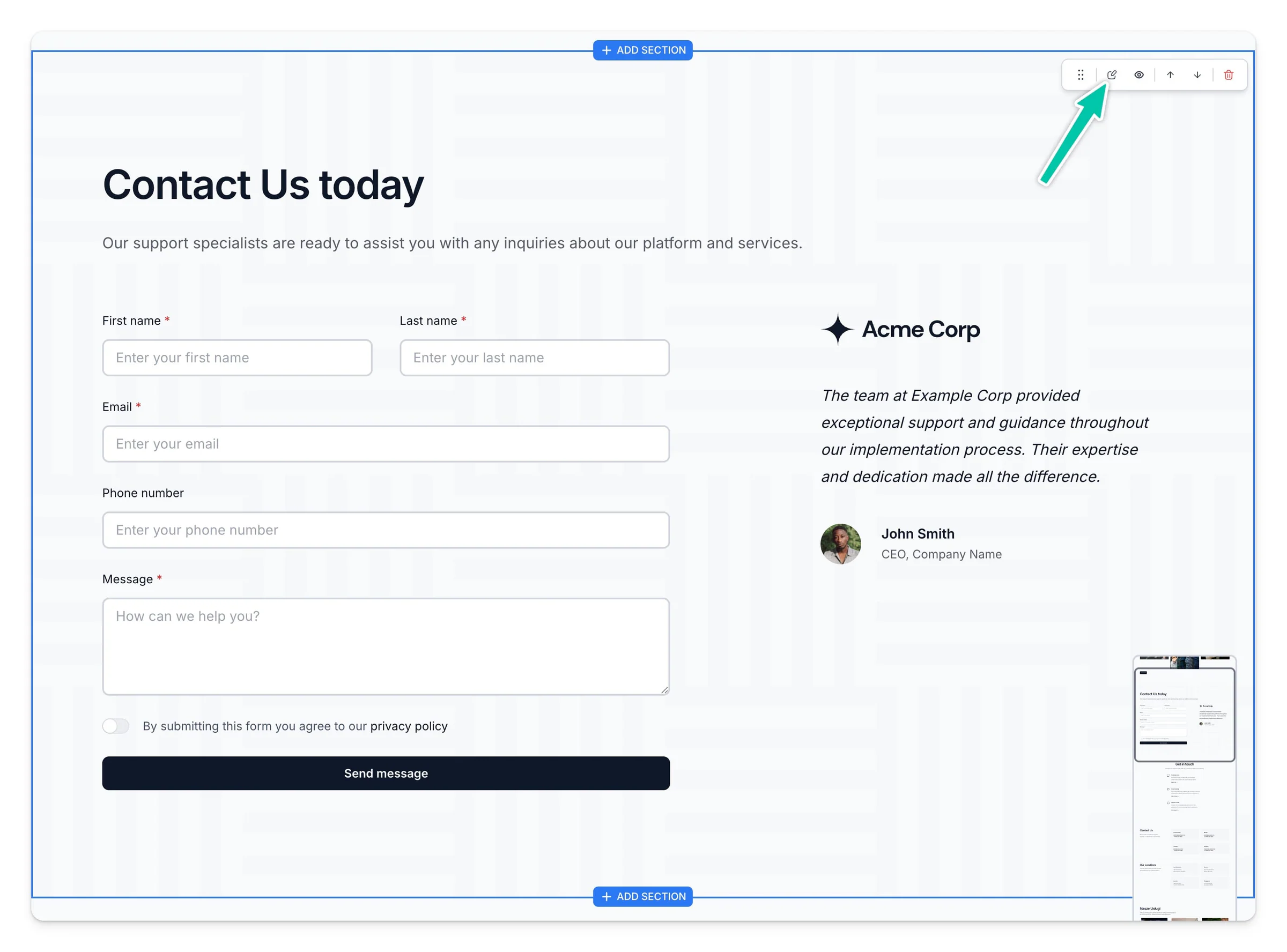
Si eliges una plantilla con formulario, puedes crear fácilmente un formulario de contacto que permita a los clientes enviarte mensajes directamente desde tu sitio web. El formulario permite a los usuarios introducir la información necesaria, como su email, el nombre de la empresa, el teléfono y el propio mensaje. Además, todos los mensajes enviados a través del formulario pueden llegar directamente a tu email, para que puedas responder a las consultas de tus clientes de forma rápida y cómoda.
Editar un formulario de contacto
Después de colocar un formulario de contacto en el lienzo de tu landing page, puedes acceder a su editor de dos formas:
- pasando el cursor sobre la sección y haciendo clic en el botón Edit de la esquina superior derecha
- yendo a la pestaña Sections y buscando tu nuevo Contact form en la lista
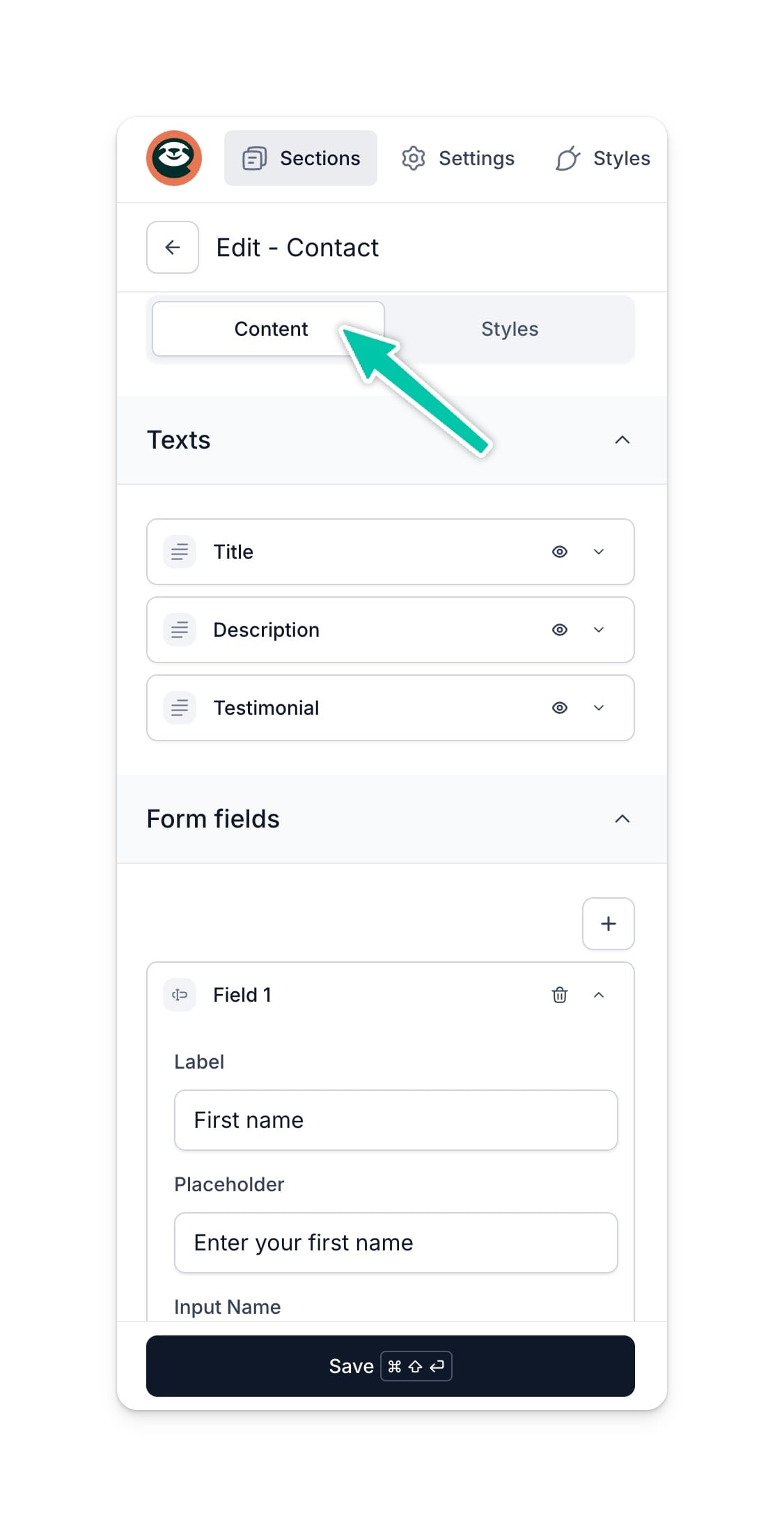
Desde aquí puedes editar tanto el contenido del formulario como sus acciones, y también ajustar sus estilos. Esta es la lista de ajustes disponibles:
- Texts - puedes editar el encabezado y el contenido del formulario.
- Form fields - puedes editar o eliminar los campos que el cliente debe rellenar. También puedes indicar si un campo, como el nombre de la empresa, es opcional u obligatorio.
- Privacy policy - añade un enlace a tu política de privacidad que los usuarios deberán aceptar. También puedes personalizar el texto de la casilla y el mensaje de validación.
Nota: puedes elegir qué campos son obligatorios simplemente activando la opción Required
Recibir notificaciones de los formularios enviados
Cada vez que alguien rellene tu formulario, puedes enviar los datos a un webhook o configurar notificaciones automáticas por email.
Notificación de envío del formulario por email
- Abre el editor de tu Contact form.
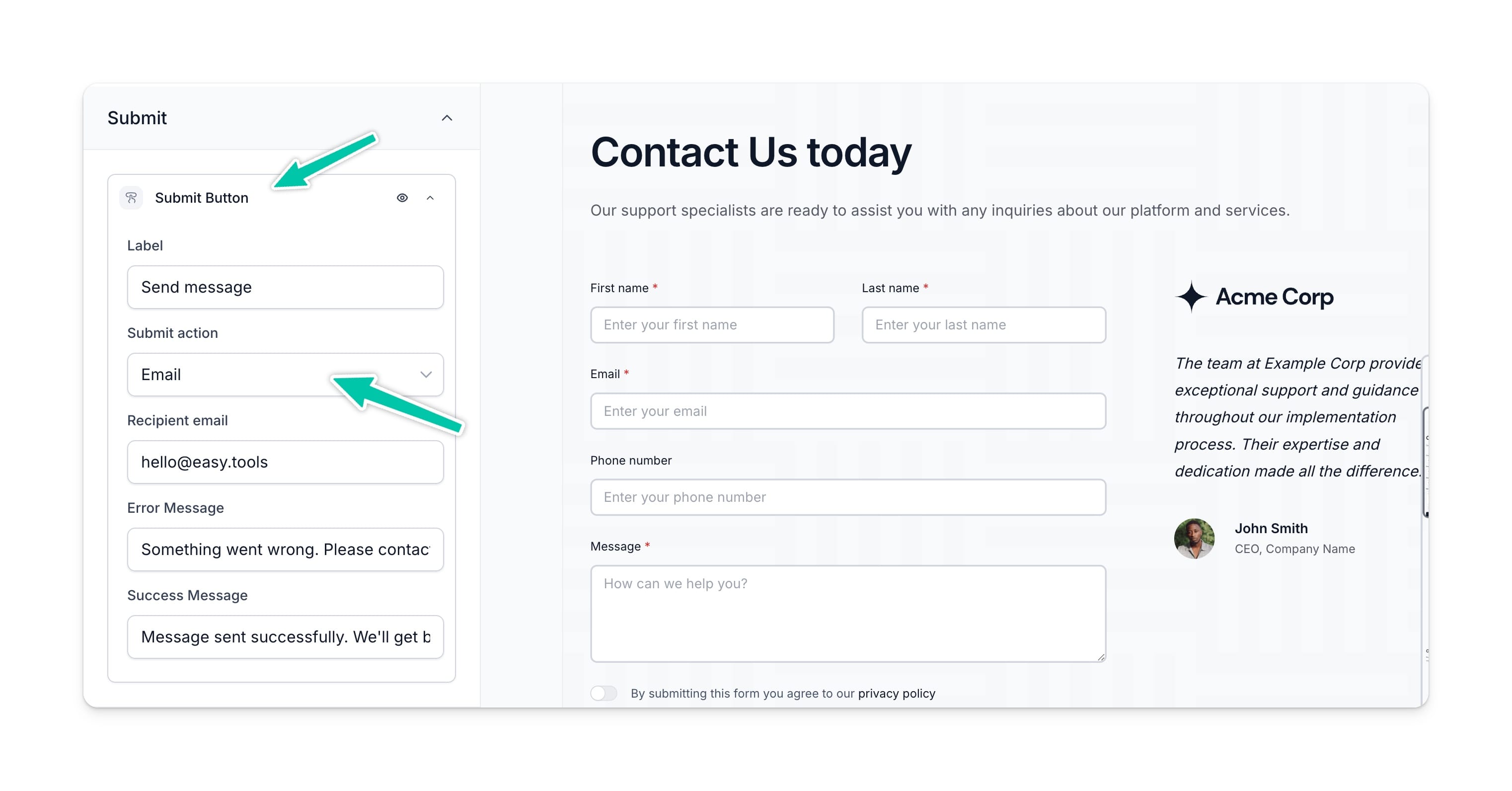
- En los ajustes de Content desplázate hasta la sección Submit.
- Haz clic en Submit button para editar sus ajustes.
- Haz clic en Submit action y elige Email.
- Rellena el campo Recipient email - es la dirección a la que enviaremos las notificaciones por email
- (Opcional) Personaliza el texto de los mensajes de error y de éxito.
- Haz clic en Save
Enviar los datos del formulario a un webhook
También puedes enviar los datos de cada formulario a un webhook, por ejemplo para crear una automatización avanzada que envíe todos los mensajes del formulario a una base de datos de Airtable.
Así puedes enviar los datos del formulario a un webhook:
- Abre el editor de tu Contact form.
- En los ajustes de Content desplázate hasta la sección Submit.
- Haz clic en Submit button para editar sus ajustes.
- Haz clic en Submit action y elige Hook URL.
- Introduce la dirección en Hook URL.
- (Opcional) Personaliza el texto de los mensajes de error y de éxito.
- Haz clic en Save
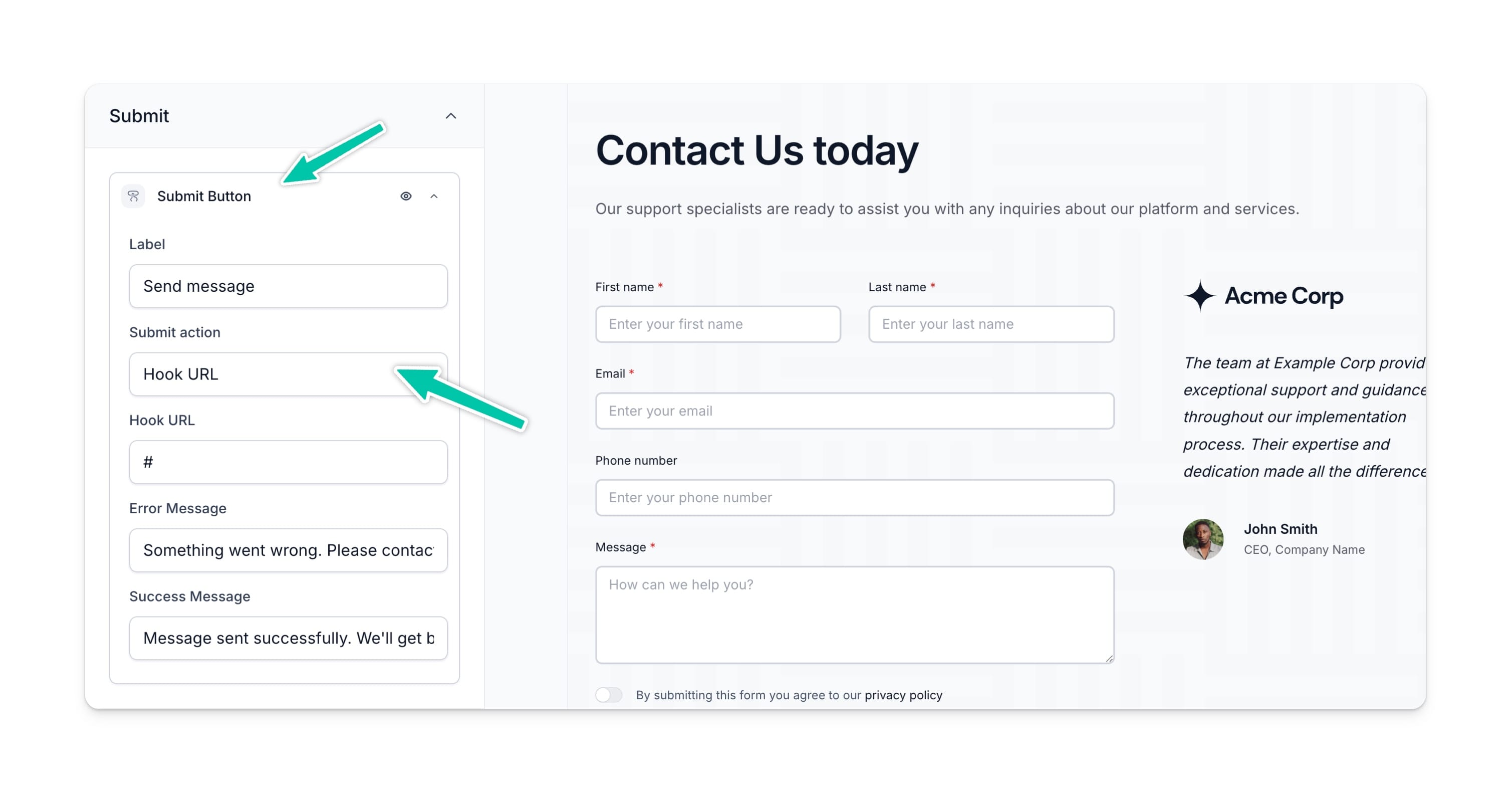
A partir de ahora, cada vez que alguien envíe el formulario, los datos se enviarán automáticamente a la URL del webhook indicada.
Además de crear un formulario de contacto, también puedes añadir una sección de contacto con los datos de tu empresa, como el teléfono, la ubicación o el email. Para hacerlo, simplemente elige la sección que prefieras de la lista y complétala con la información de tu negocio.