Con Easylegal puedes generar el pie de página de tu web. No solo puedes personalizarlo para que encaje a la perfección con tu identidad visual, sino también ajustar libremente su diseño, añadir categorías e incluso incluir un formulario de newsletter. Todo desde nuestro práctico creador, en unos clics.
Ajusta el diseño y el contenido del pie de página
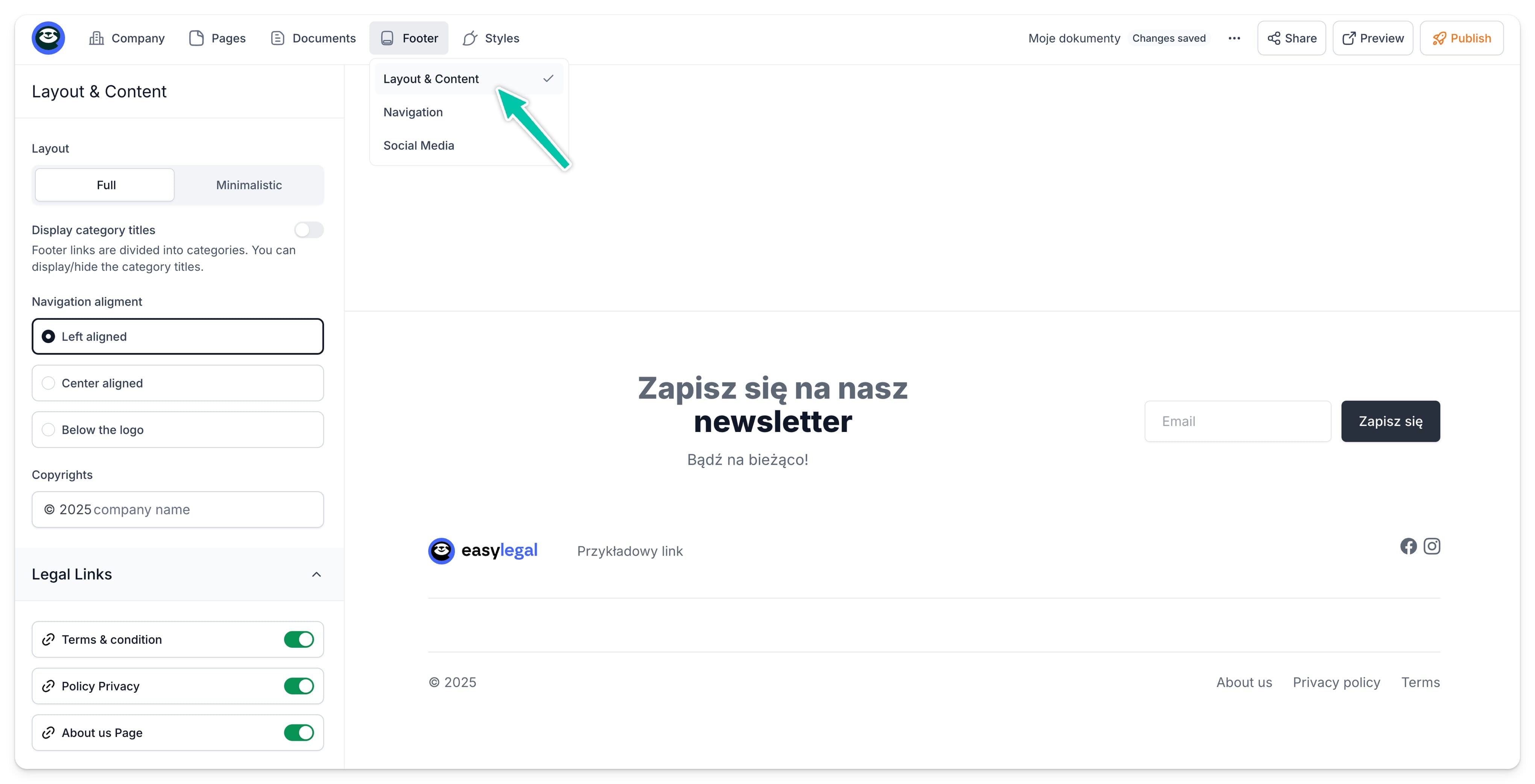
Empecemos eligiendo el mejor diseño para tu pie de página y añadiendo algo de contenido. Para ello:
- Ve a la pestaña Footer (pie de página) en el menú superior.
- Ve a Layout & Content (diseño y contenido).
- Elige el diseño Full (completo) o Minimalistic (minimalista).
- Decide si quieres mostrar categorías activando o desactivando Display category tiles (mostrar bloques de categorías).
- Elige la Navigation alignment (alineación de la navegación).
- Añade la información de Copyrights (derechos de autor).
- Elige qué enlaces legales quieres mostrar.
- Decide si quieres añadir un formulario de newsletter activando o desactivando Show newsletter form (mostrar formulario de newsletter).
- Decide si quieres mostrar los Contact details (datos de contacto) - muy recomendable.
- Haz clic en Save (guardar).
Nota: puedes previsualizar todos los cambios y las distintas opciones de diseño en tiempo real, antes de publicar tu proyecto.
Añade el formulario de newsletter
Cuando decidas añadir un formulario de newsletter a tu pie de página, podrás indicar algunos datos adicionales, entre ellos:
- Webhook URL (URL del webhook): enviaremos las suscripciones a la newsletter a esta dirección.
- Title (título), Highlight title (título destacado), Paragraph (párrafo) y el texto del Button (botón), para personalizarlo con tu propio tono.
También puedes elegir entre 3 diseños distintos de formulario: Above the logo (encima del logo), Below the logo (debajo del logo) y On the side (al lado).
Nota: la vista previa también te permite ver cómo se verán tu pie de página y el formulario de newsletter en distintos dispositivos.
Navegación
Esta pestaña sirve específicamente para añadir y organizar enlaces en tu pie de página. Puedes ajustarla libremente según cuántas categorías y enlaces quieras incluir.
Para ello:
- Ve a Footer → Navigation (pie de página → navegación).
- Para añadir una categoría, haz clic en el icono Add category (añadir categoría).
- Para añadir un enlace, haz clic en el icono Add link (añadir enlace) o en … junto a la categoría a la que quieras añadirlo.
- Cuando tengas lista la estructura de enlaces, haz clic en Save (guardar).
Nota: puedes cambiar la posición y el orden de las categorías y los enlaces simplemente arrastrándolos.
Enlaces sociales
Por último, toca añadir algunos enlaces sociales a tu pie de página. Para ello:
- Ve a Footer → Social media (pie de página → redes sociales).
- Activa todos los canales sociales que quieras añadir a tu pie de página.
- Haz clic en … junto a cada canal para indicar los enlaces.
- Haz clic en Save (guardar).
Inserta el pie de página en tu web
Cuando tu pie de página esté listo, vamos a añadirlo a tu web. Solo tienes que hacer clic en Share (compartir) y luego elegir el icono Copy embed code (copiar código de inserción) junto a Footer. Después de copiar el código, solo tienes que pegarlo en el editor de tu web, y listo.
Todos los cambios futuros en tu pie de página aparecerán automáticamente en tu inserción.