Puedes usar Easytools para vender tus productos y controlar el acceso a tus suscripciones en Kajabi. Solo tienes que configurar un escenario de automatización para activar o desactivar ofertas de Kajabi.
Integración con Kajabi
Para crear la automatización con Kajabi usaremos un webhook, así que solo tienes que nombrar la integración para activarla. Así se hace:
1. Ve a la sección Store → Automations (tienda → automatizaciones). 2. Selecciona Apps (aplicaciones) en el menú superior. 3. Haz clic en +New app (nueva aplicación) en la esquina superior derecha. 4. Escribe el Name (nombre) de la conexión y elige Kajabi en la lista de aplicaciones. 5. Haz clic en Check connection (comprobar conexión). 6. Guarda la integración.
Configurar la automatización
Después de configurar la integración con Kajabi, configura un escenario para activar o desactivar una oferta de Kajabi según los eventos del carrito o el estado de la suscripción.
Cuando usas proveedores externos como Easytools, tienes dos acciones disponibles: Activate offer for the client (activar oferta para el cliente) o Deactivate offer for the client (desactivar oferta para el cliente).
Obtener la URL del webhook desde Kajabi
En ambos escenarios necesitarás la URL del webhook de Kajabi para crear la automatización. Así se obtiene:
1. Ve a la pestaña Sales → Offers (ventas → ofertas) de tu cuenta de Kajabi.
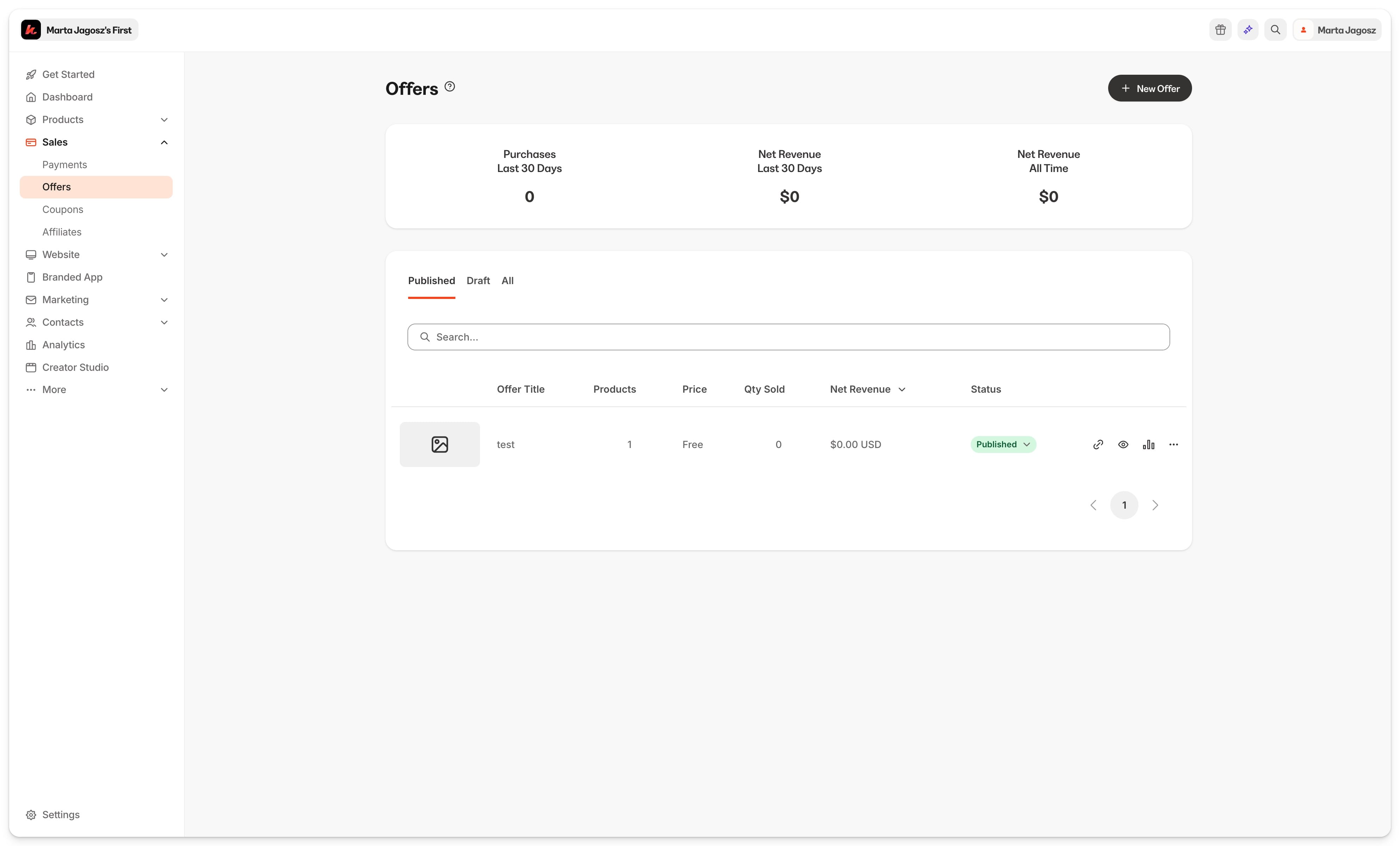
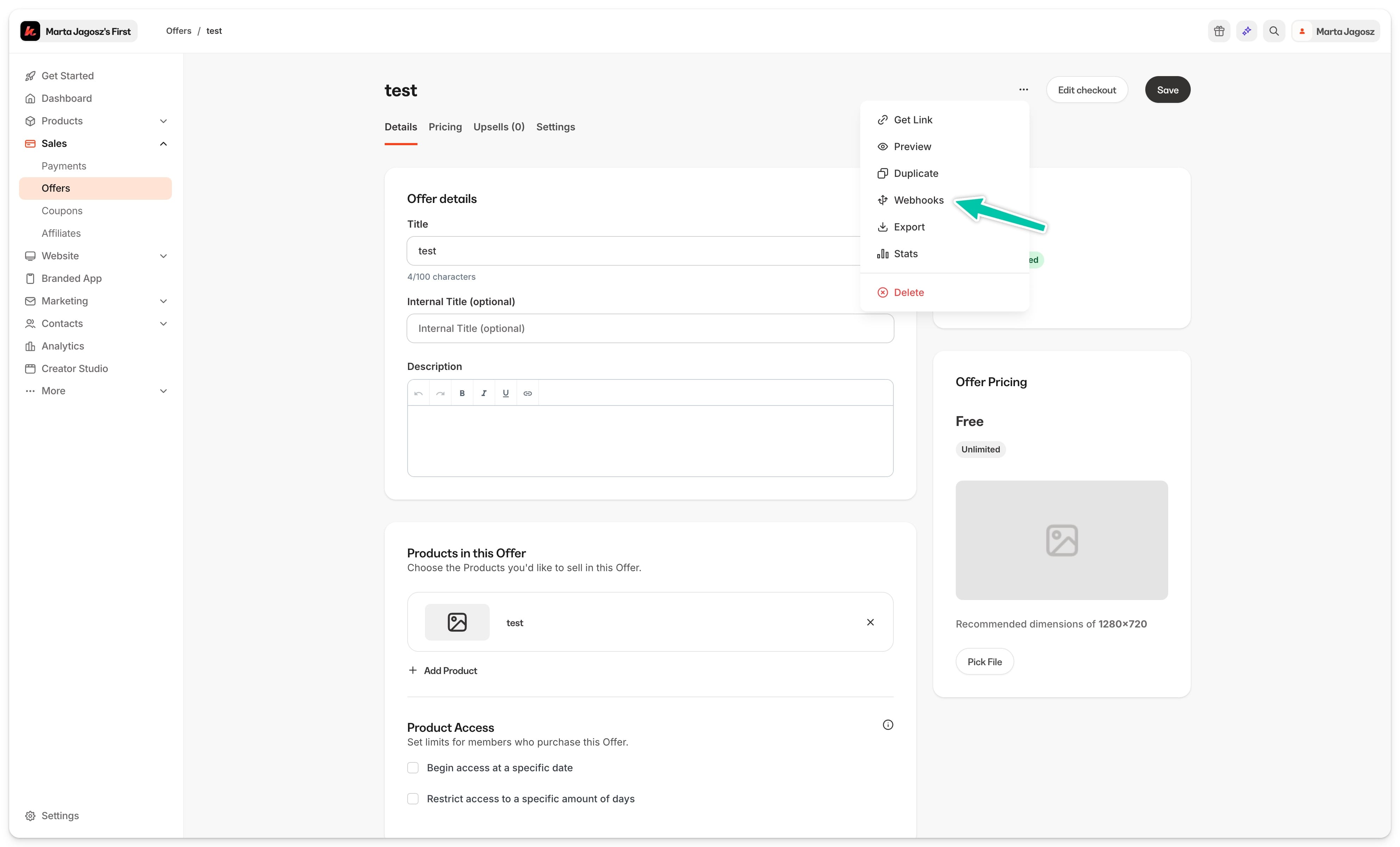
2. Haz clic en el producto para el que quieres obtener el webhook. 3. Haz clic en … para ver más opciones. 4. Selecciona Webhooks.
5. Copia la Activation URL (URL de activación, el webhook de activación de la oferta) o la Deactivation URL (URL de desactivación, el webhook de desactivación de la oferta) desde la ventana emergente con los detalles del webhook.
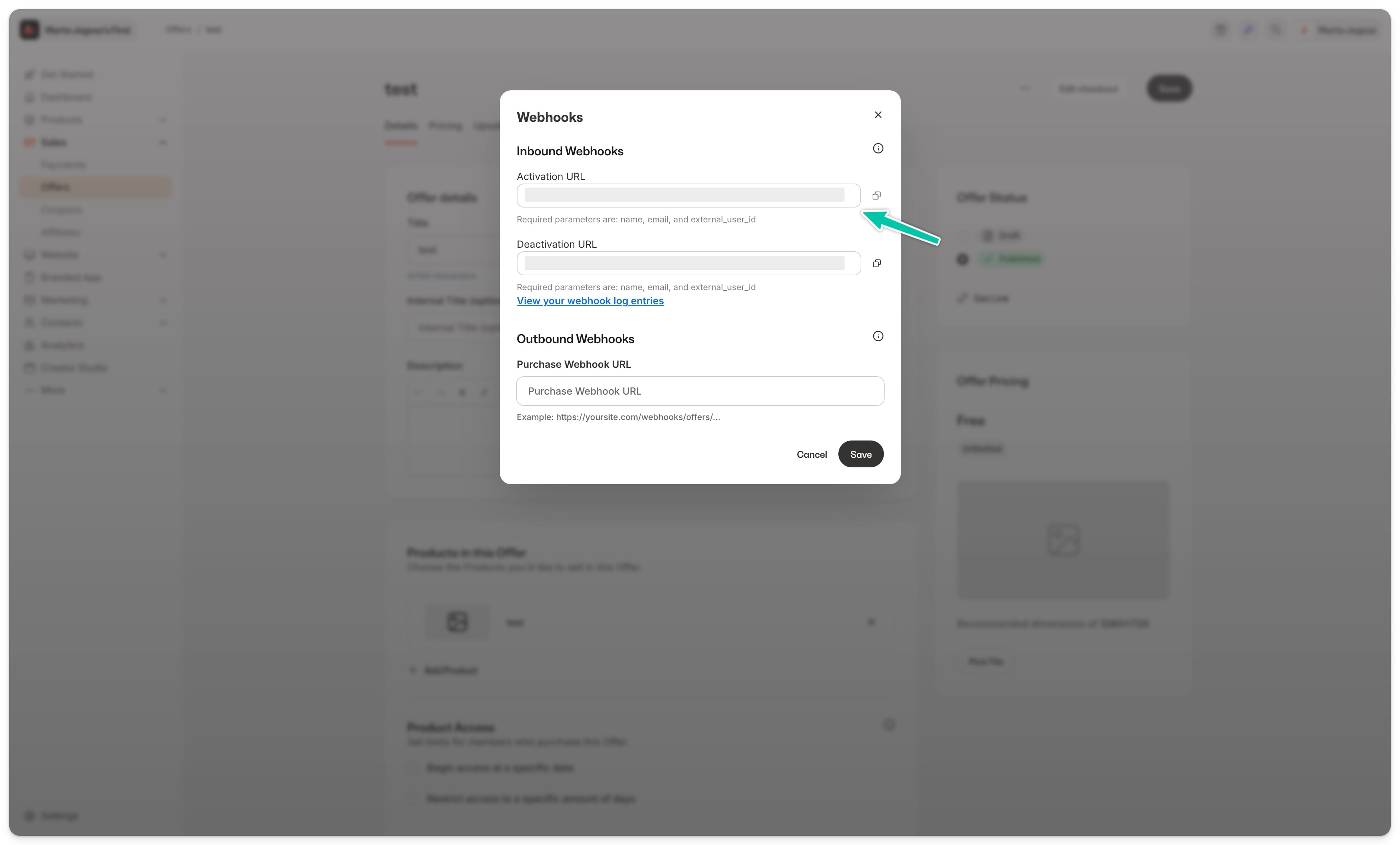
Recuerda que las direcciones de webhook se asignan a una única oferta en Kajabi. Si quieres dar acceso a varias ofertas después de la compra, tienes que copiar URLs de webhook adicionales y crear más automatizaciones. Para un tutorial más detallado sobre cómo obtener la URL del webhook, consulta el artículo de ayuda de Kajabi.
Activar la oferta para el cliente
Para añadir automáticamente a un cliente a una oferta de Kajabi tras la compra, configura la automatización “Activate offer for the client” (activar oferta para el cliente) para el evento Order completed (pedido completado). Así se hace:
1. Ve a la sección Store → Automations (tienda → automatizaciones). 2. En el menú superior, selecciona la pestaña Scenarios (escenarios). 3. Haz clic en +New scenario (nuevo escenario) en la esquina superior derecha. 4. Escribe un Name (nombre). 5. En el campo Event (evento), selecciona Order completed (pedido completado). 6. Asigna el Product (producto) y las Variants (variantes) para las que quieres ejecutar el escenario. 7. En el campo Select app (seleccionar aplicación), elige la integración de Kajabi que creaste antes.
También puedes crear una nueva integración en este paso seleccionando Connect new app (conectar nueva aplicación), lo que te guiará para crear una nueva conexión.
8. En el campo Action (acción), selecciona Activate offer for customer (activar oferta para el cliente). 9. Después, pega el webhook de activación de la oferta. 10. Haz clic en Save (guardar).
Desactivar la oferta para el cliente
Cuando una suscripción caduca y quieres que el cliente se elimine automáticamente de una oferta de Kajabi, configura la automatización Deactivate offer for the client (desactivar oferta para el cliente) para el evento Access expired (acceso caducado). Así se hace:
1. Ve a la sección Store → Automations (tienda → automatizaciones). 2. En el menú superior, selecciona la pestaña Scenarios (escenarios). 3. Haz clic en +New scenario (nuevo escenario) en la esquina superior derecha. 4. Escribe un Name (nombre). 5. En el campo Event (evento), selecciona Access expired (acceso caducado). 6. Asigna el Product (producto) y las Variants (variantes) para las que quieres ejecutar el escenario. 7. En el campo Select app (seleccionar aplicación), elige la integración de Kajabi que creaste antes.
También puedes crear una nueva integración en este paso seleccionando Connect new app (conectar nueva aplicación), lo que te guiará para crear una nueva conexión.
8. En el campo Action (acción), selecciona Deactivate offer for customer (desactivar oferta para el cliente). 9. Después, pega el webhook de desactivación de la oferta. 10. Haz clic en Save (guardar).