Vous pouvez utiliser Easytools pour vendre vos produits et contrôler l’accès à vos abonnements sur Kajabi. Il vous suffit de configurer un scénario d’automatisation pour activer ou désactiver des offres Kajabi.
Intégration avec Kajabi
Pour créer une automatisation avec Kajabi, nous utilisons un webhook: il vous suffit donc de nommer l’intégration pour l’activer. Voici comment faire:
1. Allez dans la section Store → Automations. 2. Sélectionnez Apps dans le menu du haut. 3. Cliquez sur +New app en haut à droite. 4. Saisissez le Name de la connexion et choisissez Kajabi dans la liste des applications. 5. Cliquez sur Check connection. 6. Enregistrez l’intégration.
Configurer l’automatisation
Une fois l’intégration avec Kajabi en place, configurez un scénario pour activer ou désactiver une offre Kajabi en fonction des événements du panier ou du statut de l’abonnement.
Avec des prestataires externes comme Easytools, vous disposez de deux actions: activer l’offre pour le client ou la désactiver.
Récupérer l’URL du webhook dans Kajabi
Dans les deux scénarios, vous aurez besoin de l’URL du webhook Kajabi pour créer l’automatisation. Voici comment l’obtenir:
1. Allez dans l’onglet Sales → Offers de votre compte Kajabi.
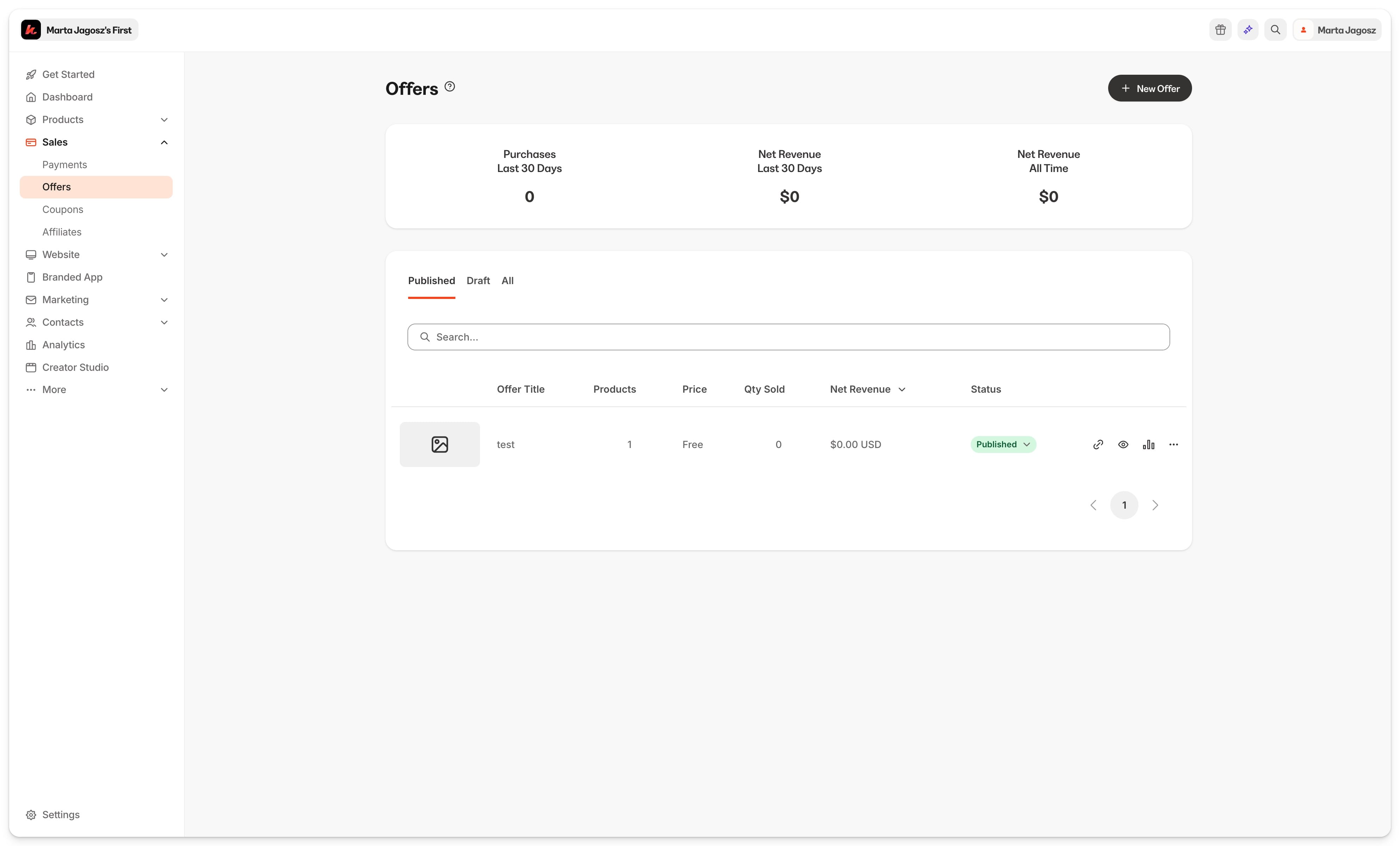
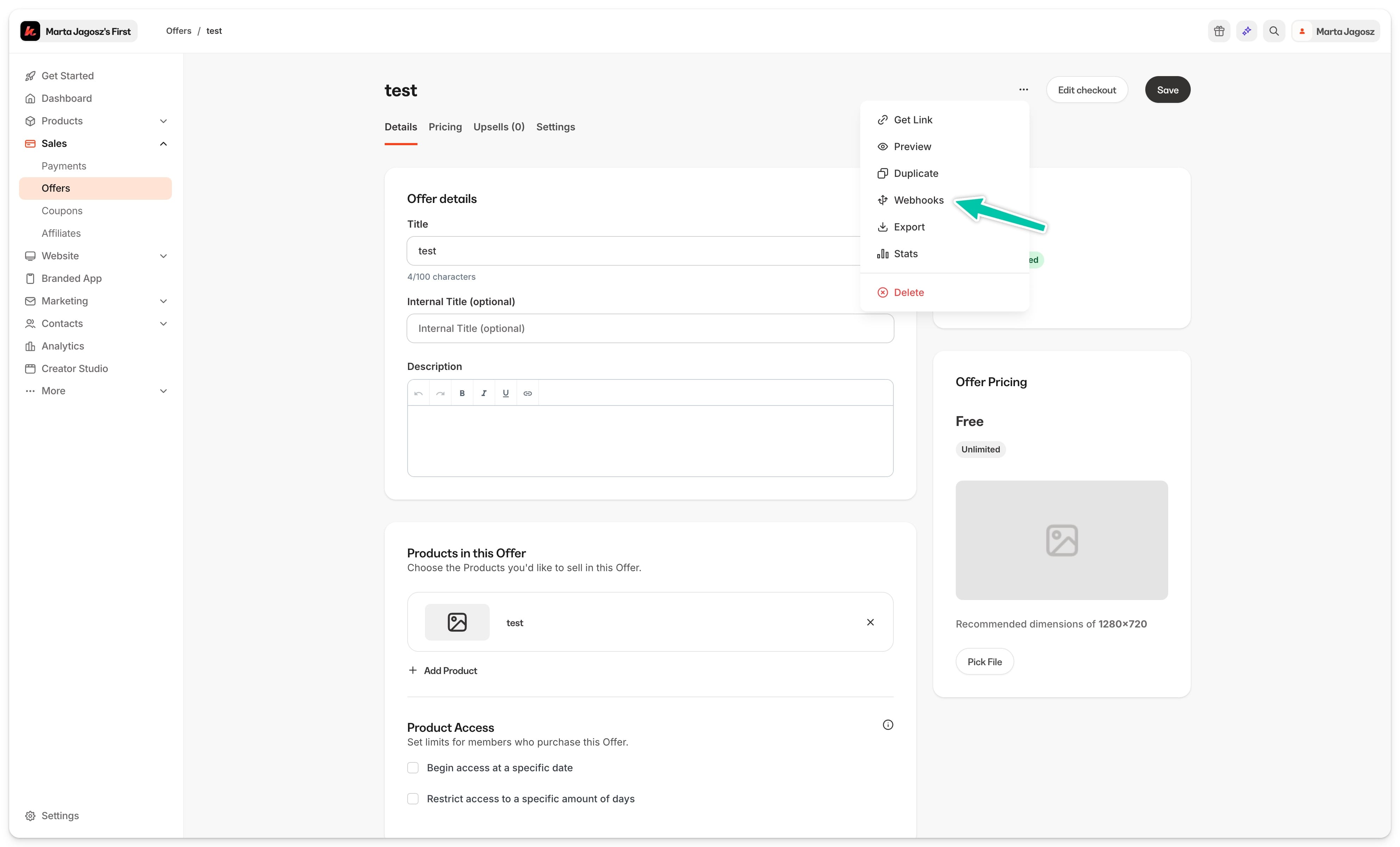
2. Cliquez sur le produit pour lequel vous voulez récupérer le webhook. 3. Cliquez sur … pour afficher plus d’options. 4. Sélectionnez Webhooks.
5. Copiez l’Activation URL (webhook d’activation de l’offre) ou la Deactivation URL (webhook de désactivation de l’offre) dans la fenêtre qui affiche les détails du webhook.
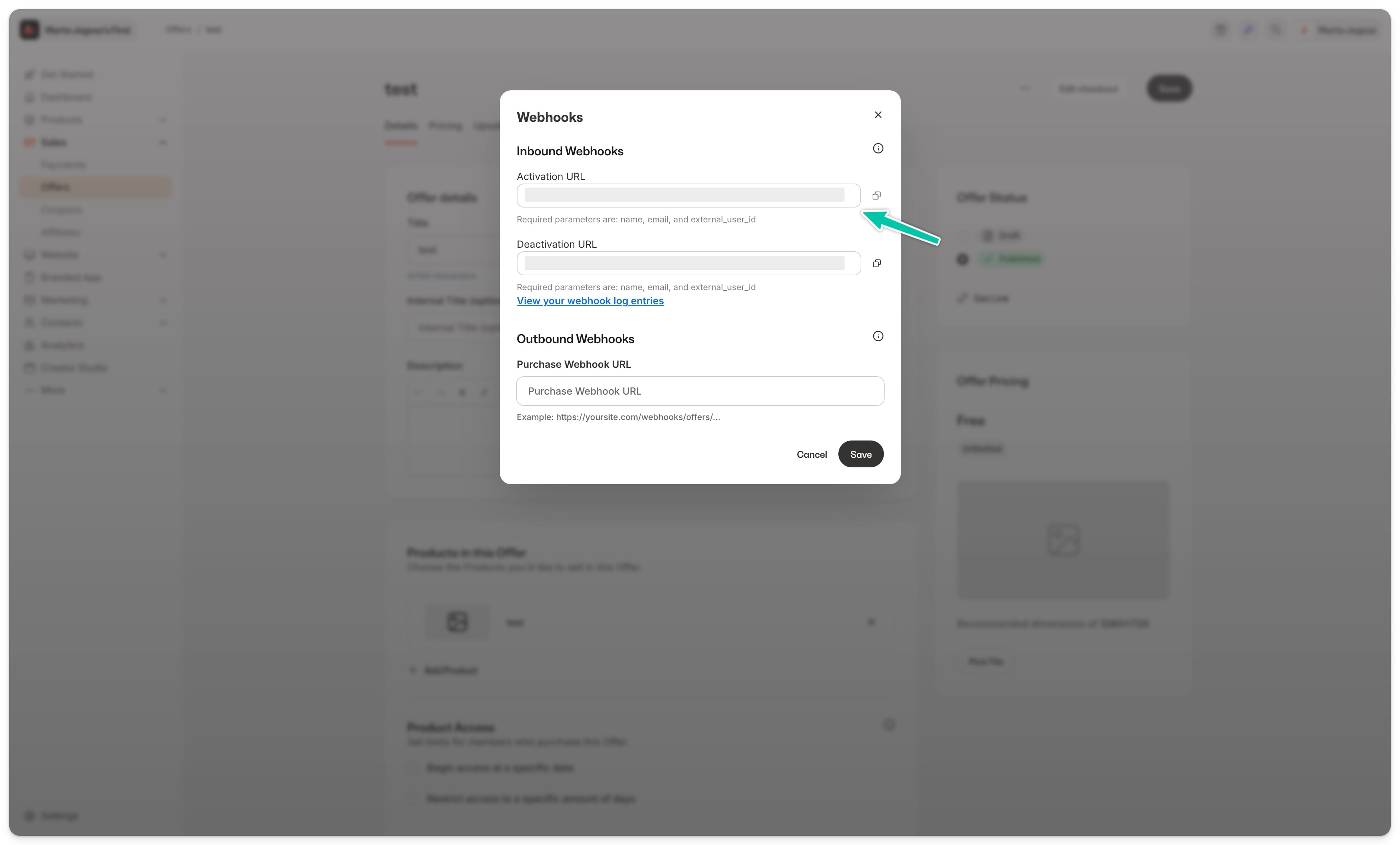
N’oubliez pas: dans Kajabi, une adresse de webhook est rattachée à une seule offre. Si vous voulez donner accès à plusieurs offres après un achat, vous devez copier les URL de webhook supplémentaires et créer d’autres automatisations. Pour un tutoriel plus détaillé sur la récupération de l’URL du webhook, consultez l’article d’aide de Kajabi.
Activer l’offre pour le client
Pour ajouter automatiquement un client à une offre Kajabi après un achat, configurez l’automatisation “Activate offer for the client” sur l’événement Order completed. Voici comment faire:
1. Allez dans la section Store → Automations. 2. Dans le menu du haut, sélectionnez l’onglet Scenarios. 3. Cliquez sur +New scenario en haut à droite. 4. Saisissez un Name. 5. Dans le champ Event, sélectionnez Order completed. 6. Affectez le Product et les Variants pour lesquels vous voulez exécuter le scénario. 7. Dans le champ Select app, sélectionnez l’intégration Kajabi créée précédemment.
Vous pouvez aussi créer une nouvelle intégration à cette étape en sélectionnant Connect new app, qui vous guidera dans la création d’une nouvelle connexion.
8. Dans le champ Action, sélectionnez Activate offer for customer. 9. Collez ensuite le webhook d’activation de l’offre. 10. Cliquez sur Save.
Désactiver l’offre pour le client
Quand un abonnement expire et que vous voulez que le client soit automatiquement retiré d’une offre Kajabi, configurez l’automatisation Deactivate offer for the client sur l’événement Access expired. Voici comment faire:
1. Allez dans la section Store → Automations. 2. Dans le menu du haut, sélectionnez l’onglet Scenarios. 3. Cliquez sur +New scenario en haut à droite. 4. Saisissez un Name. 5. Dans le champ Event, sélectionnez Access expired. 6. Affectez le Product et les Variants pour lesquels vous voulez exécuter le scénario. 7. Dans le champ Select app, sélectionnez l’intégration Kajabi créée précédemment.
Vous pouvez aussi créer une nouvelle intégration à cette étape en sélectionnant Connect new app, qui vous guidera dans la création d’une nouvelle connexion.
8. Dans le champ Action, sélectionnez Deactivate offer for customer. 9. Collez ensuite le webhook de désactivation de l’offre. 10. Cliquez sur Save.