Maintenant que vous avez sans doute ajouté des fichiers à votre lecteur, il est temps de soigner leur présentation. Au-delà de la personnalisation visuelle (couleurs, titres), vous pouvez organiser vos fichiers et même ajuster les boutons pour coller parfaitement au type d’infoproduits que vous proposez.
Organiser vos fichiers
La façon la plus efficace d’organiser vos leçons et de les rendre plus accessibles à vos élèves est de les regrouper en catégories. Voici comment faire:
1. Ouvrez l’onglet Files dans le menu du haut.
2. Cliquez sur l’icône de dossier pour ajouter un nouvel intitulé
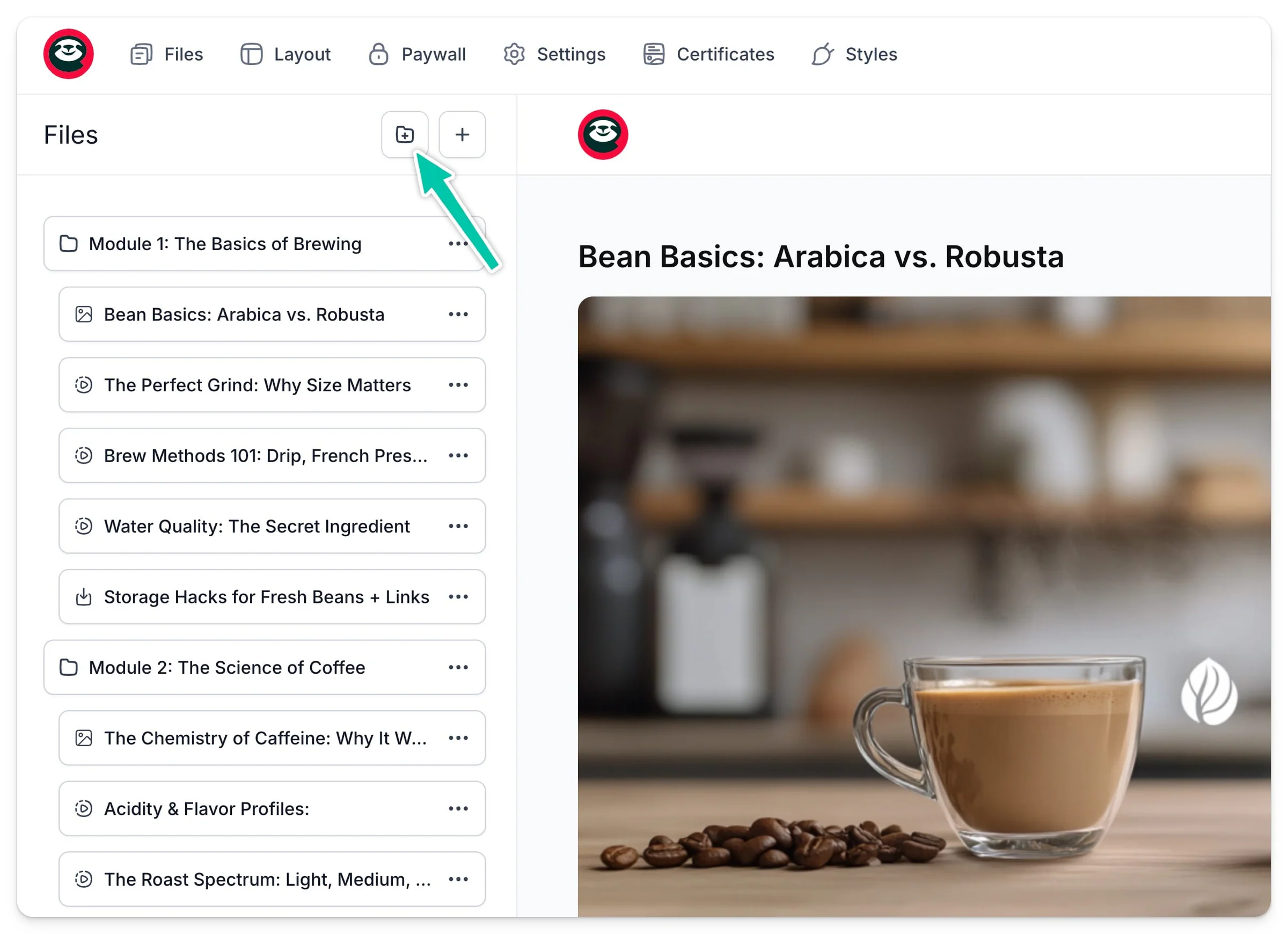
3. Saisissez le nom de votre catégorie.
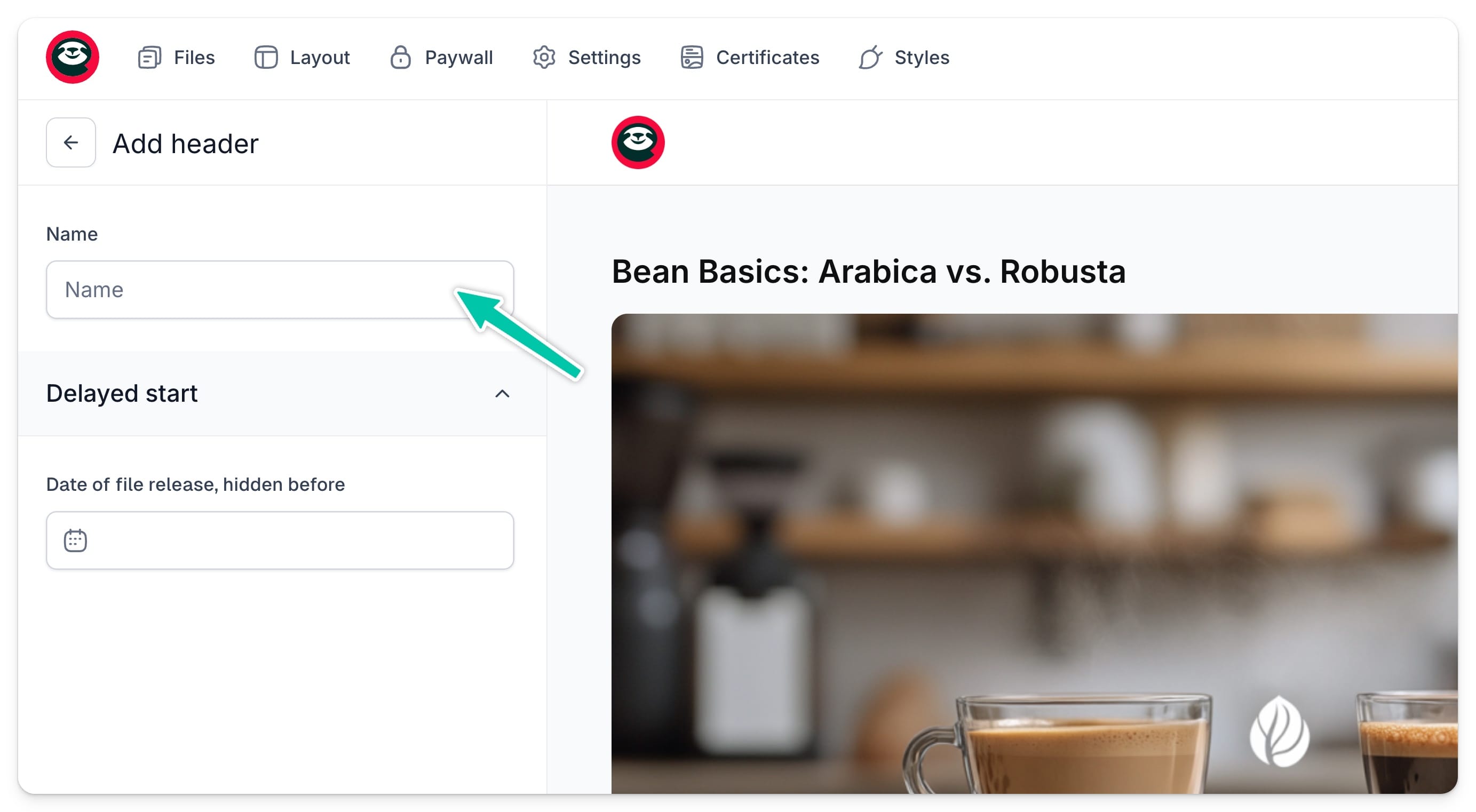
4. Cliquez sur Create header.
Vous pouvez aussi retarder le début d’une catégorie - définissez simplement une date de publication au moment de créer l’intitulé, et la catégorie restera masquée jusque-là.
Votre nouvel intitulé apparaît dans la liste de vos fichiers, marqué d’une icône de dossier. Pour placer des fichiers sous cet intitulé, faites-les simplement glisser à leur place. Vous pouvez prévisualiser l’affichage de vos fichiers en temps réel.
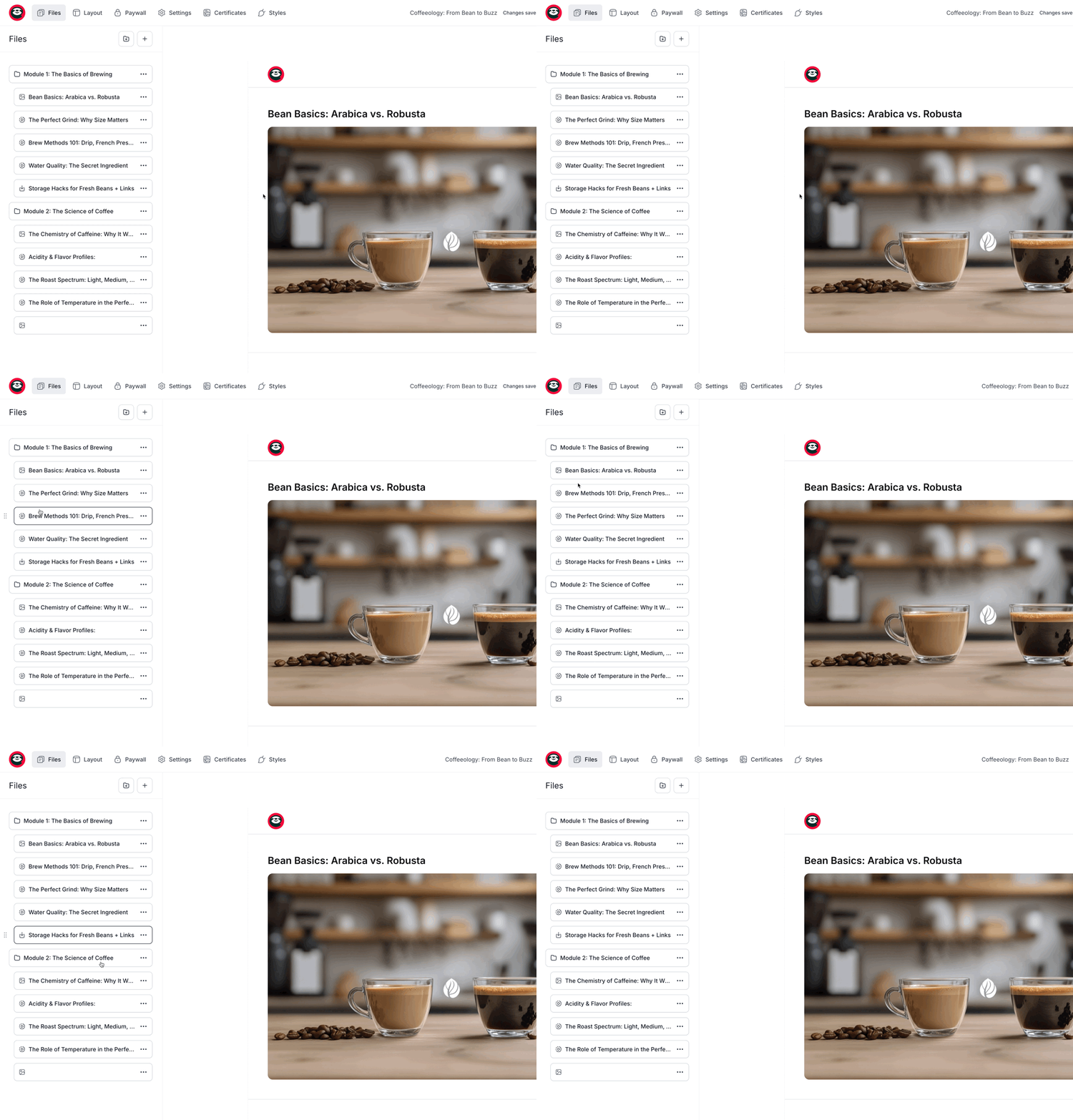
C’est une bonne pratique de découper vos leçons en segments courts et digestes, comme de brèves leçons vidéo, et de les organiser en catégories. Vos élèves suivent ainsi vos contenus bien plus facilement.
Ajuster la mise en page
Une fois vos fichiers bien organisés, affinons la mise en page de votre lecteur. Allez dans l’onglet Layout du menu du haut.
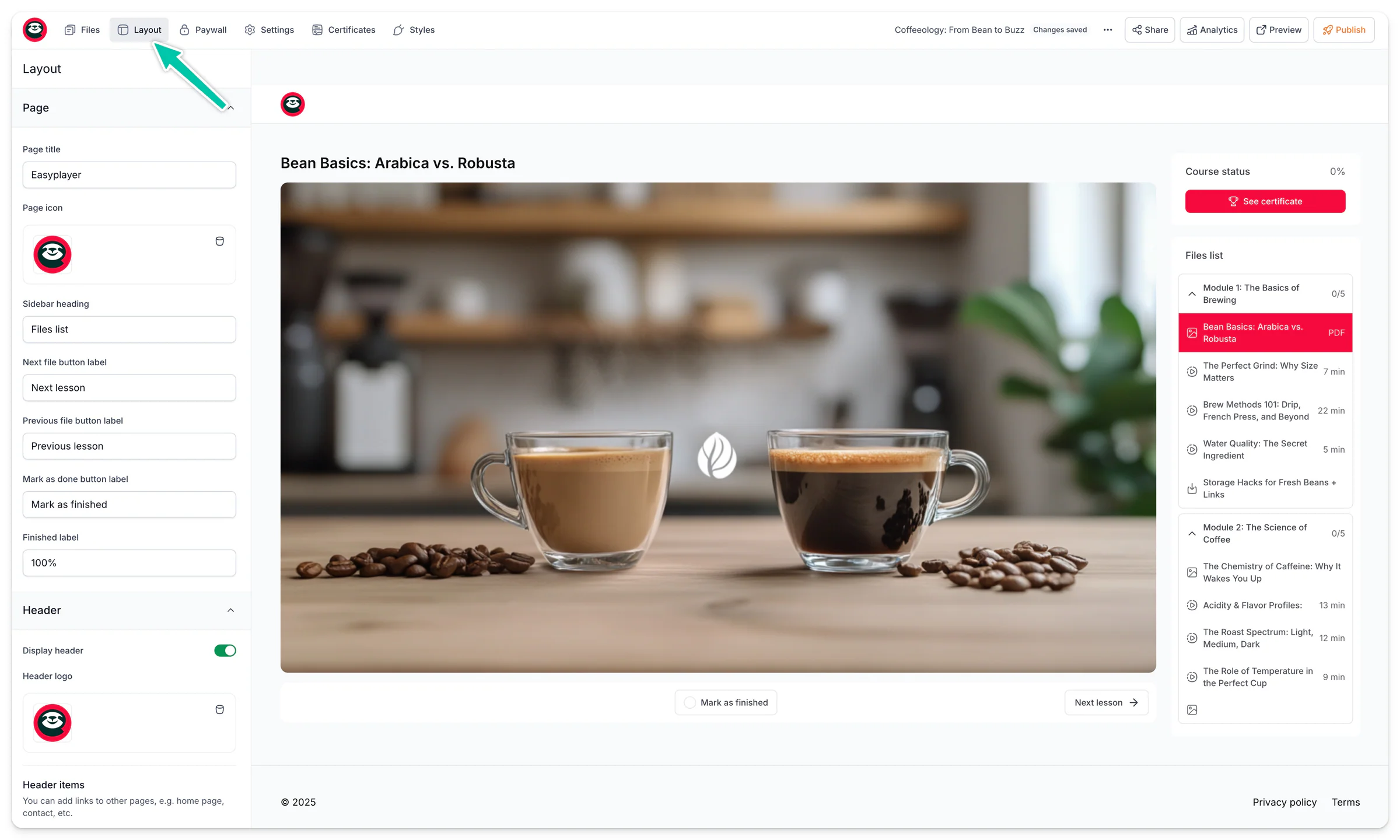
Vous pouvez y ajuster différents éléments de mise en page:
Éléments de la page:
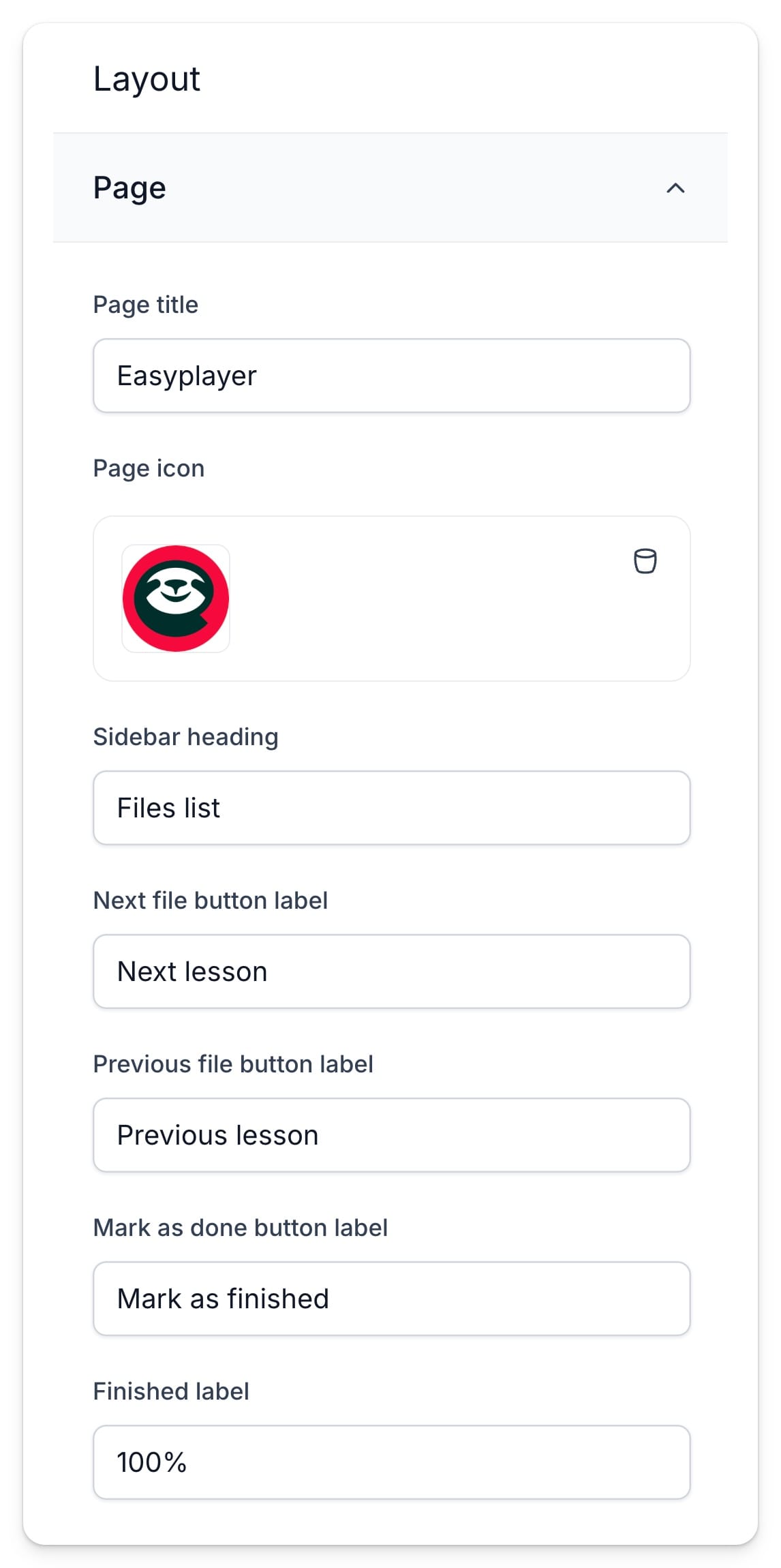
- Page title - le titre de votre lecteur qui s’affiche dans le navigateur.
- Page icon - le favicon affiché dans le navigateur.
- Sidebar heading - un titre qui apparaît en haut de la liste de vos leçons.
- Next et Previous file button label - personnalisez ces libellés selon votre type de fichier, par exemple “Leçon suivante”.
En-tête:
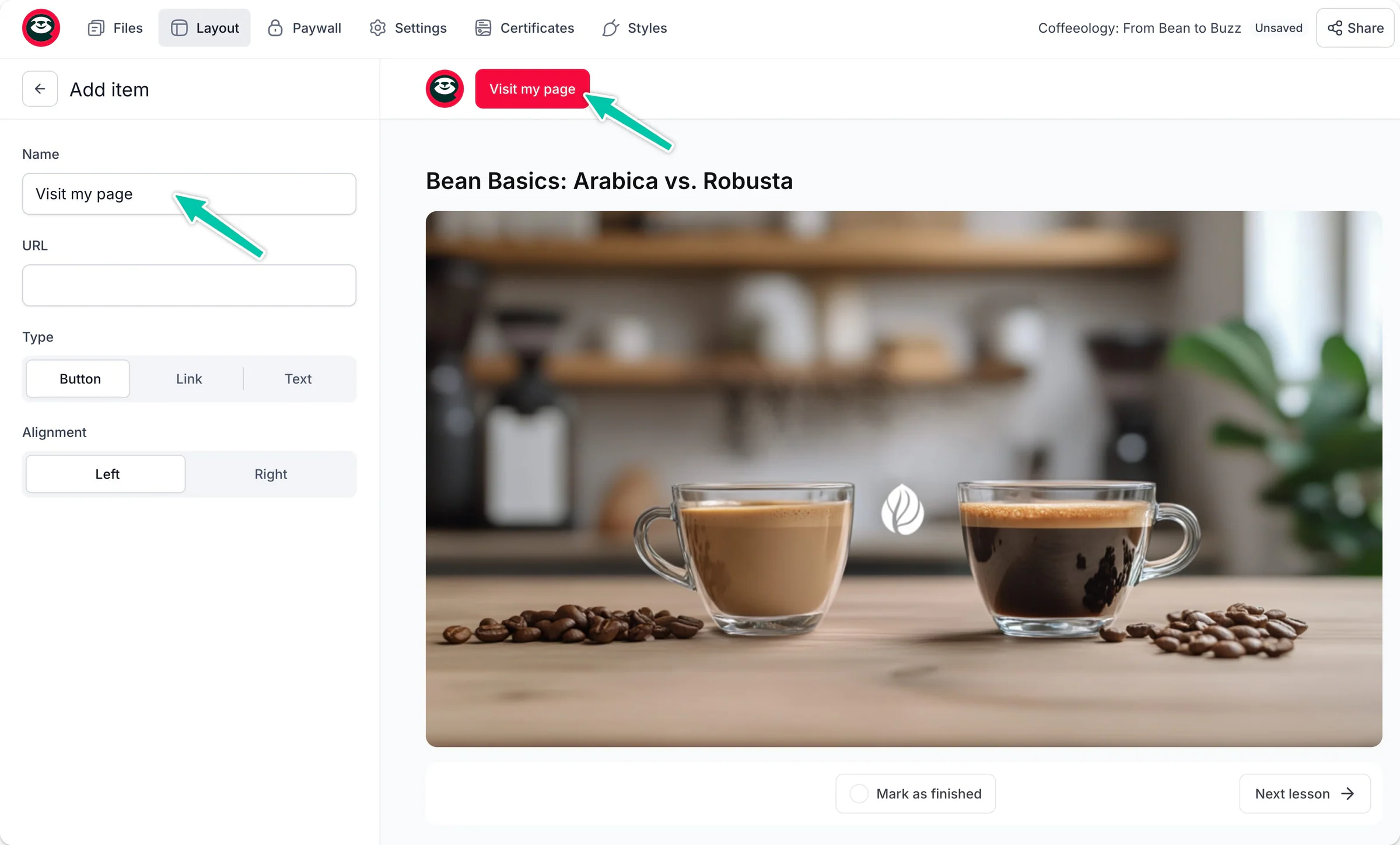
- Activez l’option Display header.
- Header logo - importez votre logo pour l’afficher en haut du lecteur.
- Header items - il peut s’agir de boutons de type menu, de liens ou de texte.
Pied de page:
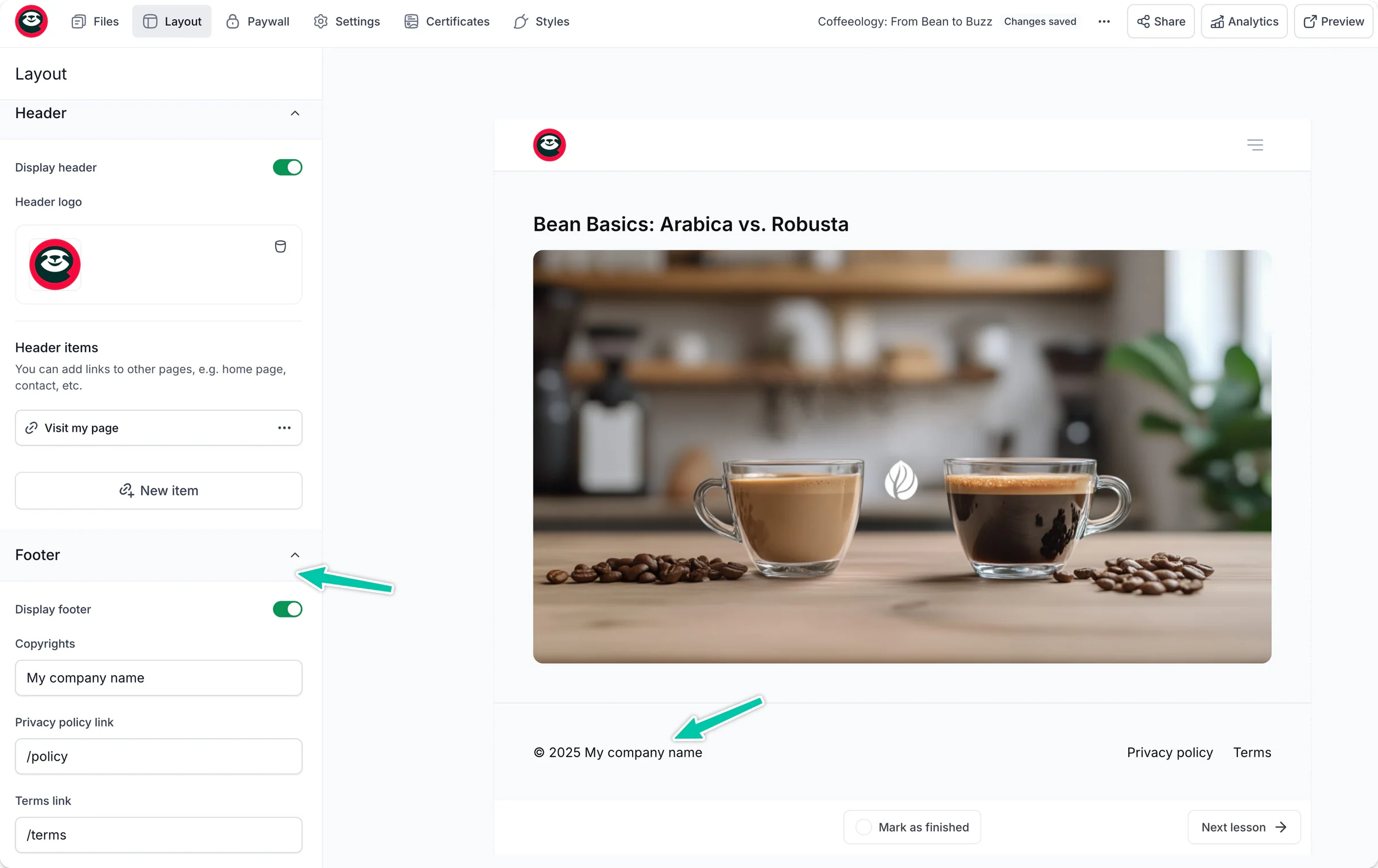
- Activez l’option Display footer.
- Copyrights - ajoutez le nom de votre entreprise ou votre nom si vous détenez les droits.
- Privacy policy - le lien vers votre politique de confidentialité.
- Terms link - le lien vers vos conditions générales.
Ajuster les styles du lecteur
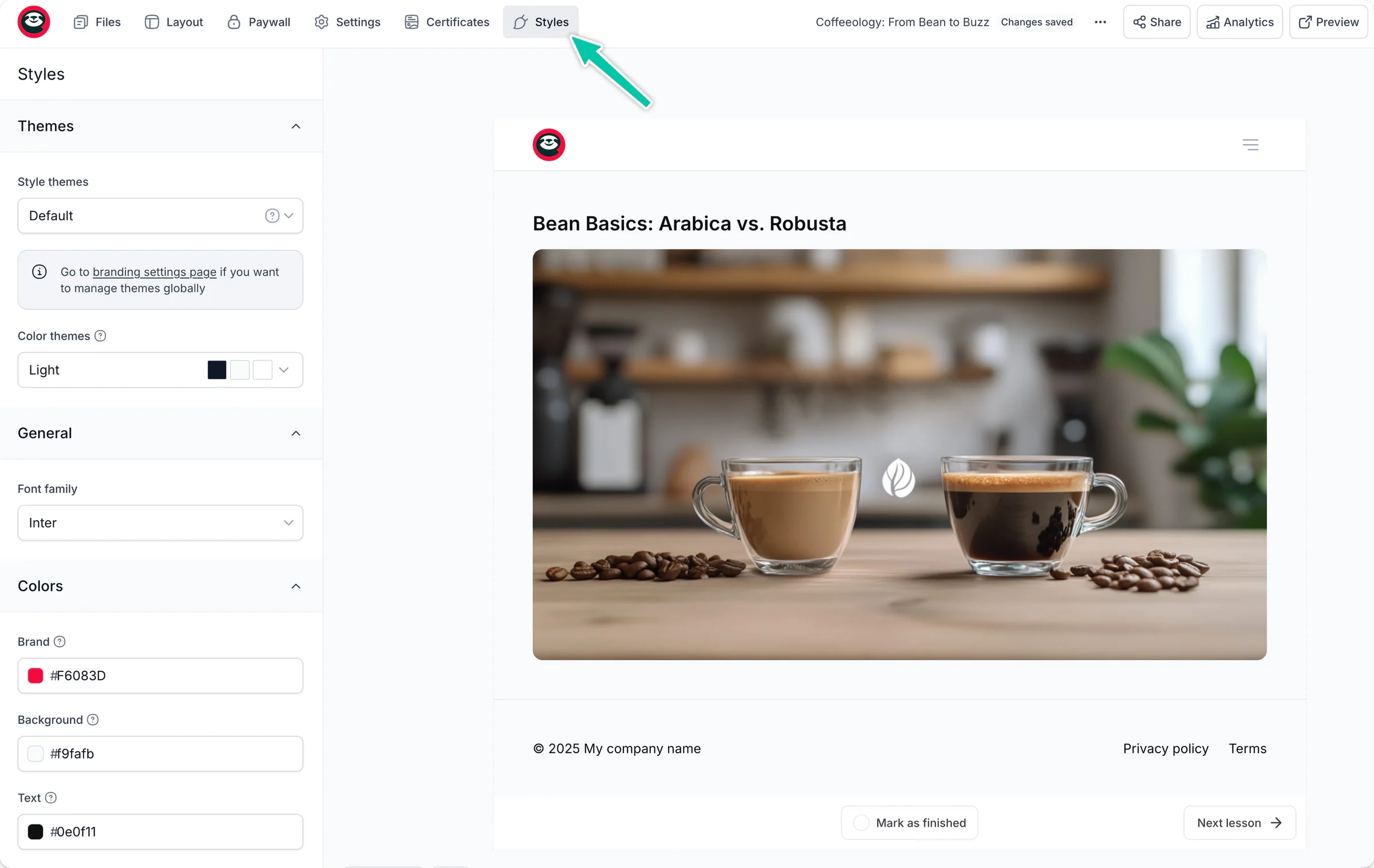
Alignons maintenant l’apparence de votre lecteur sur votre marque:
- Allez dans l’onglet Styles du menu du haut.
- Choisissez l’un de nos Themes prédéfinis, ou
- Ajustez manuellement les Colors de chaque élément
- Choisissez une Font family.
- Cliquez sur Save.
Toutes vos modifications apparaissent immédiatement dans l’aperçu.