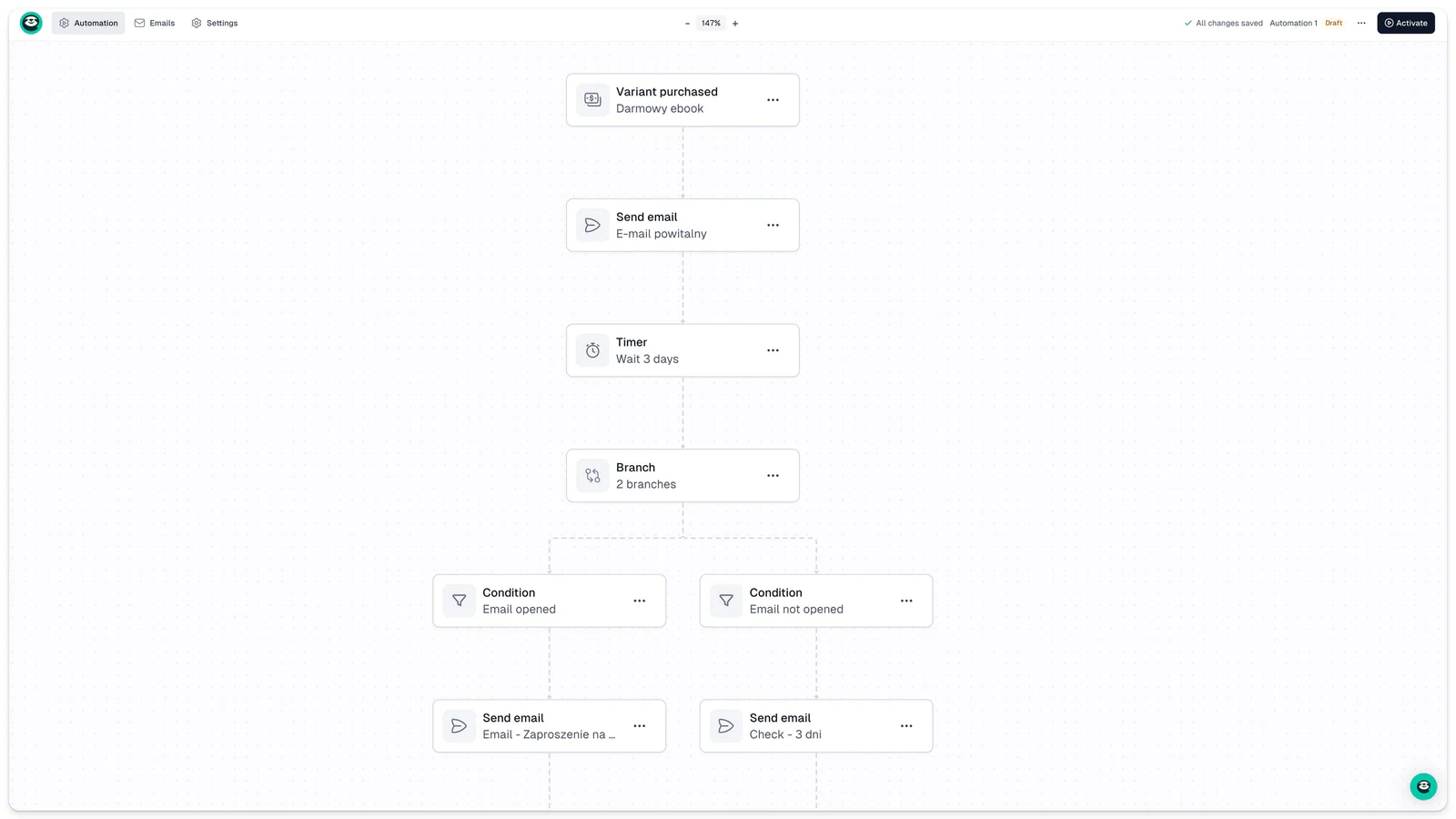
Une séquence d’automatisation est un scénario composé d’emails, de conditions, de branches et de filtres, qui se déclenche automatiquement dès qu’un contact remplit une condition précise.
Pour démarrer votre scénario automatisé, ouvrez votre panneau vendeur et allez dans Campaigns → Automations dans la barre latérale gauche. C’est là que vivent tous vos scénarios, chacun affichant son statut actuel: Draft, Active ou Paused.
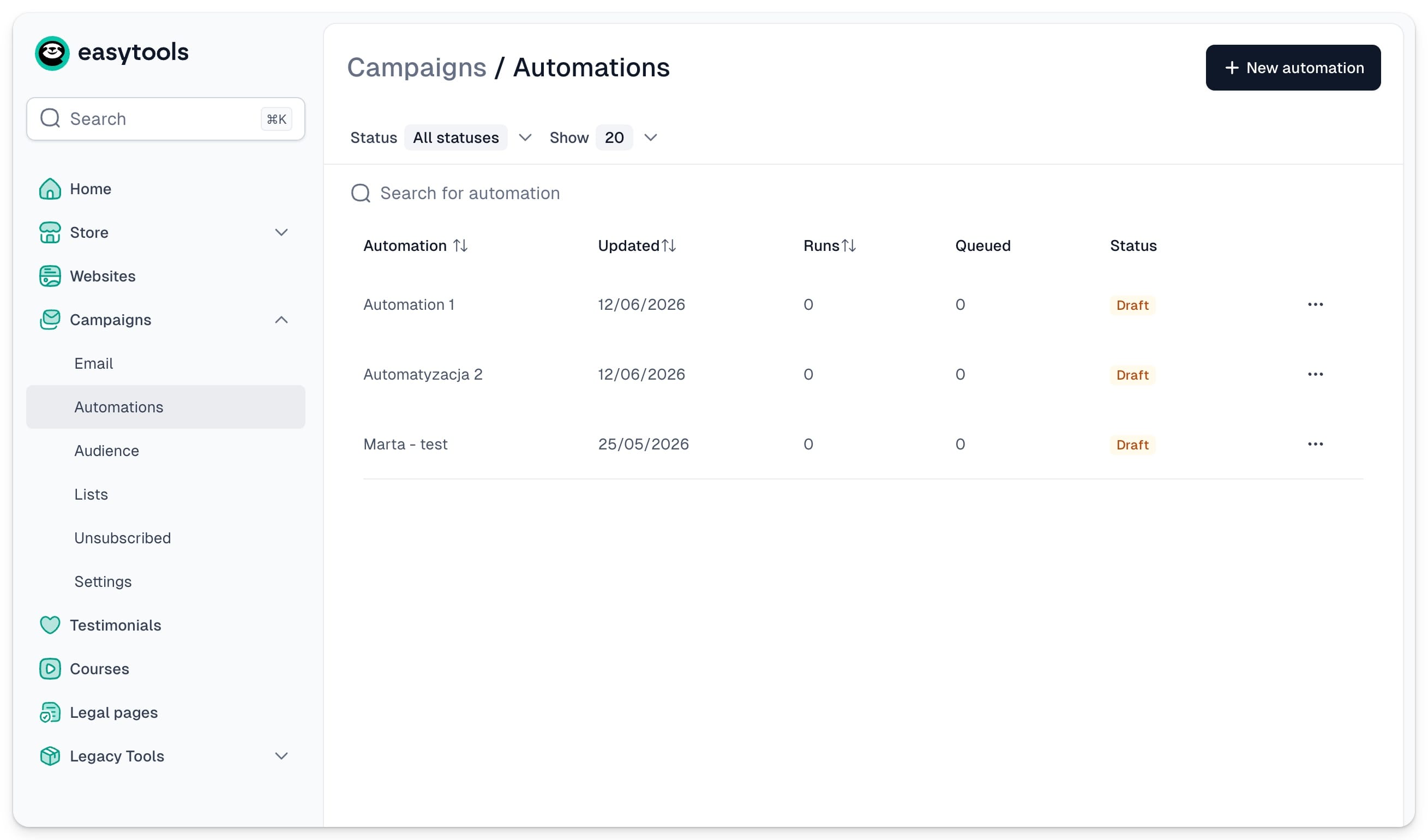
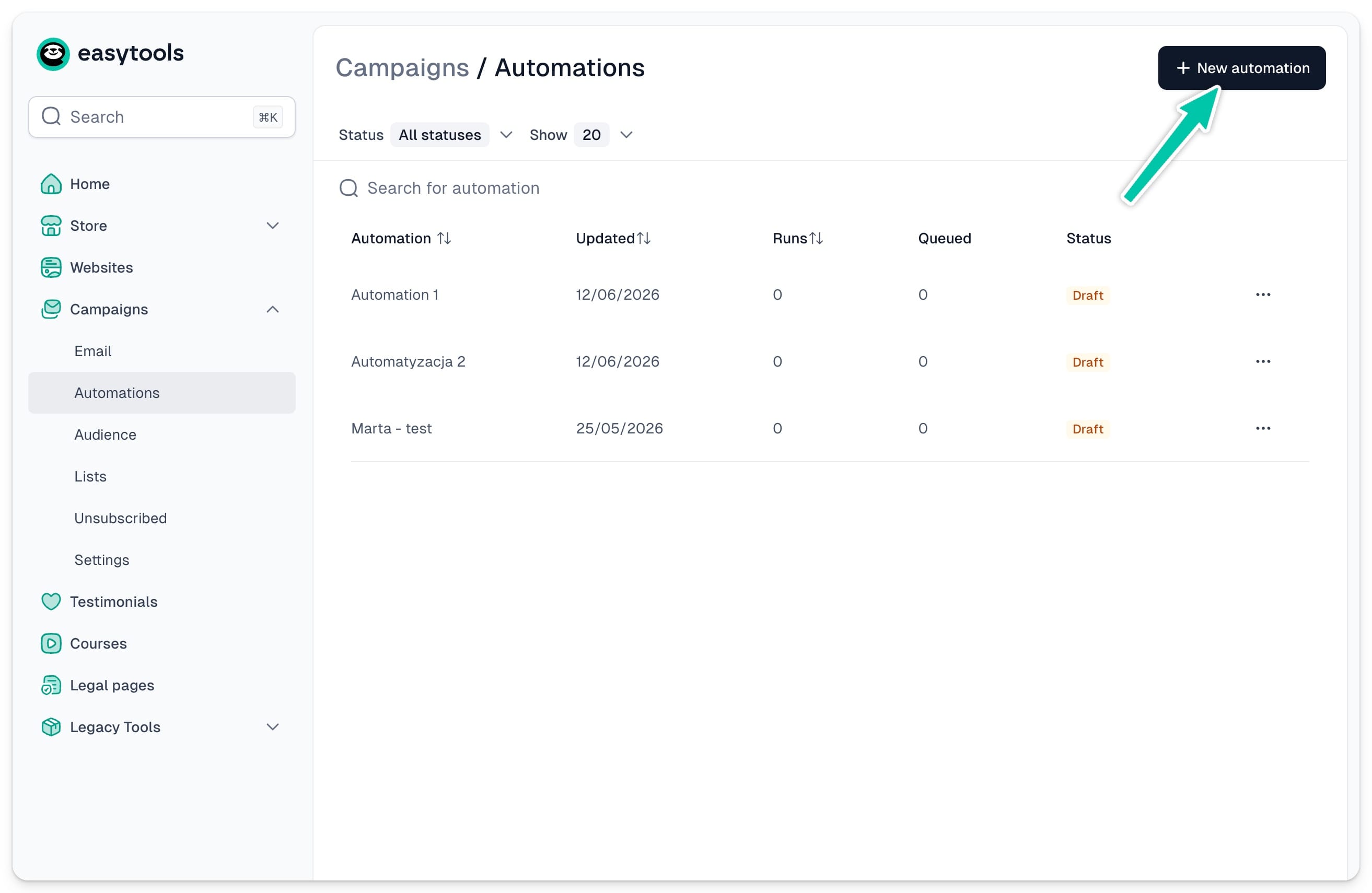
Pour créer un nouveau scénario, cliquez sur + New automation en haut à droite, donnez-lui un nom, et vous pouvez commencer à le construire.
Choisir votre déclencheur
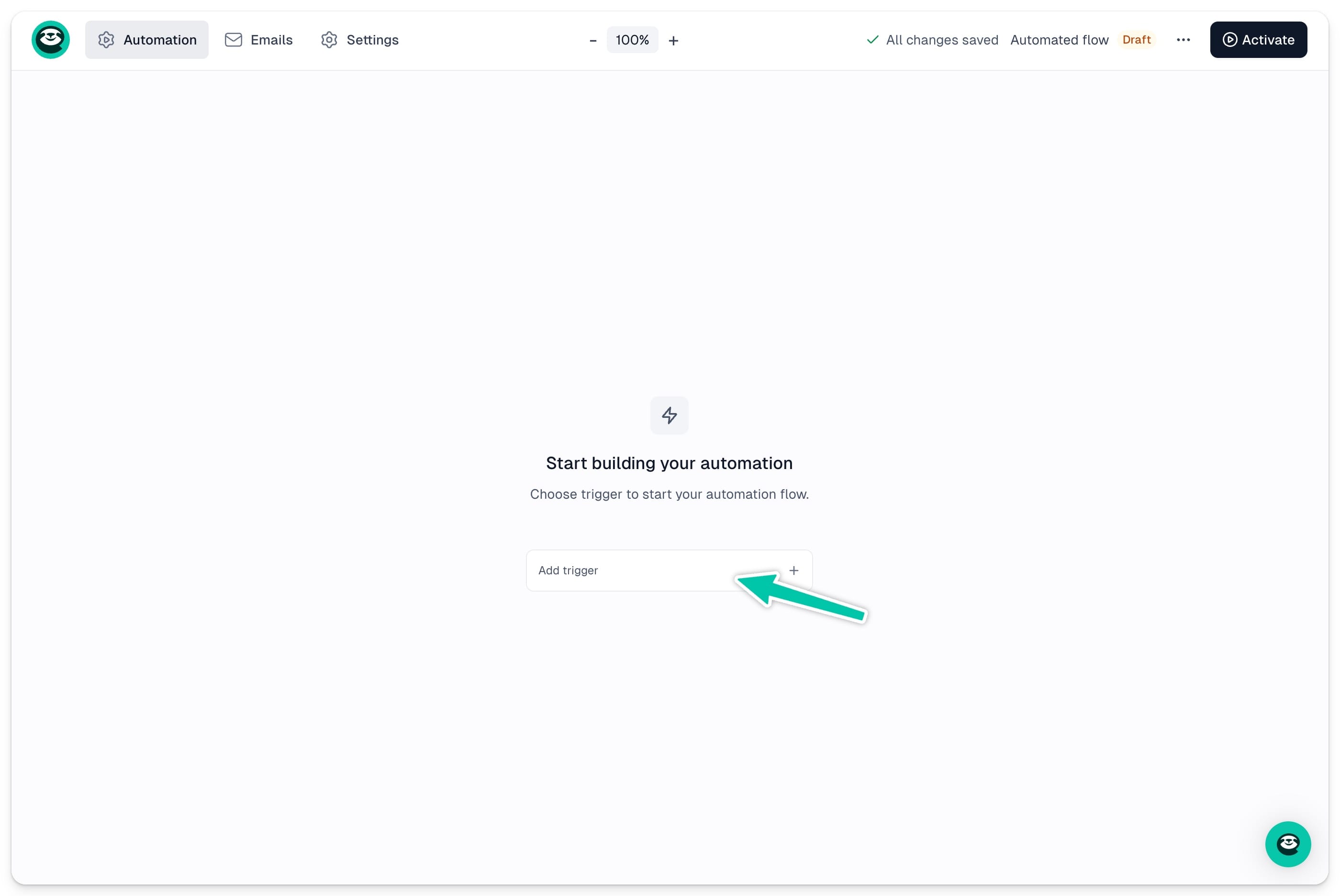
Chaque automatisation commence par un déclencheur - l’événement qui met toute la séquence en mouvement. Cliquez sur le bouton Add trigger + au centre de l’écran et choisissez dans la liste des événements prédéfinis, par exemple: Contact added to list.
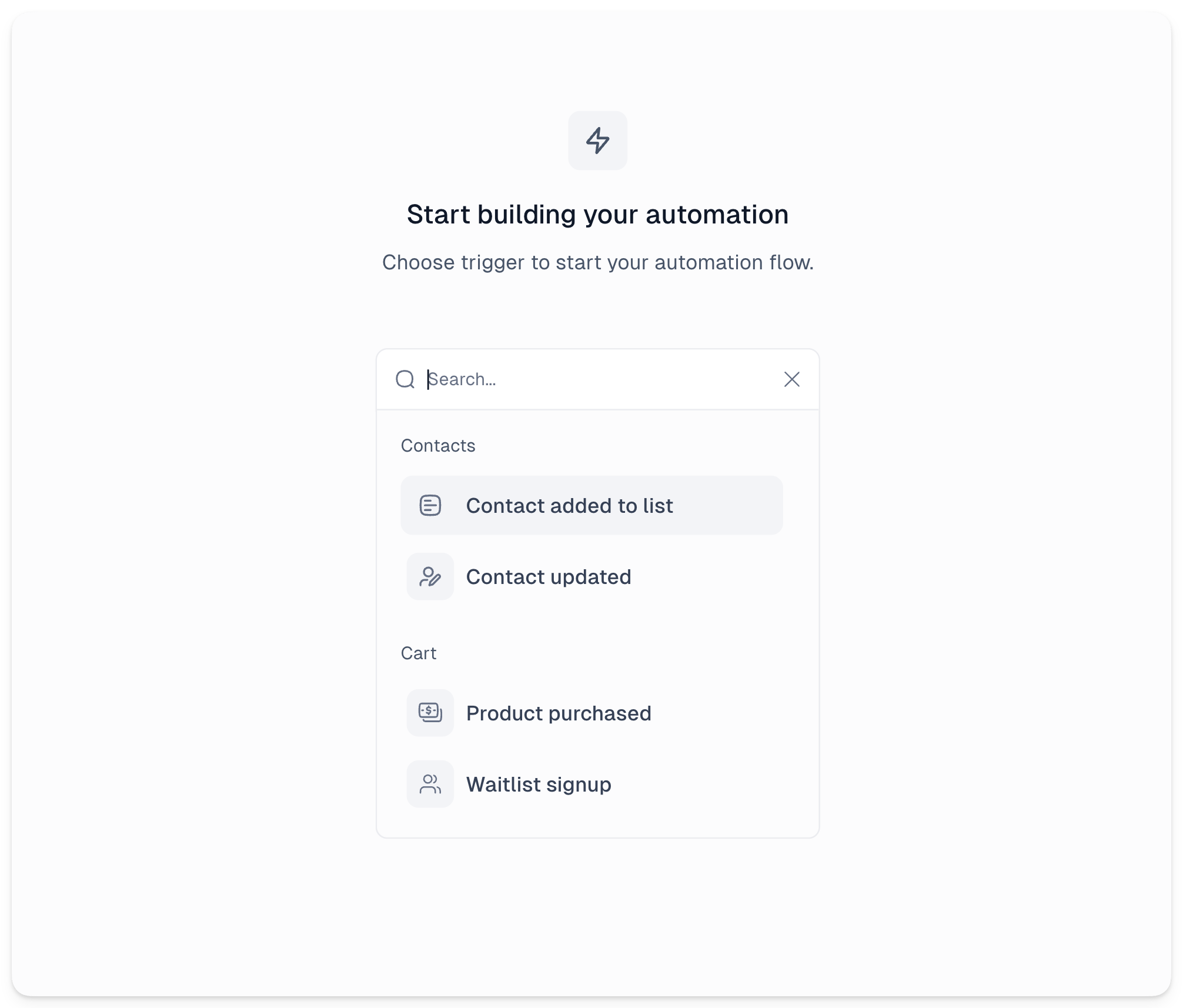
Une fois le déclencheur sélectionné, vous pouvez en affiner les détails dans la barre latérale gauche. En savoir plus sur les déclencheurs.
Ajouter des étapes
Une fois votre déclencheur défini, cliquez sur le bouton + situé en dessous pour commencer à ajouter des étapes à votre scénario.
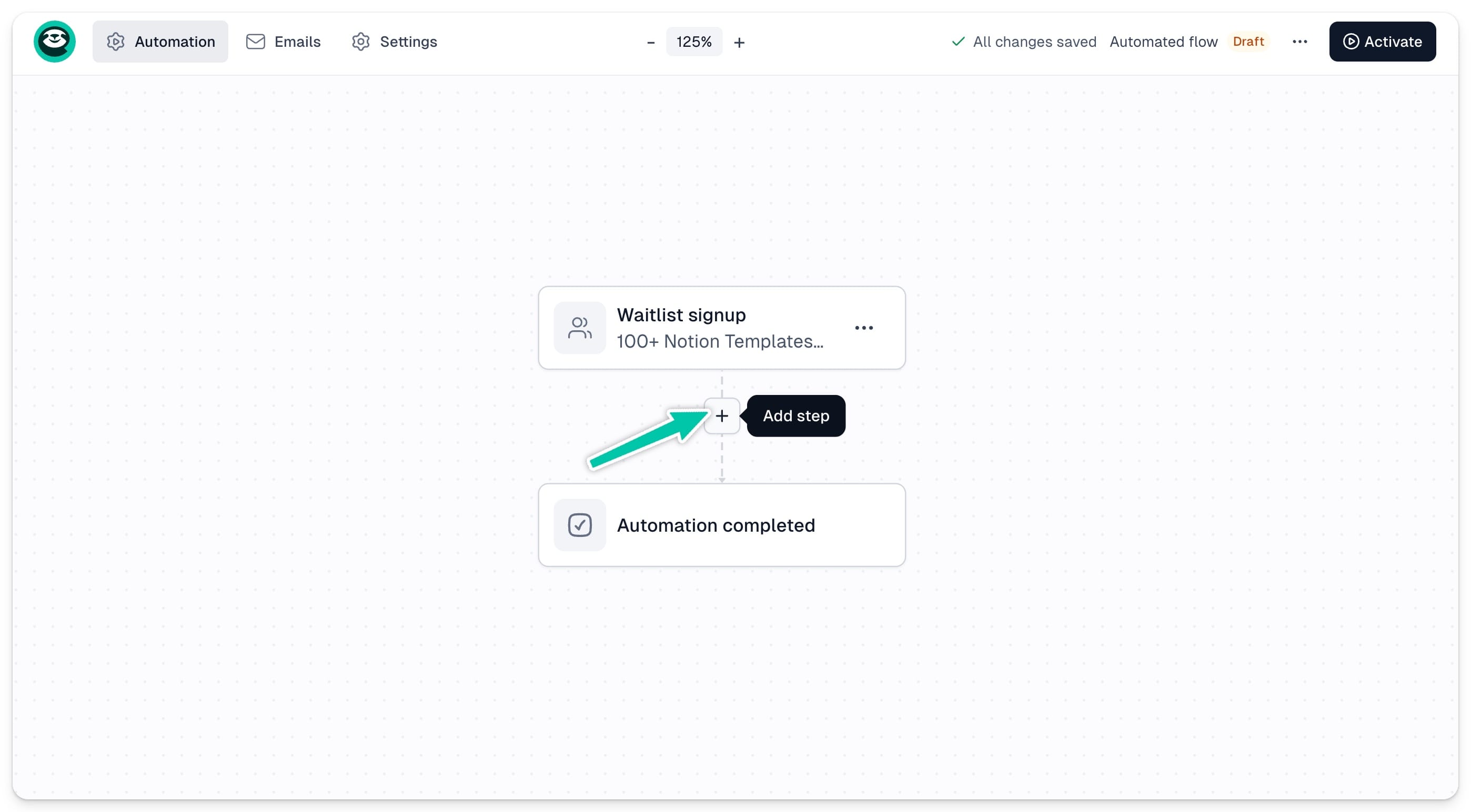
Chaque étape correspond à l’un des quatre types d’actions:
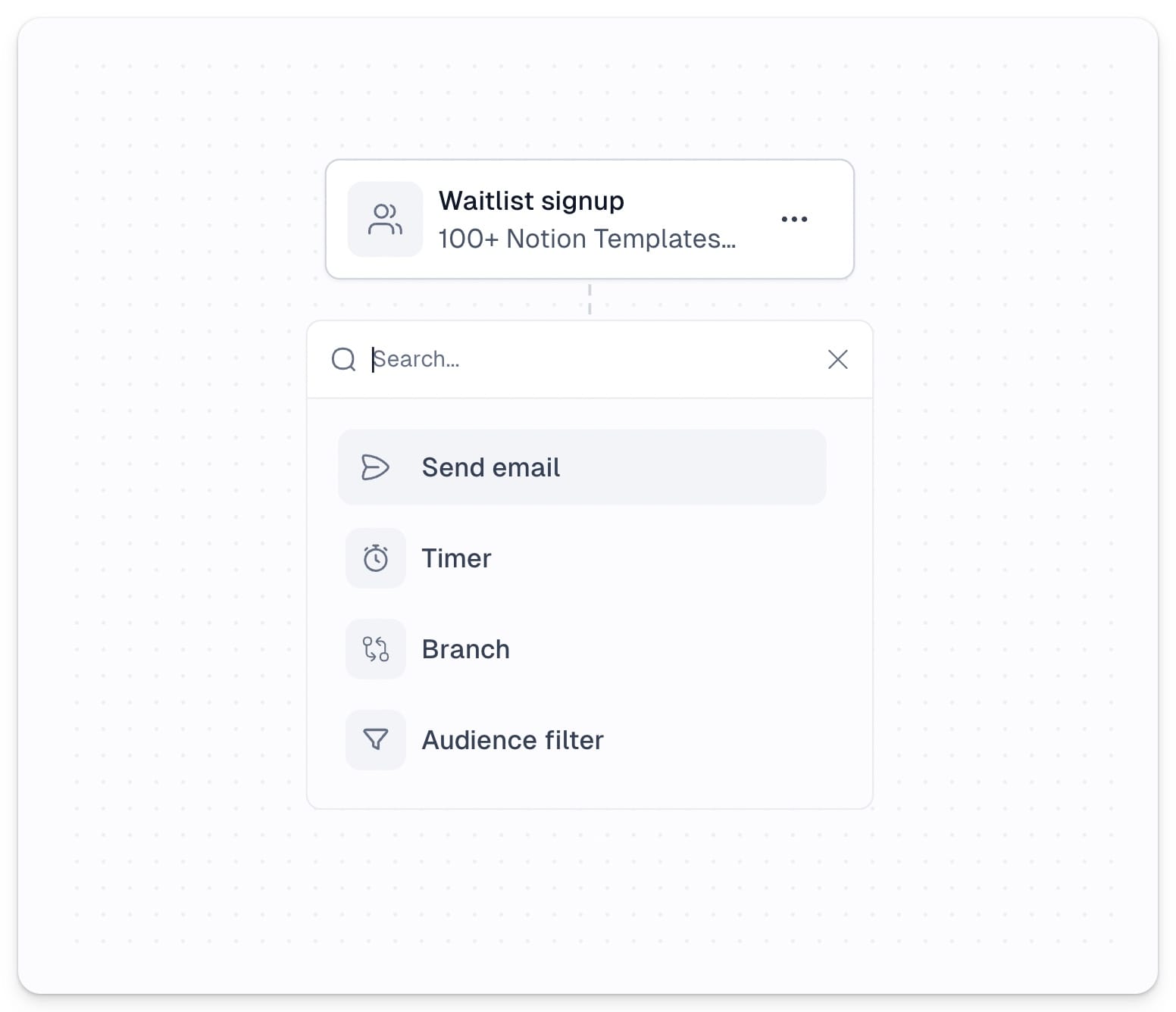
- Send email - envoyer un email à vos contacts à ce point de la séquence
- Timer - ajouter un délai avant le déclenchement de l’étape suivante
- Branch - diviser votre scénario en plusieurs chemins selon le comportement de vos contacts
- Audience filter - contrôler quels contacts passent à l’étape suivante selon des conditions précises
Pour plus de détails sur chaque type d’action, consultez l’article actions d’automatisation.
Activer votre scénario
Quand votre scénario est prêt, cliquez sur Activate en haut à droite pour le lancer. À partir de là, chaque contact qui remplit la condition du déclencheur est automatiquement inscrit dans la séquence.
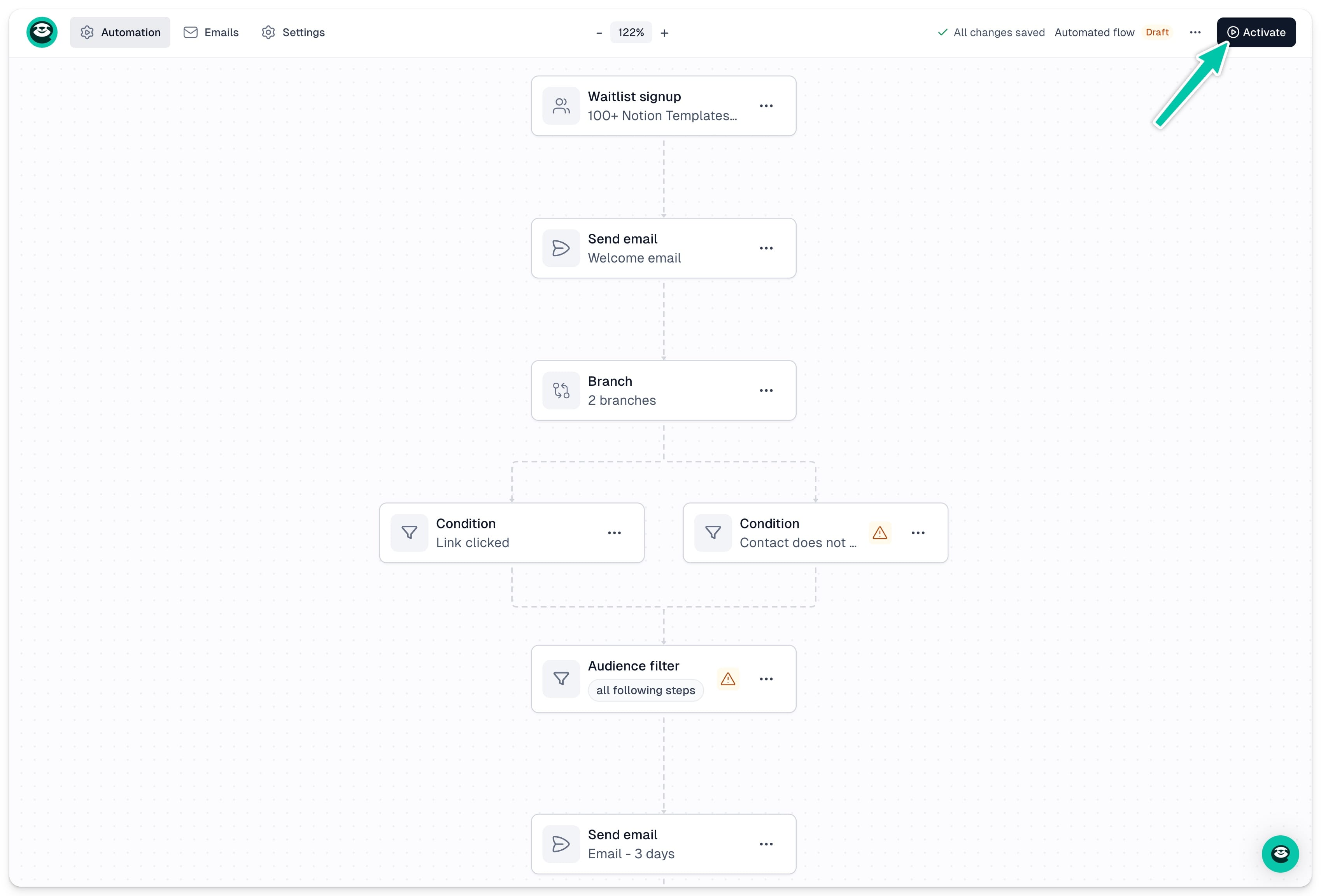
Le scénario passe aussi automatiquement en mode aperçu, où vous voyez combien de contacts se trouvent à chaque étape. En savoir plus sur le suivi des résultats de vos automatisations.
Pour modifier une séquence active, vous devez d’abord la mettre en pause.