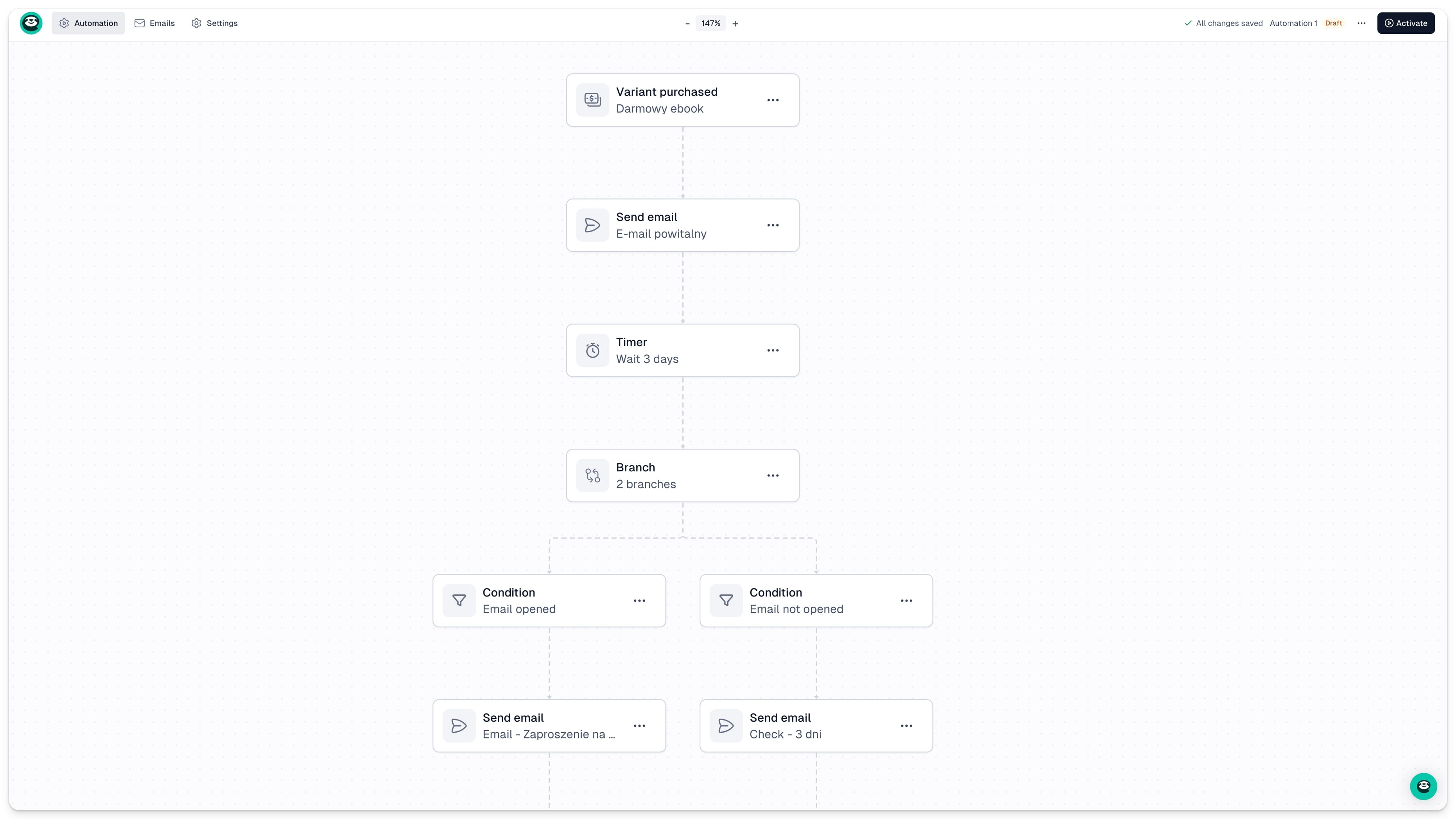
Eine Automation ist ein Workflow aus E-Mails, Bedingungen, Verzweigungen und Filtern, der automatisch startet, sobald ein Kontakt eine bestimmte Bedingung erfüllt.
Öffne für den Start dein Verkäufer-Panel und gehe in der linken Seitenleiste zu Campaigns → Automations. Dort liegen all deine Abläufe, jeweils mit ihrem Status: Draft, Active oder Paused.
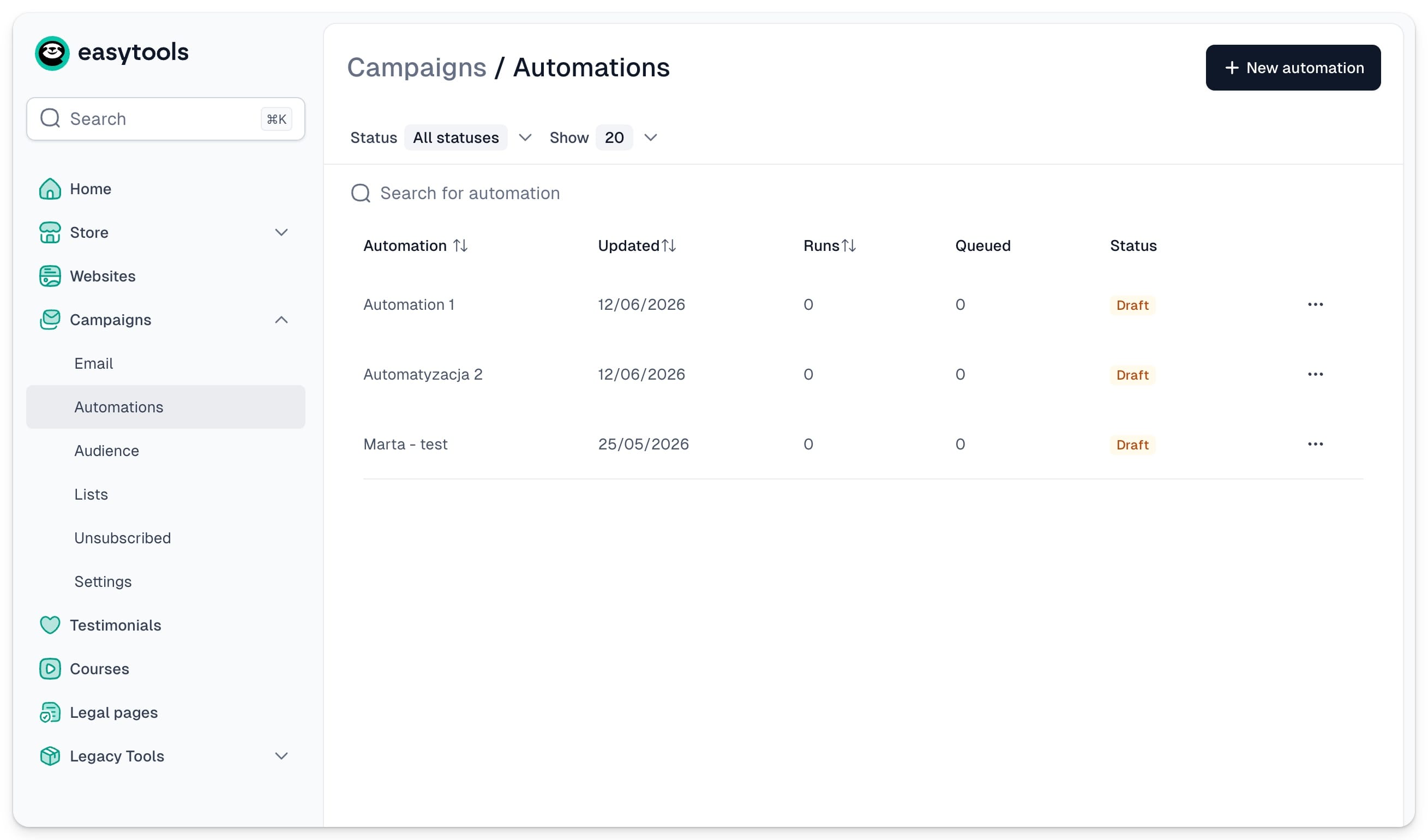
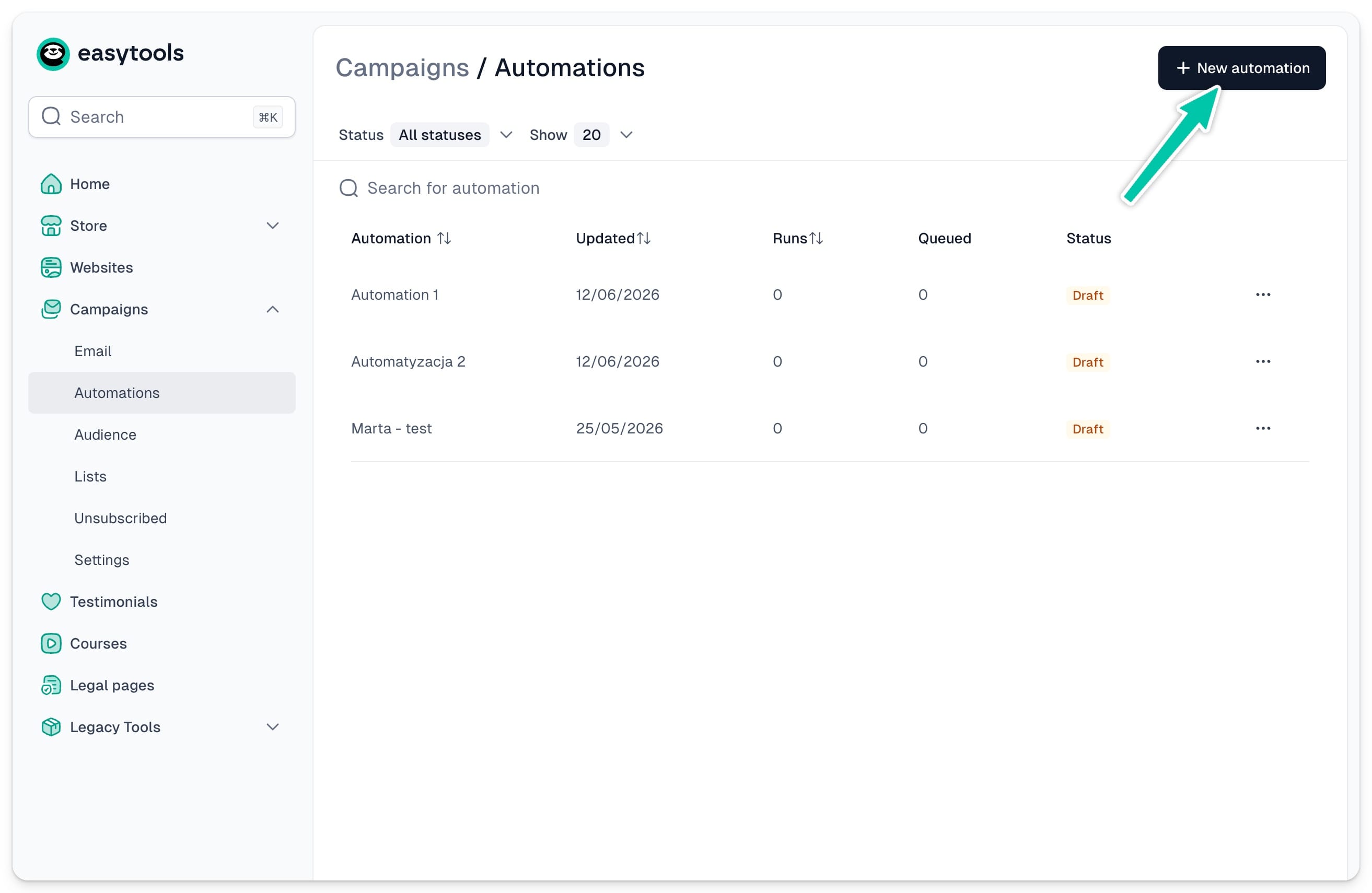
Für einen neuen Ablauf klickst du oben rechts auf + New automation, vergibst einen Namen - und los geht’s.
Trigger setzen
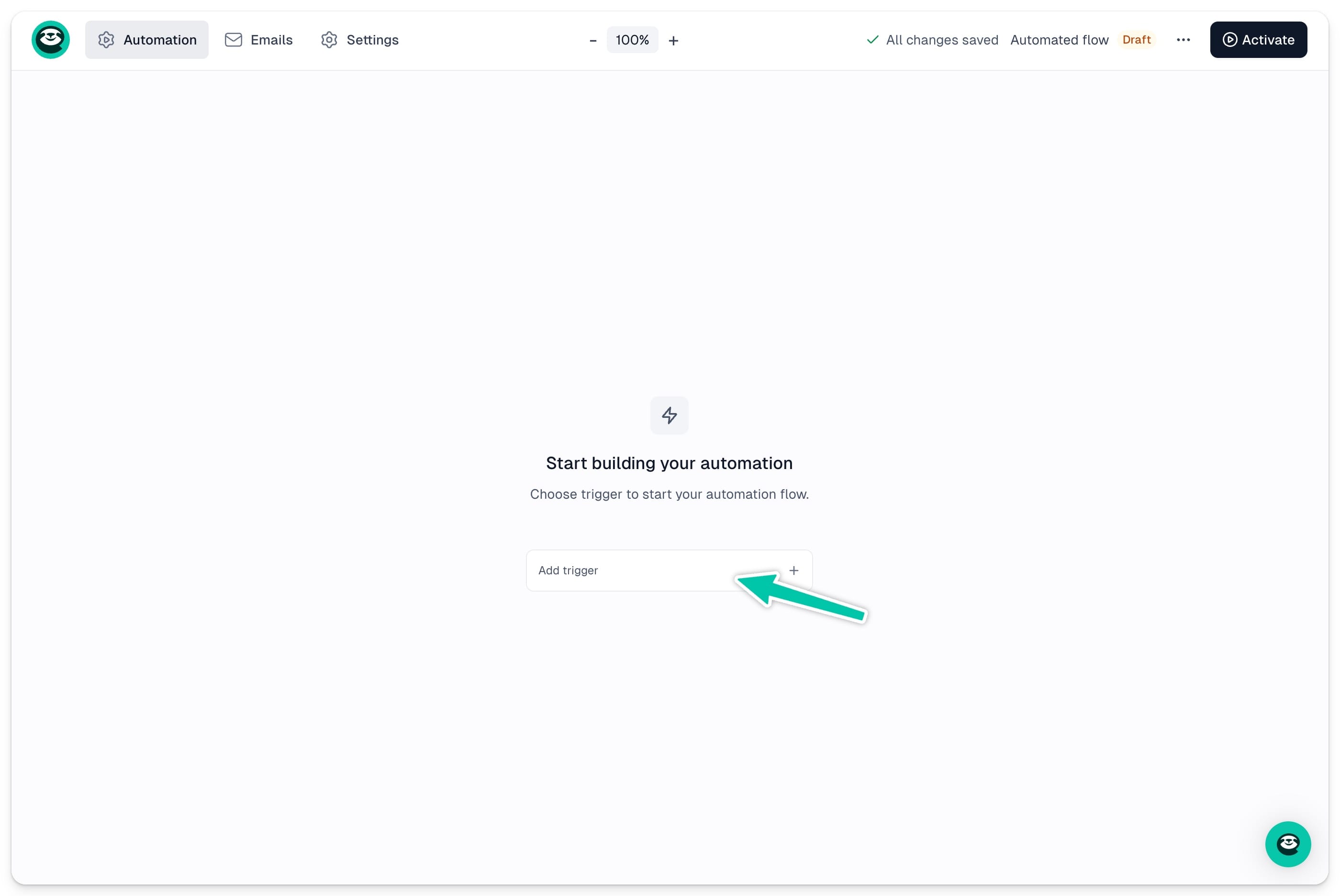
Jede Automation beginnt mit einem Trigger - dem Ereignis, das die ganze Sequenz in Gang setzt. Klicke in der Mitte des Bildschirms auf Add trigger + und wähle eines der vorgegebenen Ereignisse, zum Beispiel Contact added to list.
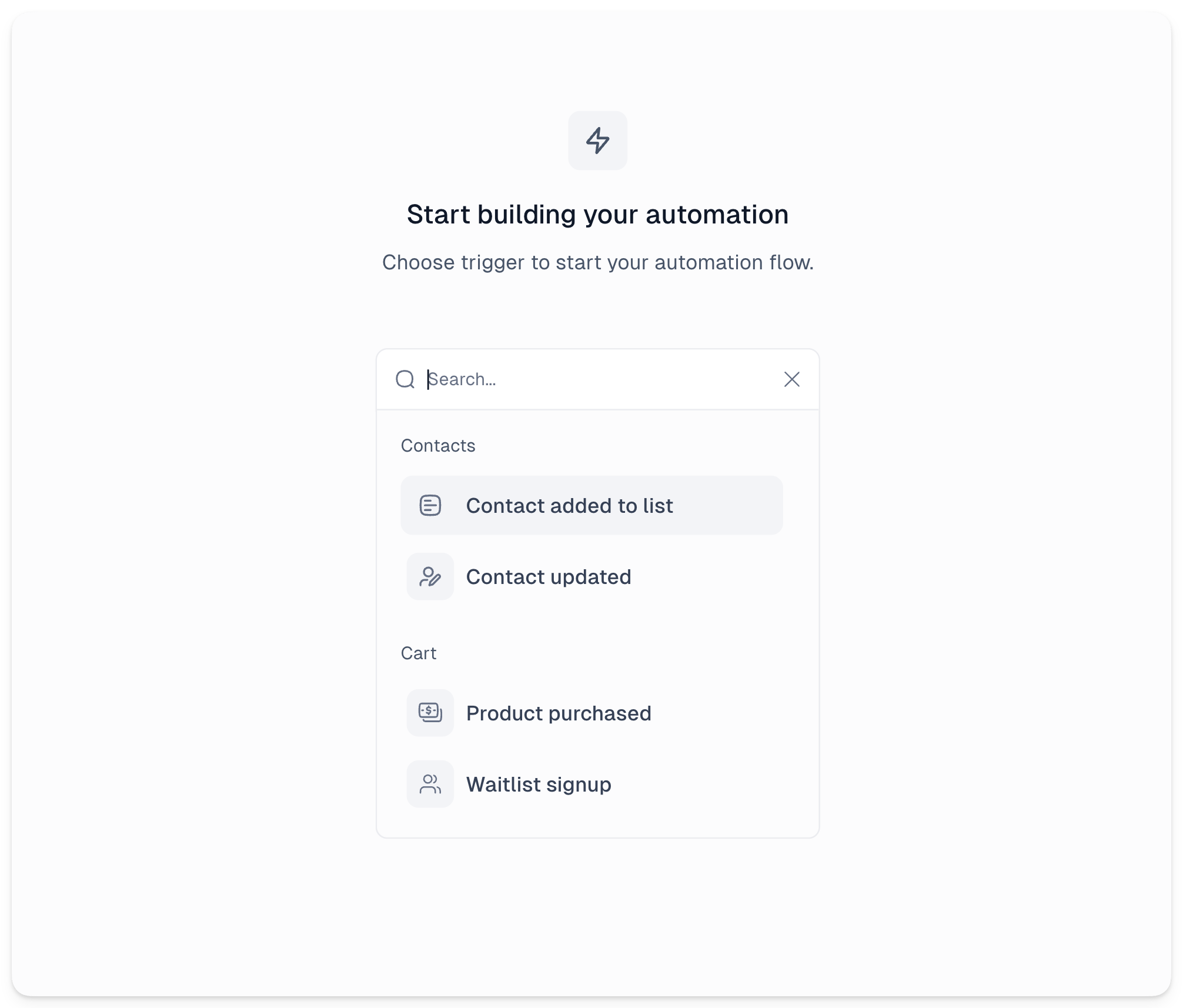
Danach feinjustierst du die Details in der linken Seitenleiste. Mehr über Trigger.
Schritte ergänzen
Steht dein Trigger, klickst du auf + darunter und ergänzt die Schritte deines Workflows.
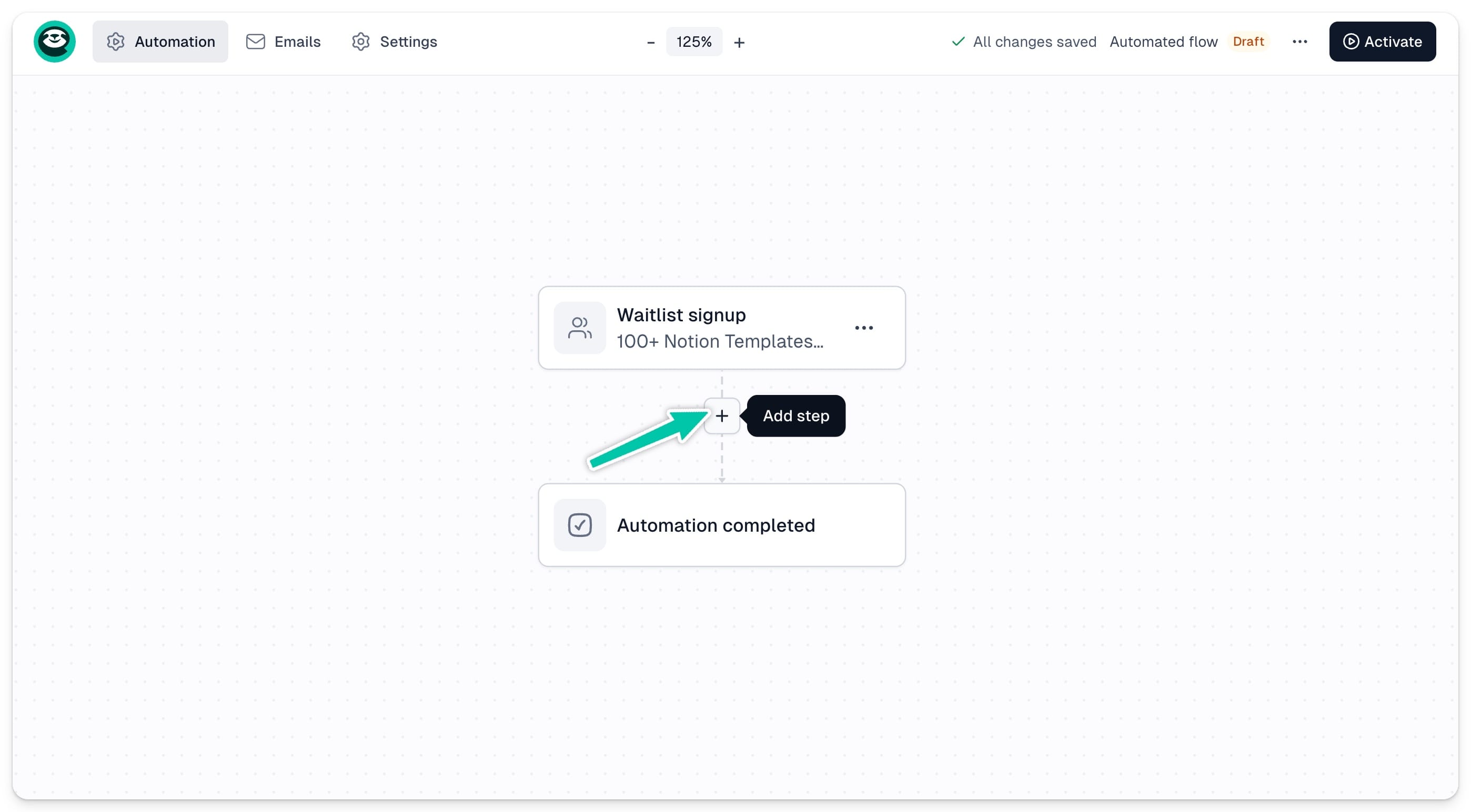
Jeder Schritt ist einer von vier Aktionstypen:
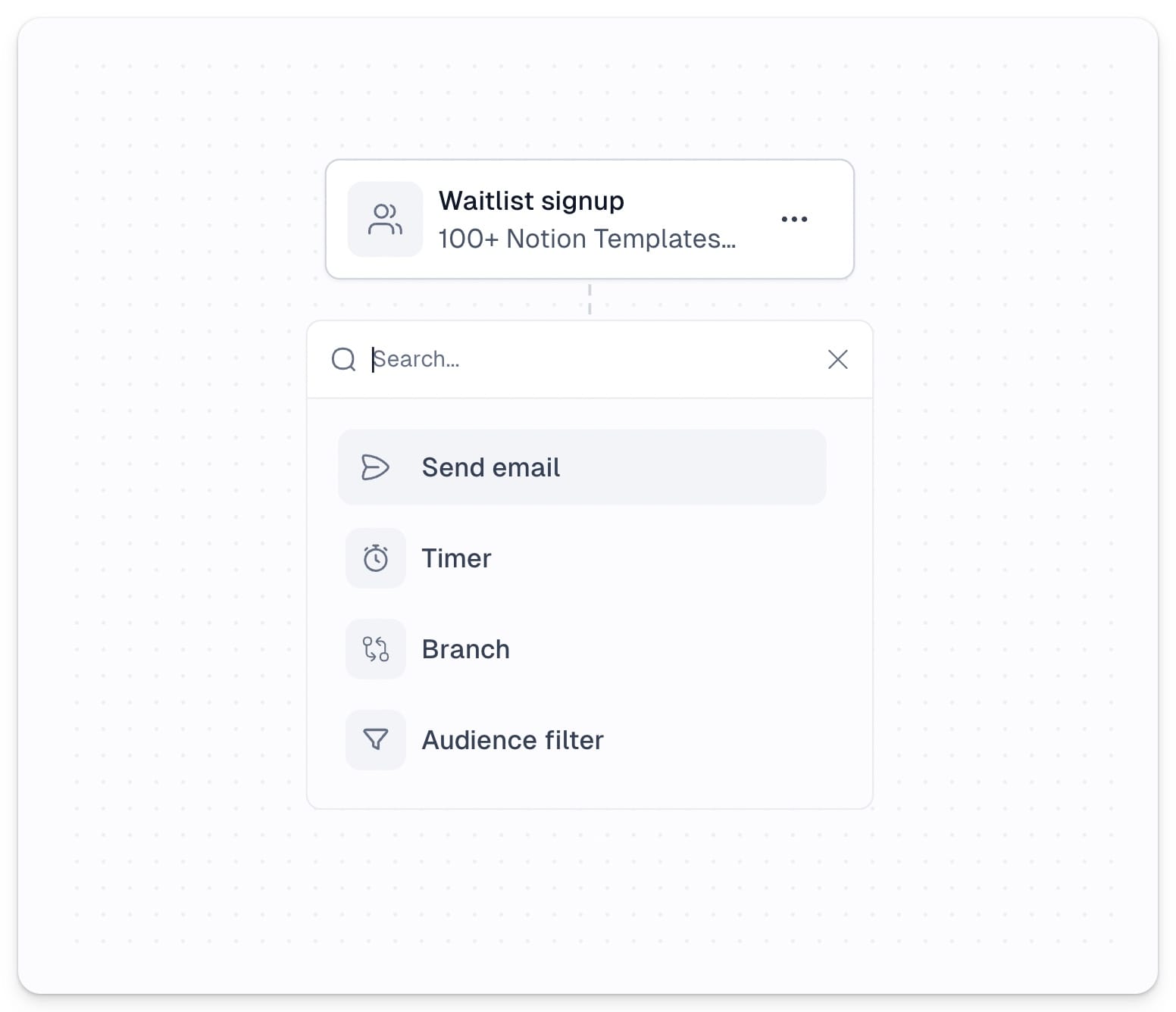
- Send email - schickt deinen Kontakten an dieser Stelle eine E-Mail
- Timer - verzögert den nächsten Schritt
- Branch - teilt deinen Workflow anhand des Verhaltens deiner Kontakte in verschiedene Pfade
- Audience filter - steuert anhand von Bedingungen, welche Kontakte weitergehen
Mehr zu jedem Aktionstyp liest du im Artikel Automation-Aktionen.
Workflow aktivieren
Ist dein Ablauf fertig, klickst du oben rechts auf Activate. Ab jetzt landet jeder Kontakt, der die Trigger-Bedingung erfüllt, automatisch in deiner Sequenz.
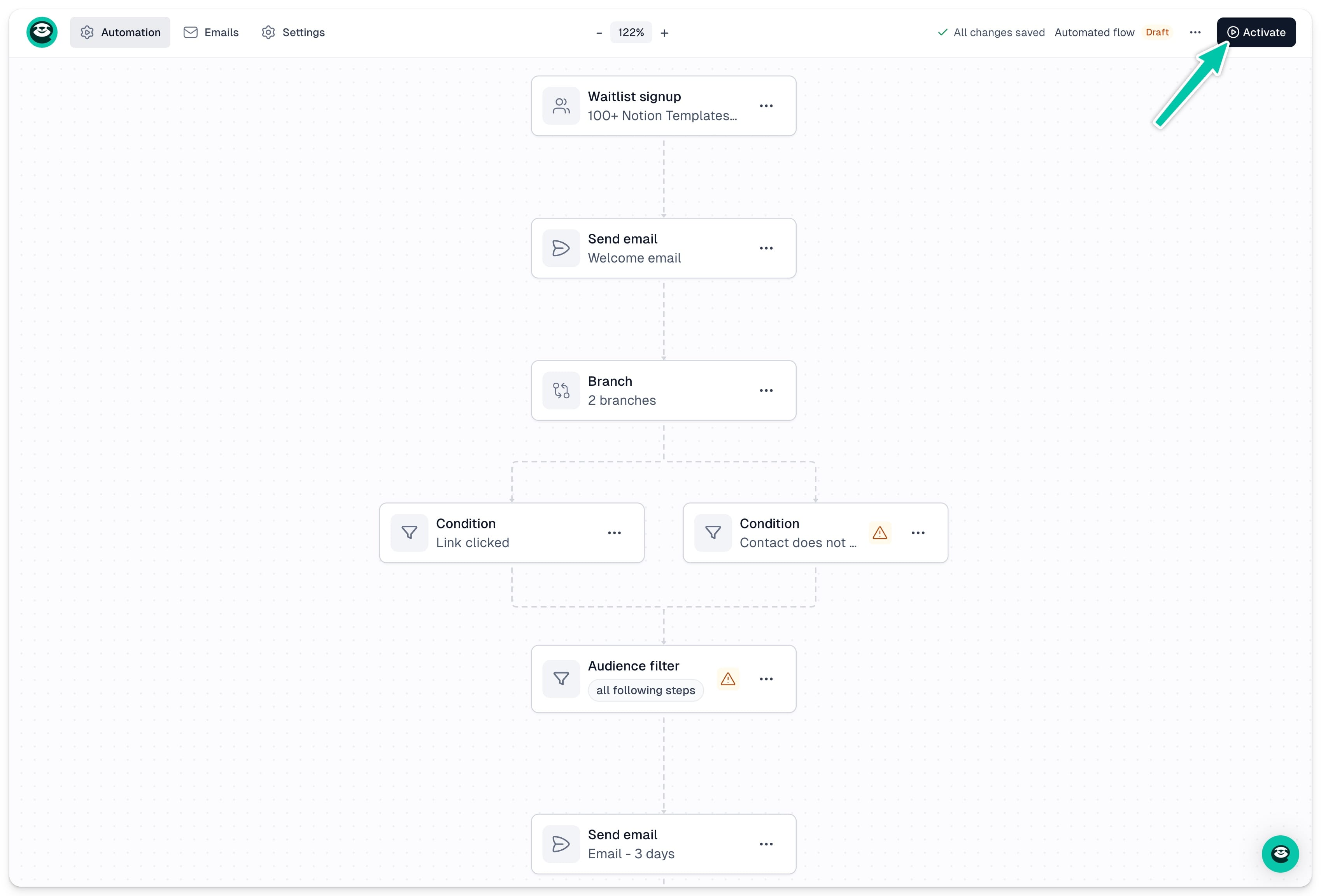
Der Workflow wechselt außerdem automatisch in die Vorschau, in der du siehst, wie viele Kontakte an welchem Schritt stehen. Mehr über die Auswertung deiner Automationen.
Um eine aktive Sequenz zu ändern, musst du sie zuerst pausieren.