Du kannst Easytools ganz einfach eine eigene Domain hinzufügen, damit alle deine Checkouts unter deinem Domainnamen erreichbar sind.
Beim Hinzufügen einer Domain sind Änderungen bei deinem Domain-Registrar nötig - stelle also sicher, dass du DNS-Einträge bearbeiten kannst.
Um deine Domain hinzuzufügen, gehe zu Store Settings → Custom domain (Shop-Einstellungen → Eigene Domain), trage deinen Domainnamen ein und klicke unten rechts auf Save (Speichern).
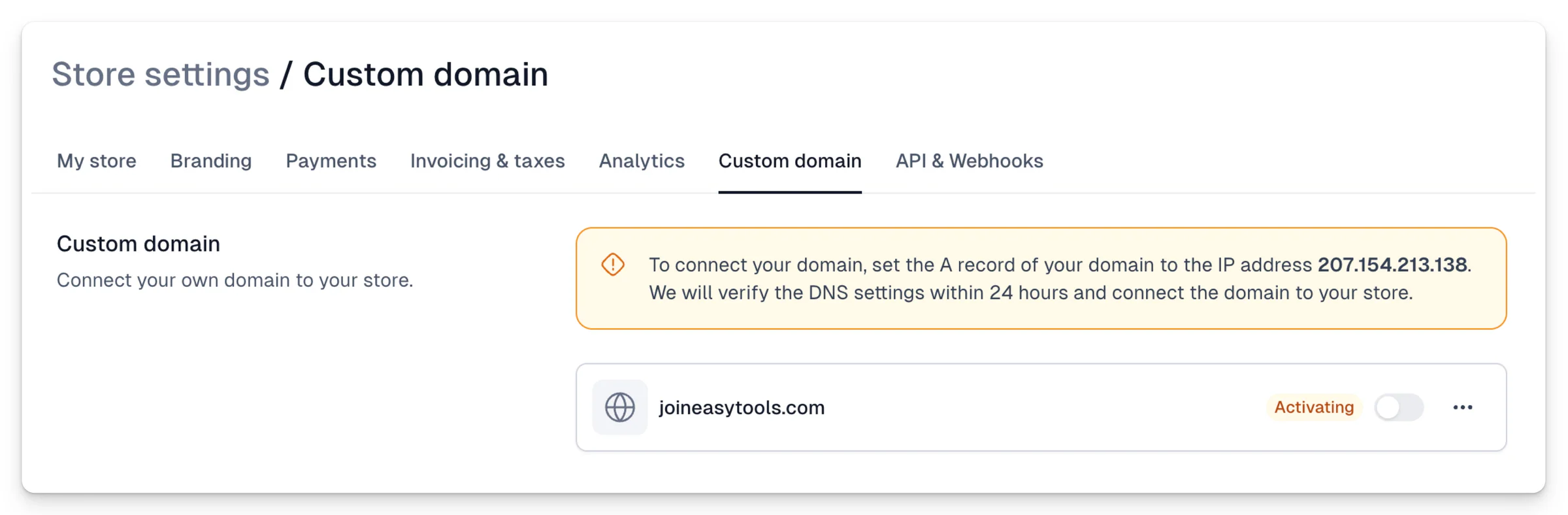
Die Domain steht jetzt auf Activating (Wird aktiviert), und wir prüfen, ob die DNS-Einstellungen stimmen. Du musst die Domain per A-Record auf die IP-Adresse zeigen lassen, die im Hinweisfenster steht.
Sobald deine Einstellungen korrekt sind, wechselt die Domain in den Status Active. Klappt das nicht, bekommst du eine E-Mail mit dem Hinweis, dass die Domain erneut hinzugefügt werden muss.
Plane mindestens ein paar Stunden ein, bis die Domain vollständig propagiert ist. Wenn du zwischendurch immer wieder nachsiehst, kann der DNS-Eintrag auf deinem Rechner oder in deinem Netzwerk zwischengespeichert sein und weiterhin die alte Seite zeigen. Den Status deiner DNS-Weiterleitung prüfst du hier. Trage einfach deinen Domainnamen ein - zeigt der A-Record auf unsere IP, ist alles richtig. Trotzdem kann es dauern, bis unsere Server die Domain erfasst haben und dein Cache aktualisiert ist. Hab also etwas Geduld.
Was passiert, wenn die Domain erfolgreich hinzugefügt ist?
- Alle Checkouts sind unter deiner Domain erreichbar (alte Links bleiben aktiv und leiten auf die neuen weiter)
- Die Domain selbst zeigt auf deine Standard-Storefront, die du hier weiter anpassen kannst.
Wenn du Easypage nutzt: Diese Domains sind davon getrennt und bleiben unverändert.