In Easycart kannst du Preise dynamisch ändern, indem du einfach den Link anpasst. Du erzeugst den Preis also spontan über einen passenden Link. Kurz gesagt: Dein Produkt hat einen festen Preis von 100, über den Link verkaufst du es aber zu einem völlig anderen Preis. Praktisch ist das zum Beispiel, wenn du Kunden Dienstleistungen berechnest. Du hast dann ein einziges Produkt, erzeugst den Preis dynamisch und schickst einen fertigen Zahlungslink.
Wichtig: Individuelle Preise funktionieren nur beim Preistyp Einmalzahlung, nicht bei Abos.
Manuell
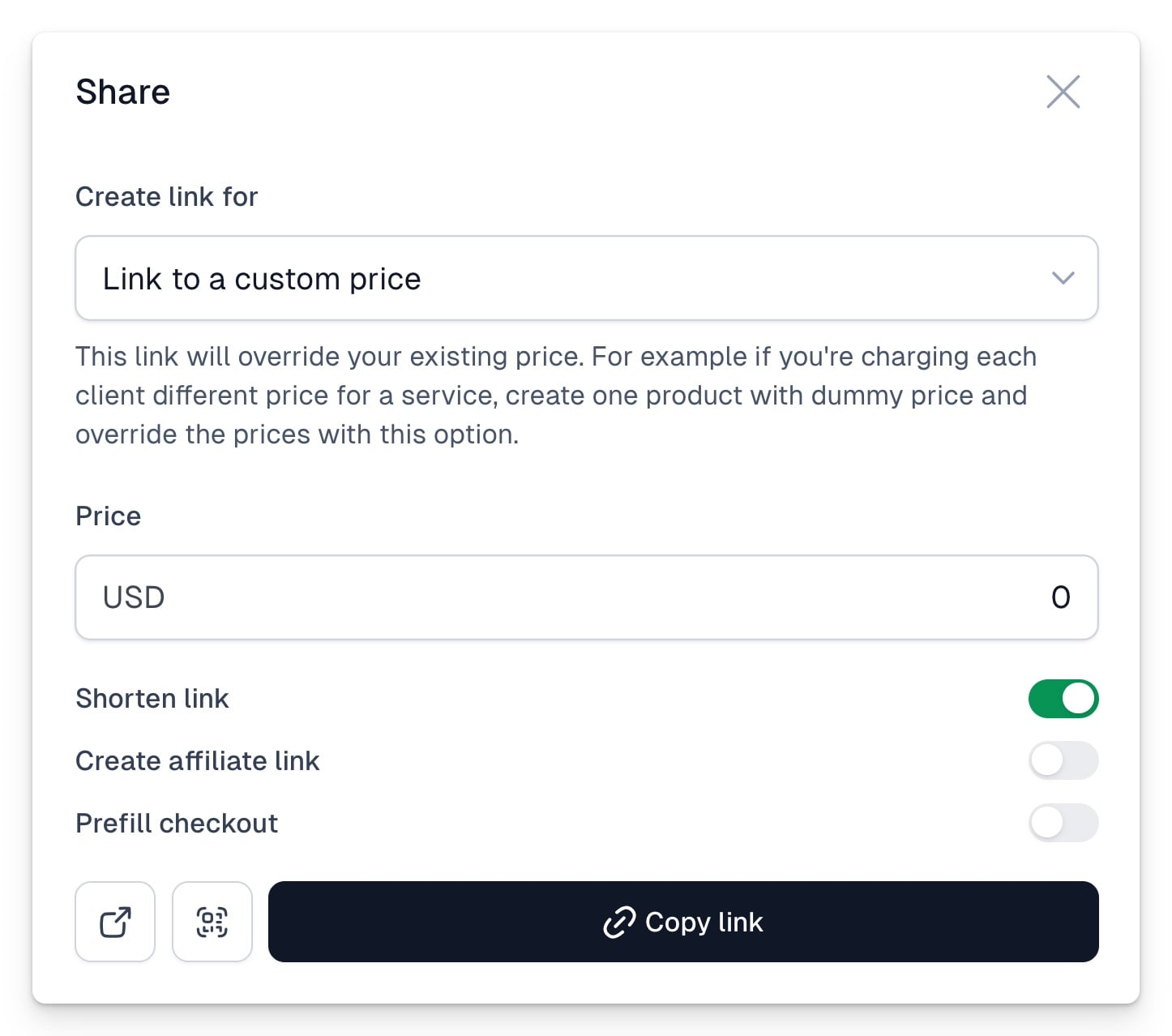
Am einfachsten klickst du im Produkt auf Share (Teilen) und wählst im Dropdown die Option, einen Preis einzugeben und zum Kopieren zu bestätigen:
Dynamisch
Preise erzeugst du vollständig dynamisch über deinen individuellen API TOKEN und die Adresse https://cart.easy.tools/api/dynamic-price/STRIPE\_PRODUCT\_ID/AMOUNT, an die du eine GET-Anfrage schickst. Den Token erstellst du im Tab Store Settings → API and Webhooks (Shop-Einstellungen → API und Webhooks). Damit kannst du Preise im Backend erzeugen, aber auch im Frontend - was wir nicht für jeden Anwendungsfall empfehlen, da findige Nutzer sich so beliebige Preise erzeugen können.
Elegant ist die Erzeugung per Automatisierung. Ein Beispiel mit Make findest du hier:
Die Blueprint-Datei kannst du hier herunterladen.
Die Frontend-Lösung ist weniger sicher. Wenn du Nutzern aber erlauben willst, selbst Links zu einem angegebenen Preis zu erzeugen, kann sie sinnvoll sein. Unten findest du ein Beispiel für eine HTML-Seite, die eine solche Anfrage sendet. PRODUKT-ID und API TOKEN musst du darin natürlich ergänzen.
Die HTML-Datei kannst du hier herunterladen
Du kannst an den Link außerdem einen zusätzlichen Parameter anhängen. Soll der Kunde mit einem Rabattcode kaufen können, hänge ?promo=1 an. Der vollständige Link sieht dann so aus: https://app.easycart.pl/utils/dynamic-price/PRODUCT\_ID/AMOUNT?promo=1
Soll im Warenkorb der Nettopreis erscheinen, hänge ?net=1 an. Der vollständige Link sieht dann so aus: https://app.easycart.pl/utils/dynamic-price/PRODUCT\_ID/AMOUNT?net=1