Wartelisten-Dashboard
Sobald du die Warteliste für dein Produkt aktivierst, kann sich jeder eintragen, der deinen Checkout öffnet.
Um Anmeldungen zu verfolgen und die Daten zu exportieren, nutzt du das Wartelisten-Dashboard im Tab Store - gehe einfach zu Store → Waitlists (Shop → Wartelisten):
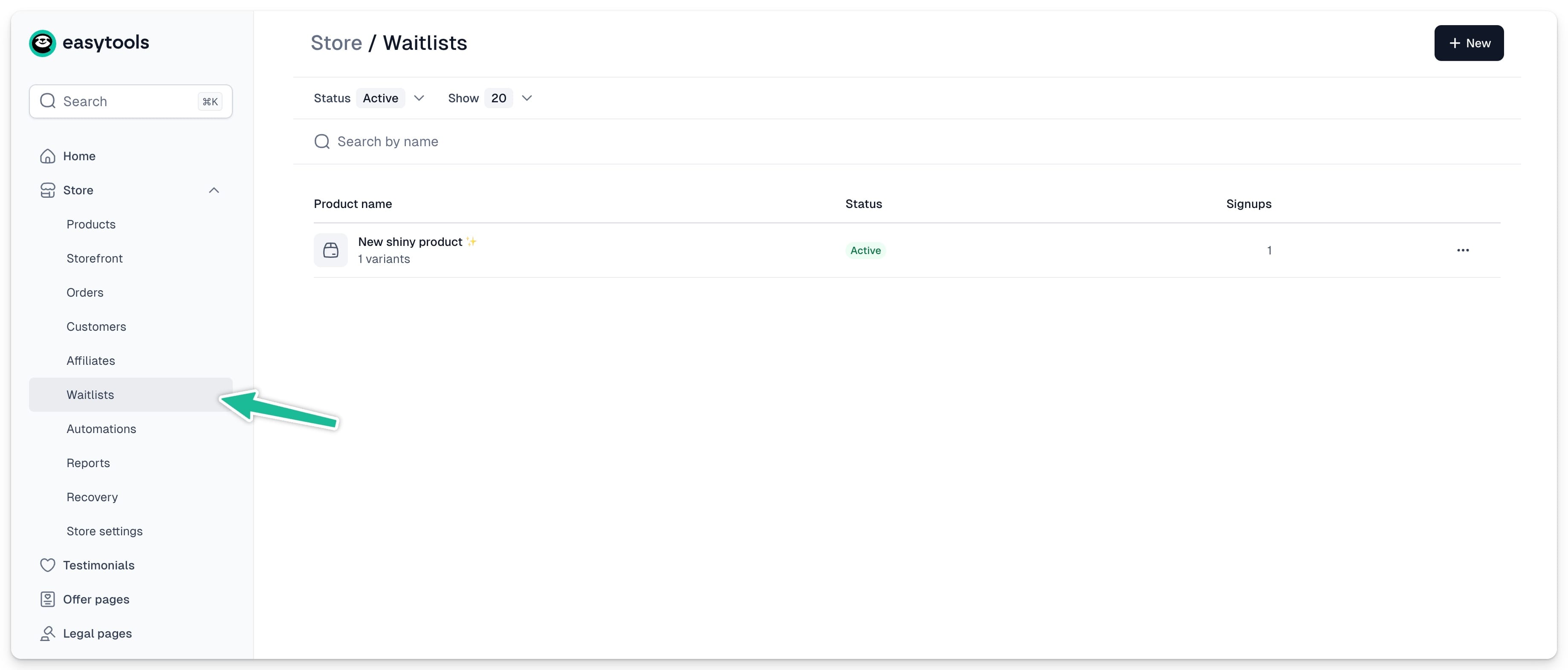
Hier erscheinen alle Produkte mit angelegter Warteliste. Du kannst nach aktiven und inaktiven Listen filtern. Um die Anmeldungen einer bestimmten Warteliste zu sehen, klicke auf den Produktnamen.
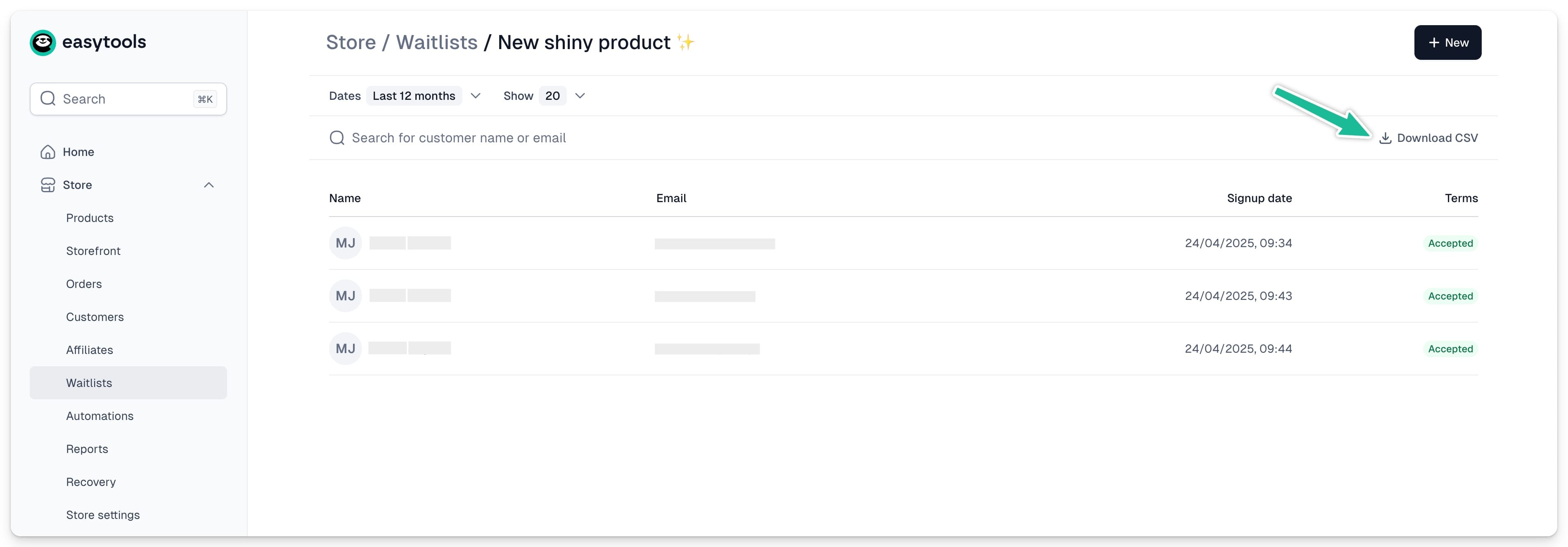
Von hier aus kannst du:
- Anmeldungen nach Datum filtern
- Nach einem bestimmten Kunden oder einer E-Mail-Adresse suchen
- Eine CSV-Datei mit allen Anmeldedaten herunterladen
Die Warteliste nutzen
Wenn sich die Verfügbarkeit deines Produkts ändert, wird die Warteliste automatisch ein- oder ausgeblendet. Benachrichtigungen verschicken wir in deinem Namen aber nicht.
Um die Eingetragenen zu kontaktieren, kannst du:
- Die CSV-Datei herunterladen und die Daten manuell in dein E-Mail-Marketing-Tool importieren
- Eine Automatisierung einrichten, die Personen direkt bei der Anmeldung in dein E-Mail-Tool überträgt
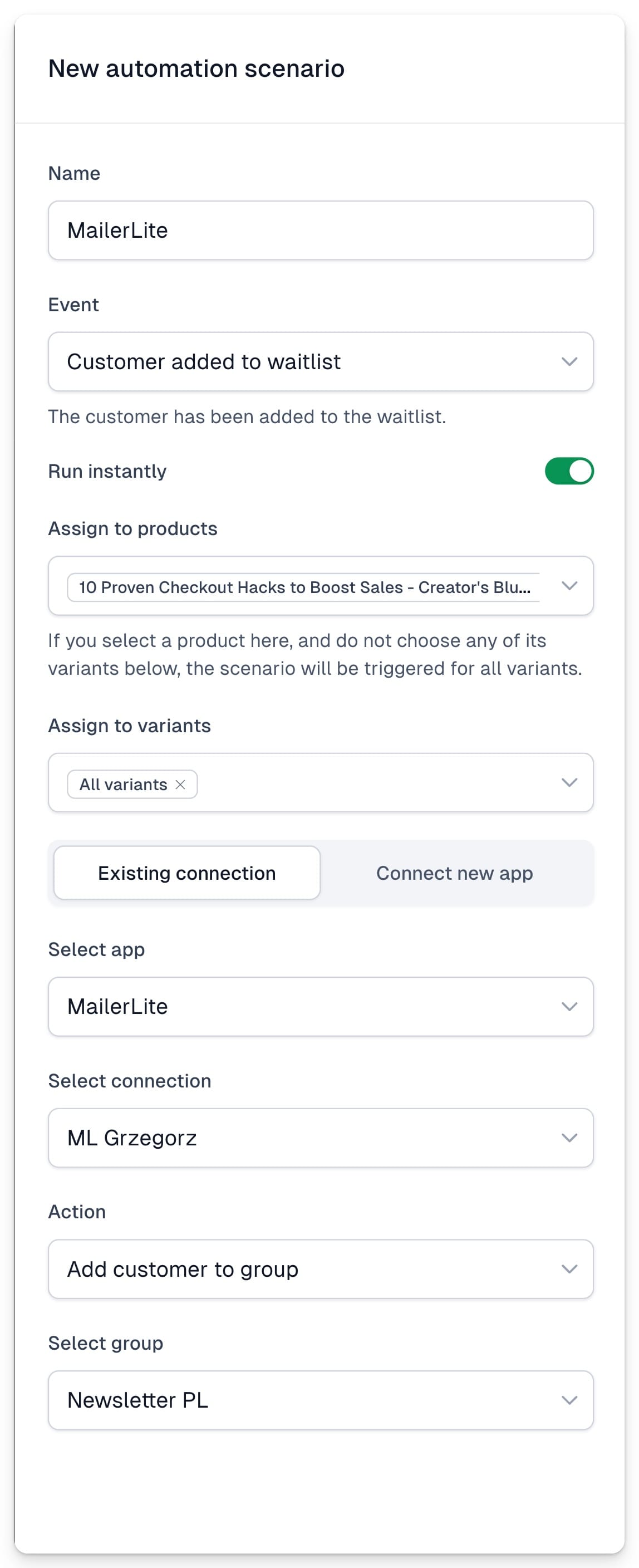
Wartelisten-Automatisierung einrichten
Damit neue Anmeldungen automatisch in deinem E-Mail-Marketing-Tool landen, verbindest du zuerst die Plattform und legst danach das Szenario an. So geht es:
- Gehe zu Store → Automations (Shop → Automatisierungen)
- Öffne den Tab Apps
- Klicke auf +New App (+Neue App)
- Wähle dein Tool und trage den API Key ein
(Ist die App bereits verbunden, überspringe diesen Schritt.)
Alle Apps, mit denen wir integriert sind, findest du auf dieser Seite oder in unserer Dokumentation.
Jetzt legen wir das Automatisierungs-Szenario an:
- Gehe zum Tab Scenarios (Szenarien)
- Klicke auf +New scenario (+Neues Szenario)
- Setze den Trigger: Customer added to waitlist (Kunde zur Warteliste hinzugefügt)
- Wähle das Produkt aus
- Wähle deine E-Mail-App aus der Liste
- Wähle die Aktion: jemanden zu einer Liste hinzufügen oder daraus entfernen
- Wähle die Liste oder Gruppe (erscheint keine, lege zuerst eine in deinem E-Mail-Tool an)
- Klicke auf Save (Speichern)