Easytools lässt dir die Wahl, welche Lösung für Steuern und Rechnungen am besten zu deinem Business passt. So richtest du sie ein:
- Gehe in deinem Dashboard zu Store → Store settings (Shop → Shop-Einstellungen).
- Öffne den Tab Invoicing & Taxes (Rechnungen und Steuern).
- Wähle deine bevorzugte Lösung aus der Liste.
Hier findest du die aktuell verfügbaren Optionen.
Lösungen für Steuern und Rechnungen
| Funktion | Easybilling | Stripe Tax | Integration | Keine |
|---|---|---|---|---|
| Länderverwaltung | ✅ | ✅ | ✅ | ✅ |
| Steuerberechnung im Checkout | Vollständig | Vollständig | Vollständig | Nur Pauschalsatz |
| Prüfung europäischer USt-IdNr. | VIES | Stripe-eigen | VIES | VIES |
| Rechnungen | Von Easybilling ausgestellt | Von Stripe ausgestellt | Über Drittanbieter-App | Manuell |
| Rechnungserlebnis | Sehr gut (Dankeseite, E-Mail, Portal) | Einfach (nur Portal) | Okay (bei manchen Integrationen) | Manuell |
| Rückerstattungen und Datenänderungen | Über das Kundenportal | Manuell | Manuell | Manuell |
| Kundensupport | Voller Support | Keiner | Keiner | Keiner |
| Schwellenwert-Überwachung | ✅ | ✅ | ✅ | ❌ |
| Länder automatisch deaktivieren | ✅ | ❌ | ✅ | ❌ |
| Steuerberichte | Von Easybilling erzeugt | Von Stripe erzeugt | Über Drittanbieter-App | Nur einfache Berichte |
| Kosten | 0,5 $ pro Transaktion | 0,7 % pro Transaktion | 0,3 $ pro internationaler Transaktion | Kostenlos |
Keine Steuerberechnung und Rechnungsstellung
- Kosten: kostenlos
Bei dieser Option stellst und verschickst du deine Rechnungen selbst.
Easytools übernimmt:
- Einen pauschalen, von dir angegebenen Steuersatz auf Rechnungen.
- Die Prüfung der USt-IdNr. im Checkout.
- Eine einfache Bestellbestätigung für deine Kunden.
- Einfache Verkaufsberichte.
Easybilling
- Kosten: 0,50 $ pro Transaktion
Easybilling ist unsere eigene Lösung, die alles rund um deine Rechnungen übernimmt:
- Genaue Steuerberechnung nach Produkttyp und Standort deines Kunden.
- Ausstellung und Zustellung der Rechnungen in deinem Namen.
- Ein sehr gutes Rechnungserlebnis - Rechnungen liegen auf der Dankeseite, in der Kaufbestätigung und im Kundenportal bereit.
- Rückerstattungen und Anfragen zur Datenänderung.
- Voller Support rund um die Rechnungsstellung, etwa Antworten auf Rückfragen deiner Kunden.
- Ausführliche Steuerberichte, mit denen du deine Steuern zahlst.
Stripe Tax
- Kosten: 0,7 % pro Transaktion
Die Stripe-Funktion für Steuern und Rechnungen. Um sie zu nutzen, aktivierst du sie zuerst in deinem Stripe-Konto. So arbeitet sie mit Easytools zusammen:
- Wir berechnen und zeigen die Steuer im Checkout über Stripe Tax.
- Stripe erzeugt die Rechnungen für deine Verkäufe.
- Deine Kunden erreichen die Rechnungen über die Dankeseite und im Kundenportal.
- Rückerstattungen und Datenänderungen musst du selbst bearbeiten.
- Stripe erstellt deine Steuerberichte.
Wichtig: Es gibt zwei Wege, wie deine Rechnungen ausgestellt und zugestellt werden. Du verlässt dich ganz auf Stripe oder wählst einen anderen Anbieter: In diesem Fall stellt Stripe die Rechnungen weiterhin aus (das setzt Stripe Tax voraus), wir schicken sie deinen Kunden aber nicht und verknüpfen sie nicht mit dem Kundenportal. Stattdessen stellen wir deinem Kunden die Rechnung deines gewählten Anbieters bereit.
Integration mit Drittanbietern
- Kosten:
- kostenlos bei Inlandsverkäufen mit pauschalem Steuersatz.
- 0,30 $ pro Transaktion bei weltweiter Steuerberechnung.
Hinweis: Bei Inlandszahlungen nutzen wir den von dir angegebenen Steuerbetrag, das ist kostenlos. Aktivierst du internationale Verkäufe, müssen wir die Steuer je nach Standort deines Kunden berechnen - dafür fällt die Gebühr an.
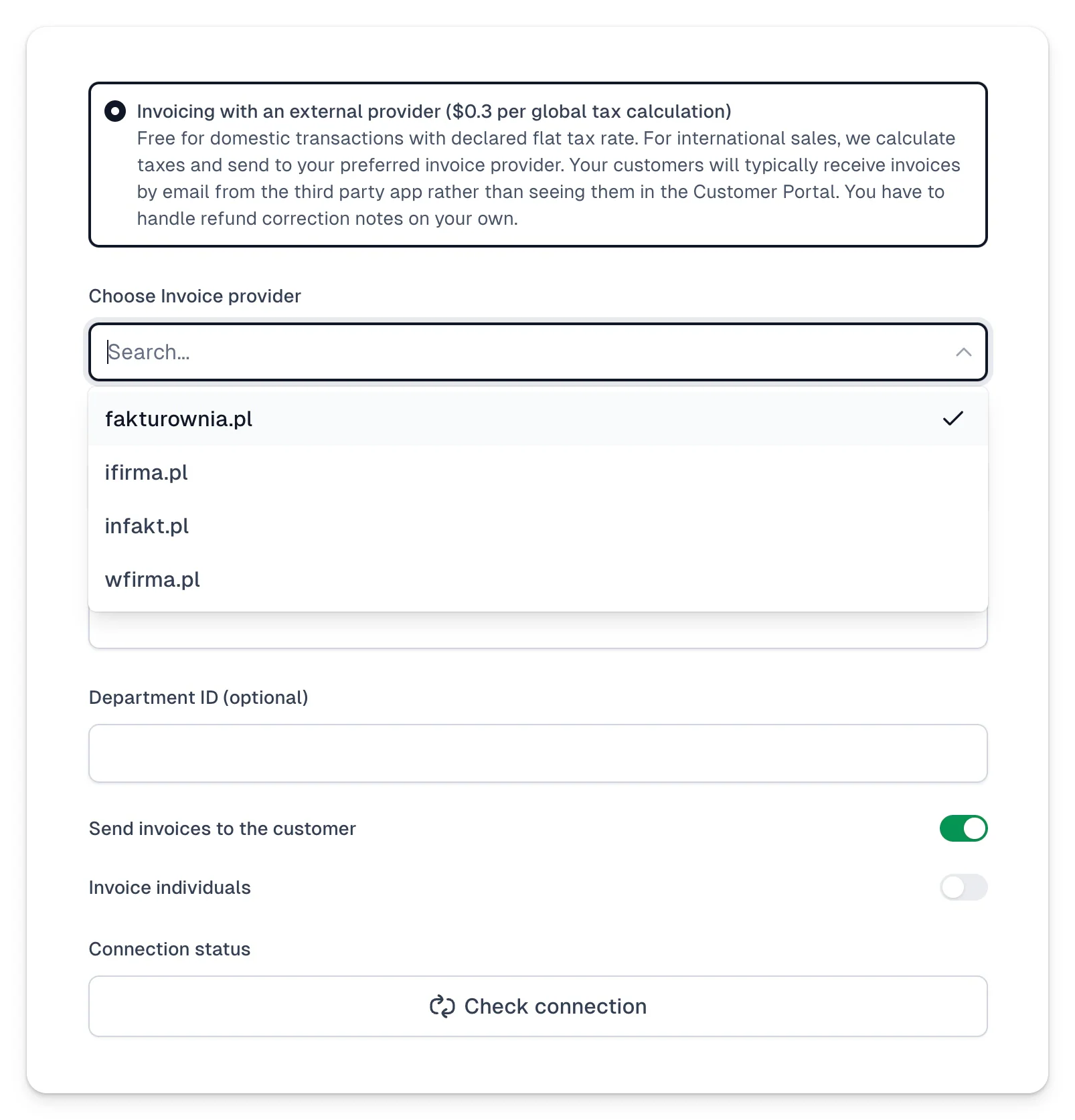
Du kannst auch Rechnungssoftware von Drittanbietern nutzen, mit denen wir integriert sind. Aktuell unterstützt werden:
- fakturownia
- ifirma
- infakt
- wfirma
Nach der Wahl deines Anbieters stellst du die Verbindung her:
- Wähle einen Rechnungsanbieter aus der Liste.
- Trage deine E-Mail-Adresse oder deinen Kontonamen ein (falls nötig).
- Ergänze die API-Schlüssel.
- Lege fest, ob wir Rechnungen an deine Kunden schicken sollen.
- Lege fest, ob du auch an Privatpersonen Rechnungen stellen willst.
- Klicke auf Connect (Verbinden).
Sobald du deine Lösung gewählt hast, richtest du als Nächstes deine Steuereinstellungen für Inlandsverkäufe ein.