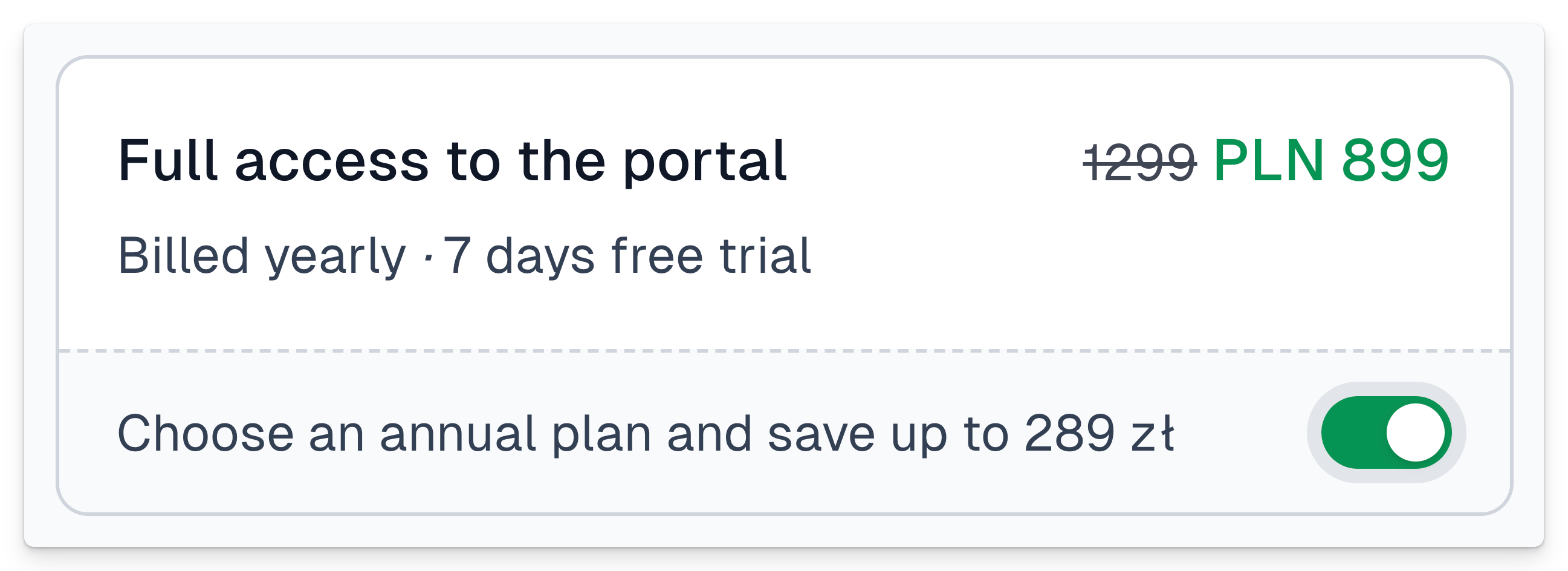
Mit der Upsell-Funktion in Easycart verknüpfst du zwei Preisvarianten und zeigst sie im Checkout auf einer einzigen Kachel.
So sieht dein Kunde sofort eine passende zweite Variante, zum Beispiel einen längeren Abo-Zeitraum.
Im Checkout sieht das dann so aus:
Upsell-Variante einrichten
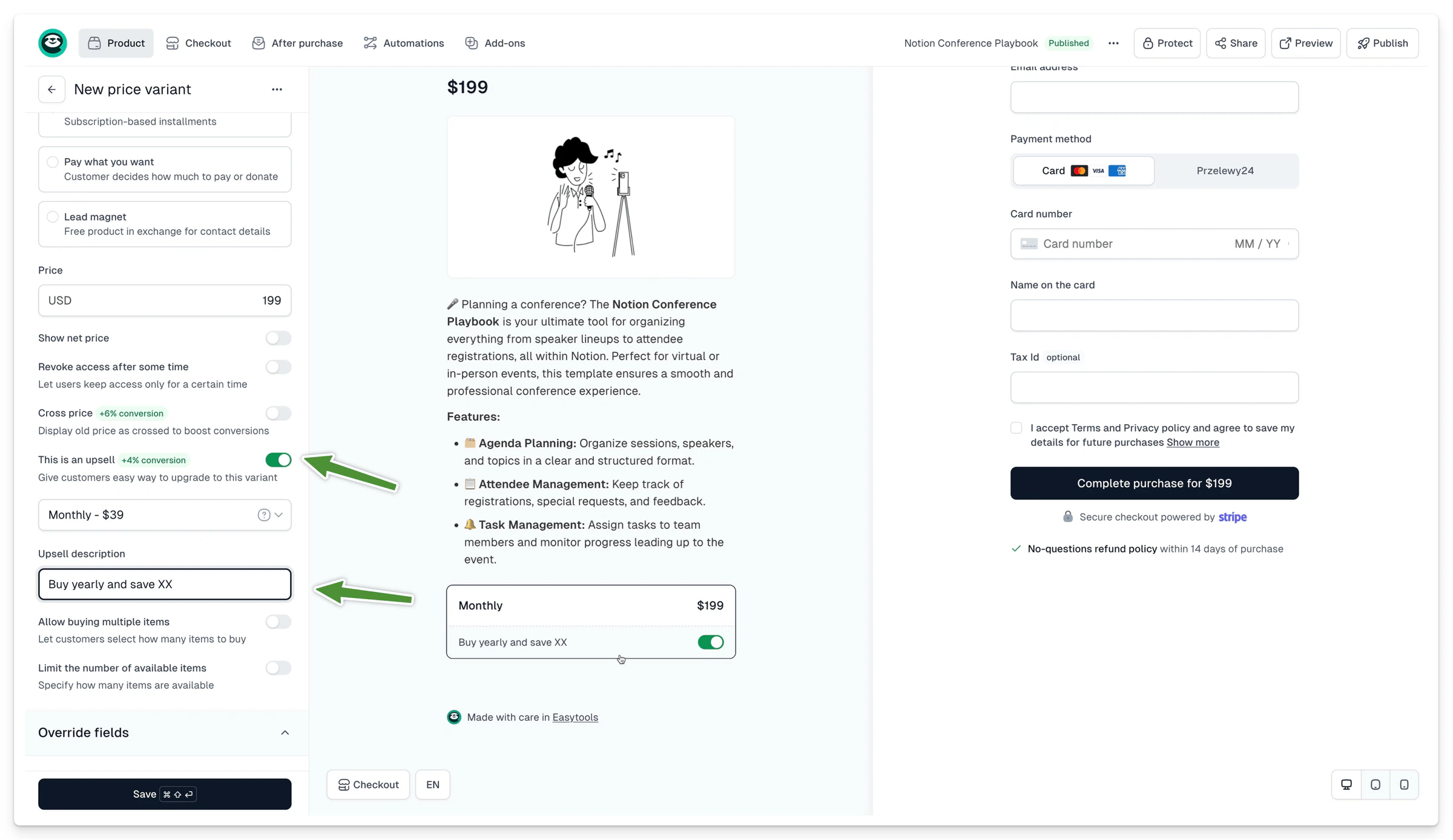
So fügst du deinem Checkout einen Upsell hinzu:
- Achte darauf, dass deinem Produkt mindestens zwei verschiedene Varianten zugeordnet sind
- Gehe zu Product → Basic (Produkt → Grundeinstellungen) und klicke auf This is an upsell (Das ist ein Upsell)
- Wähle die Varianten aus, die du verknüpfen willst
- Ergänze einen Text im Bereich Upsell description (Upsell-Beschreibung)
Nachdem du die Variante für den Upsell gewählt hast, siehst du in der Preview (Vorschau), wie die verknüpften Produkte erscheinen. Sobald du den Checkout veröffentlichst, wählen deine Kunden die zusätzliche Variante per Schalter aus.
Mehrere Upsells
Genauso weist du einer Preisvariante über + Add Another Upsell (+Weiteren Upsell hinzufügen) mehrere Upsells zu. Dafür braucht dein Produkt mindestens 3 aktive Preisvarianten. Sind mehrere Upsells eingerichtet, kann dein Kunde nur einen davon wählen. Baue sie deshalb aufeinander auf, sodass jede Option eine erweiterte Version der vorherigen ist.
Beispielaufbau:
- E-Book Standard
- E-Book Standard + Add-ons
- E-Book Standard + Add-ons + Beratung
So findet dein Kunde das Paket, das am besten passt, und dein Angebot bleibt klar und verständlich.