Easytools betreibt einen MCP-Server. Du kannst dein Konto also mit Claude verbinden und deinen Shop in normaler Sprache steuern - Bestellungen abrufen, Seiten-Analytics prüfen, Produkte auflisten oder veröffentlichen, sogar E-Mail-Kampagnen verschicken. Du verbindest Claude einmal, danach fragst du einfach. Die Schritte unten zeigen die Claude-Desktop-App; jeder andere MCP-fähige Client funktioniert genauso.
Der Endpunkt, den du brauchst, lautet https://mcp.easy.tools.
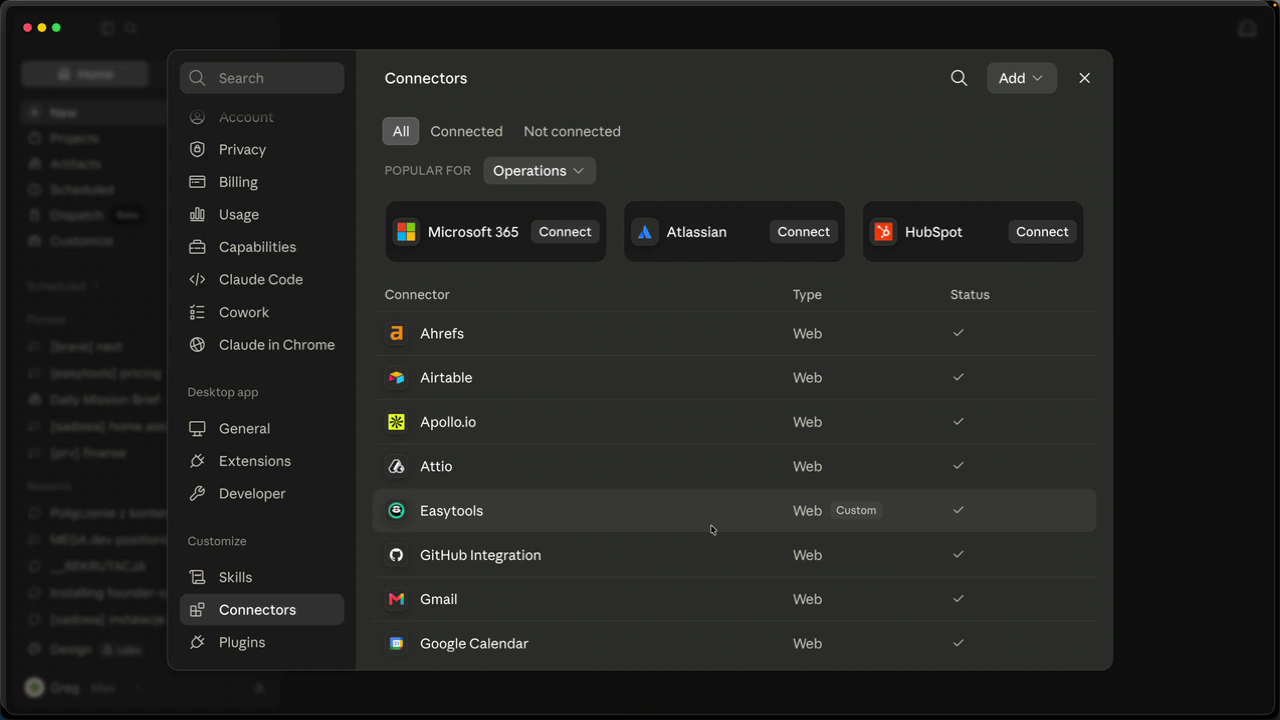
Easytools-Connector hinzufügen
- Öffne in Claude die Settings (Einstellungen; Cmd+; oder Claude → Settings).
- Gehe zu Connectors.
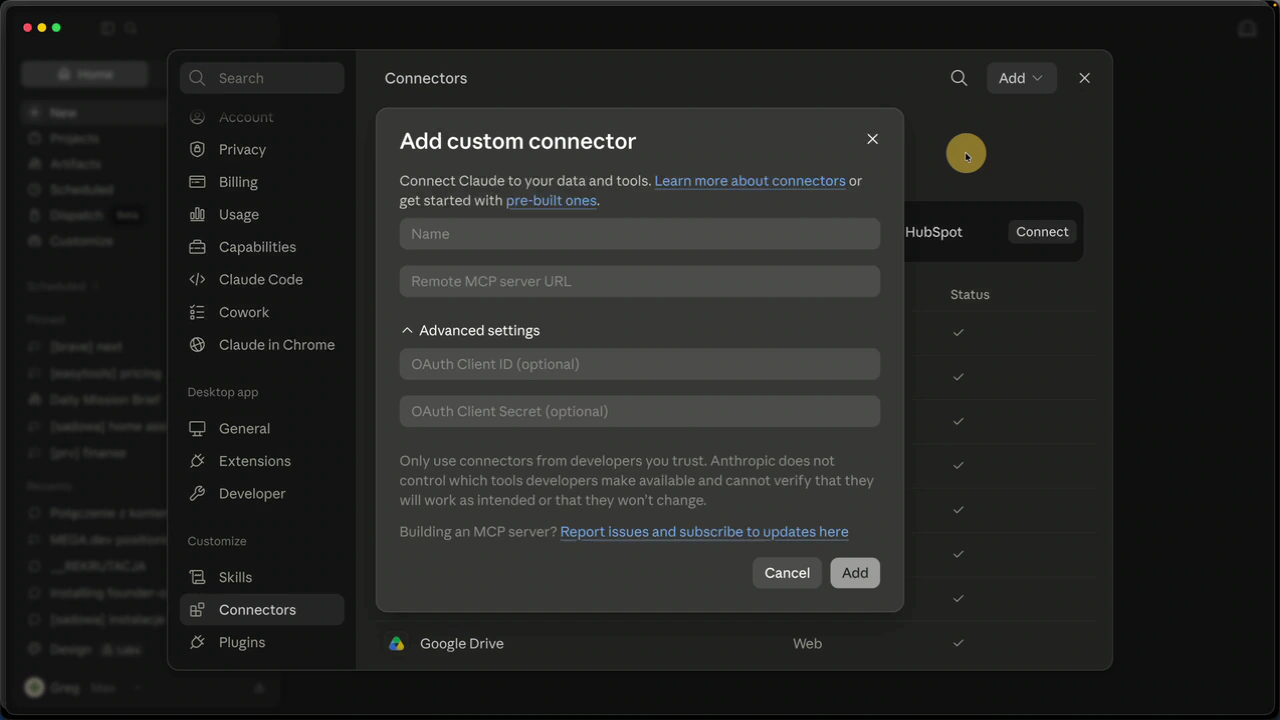
- Klicke oben rechts auf Add → Add custom connector (ein Connector ist die Verbindung zwischen Claude und einem externen Tool).
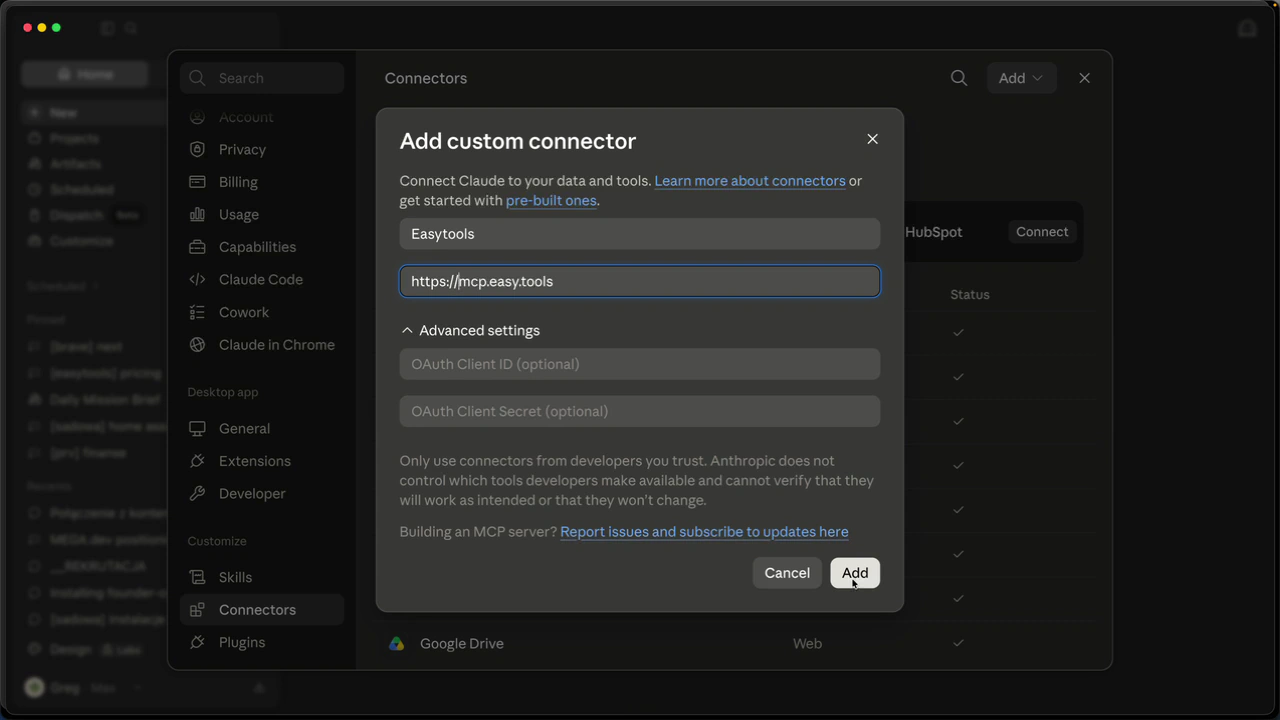
- Trage unter Name einen beliebigen Namen ein, zum Beispiel Easytools.
- Füge unter Remote MCP server URL die Adresse
https://mcp.easy.toolsein. Sie muss mithttpsbeginnen - fehlt das, meldet Claude “URL must start with ‘https’”. - Lass die erweiterten Einstellungen leer und klicke auf Add (Hinzufügen).
Verbindung autorisieren
- Klicke auf Connect (Verbinden). Claude öffnet einen Browser-Tab.
- Prüfe, ob das richtige Easytools-Konto ausgewählt ist, und klicke auf Approve (Bestätigen).
- Du landest zurück in Claude - die Verbindung steht.
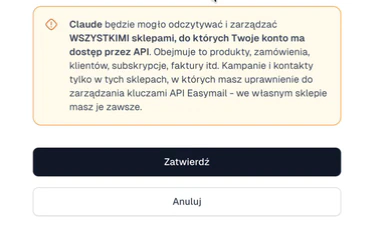
Hinweis: Claude kann jeden Shop lesen und verwalten, auf den dein Konto per API Zugriff hat. Diesen Zugriff kannst du in Easytools jederzeit unter API and Webhooks (API und Webhooks) widerrufen.
Festlegen, was Claude ohne Rückfrage darf
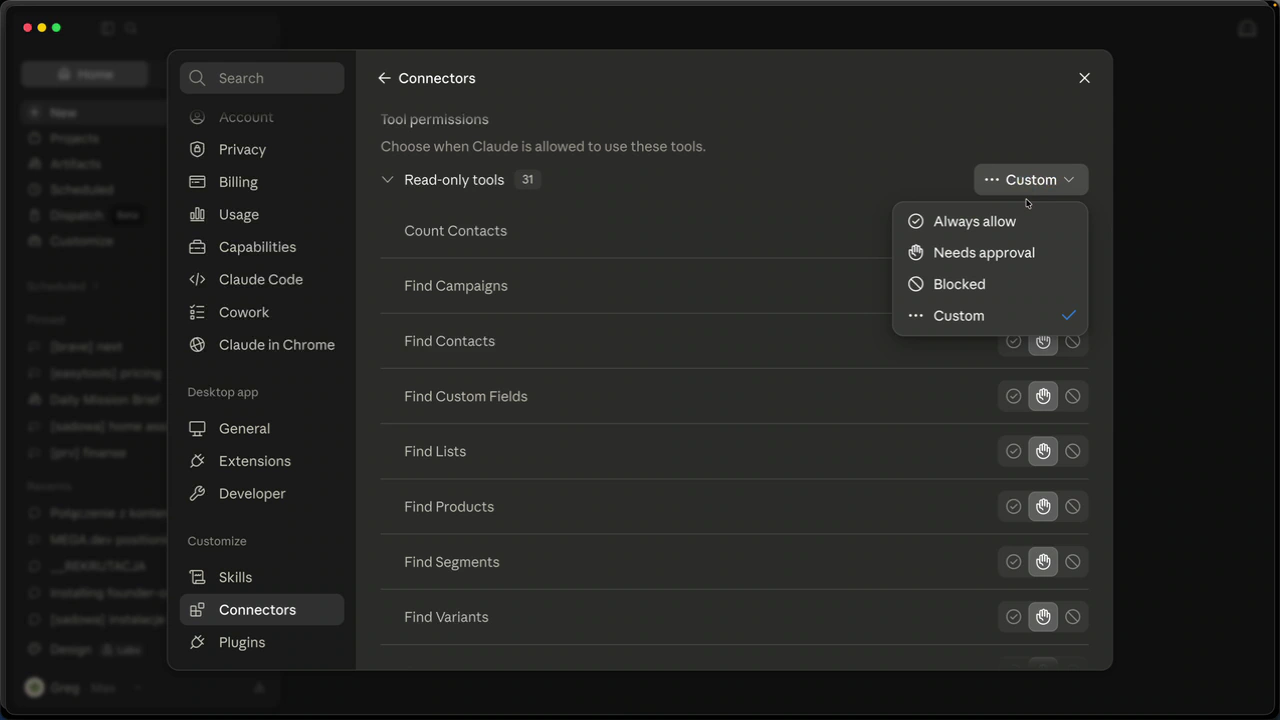
Nach dem Verbinden listet Claude alle Tools des Servers in zwei Gruppen auf. Du entscheidest, wie viel Freiheit jede Gruppe bekommt.
- Read-only tools (nur lesend, 31 Stück) lesen ausschließlich Daten - Bestellungen, Rechnungen, Abos, Seiten-Analytics, Produktlisten. Sie ändern nie etwas, du kannst die ganze Gruppe also bedenkenlos auf Always allow (Immer erlauben) setzen.
- Write/delete tools (schreibend/löschend, 37 Stück) legen Daten an, ändern oder entfernen sie. Lass diese Gruppe auf Needs approval (Bestätigung nötig), damit nichts versehentlich veröffentlicht oder gelöscht wird.
- Führst du eine Aktion besonders häufig aus, kannst du dieses eine Tool trotzdem auf Always allow setzen - etwa das Veröffentlichen eines Produkts oder den Versand einer Test-E-Mail - während der Rest weiter nachfragt.
Deinen Shop steuern
- Schließe das Connector-Fenster. Easytools erscheint jetzt als verbundener Connector.
- Öffne einen neuen Chat und frag in normaler Sprache, zum Beispiel “Welche Produkte kann ich verwalten?” oder “Wie sehen die Seitenstatistiken aus?”.
- Da ein API-Schlüssel mehrere Shops erreichen kann, sag Claude bei mehreren Shops jeweils, welchen du meinst.
Jedes leistungsfähige Modell funktioniert hier - Opus passt sehr gut, und Sonnet bewältigt die meisten Anfragen ebenfalls. Aus einem einzigen Chat heraus rufst du Bestellungen ab, prüfst Seiten-Analytics, legst Produkte an und erstellst oder verschickst E-Mail-Kampagnen.