Easytools ma serwer MCP, dzięki czemu podłączysz konto do Claude i poprowadzisz sklep w prostych słowach - pobierzesz zamówienia, sprawdzisz analitykę stron, wypiszesz lub opublikujesz produkty, a nawet wyślesz kampanie mailowe. Claude łączysz raz, a potem po prostu pytasz. Poniższe kroki pokazują aplikację Claude na komputer; każdy inny klient obsługujący MCP działa tak samo.
Adres serwera, który będzie Ci potrzebny, to https://mcp.easy.tools.
Dodaj connector Easytools
- W Claude otwórz Settings (naciśnij Cmd+; albo przejdź do Claude → Settings).
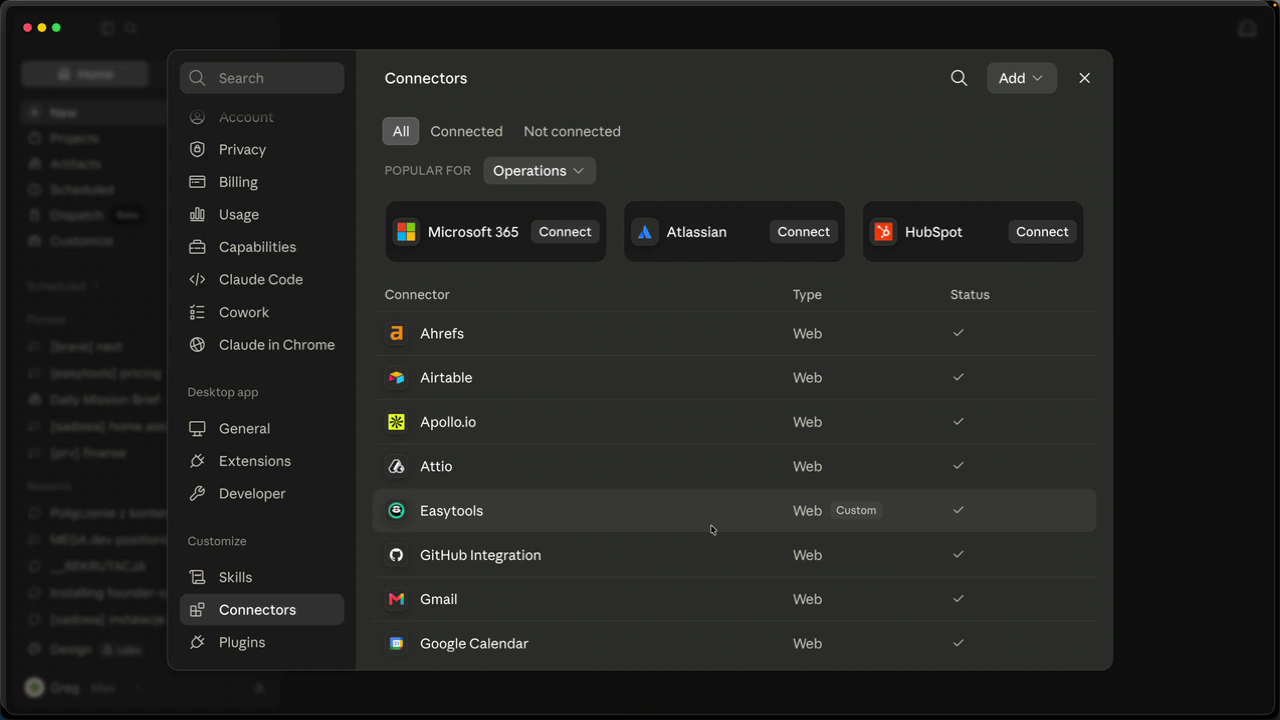
- Wejdź w Connectors.
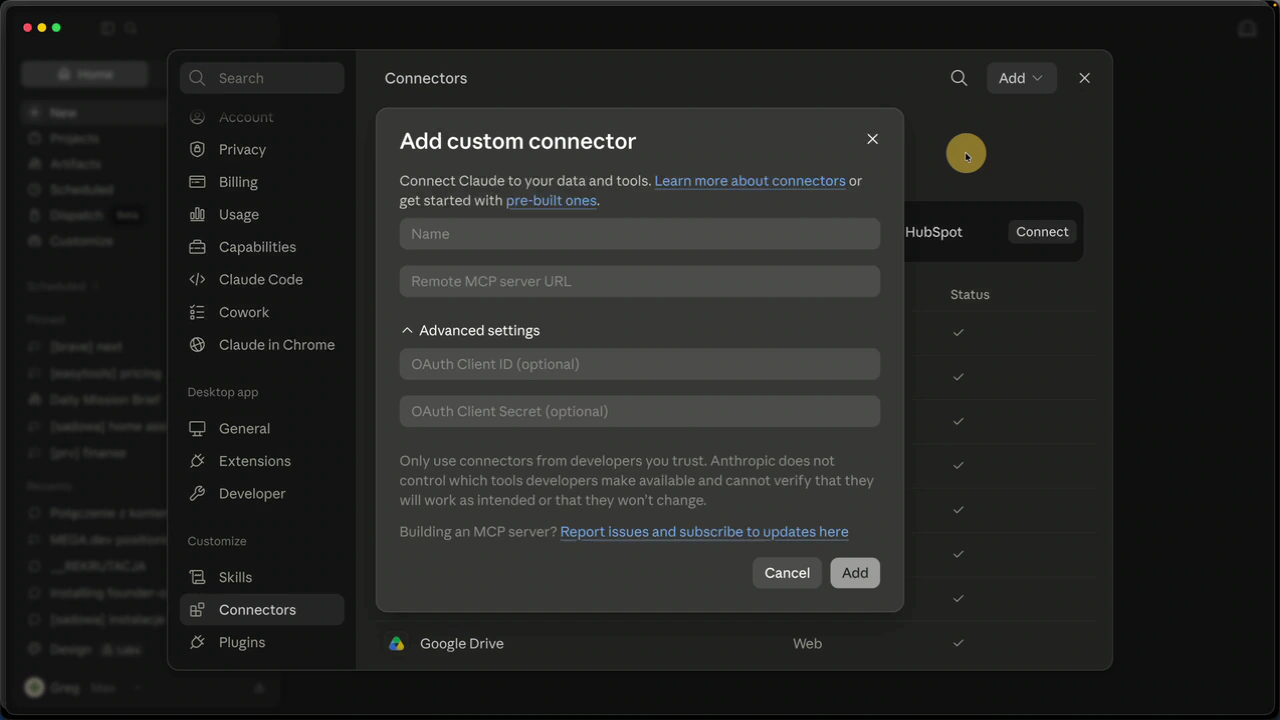
- W prawym górnym rogu kliknij Add → Add custom connector (connector, czyli łącznik między Claude a zewnętrznym narzędziem).
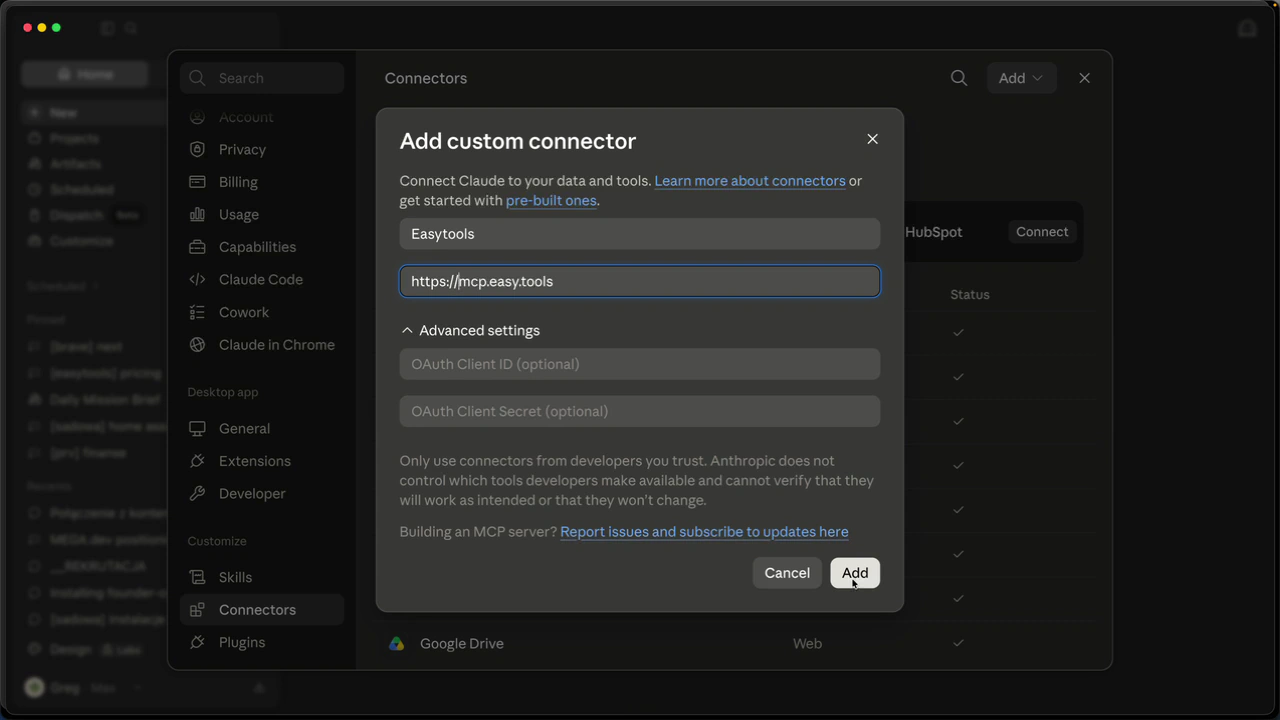
- W polu Name wpisz dowolną nazwę, na przykład Easytools.
- W polu Remote MCP server URL wklej
https://mcp.easy.tools. Adres musi zaczynać się odhttps- jeśli wkleisz go bez tego, Claude pokaże komunikat “URL must start with ‘https’”. - Ustawienia zaawansowane zostaw puste i kliknij Add.
Zatwierdź połączenie
- Kliknij Connect. Claude otworzy kartę przeglądarki.
- Upewnij się, że wybrane jest właściwe konto Easytools, i kliknij Zatwierdź.
- Wracasz do Claude - połączenie jest gotowe.
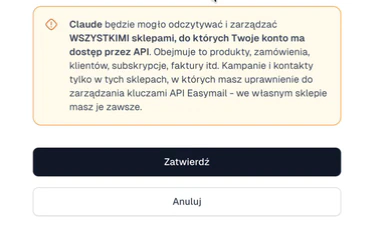
Uwaga: Claude może odczytywać i zarządzać każdym sklepem, do którego Twoje konto ma dostęp przez API. Ten dostęp cofniesz w każdej chwili w Easytools w sekcji API i Webhooki.
Wybierz, co Claude może robić bez pytania
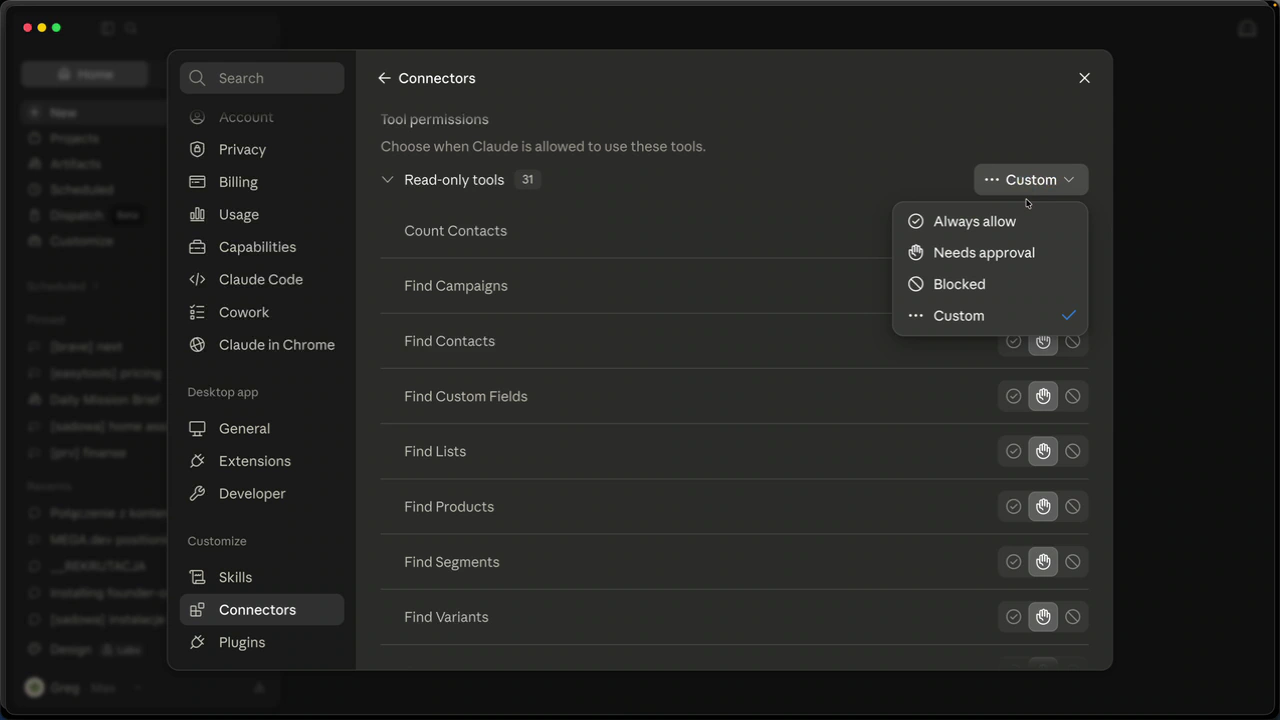
Po połączeniu Claude wypisuje wszystkie narzędzia serwera, podzielone na dwie grupy. Zdecyduj, ile swobody dostaje każda z nich.
- Read-only tools (31), czyli narzędzia tylko do odczytu, jedynie odczytują dane - zamówienia, faktury, subskrypcje, analitykę stron, listy produktów. Niczego nie zmieniają, więc całą grupę możesz spokojnie ustawić na Always allow.
- Write/delete tools (37) tworzą, zmieniają lub usuwają dane. Zostaw tę grupę na Needs approval, żeby nic nie zostało przypadkiem opublikowane ani usunięte.
- Jeśli jakąś akcję wykonujesz często, pojedyncze narzędzie i tak możesz ustawić na Always allow - na przykład publikację produktu albo wysyłkę testowego maila - a reszta dalej będzie pytać.
Zacznij zarządzać sklepem
- Zamknij okno connectorów. Easytools zobaczysz na liście jako połączony connector.
- Otwórz nowy czat i zapytaj w prostych słowach, na przykład “Jakimi produktami mogę zarządzać?” albo “Jak wyglądają statystyki stron?”.
- Ponieważ jeden klucz API może obejmować kilka sklepów, gdy masz ich więcej, powiedz Claude, o który sklep chodzi.
Sprawdzi się tu każdy dobry model - Opus pasuje idealnie, a Sonnet w większości przypadków też poradzi sobie bez zarzutu. Z jednego czatu pobierzesz zamówienia, sprawdzisz analitykę stron, dodasz produkty oraz utworzysz i wyślesz kampanie mailowe.