Dzięki integracji Easytools z Pipedrive możesz automatycznie dodawać klientów do swojego CRM po zakupie - jako szansę sprzedaży (deal), lead, osobę lub organizację. Wystarczy, że skonfigurujesz scenariusz automatyzacji.
Integracja z Pipedrive
Aby stworzyć automatyzację z Pipedrive, potrzebujesz klucza API. Znajdziesz go w ustawieniach konta Pipedrive.
- Przejdź do sekcji Sklep → Automatyzacje.
- Wybierz Aplikacje z górnego menu.
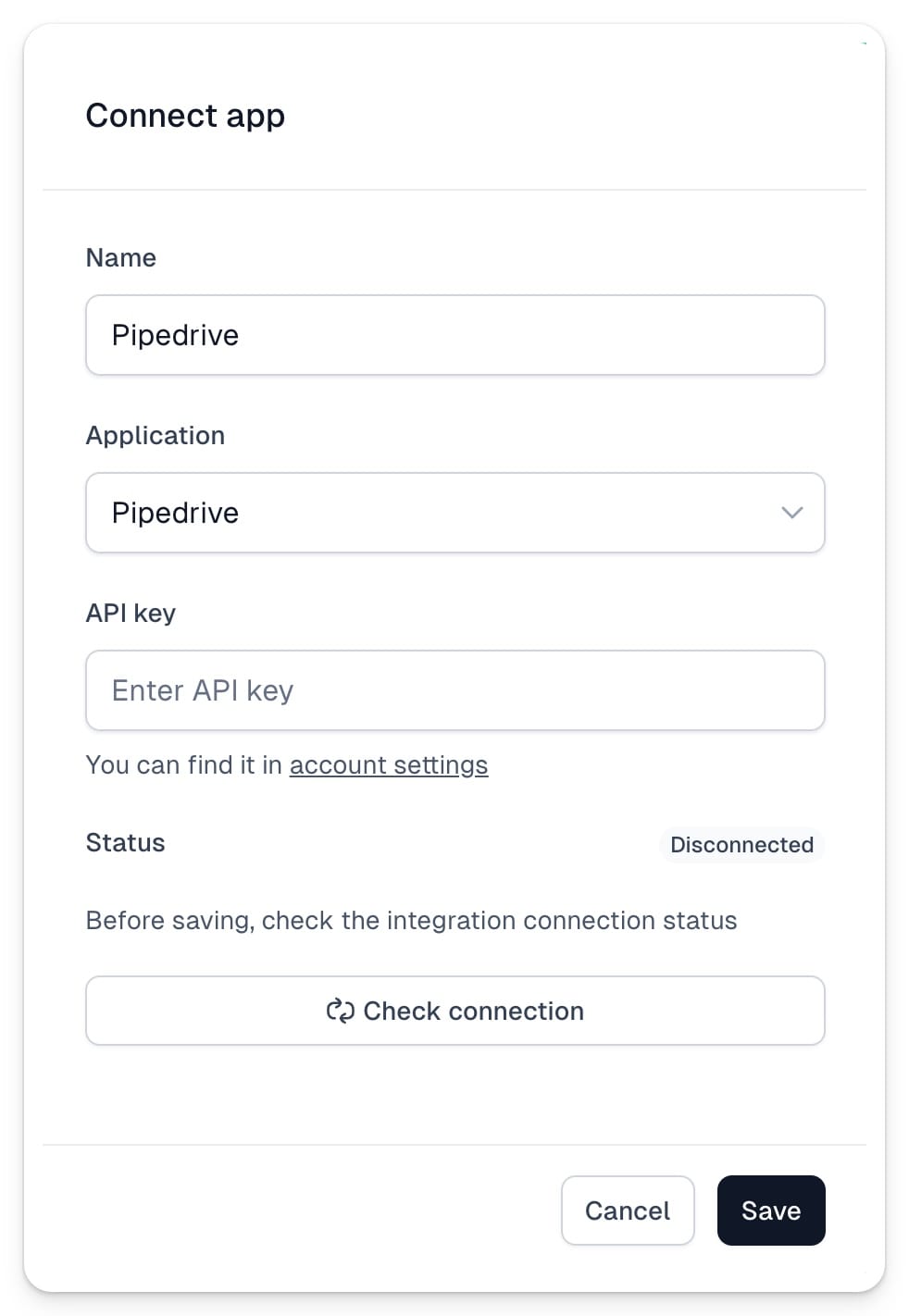
- Kliknij +Nowa aplikacja w prawym górnym rogu.
- Podaj Nazwę połączenia i wybierz Pipedrive z listy aplikacji.
- Wklej swój klucz API.
- Kliknij Sprawdź połączenie.
- Zapisz integrację.
Konfiguracja automatyzacji
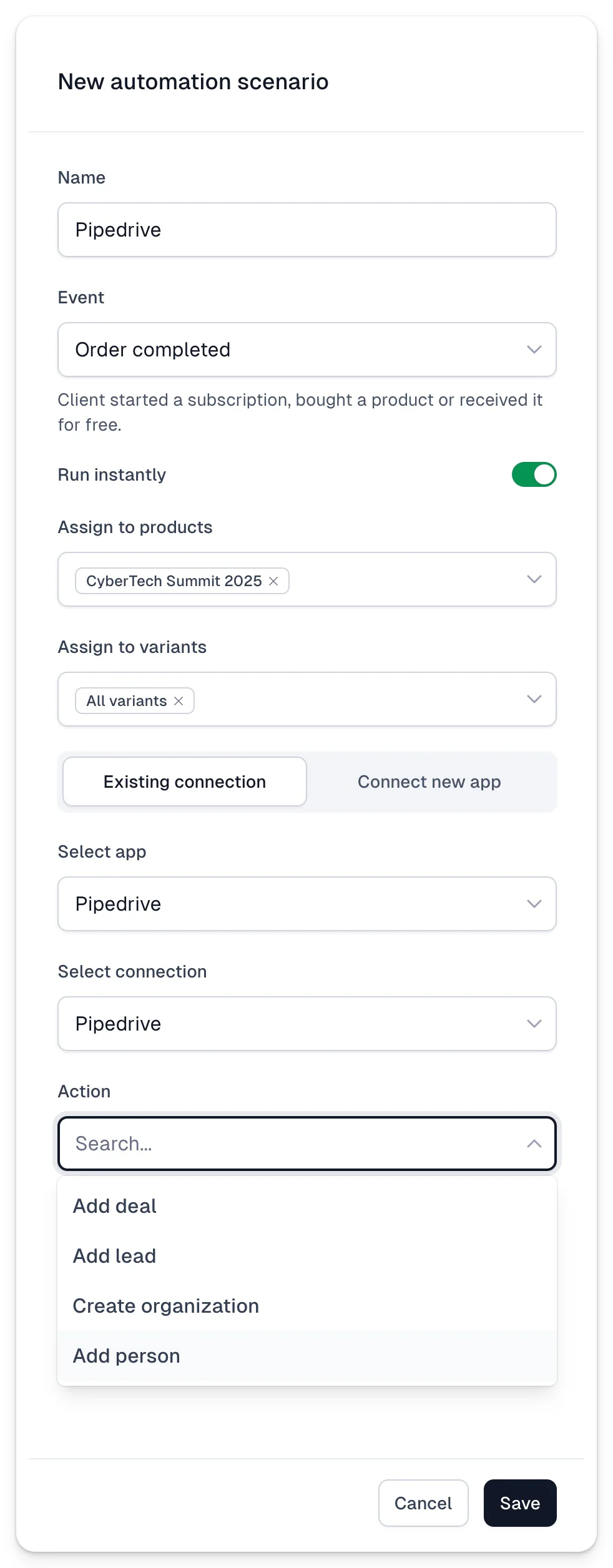
Gdy klient dokona zakupu, Easytools może dodać go do Pipedrive, tworząc szansę sprzedaży (deal), lead, osobę lub organizację. Aby stworzyć scenariusz automatyzacji uruchamiany zdarzeniem Zrealizowano zamówienie:
- Przejdź do sekcji Sklep → Automatyzacje.
- W górnym menu wybierz zakładkę Scenariusze.
- Kliknij +Nowy scenariusz w prawym górnym rogu.
- Podaj Nazwę.
- W polu Zdarzenie wybierz Zrealizowano zamówienie.
- Przypisz Produkt i Warianty, dla których scenariusz ma się uruchamiać.
- W polu Wybierz aplikację wskaż utworzoną wcześniej integrację Pipedrive.
Na tym etapie możesz też utworzyć nową integrację, wybierając Połącz nową aplikację - przeprowadzimy Cię wtedy przez tworzenie nowego połączenia.
- W polu Wybierz połączenie wskaż Pipedrive.
- Wybierz Akcję z listy.
- Kliknij Zapisz.
Dokładnie taki sam scenariusz utworzysz też w konfiguratorze koszyka:
- Przejdź do Sklep → Produkty.
- Otwórz swój produkt.
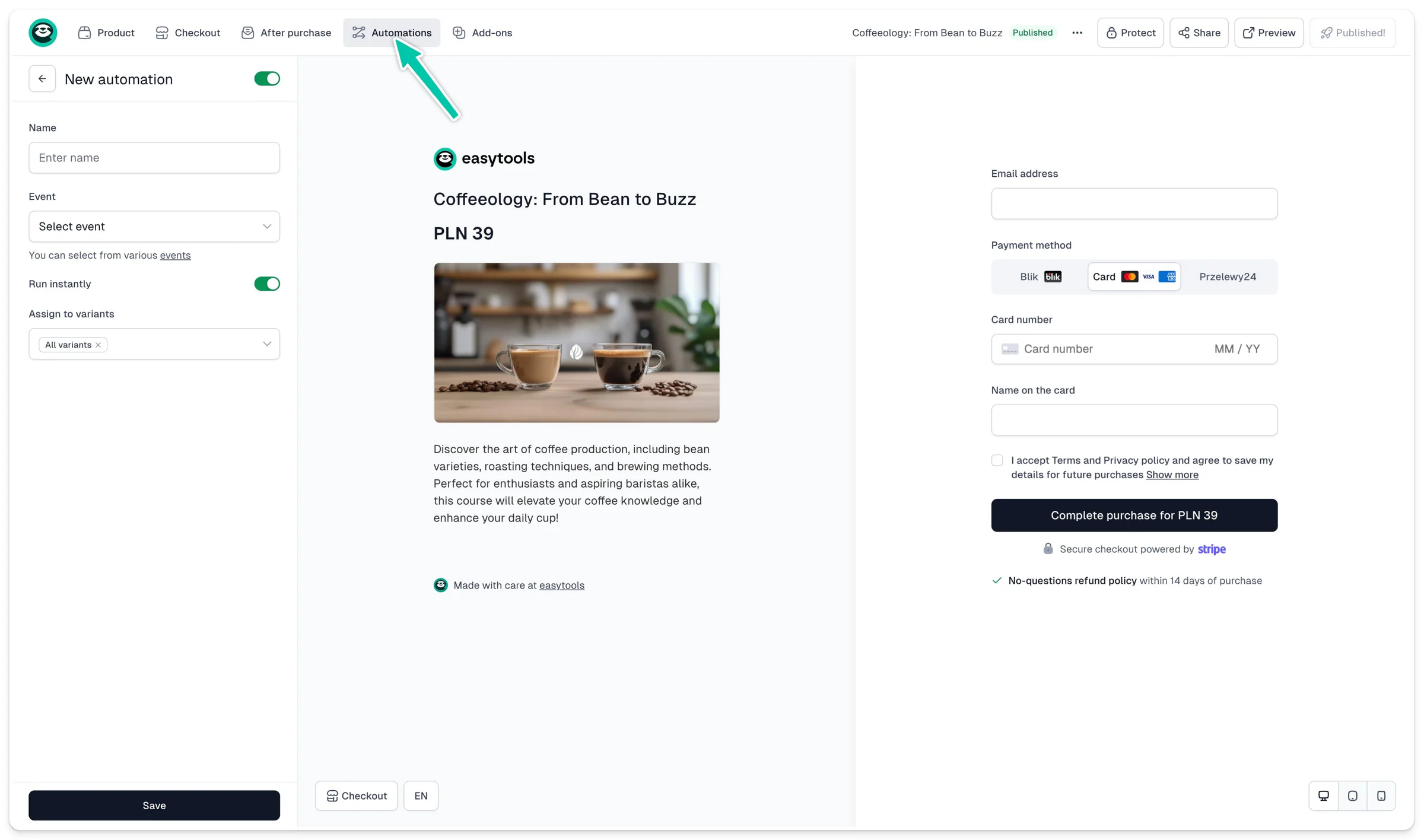
- Kliknij zakładkę Automatyzacje w górnym menu.
- Kliknij +Nowy.
- Wykonaj te same kroki co powyżej, aby skonfigurować automatyzację.