Aby udostępnić link do koszyka, musisz go najpierw opublikować. Po kliknięciu w przycisk Publikuj w prawym górnym rogu, pojawią się obok niego opcje, między innymi przycisk Udostępnij:

Po wybraniu przycisku Udostępnij, masz możliwość ustawienia odpowiednich opcji linku, który generujesz.
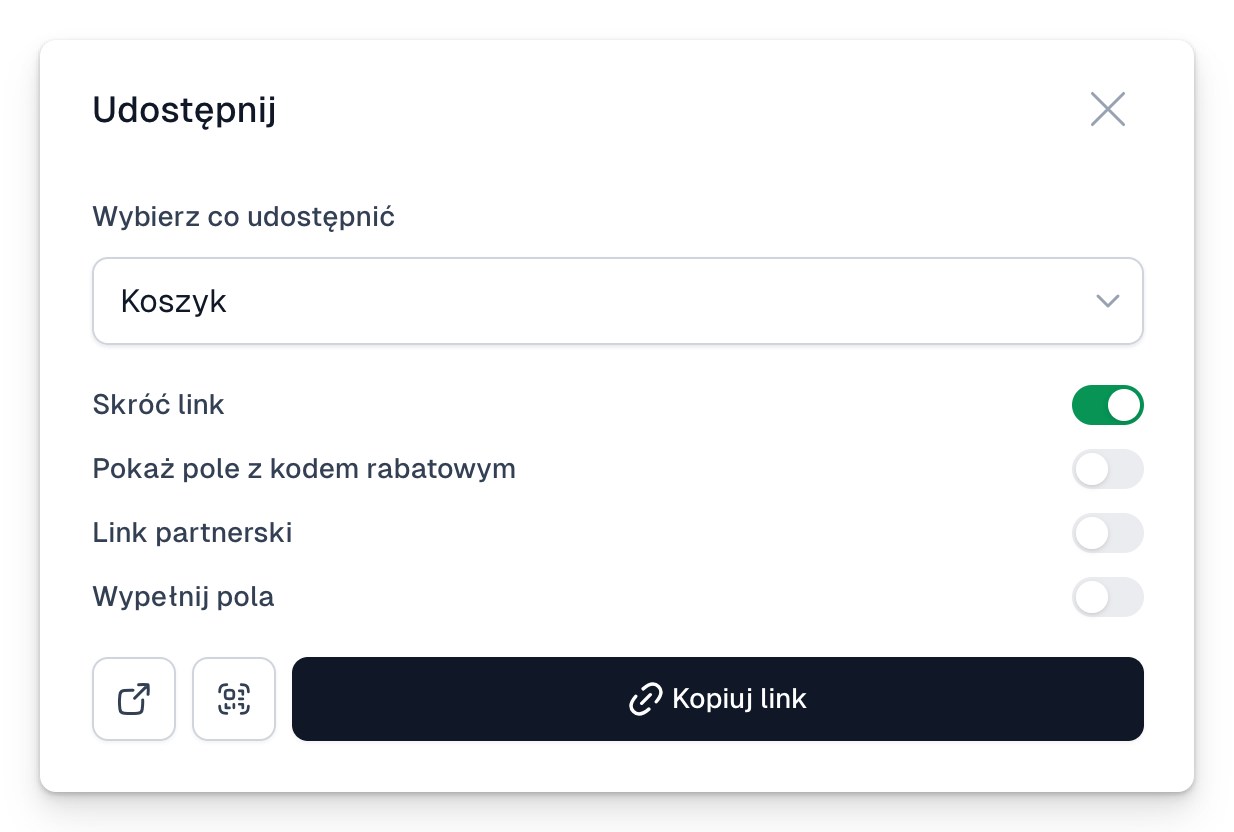
Opcje dostępne są w tej kolejności:
- Możliwość określenia, czy generujesz link dla całego koszyka (wyświetlone zostaną wszystkie warianty) czy tylko dla konkretnego wariantu ceny. Wówczas inne warianty zostaną ukryte w koszyku.
- W przypadku produktów z jednorazową ceną, masz także możliwość wyboru opcji Link do innej ceny, co umożliwia stworzenie dowolnej ceny do zapłacenia za ten produkt. Tylko z użyciem tego konkretnego linku ta cena będzie obowiązywać. Przykładowo, aby przetestować zakup możesz wpisać tutaj cenę 0 zł, lub jeśli chcesz obniżyć dla kogoś cenę bez kodu rabatowego, możesz to zrobić. Inni użytkownicy nigdy nie zobaczą tej ceny, będzie ona dostępna tylko z konkretnego linku.
- Domyślnie zaznaczona opcja skróć link powoduje uzyskanie krótkiego linku, który łatwo udostepnić.
- Opcja Pokaż pole z kodem rabatowym wyświetli pole w koszyku, gdzie można wpisać kod. Jeśli nie jest zaznaczona, użycie kodu nie będzie możliwe.
- Opcja Link partnerski umożliwia wygenerowanie linku od razu z dołączonym linkiem partnera, który pomaga Ci w sprzedaży produktów. W ten sposób możesz łatwo przygotować dla partnera konkretny link z produktem, oraz innymi opcjami i przesłać mu go do dystrybucji.
- Opcja Wypełnij pola, pozwoli Ci wypełnić automatycznie pola w koszyku, na przykład danymi klienta, któremu dasz link i będzie on mógł szybciej zrealizować transakcję. W ten sposób możesz też zaaplikować kod promocyjny od razu do koszyka.
Na koniec po prostu wybierz opcję Kopiuj link i zostanie on skopiowany do schowka. Możesz wkleić go w dowolne miejsce z pomocą Cmd (Ctrl) + v. Możesz także użyć ikonek po lewej, aby wygenerować kod QR który zostanie skopiowany do schowka, lub podejrzeć taki link.
Kod QR możesz na przykład wykorzystać na slajdzie w prezentacji, dzięki czemu osoby skanujące go przeniosą się bezpośrednio do koszyka.
Samodzielne tworzenie linków
Mimo, że udostępniane linki i ich opcje można wyklikać w okienku udostępniania, możesz także samodzielnie tworzyć linki, korzystając z rozmaitych parametrów, które należy w nich uwzględnić. To bardzo proste. Wystarczy do końcówki linku dodać określony parametr, na przykład ?promo=1 po to, aby wyświetlić koszyk z polem do wpisania kodu rabatowego. Poniżej znajdziesz listę dostępnych w ten sposób opcji.
Pamiętaj o jednej ważnej rzeczy. Tworząc link, pierwszy parametr, który do niego dodajesz powinien być zawsze poprzedzony znakiem ?, jednak już kolejne parametry w tym samym linku, poprzedza zawsze znak &. Przykładowo: link.com?param_1=1¶m_2=2
Metody tworzenia odpowiednich linków w ten sposób znajdziesz w oddzielnych materiałach pomocy.