Partager des liens depuis le configurateur de la page de paiement
Pour partager un lien de paiement, vous devez d’abord le publier. Après avoir cliqué sur le bouton Publish en haut à droite, d’autres options apparaissent à côté, dont le bouton Share:
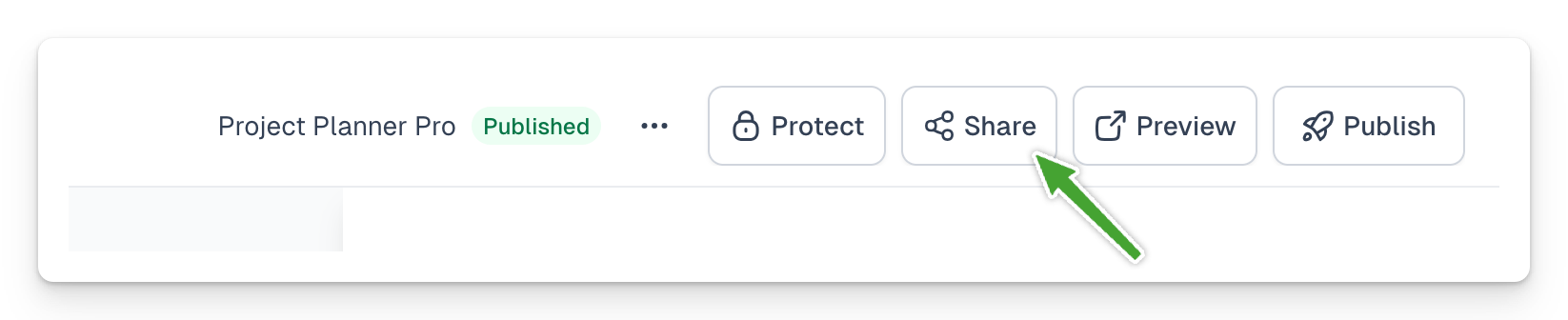
Après avoir cliqué sur le bouton Share, vous pouvez régler les options du lien que vous générez.
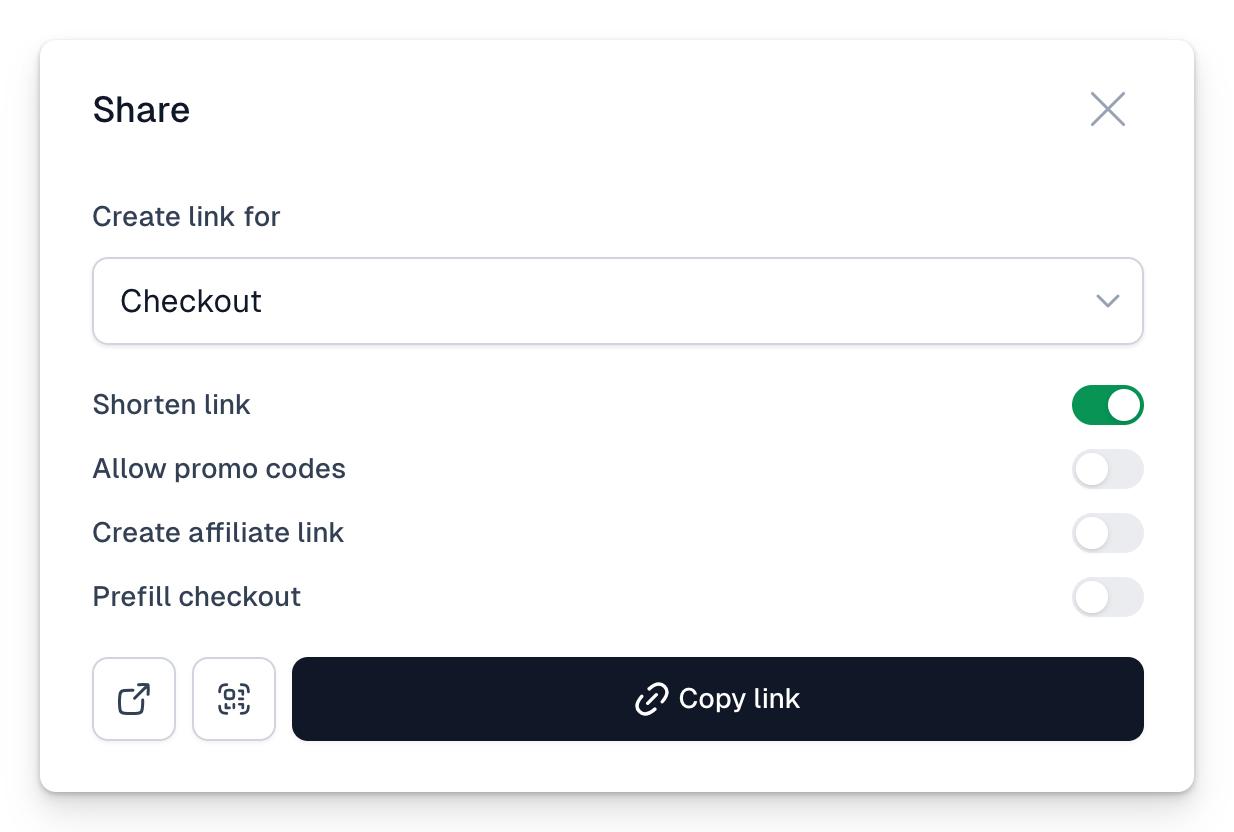
Les options se présentent dans cet ordre:
- Choisissez si vous générez un lien vers toute la page de paiement (toutes les variantes sont affichées) ou seulement vers une variante de prix précise. Dans ce dernier cas, les autres variantes sont masquées sur la page de paiement.
- Pour les produits à prix unique, vous pouvez aussi choisir l’option Link to a custom price, qui vous permet de créer un prix spécifique pour ce produit. Ce prix ne s’applique qu’avec ce lien précis. Par exemple, pour tester un achat, vous pouvez mettre le prix à 0, ou baisser le prix pour quelqu’un sans passer par un code promo. Les autres utilisateurs ne verront jamais ce prix: il n’est accessible que via ce lien.
- L’option Shorten link, activée par défaut, génère un lien court, facile à partager.
- L’option Allow promo codes affiche sur la page de paiement un champ où saisir un code promo. Si elle est décochée, l’utilisation d’un code promo est impossible.
- L’option Create affiliate link permet de générer un lien avec une balise d’affiliation, pour suivre les ventes réalisées par vos partenaires. Vous pouvez ainsi préparer facilement un lien dédié à un partenaire, avec le produit et les options voulues, et le lui envoyer pour diffusion.
- L’option Prefill checkout remplit automatiquement des champs de la page de paiement, comme les données du client, ce qui lui permet de finaliser la transaction plus vite. Vous pouvez aussi appliquer un code promo directement de cette façon.
Il ne vous reste plus qu’à choisir l’option Copy link: le lien est copié dans le presse-papiers. Vous pouvez le coller n’importe où avec Cmd (Ctrl) + V. Les icônes de gauche vous permettent aussi de générer un QR code copié dans le presse-papiers, ou de prévisualiser le lien.
Vous pouvez par exemple utiliser le QR code sur une diapositive de présentation, pour que les personnes qui le scannent arrivent directement sur la page de paiement.
Créer des liens manuellement
Même si vous pouvez tout régler dans la fenêtre de partage, vous pouvez aussi créer les liens manuellement à l’aide de différents paramètres. C’est très simple: ajoutez un paramètre à la fin du lien, par exemple ?promo=1 pour afficher la page de paiement avec un champ de saisie de code promo. Voici la liste des options disponibles de cette façon.
N’oubliez pas une chose importante. Quand vous créez un lien, le premier paramètre ajouté doit toujours être précédé du signe ?, mais les paramètres suivants du même lien sont toujours précédés du signe &. Par exemple: link.com?param_1=1¶m_2=2”
Vous trouverez les méthodes pour créer ces différents liens dans des articles d’aide dédiés.