Intégration Airtable
Avant de démarrer l’intégration, assurez-vous d’avoir généré un token d’accès dans vos paramètres Airtable. Attention: ce token doit disposer des droits de lecture et d’écriture sur la base qu’il va gérer. Sans les bonnes permissions, les automatisations ne s’exécuteront pas correctement. Cliquez pour configurer le token d’accès dans Airtable.
Cliquez pour configurer un personal access token dans Airtable.
Cliquez pour cloner la structure de données depuis Airtable.
Important! N’oubliez pas d’ajouter ces 3 permissions:
- data.records:read
- data.records:write
- schema.bases:read
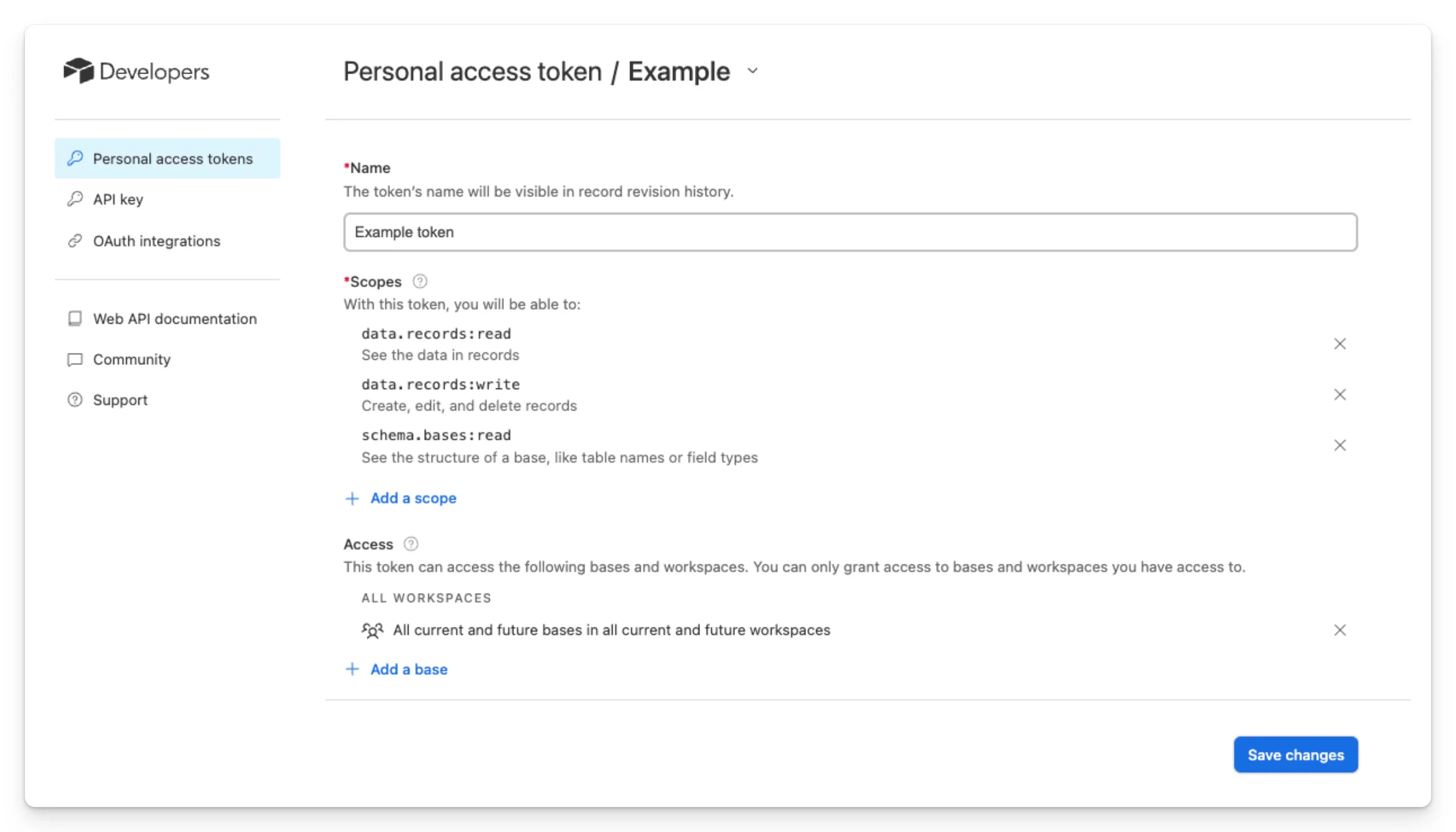
Plus bas, pensez aussi à sélectionner l’accès à certaines bases ou à toutes vos bases dans la section Access.
Une fois le token généré, vous pouvez configurer l’intégration Airtable dans Easycart.
Configuration de l’intégration
- Allez dans l’onglet Applications
- Cliquez sur le bouton +New application
- Donnez le nom de votre choix à l’application
- Sélectionnez l’outil Airtable
- Saisissez le token d’accès Airtable
- Cliquez sur Check connection pour vérifier que la clé fonctionne
- Enregistrez l’intégration avec le bouton Save
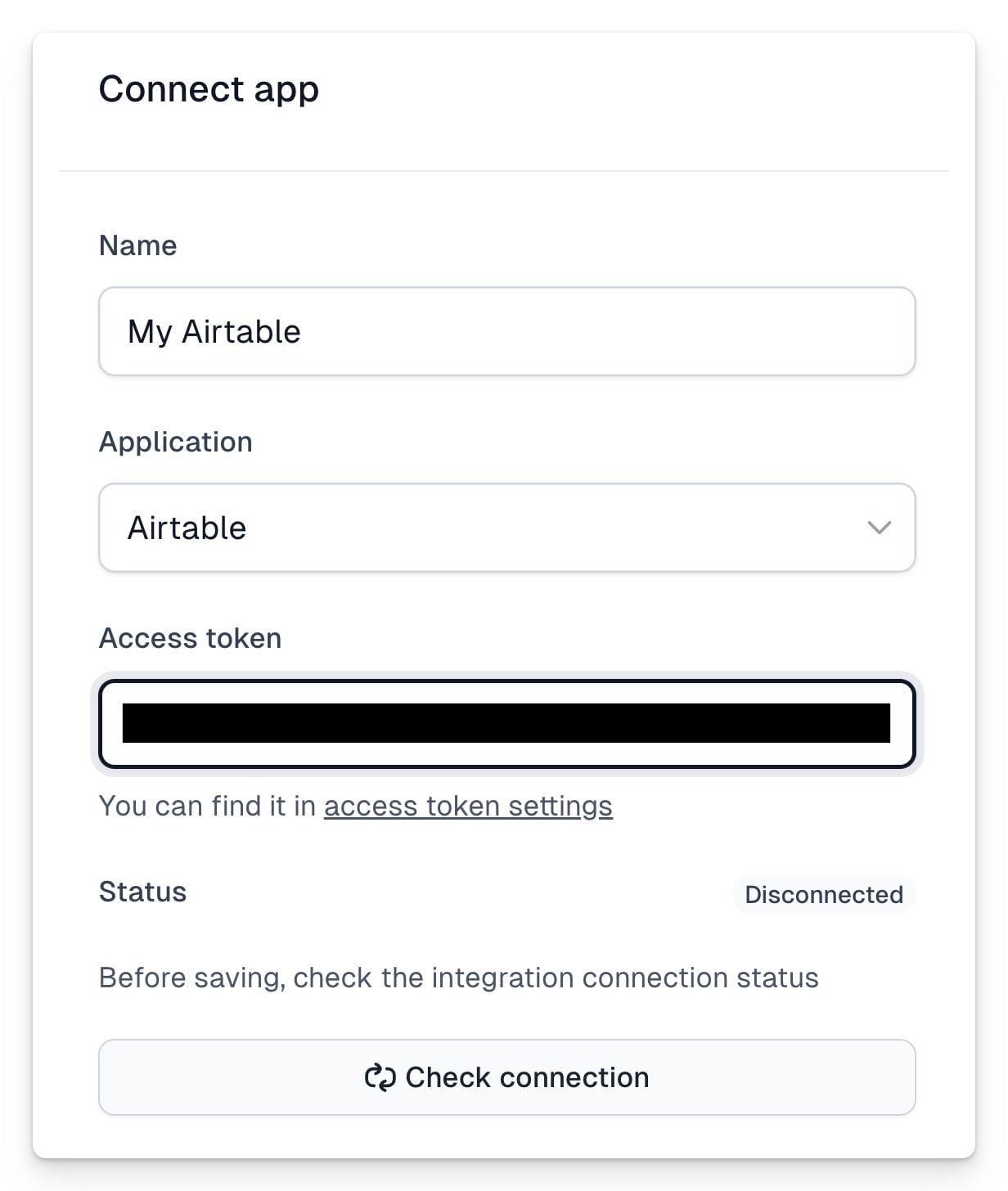
Une fois la configuration réussie, vous pouvez utiliser l’intégration dans l’onglet Scenarios.
Spécialement pour la synchronisation des données avec Airtable, nous avons introduit un nouveau type d’événement appelé Order synchronization. Chez Easycart, nous savons que chaque activité a ses propres processus: pour prendre en charge des modèles de données universels, nous avons créé une automatisation spéciale qui synchronise les données de commande et de client après chaque événement lié à une commande.
L’automatisation de synchronisation des commandes se déclenche lors des événements suivants:
- Order is fulfilled - la commande est honorée
- Order is returned - la commande est retournée
- Access expires - l’accès arrive à expiration
- Access has expired - l’accès a expiré
- Subscription was created - l’abonnement a été créé
- Subscription plan was changed - la formule d’abonnement a changé
- Subscription was canceled - l’abonnement a été annulé
- Subscription expired - l’abonnement a expiré
Comment fonctionne la synchronisation des données?
Il vous suffit d’indiquer une table dont le format reprend les mêmes champs que le schéma de base Airtable que nous avons préparé, et ces champs seront synchronisés. Les automatisations reconnaissent les colonnes présentes dans les tables indiquées et, si vous utilisez des champs pris en charge, les données seront mises à jour. La structure que vous créez dépend donc uniquement de vous et des besoins de votre activité. N’oubliez pas que les schémas sont propres à chaque modèle: synchroniser le champ First name de la table des clients ne fonctionnera pas dans la table des commandes.
Les tables peuvent aussi utiliser des champs qui relient des enregistrements à d’autres tables. Par exemple, la table des commandes a un champ Customers qui indique à quel client la commande est rattachée.Vous pouvez modifier la structure de la table à tout moment, mais gardez en tête que l’ajout d’un nouveau champ ne déclenche pas de synchronisation rétroactive.
Au fil de nos évolutions, nous ajouterons d’autres champs aux tables existantes et de nouveaux modèles de données: nous vous conseillons donc de vérifier régulièrement les nouvelles options de synchronisation.
Important: Chaque table doit contenir un champ UUID obligatoire, au format texte simple. Nous l’utilisons pour reconnaître l’enregistrement du client et de la commande, ce qui nous permet de mettre à jour les données dès qu’elles changent dans Easycart.
Le nom, le type et les options des champs doivent être identiques à ceux du schéma, car c’est ainsi que nous identifions les champs à mettre à jour.
Avant d’ajouter une automatisation, vérifiez que la structure est déjà prête dans Airtable.
Cliquez pour cloner la structure de données depuis Airtable.
Créer une automatisation de synchronisation des données:
Lors de la création de l’automatisation, vous devez indiquer la base Airtable ainsi que les tables à synchroniser pour les commandes et les clients.
Comment ajouter une automatisation de synchronisation des données?
- Allez dans l’onglet Scenarios
- Cliquez sur +New scenario
- Sélectionnez l’outil Airtable
- Choisissez l’événement Order synchronization
- Affectez l’automatisation au produit concerné, puis aux variantes
- Sélectionnez une connexion Airtable existante et une action
- Choisissez la base Airtable où se trouvent les tables à synchroniser
- Indiquez la table des clients et la table des commandes
- Enregistrez l’automatisation avec le bouton Save
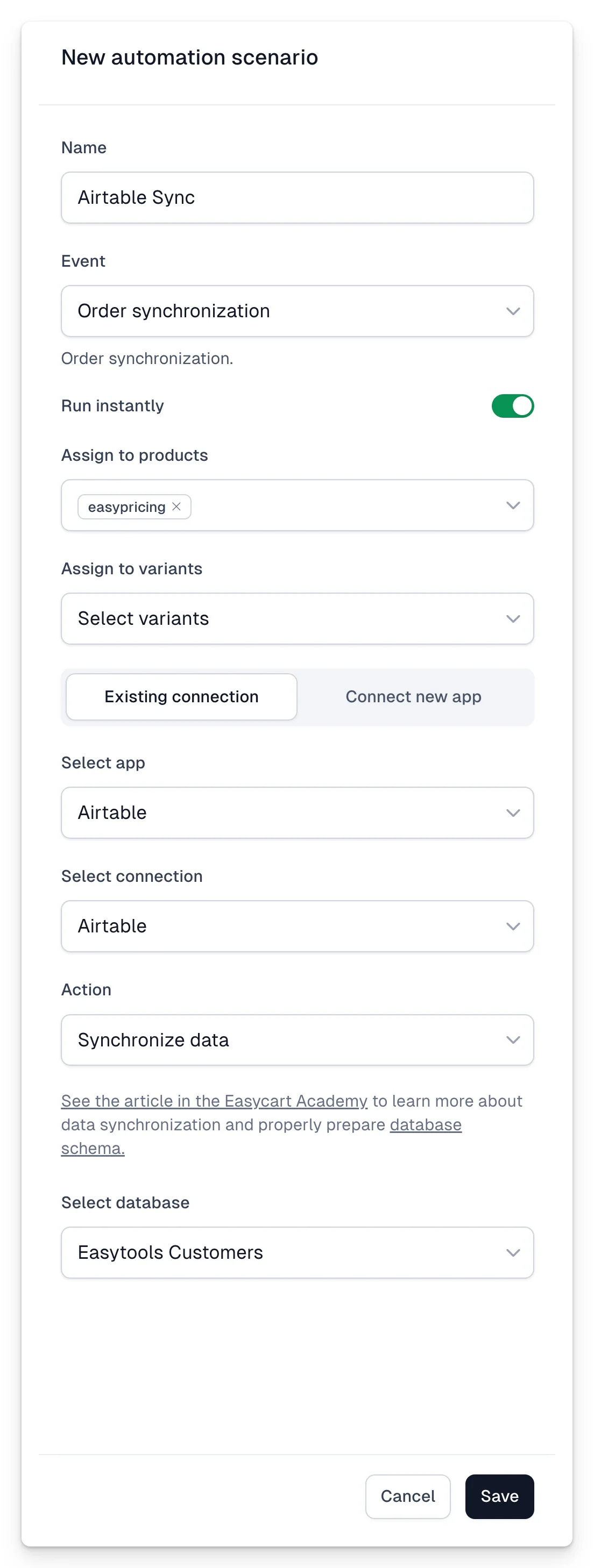
N’oubliez pas que vous pouvez ajouter autant d’automatisations que nécessaire: vous pouvez ainsi synchroniser les données de commande pour différents besoins et différents processus après achat.