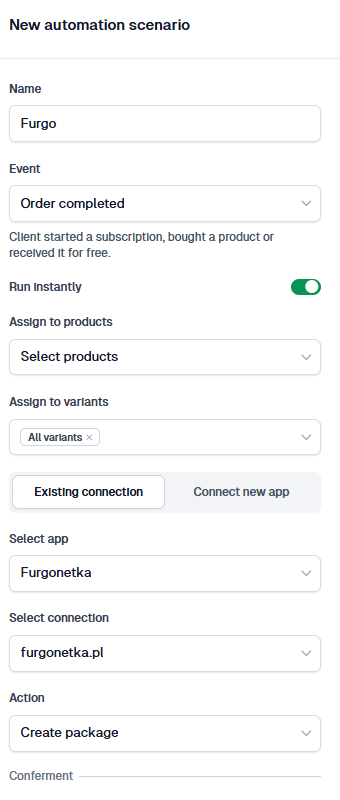
Allez dans l’onglet Automations et ajoutez un nouveau scénario, sélectionnez l’événement order completed, puis affectez le ou les produits et les variantes de prix concernés. Choisissez ensuite l’outil d’intégration existant Furgonetka et l’action Create Package. Un formulaire apparaît alors pour l’adresse d’enlèvement du colis. Saisissez-y les coordonnées de l’entreprise ou de l’entrepôt d’où le colis sera récupéré après emballage et commande du transporteur.
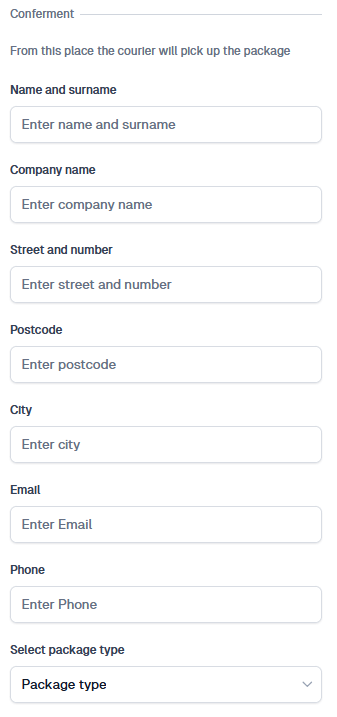
Configurer les coordonnées de livraison du client
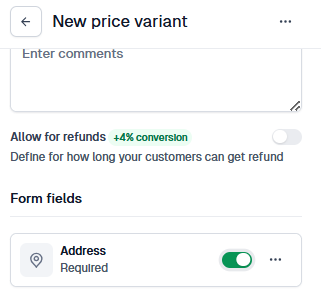
Comme les produits digitaux n’ont pas besoin d’adresse de livraison, vous devez activer l’option qui rend l’adresse obligatoire, disponible dans les réglages de la variante de prix. Cela ajoute des champs d’adresse supplémentaires dans le panier du client, qu’il doit remplir avant de finaliser la transaction.
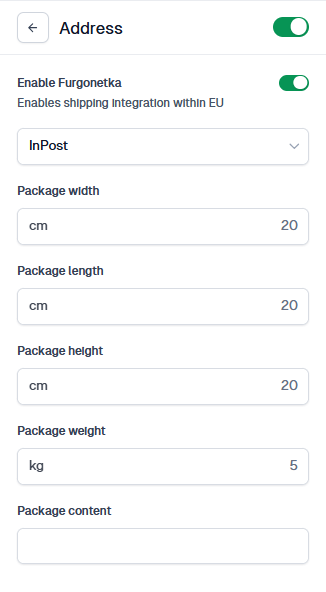
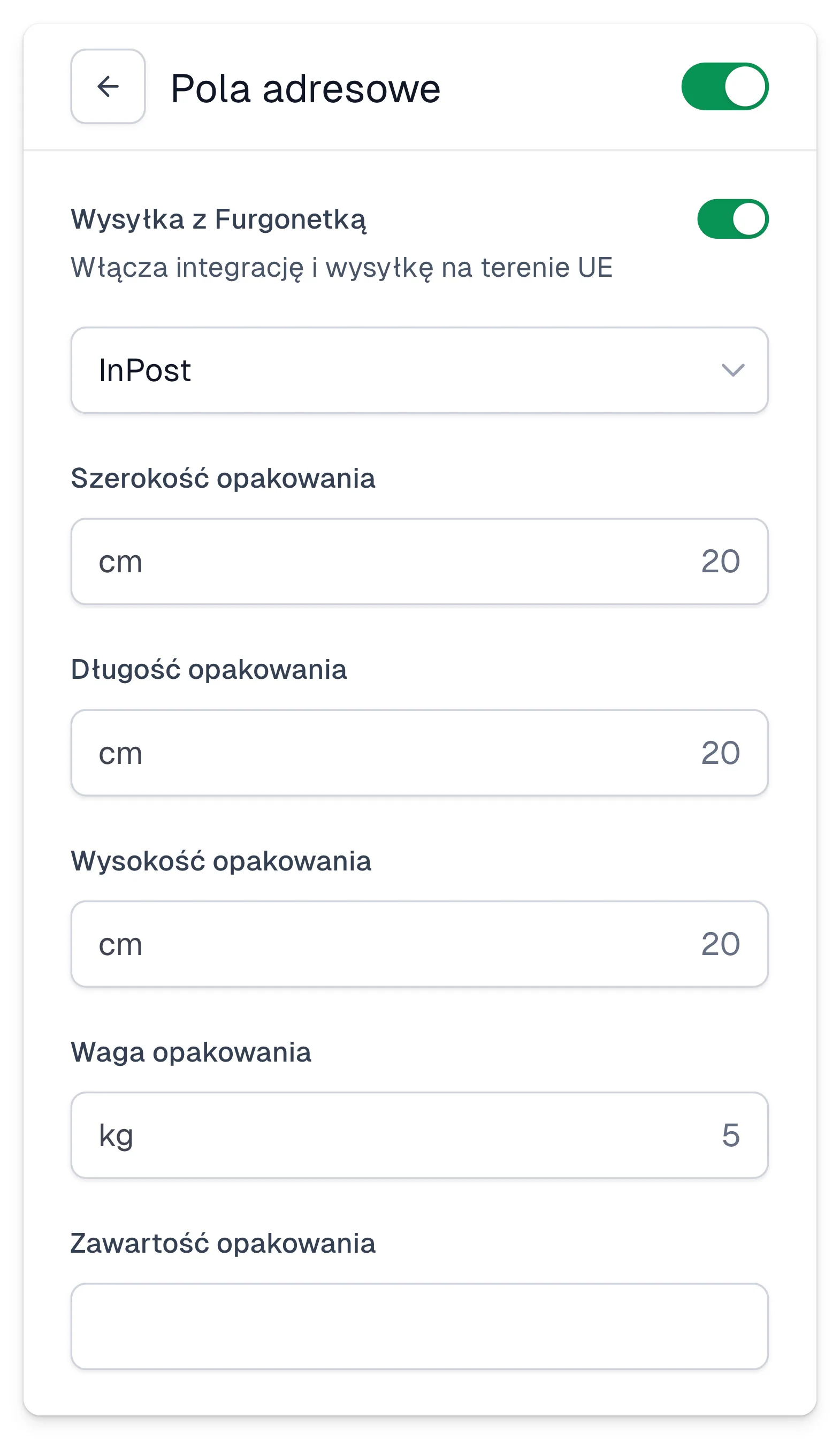
Configurer le transporteur, la taille et le contenu du colis
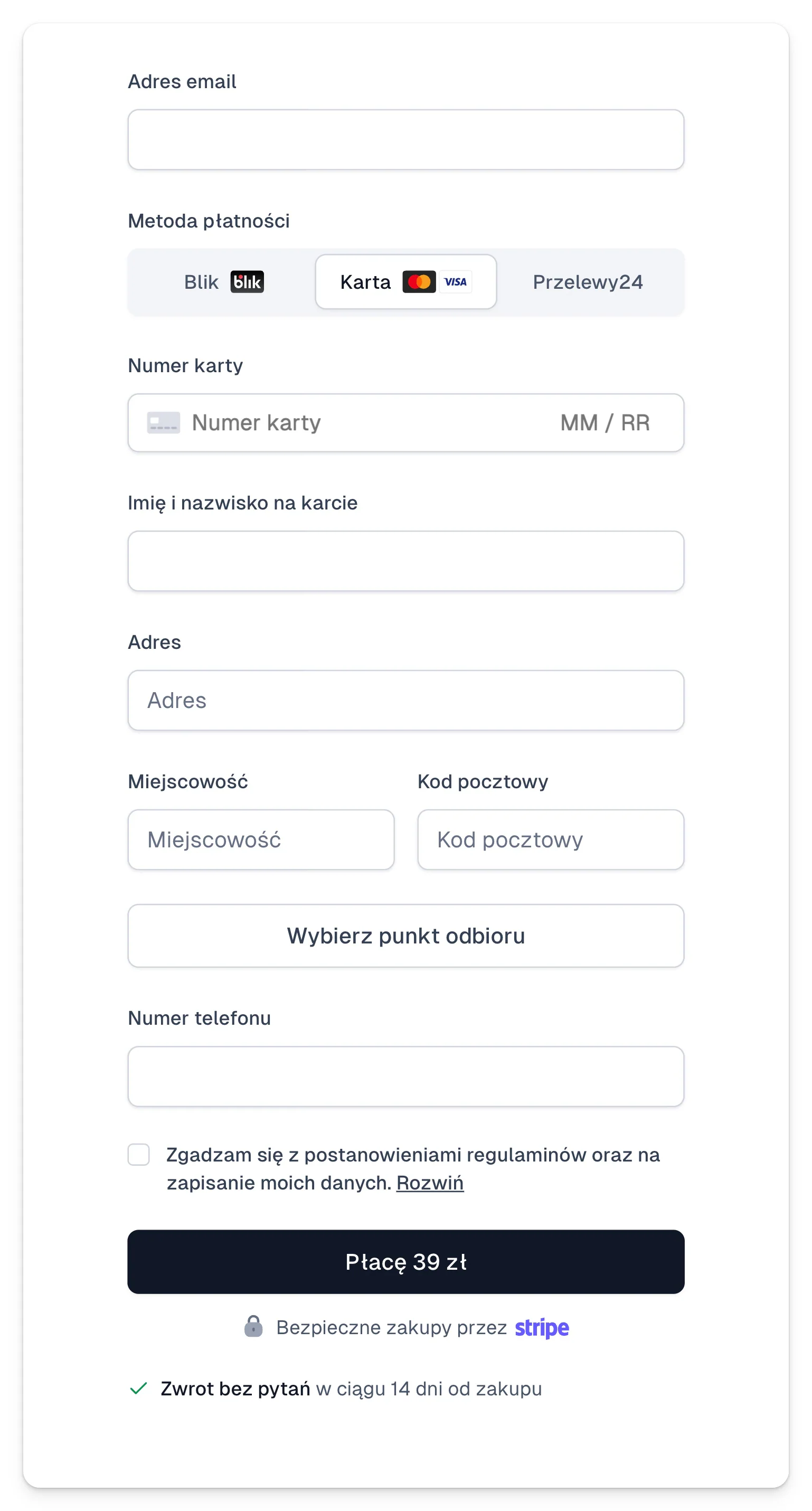
Pour remplir ces champs, cliquez sur le bouton des champs d’adresse, où vous sélectionnerez l’option Enable delivery with Furgonetka.pl. Une fois ces options activées et les informations renseignées, le client verra des champs d’adresse supplémentaires et un bouton pour choisir un point relais lors du paiement.
Important
Quand un nouveau colis est créé par une automatisation, il apparaît dans la vue To be Sent sur Furgonetka.pl. Il reste nécessaire de régler les frais d’expédition et, si besoin, de commander un transporteur pour récupérer le colis. Une fois l’expédition payée sur le service, Furgonetka génère le bordereau du colis.
Avec Easytools et l’automatisation après-vente, vous pouvez facilement envoyer un colis à l’adresse de votre client ou en point relais grâce à l’intégration Furgonetka.
Nous avons préparé une automatisation spéciale qui crée une expédition dans le système Furgonetka: il ne vous reste plus qu’à emballer, payer et envoyer le colis.
Configurer l’application Furgonetka dans votre boutique
Pour connecter votre compte Furgonetka, suivez les étapes ci-dessous:
1. Allez dans Store → Automations
2. Dans le menu du haut, choisissez Applications
3. Cliquez sur l’option +New Application
4. Attribuez un Name et sélectionnez Furgonetka dans la liste des applications.
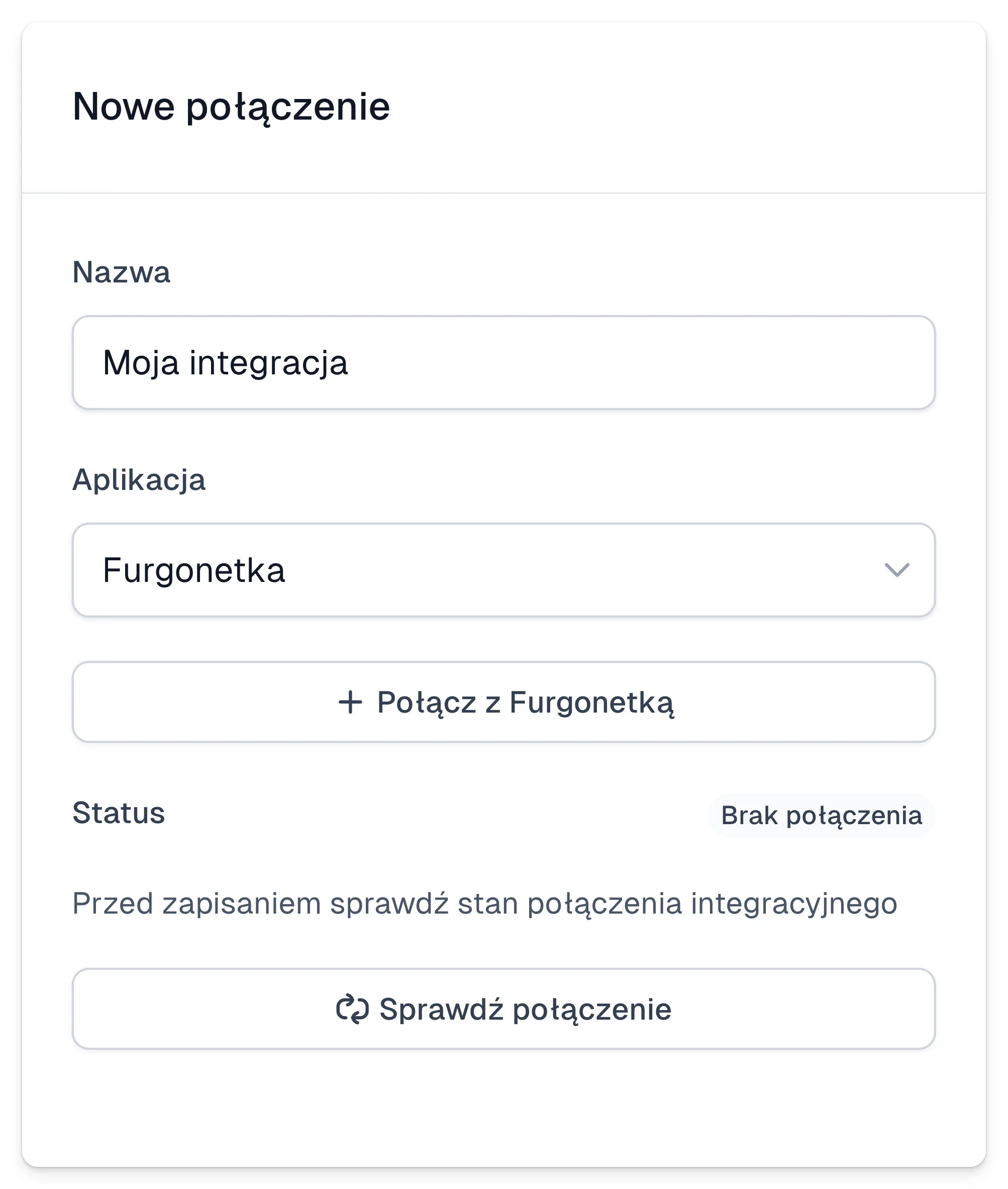
5. Cliquez sur le bouton Connect with Furgonetka et connectez-vous à votre compte ou créez-en un nouveau.
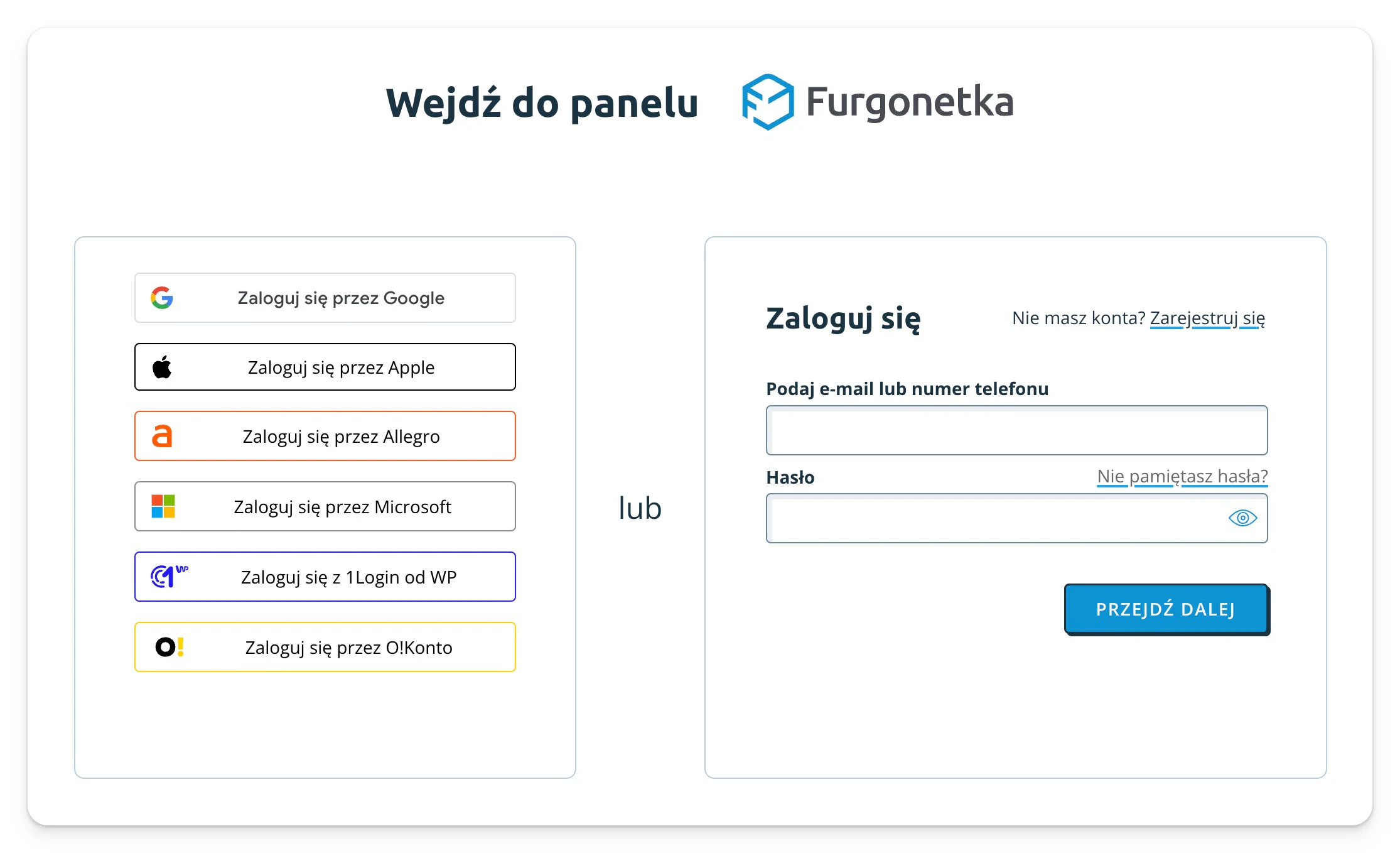
6. Une fois connecté, vous arrivez sur un tableau de bord où vous pouvez autoriser l’intégration avec Easycart.
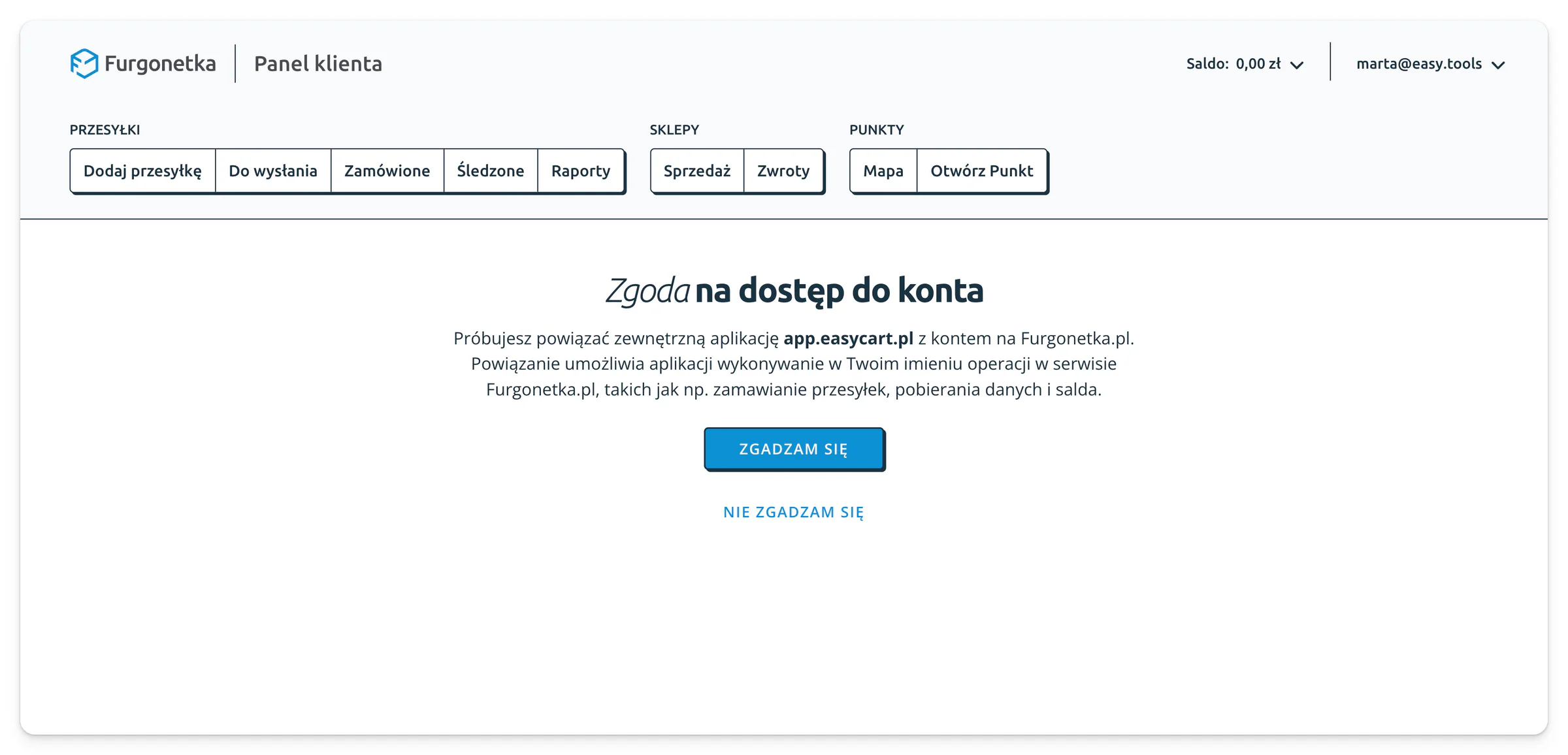
Après avoir cliqué sur I agree, la connexion est prête et nous affichons une notification confirmant la création de l’intégration. De retour dans le tableau de bord Easytools, vous verrez une nouvelle intégration Furgonetka dans votre liste d’applications connectées.
Vous pouvez maintenant mettre en place des scénarios qui vous permettent d’expédier facilement un colis après une transaction réussie.
Créer un colis dans Furgonetka après un achat
Pour envoyer automatiquement les détails de la transaction à Furgonetka après un achat et créer le bon colis, vous devez configurer un scénario d’automatisation. Voici comment:
1. Allez dans Store → Automations
2. Ajoutez un nouveau scénario en cliquant sur + New scenario en haut à droite.
3. Saisissez un nom pour votre scénario.
4. Sous Event, choisissez Order completed.
5. Activez Run instantly si vous voulez que les données soient envoyées immédiatement après la finalisation de la commande.
6. Si vous préférez envoyer les données à Furgonetka avec un délai, désactivez Run instantly et choisissez à quel moment l’automatisation doit s’exécuter.
7. Dans Assign to products, sélectionnez le ou les produits concernés par cette automatisation.
8. Dans Assign to variants, sélectionnez la ou les variantes du produit.
9. Cochez Existing integration et choisissez la bonne intégration Furgonetka.
10. Pour l’action, sélectionnez Create package.
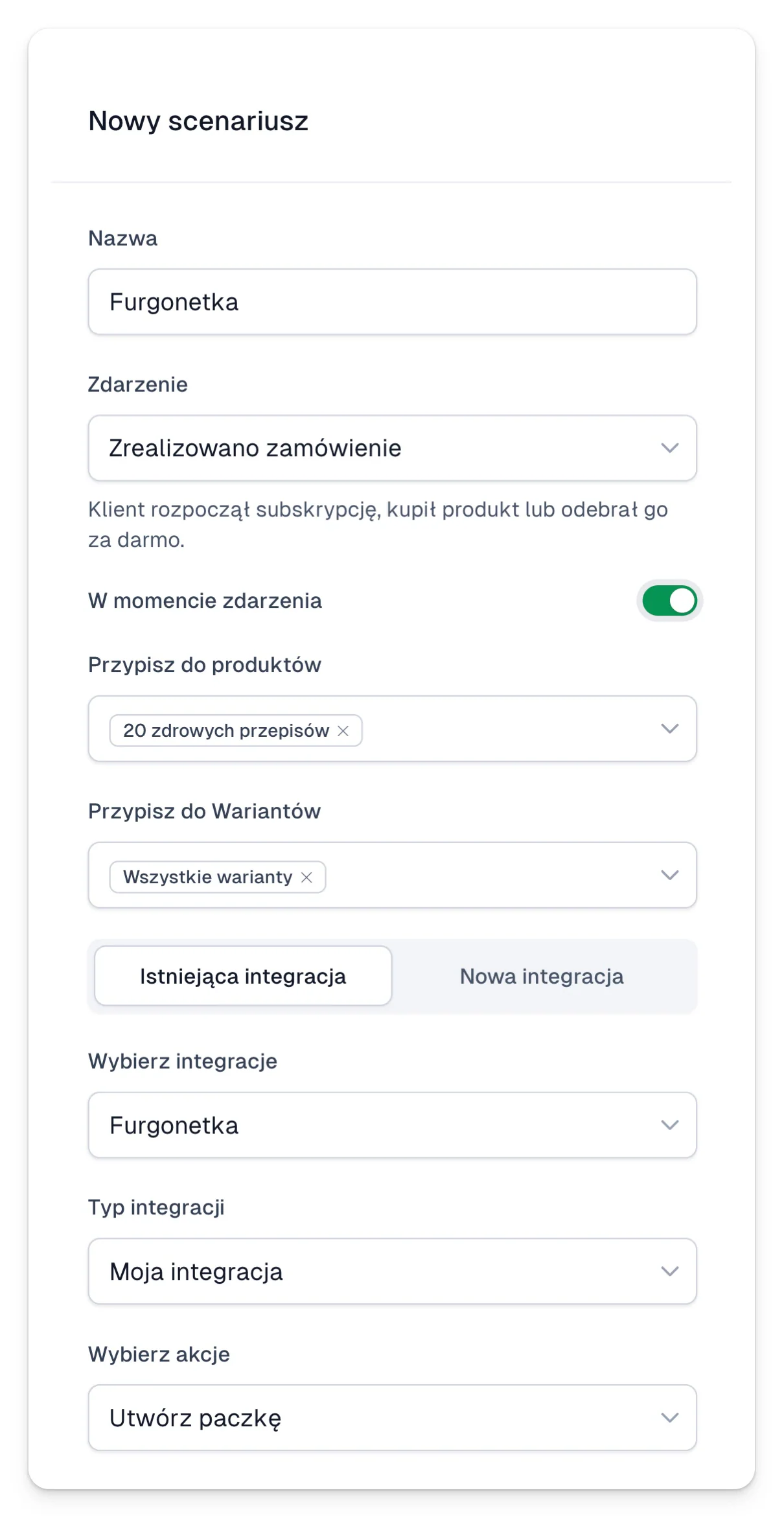
Nous vous demandons ensuite de renseigner les coordonnées de l’expéditeur et l’adresse d’enlèvement où le transporteur récupérera le colis. N’oubliez pas de choisir également le Shipment type.
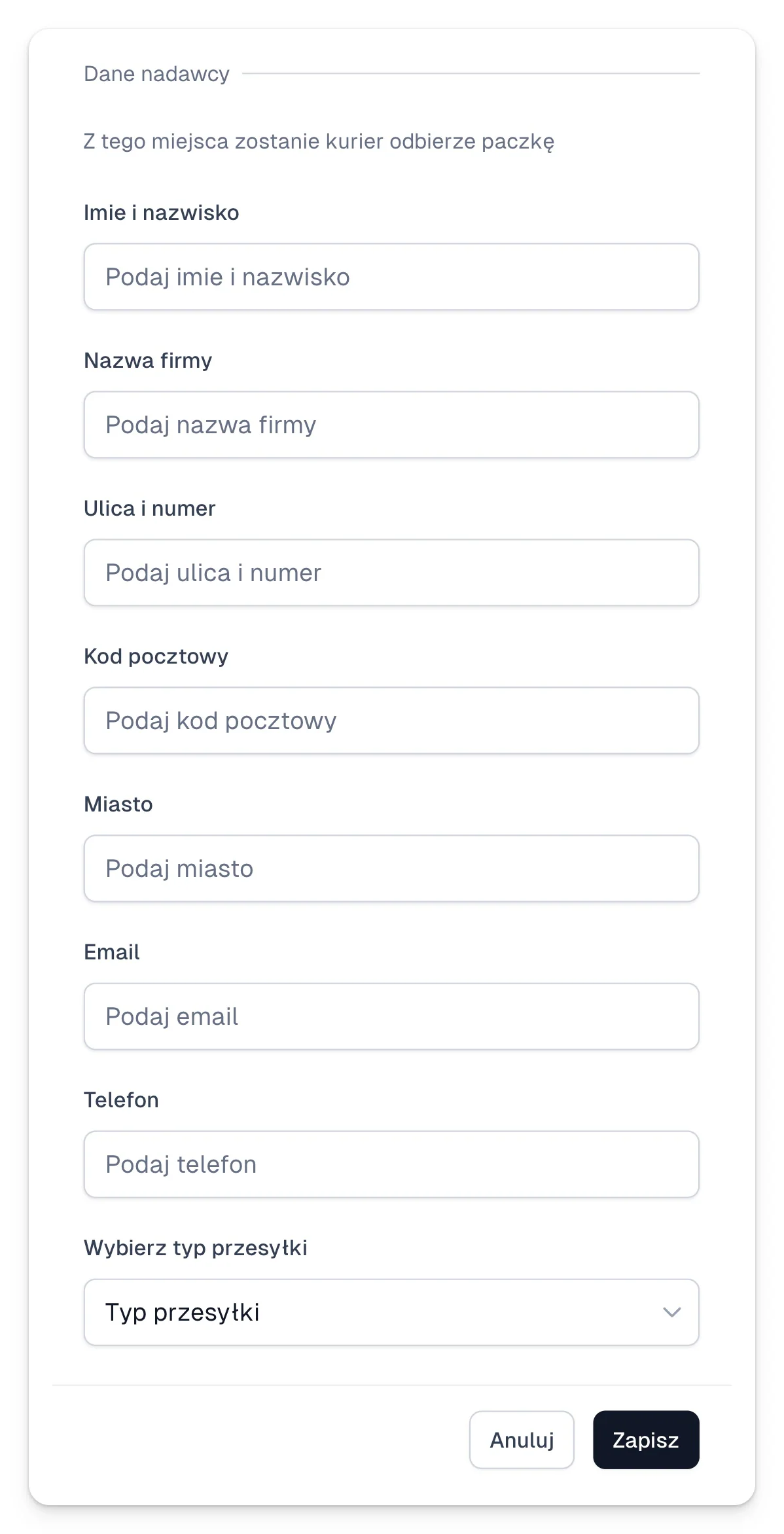
Une fois tous les détails renseignés, cliquez sur Save - vous venez de créer votre scénario d’automatisation. Il est temps de configurer votre page de paiement.
Ajouter des champs d’adresse à la page de paiement
Comme vous vendez des produits digitaux, vous n’avez normalement pas besoin de l’adresse de vos clients: nous n’affichons donc pas de champs d’adresse par défaut. Pour activer l’expédition, vous devez ajouter l’option d’adresse obligatoire à votre page de paiement:
- Dans le tableau de bord Easytools, choisissez le product que vous voulez expédier.
- Allez dans Product → Price variants et sélectionnez la bonne variante.
- Dans la section Form fields, choisissez les champs supplémentaires que le client doit remplir avant de finaliser son achat.
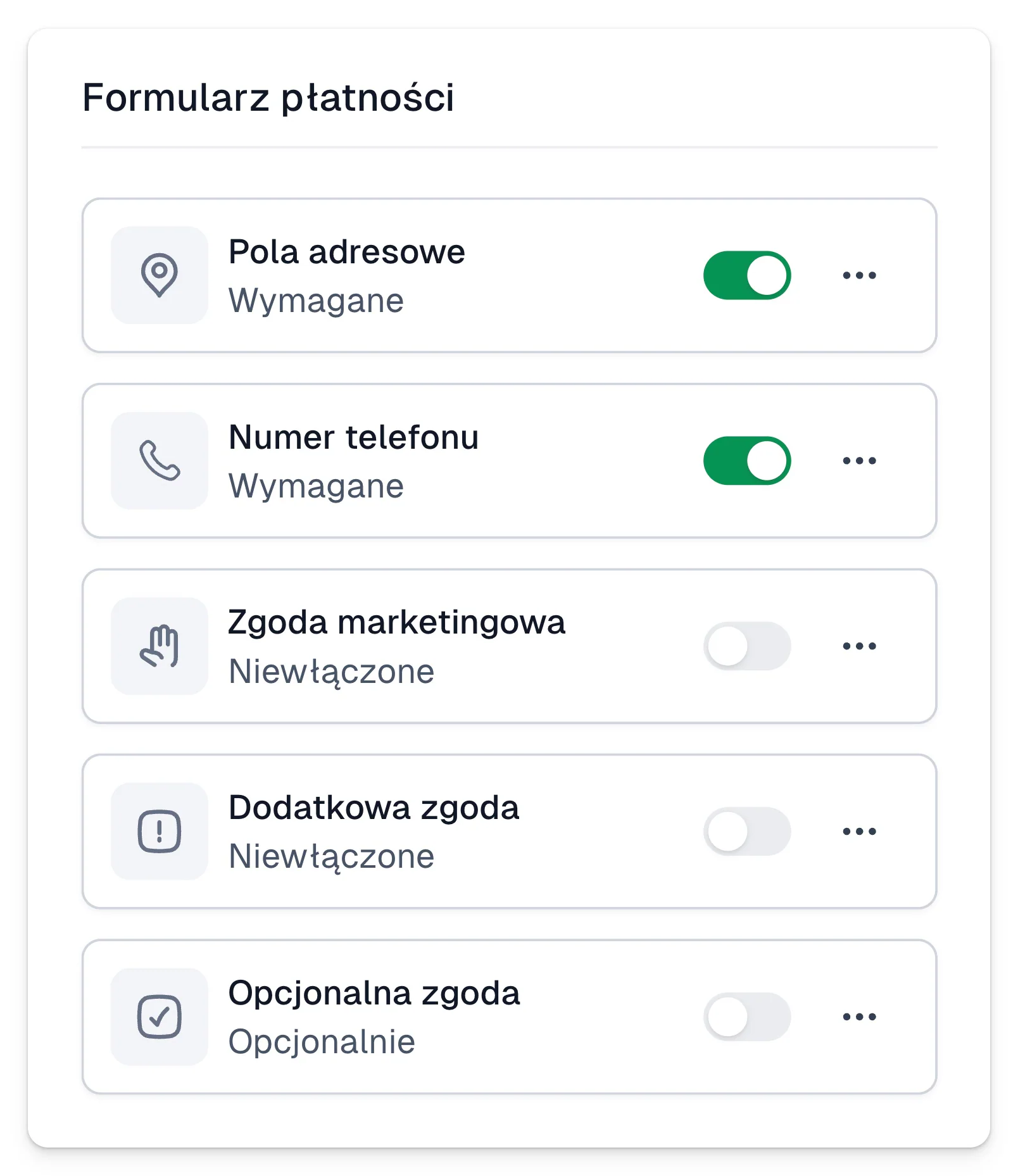
Choisir le transporteur, la taille et le contenu du colis
Vous devez ensuite choisir le transporteur que vous utiliserez, et définir les dimensions et le contenu du colis. Voici comment:
- Cliquez sur le champ Address pour ouvrir les options d’édition.
- Activez Shipping with Furgonetka.
- Choisissez le transporteur et renseignez les détails du colis.
- Cliquez sur Save.
Une fois la page de paiement publiée, tous les clients qui achètent cette variante verront des champs d’adresse supplémentaires ainsi qu’un bouton pour choisir un point relais Paczkomat.
Important: avec cette configuration, l’automatisation crée dans Furgonetka un colis qui apparaît dans la vue To be shipped. Pour le finaliser, vous devez encore payer l’expédition et, si besoin, réserver un enlèvement par le transporteur. Une fois l’expédition payée dans Furgonetka, l’étiquette d’expédition du colis est générée.