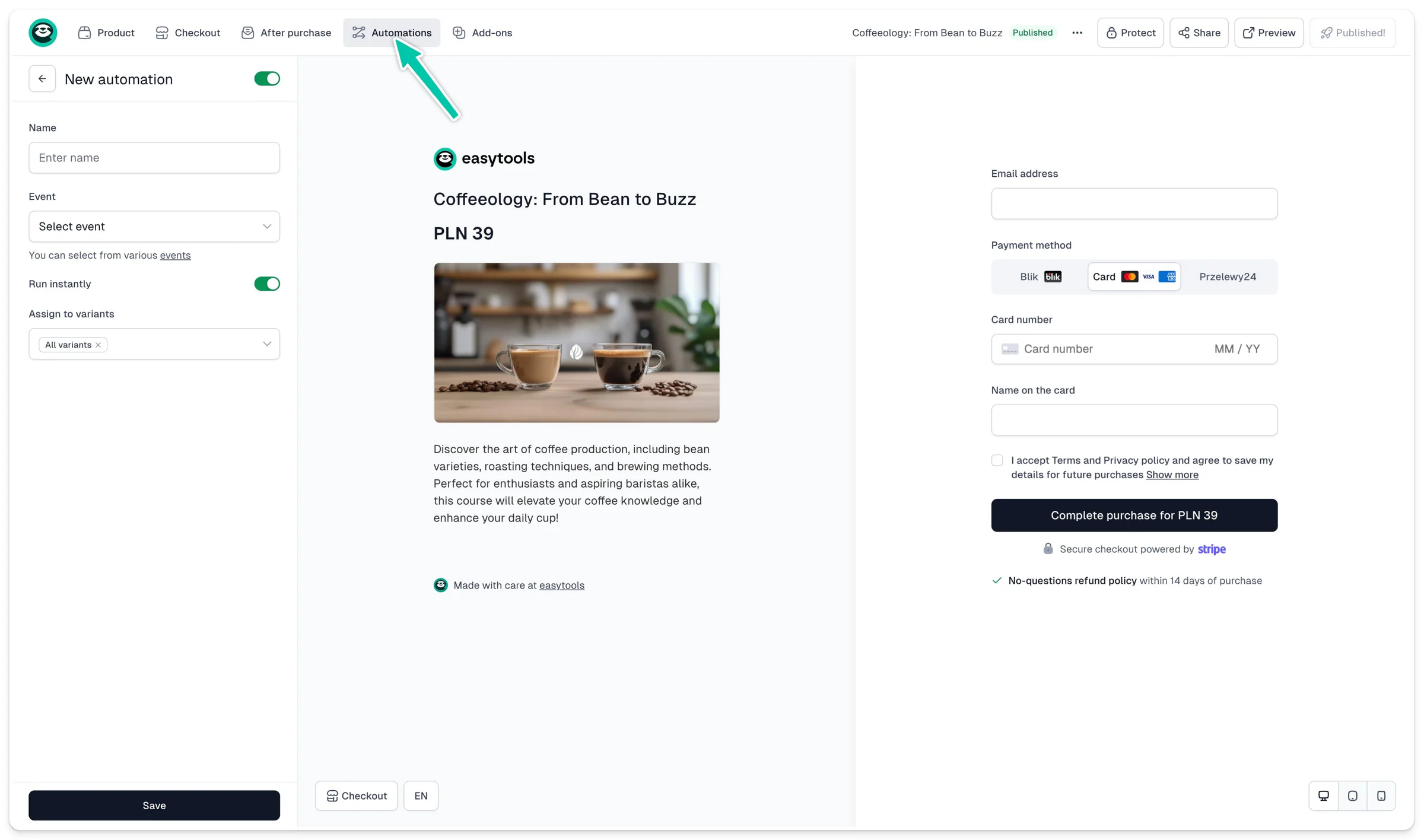
Vous pouvez utiliser Easytools pour ajouter automatiquement vos clients dans Pipedrive après un achat - sous forme de deal, de lead, de personne ou d’organisation. Il vous suffit de créer un scénario d’automatisation.
Connecter Pipedrive
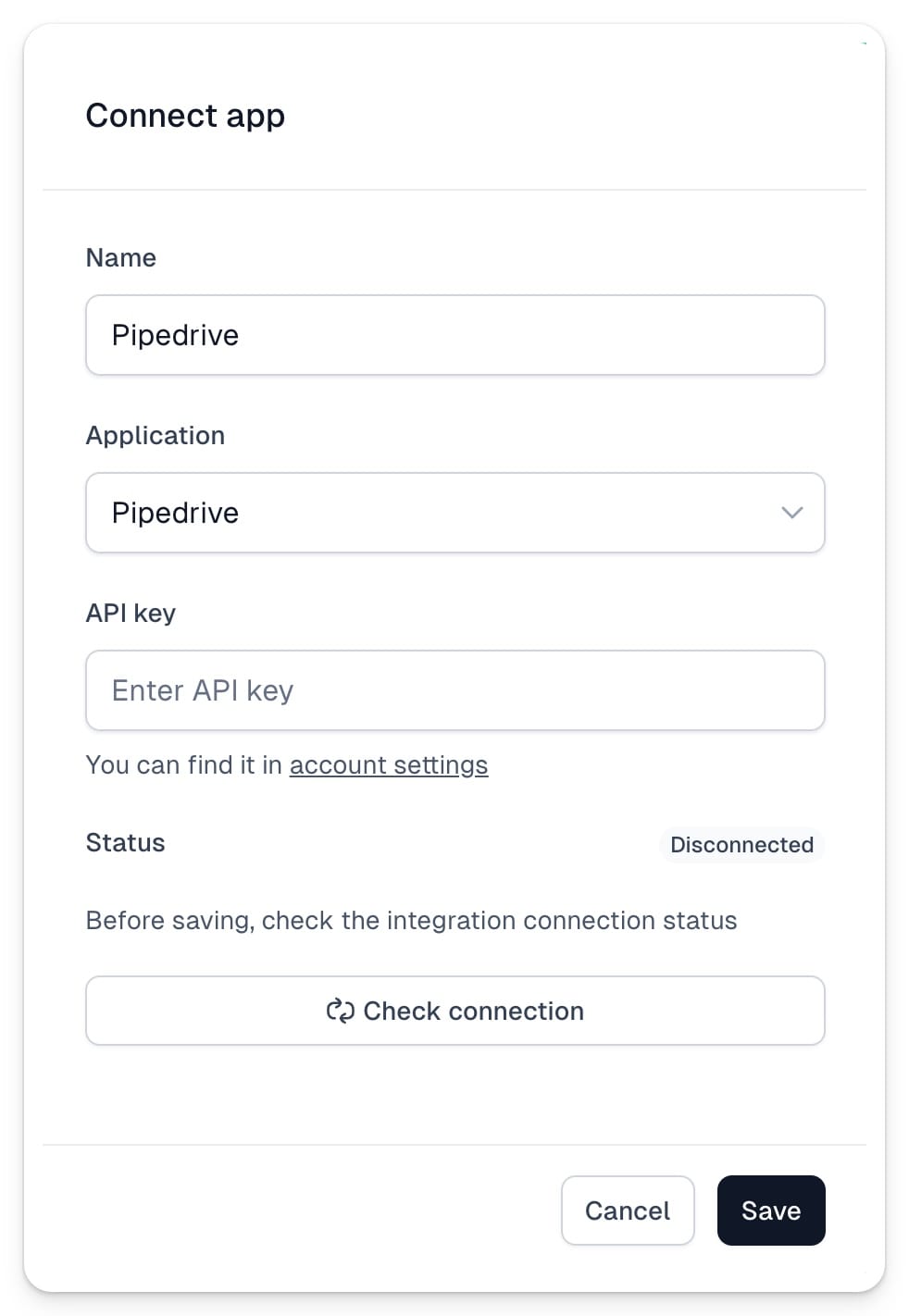
Pour créer une automatisation avec Pipedrive, vous devrez saisir votre clé API. Vous la trouverez dans les paramètres de votre compte Pipedrive.
1. Allez dans la section Store → Automations. 2. Choisissez Apps dans le menu du haut. 3. Cliquez sur +New app en haut à droite. 4. Saisissez le Name de la connexion et choisissez Pipedrive dans la liste des applications. 5. Saisissez votre clé API. 6. Cliquez sur Check connection. 7. Enregistrez l’intégration.
Configurer l’automatisation
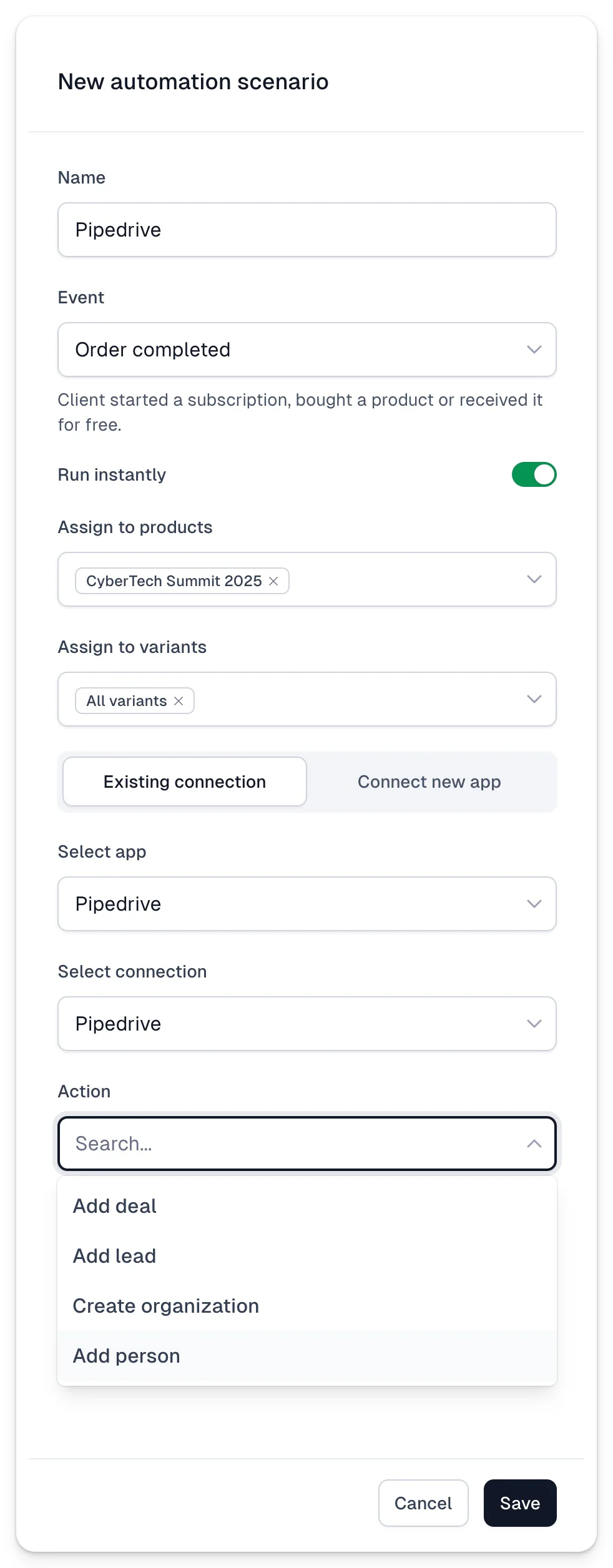
Après un achat, Easytools peut ajouter vos clients dans votre CRM Pipedrive en créant un deal, un lead, une personne ou une organisation. Pour créer un scénario d’automatisation déclenché par l’événement Order completed:
1. Allez dans la section Store → Automations. 2. Dans le menu du haut, choisissez l’onglet Scenarios. 3. Cliquez sur +New scenario en haut à droite. 4. Saisissez un Name. 5. Dans le champ Event, choisissez Order completed. 6. Associez le Product et les Variants pour lesquels le scénario doit s’exécuter. 7. Dans le champ Select app, choisissez l’intégration Pipedrive créée précédemment.
Vous pouvez aussi créer une nouvelle intégration à cette étape en choisissant Connect new app, qui vous guidera dans la création d’une nouvelle connexion.
8. Dans le champ Select connection, choisissez Pipedrive. 9. Choisissez l’Action dans la liste. 10. Cliquez sur Save.
Vous pouvez créer exactement le même scénario depuis le configurateur de votre page de paiement:
- Allez dans Store → Products.
- Ouvrez votre produit.
- Cliquez sur l’onglet Automations dans le menu du haut.
- Cliquez sur +New.
- Suivez les mêmes étapes que ci-dessus pour configurer votre automatisation.