Easytools intègre nativement le suivi de vos ventes et de vos conversions, et se connecte facilement à vos outils préférés grâce aux codes d’analytique. Voici un guide rapide pour configurer vos réglages d’analytique globaux - et pour les remplacer sur une page de paiement précise.
Outils d’analytique intégrés
Voici la liste des outils d’analytique que vous pouvez connecter aujourd’hui:
- Facebook (Meta) Analytics
- Google Analytics
- Google Ads
- TikTok Analytics
- LinkedIn Analytics
- Pinterest Analytics
- DataFast
Réglages d’analytique globaux
Vous pouvez configurer votre analytique de façon globale et appliquer automatiquement ces réglages à toutes vos pages de paiement. Voici comment faire:
- Allez dans Store → Store settings
- Ouvrez l’onglet Analytics
- Copiez-collez les codes d’analytique de votre choix
- Cliquez sur Save
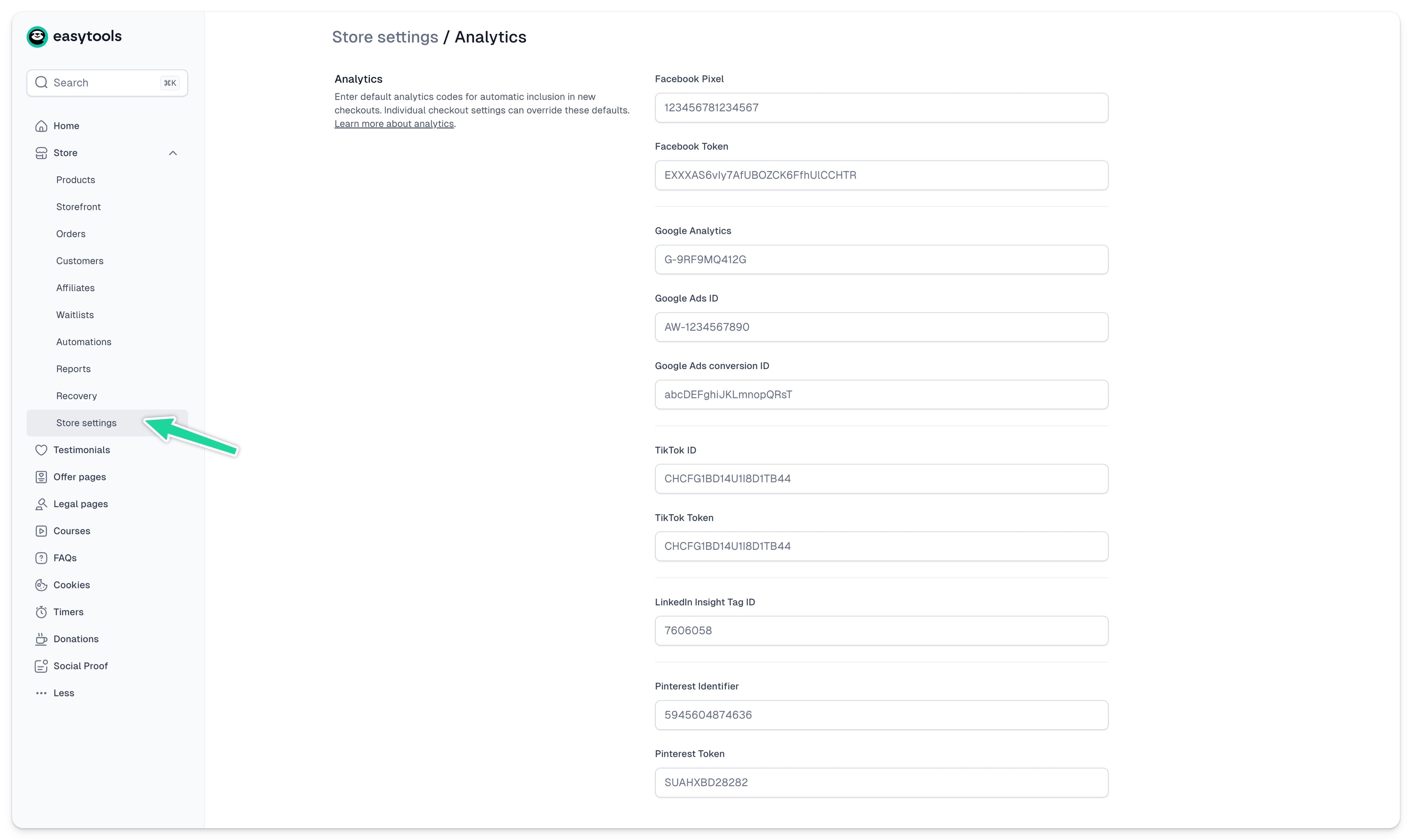
Réglages par page de paiement
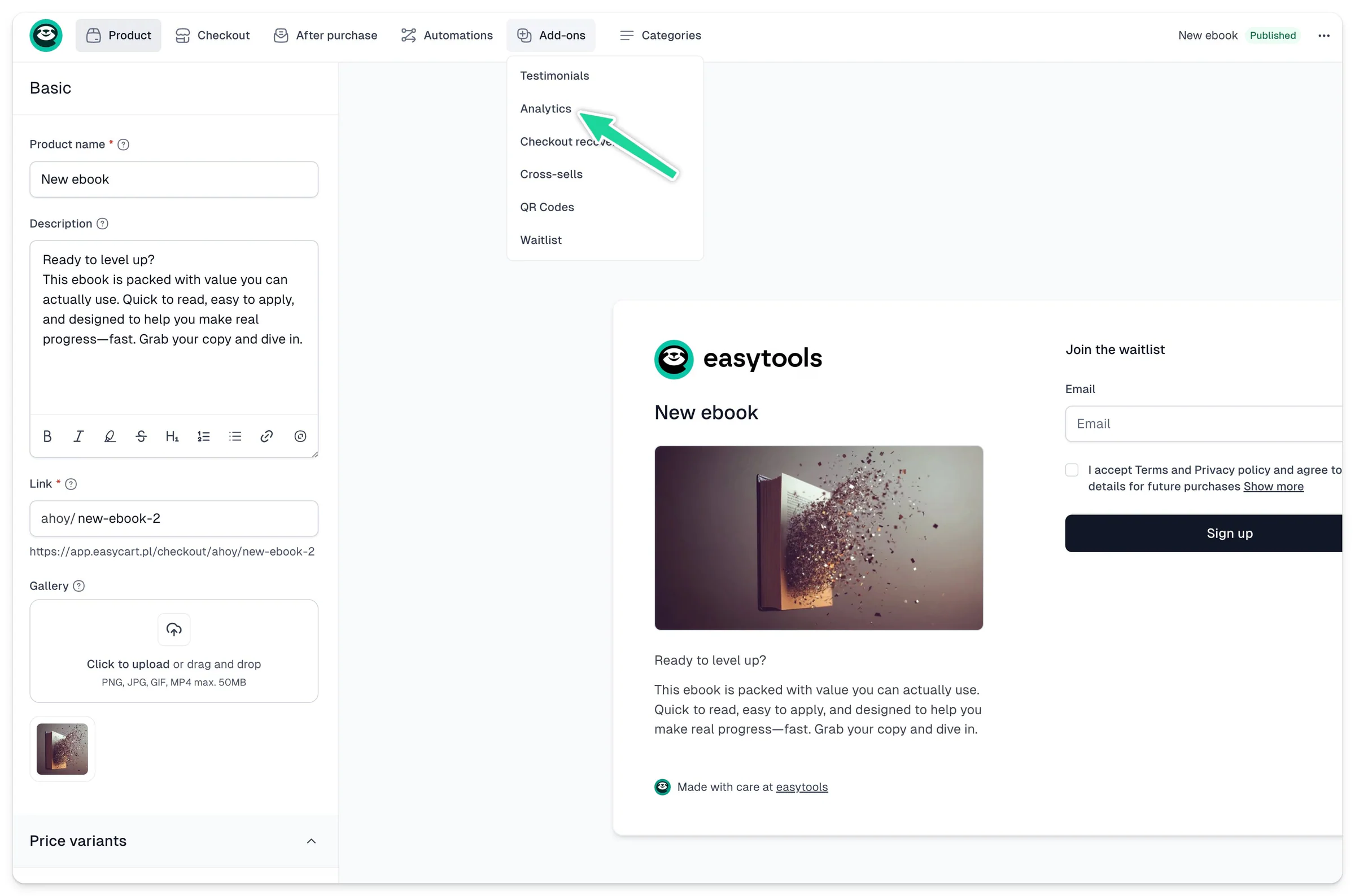
Vous pouvez aussi utiliser des codes différents selon la page de paiement - par exemple quand vous configurez des paniers pour plusieurs clients. Pour cela, ouvrez le produit dont vous voulez remplacer les réglages et suivez ces étapes:
1. Dans le menu du haut, choisissez Add-ons → Analytics
2. Copiez-collez les codes d’analytique de votre choix
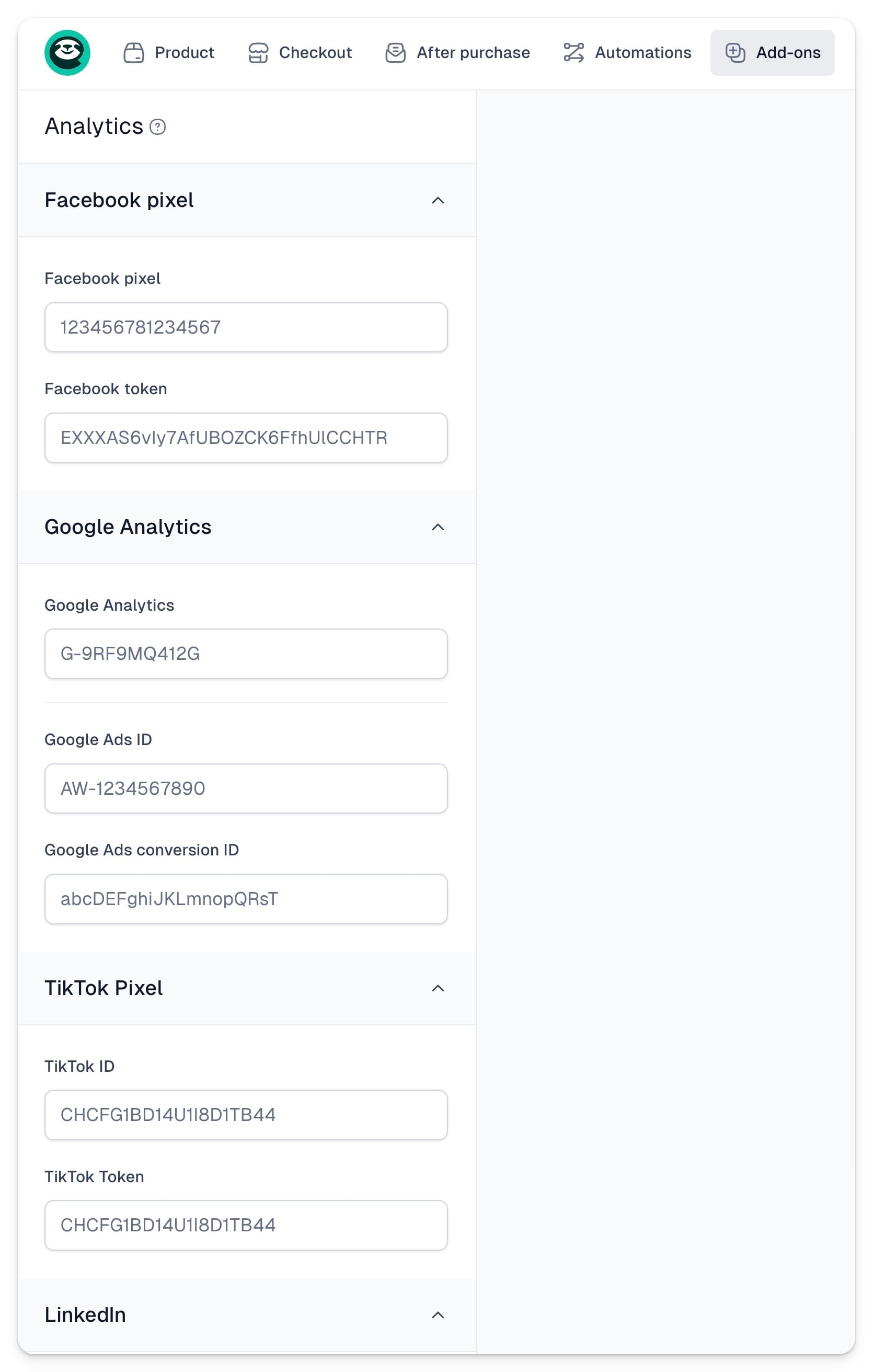
3. Cliquez sur Save.
4. Pensez à publier votre page de paiement.
Ainsi, même si vous avez renseigné des codes d’analytique dans les réglages globaux, cette page de paiement précise les remplacera et utilisera d’autres codes.
Important: si vous commencez par configurer vos codes d’analytique au niveau d’une page de paiement, il n’est pas possible de les importer automatiquement dans les réglages globaux - vous devrez les ajouter à chaque nouvelle page de paiement. C’est pourquoi, si vous vendez vos propres produits sous une même marque, nous vous recommandons de passer par les réglages globaux.