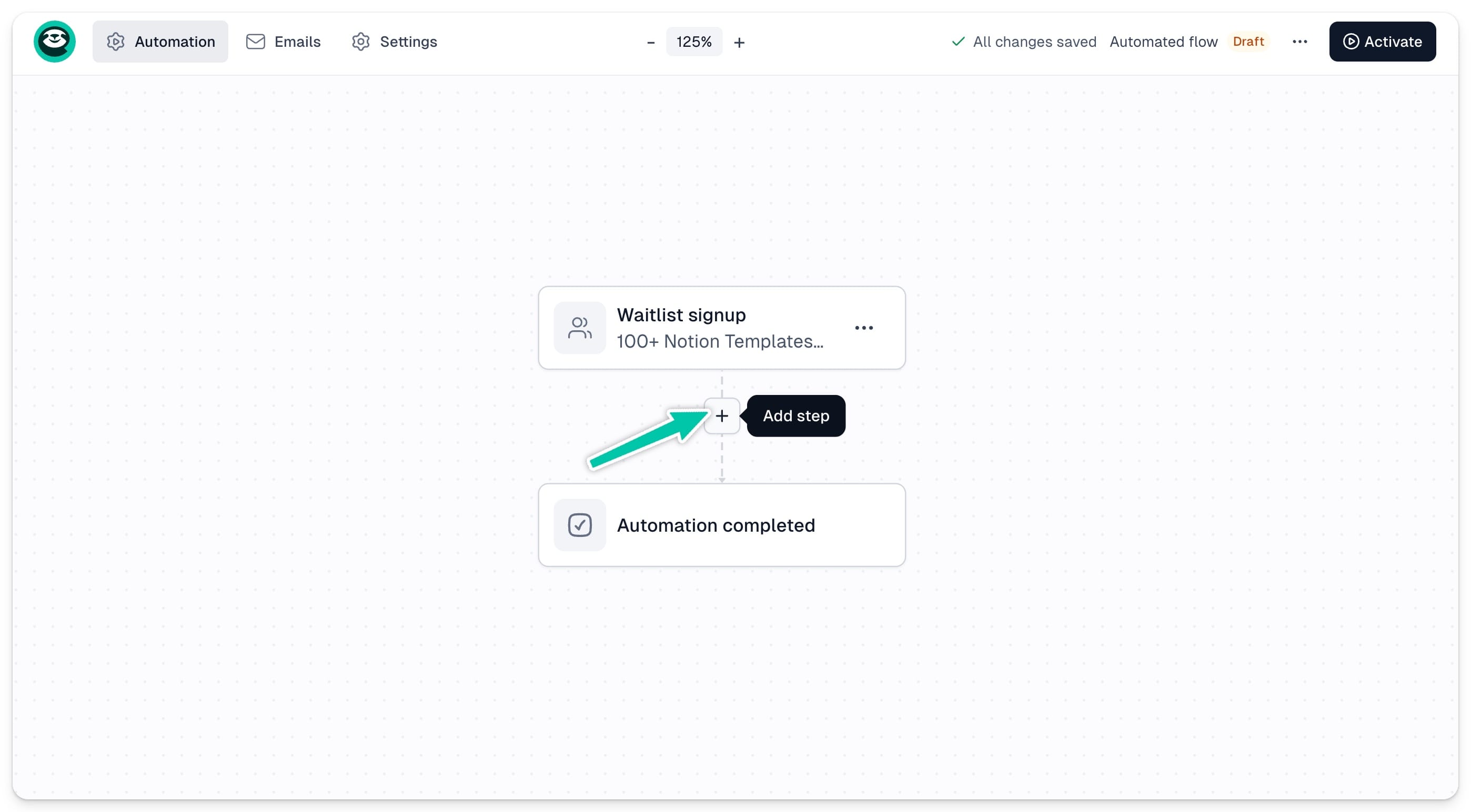
Votre scénario d’automatisation peut contenir plusieurs étapes et plusieurs types d’actions, ce qui vous permet de créer une expérience personnalisée pour vos contacts. Pour ajouter une étape, cliquez sur le bouton + sous votre déclencheur ou sous une étape existante, puis choisissez une action dans la liste.
Send email
Tous les contacts qui atteignent cette étape reçoivent automatiquement l’email que vous avez préparé.
Vous pouvez soit préparer vos emails à l’avance en ouvrant l’onglet Emails de l’éditeur de scénario, soit les créer au fil de l’eau en ajoutant une étape Send email à votre séquence.
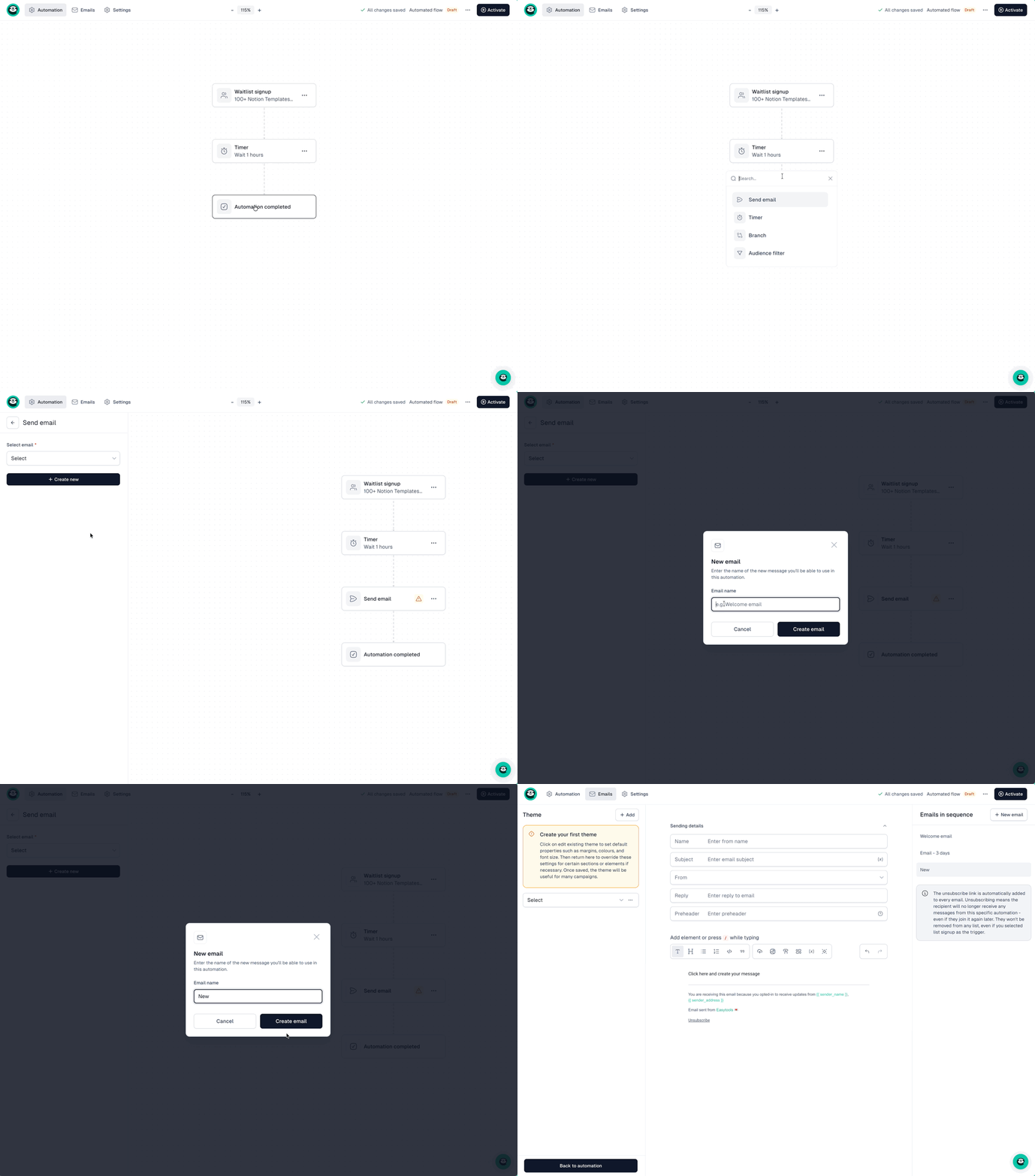
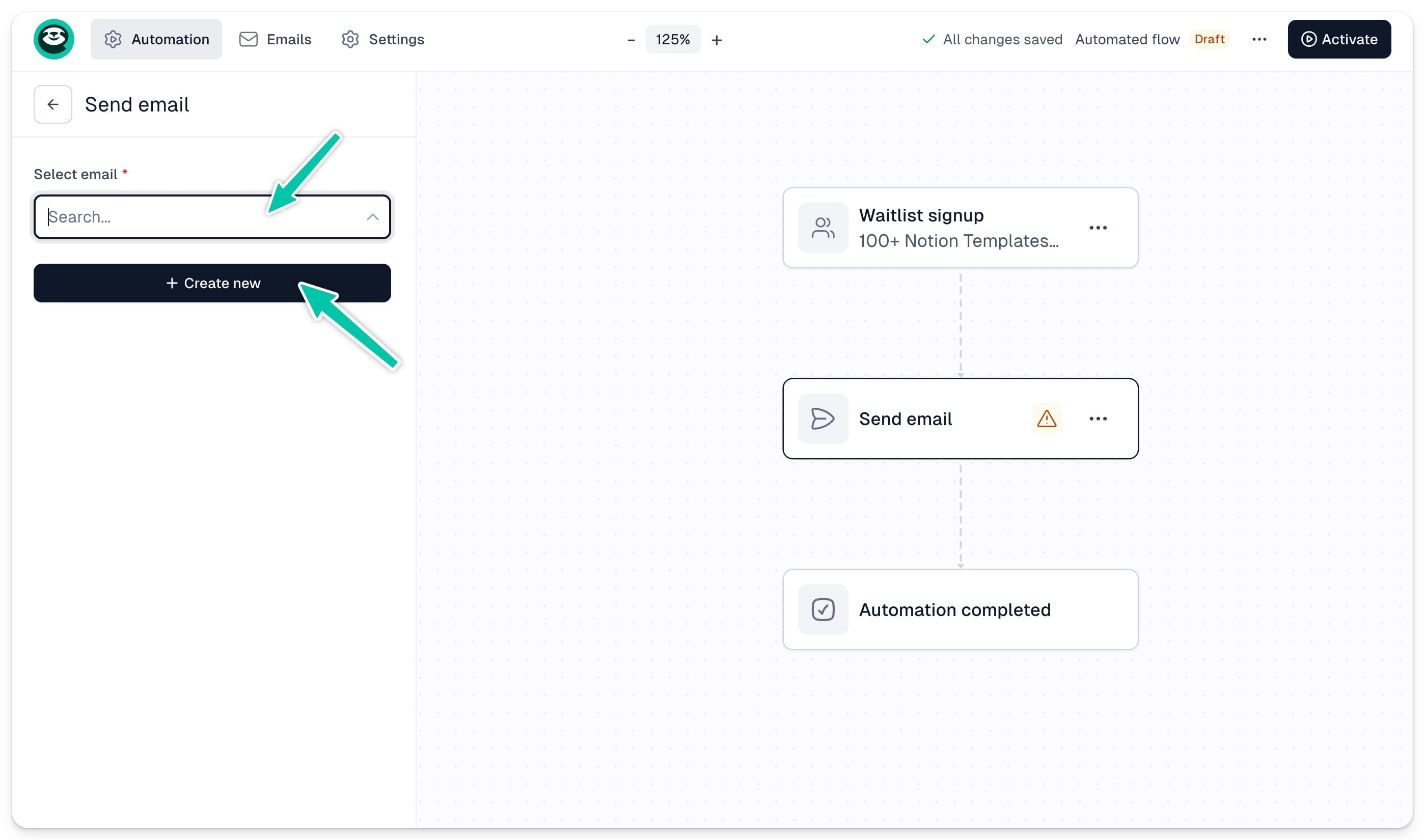
Au moment d’ajouter l’étape, choisissez un email dans la liste ou cliquez sur + Create new pour en créer un. Pour modifier un email existant, cliquez sur Edit email.
Voir emails d’automatisation pour savoir comment créer et configurer vos emails automatisés.
Timer
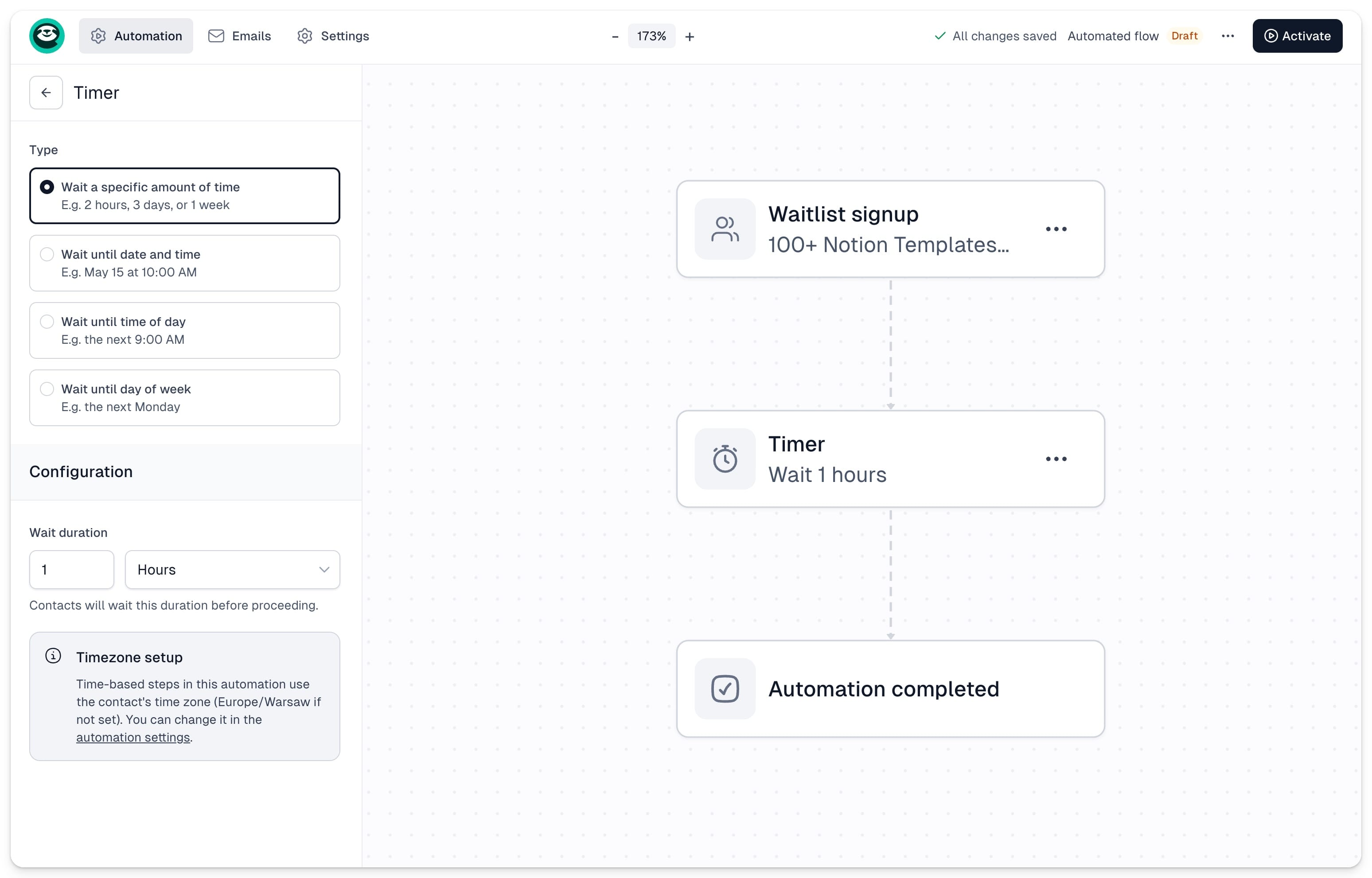
Les timers permettent de retarder l’étape suivante de votre séquence. Tous les contacts arrivés à cette étape attendent que le délai défini soit écoulé avant de continuer. Plusieurs options sont disponibles:
- Specific amount of time - par exemple 2 heures ou 1 semaine
- Date and time - par exemple le 15 mai à 10h00
- Time of day - par exemple le prochain créneau de 9h00
- Day of week - par exemple le lundi suivant
Une fois votre séquence en ligne, vous pourrez voir la liste exacte des contacts qui attendent à chaque étape de timer.
Branch
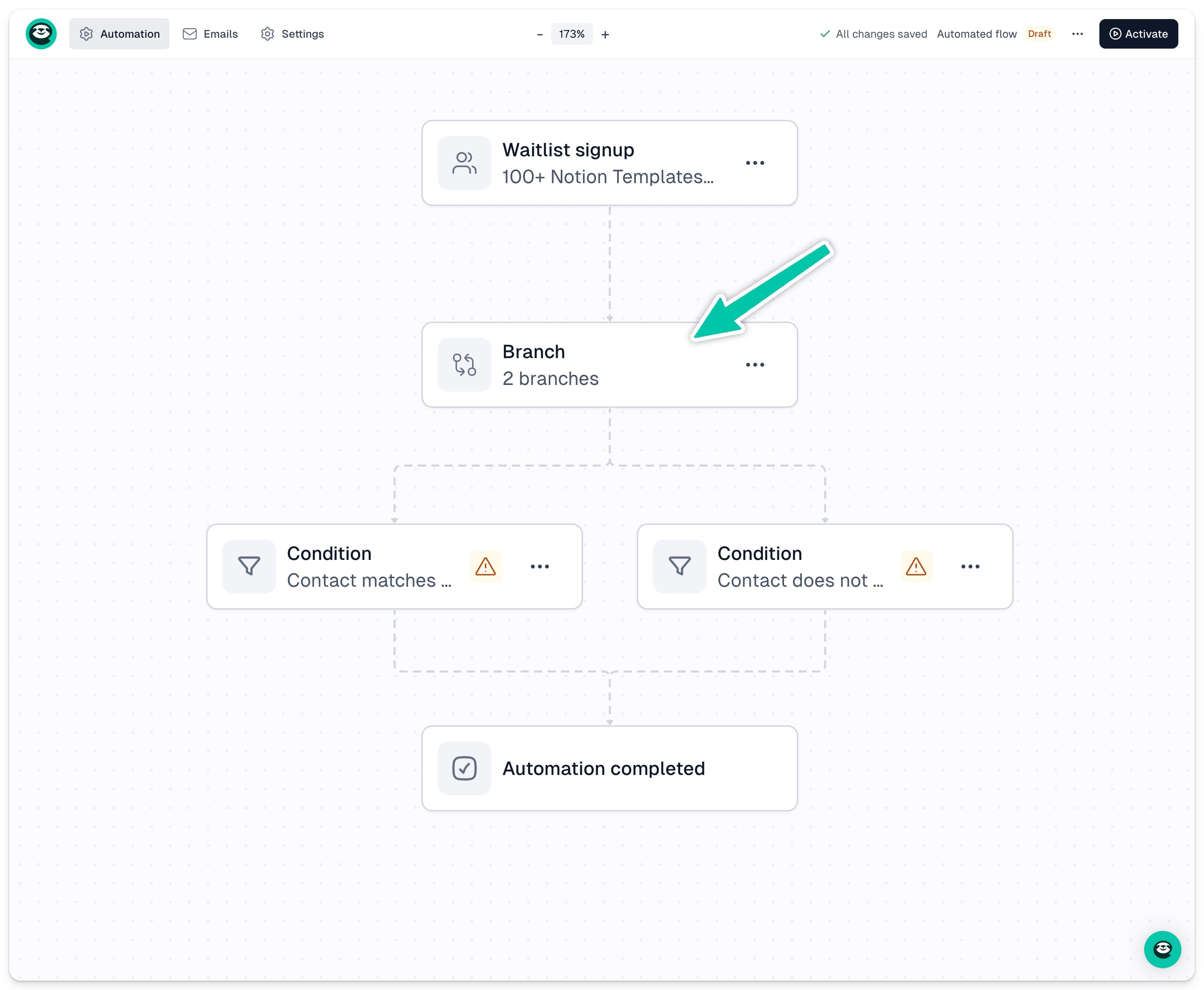
Les branches permettent de diviser votre scénario en plusieurs chemins selon des conditions précises. Vous personnalisez ainsi la suite du parcours en fonction du comportement de vos contacts - par exemple en envoyant un email différent à ceux qui ont ouvert ou non votre message précédent.
Pour ajouter une branche, cliquez sur le bouton + et sélectionnez Branch. Pour définir la condition de chaque chemin, cliquez sur … sur le bloc de la branche, sélectionnez Configure, puis choisissez vos critères dans le panneau de gauche.
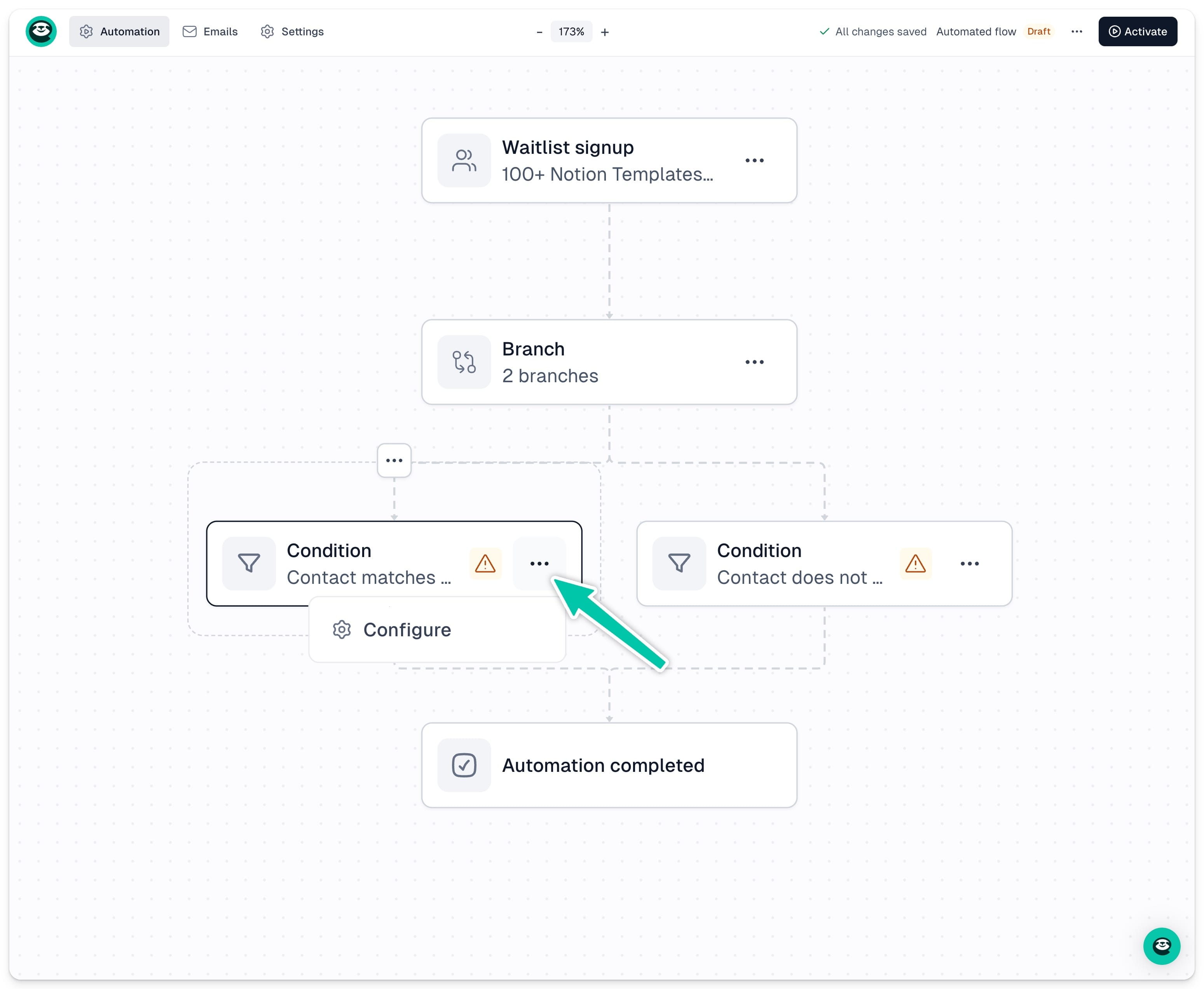
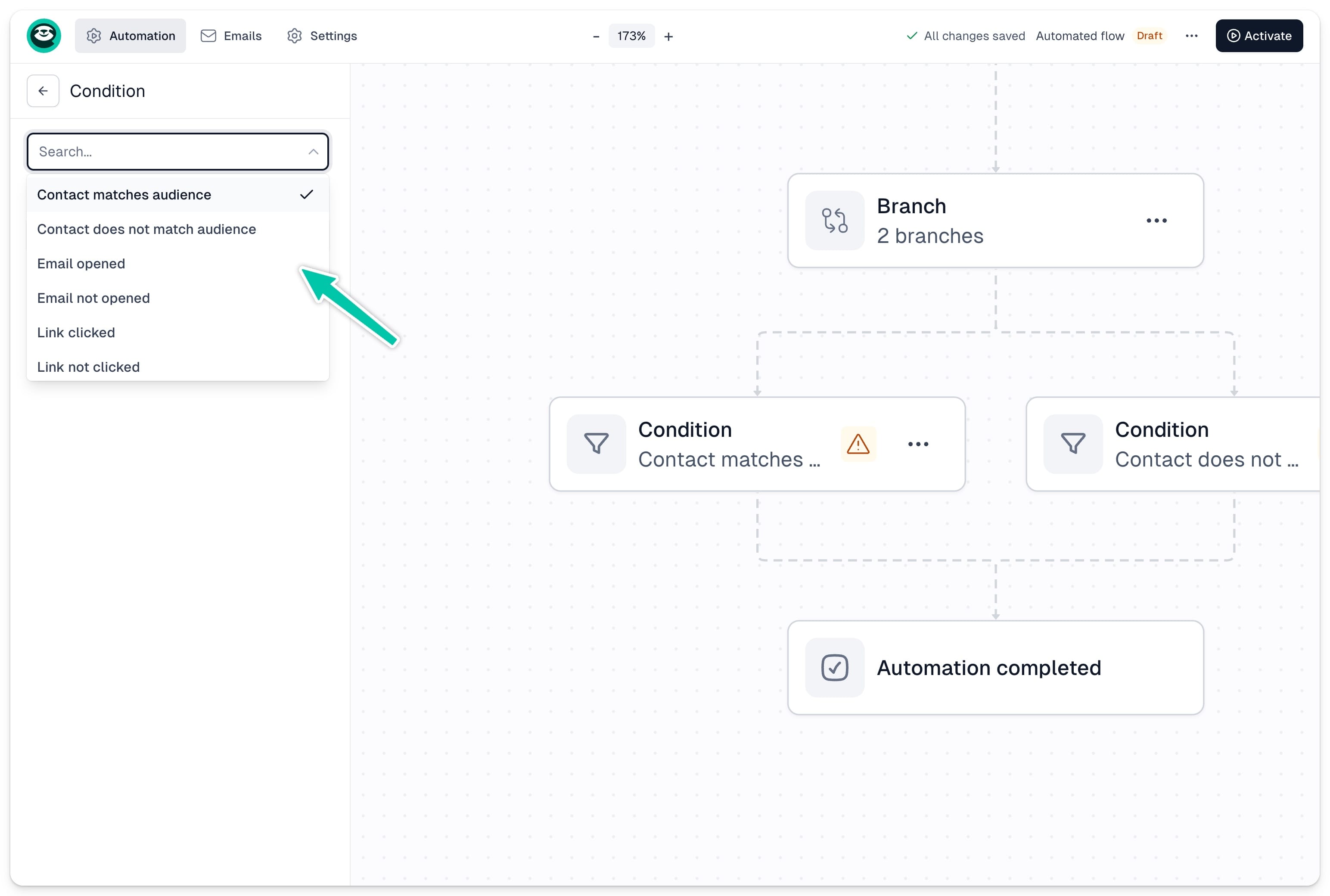
Important: chaque branche doit contenir au moins deux chemins distincts.
Conditions de branche disponibles
[fs-toc-omit] Contact matches audience / Contact does not match audience
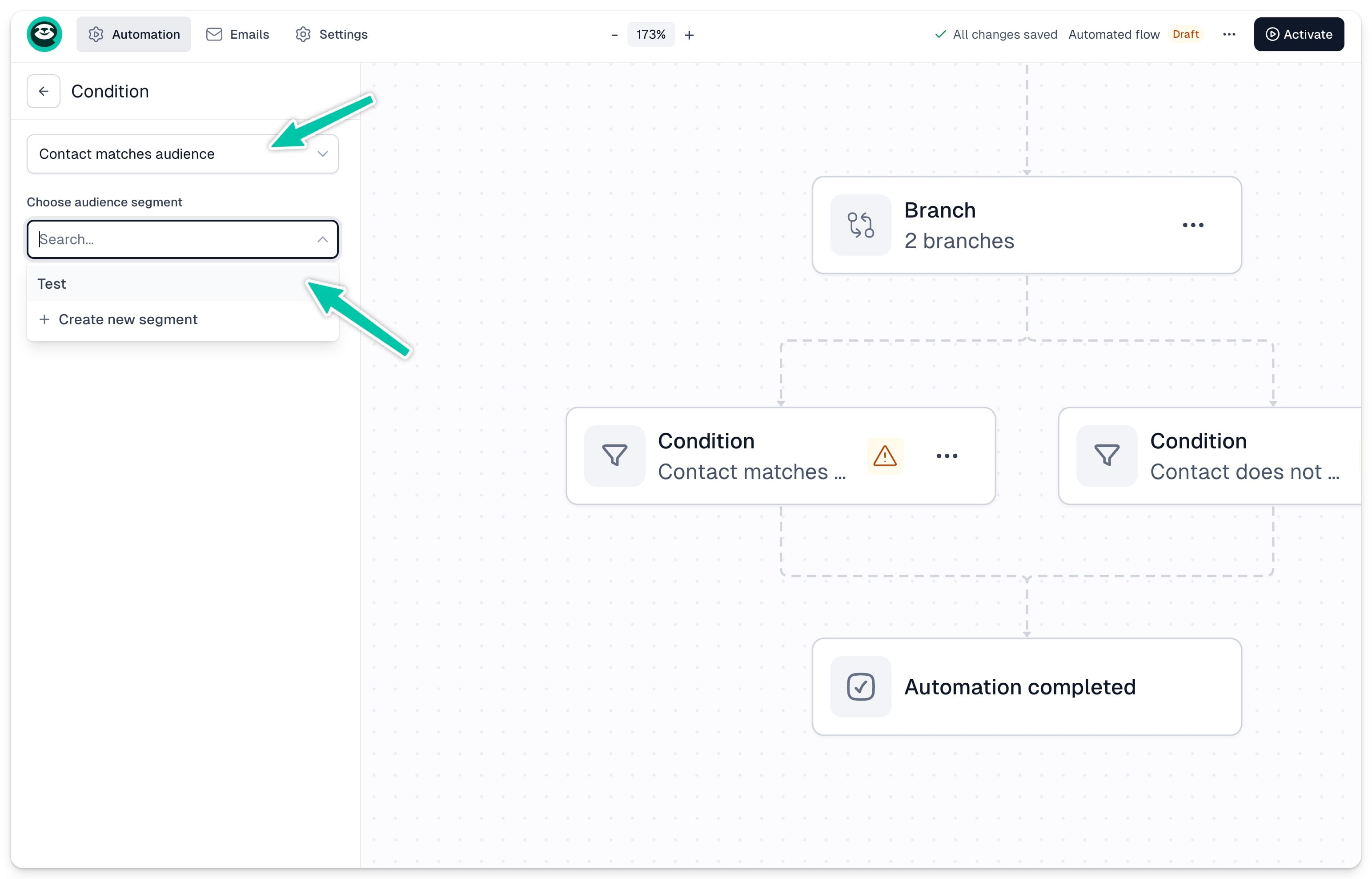
Dirigez vos contacts vers un chemin selon qu’ils appartiennent ou non à un segment précis. Si vous n’avez pas encore créé de segment, cliquez sur + Create new segment pour en définir un. Vous arrivez alors dans l’éditeur de segments, où vous pouvez filtrer vos contacts et enregistrer le segment sous un nom interne.
Important: les segments sont dynamiques - dès qu’un contact remplit les critères du segment, il y est automatiquement ajouté et inscrit dans le chemin correspondant de la séquence.
[fs-toc-omit]Email opened / Email not opened
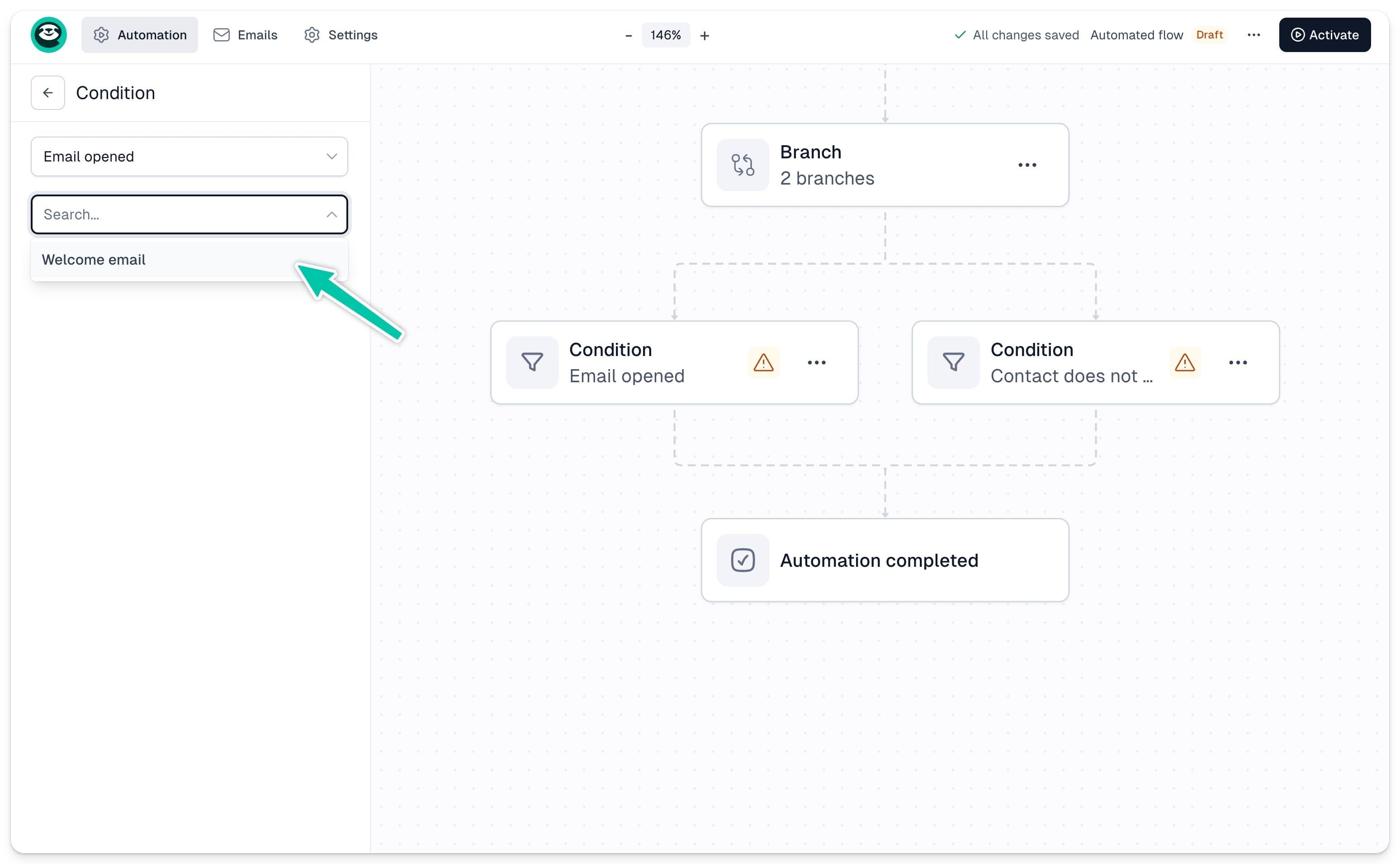
Orientez vos contacts selon qu’ils ont ouvert ou non un email précis de votre séquence. Votre scénario doit contenir au moins un email pour utiliser cette condition. Sélectionnez l’email dans la liste et définissez l’étape suivante pour chaque chemin.
[fs-toc-omit]Link clicked / Link not clicked
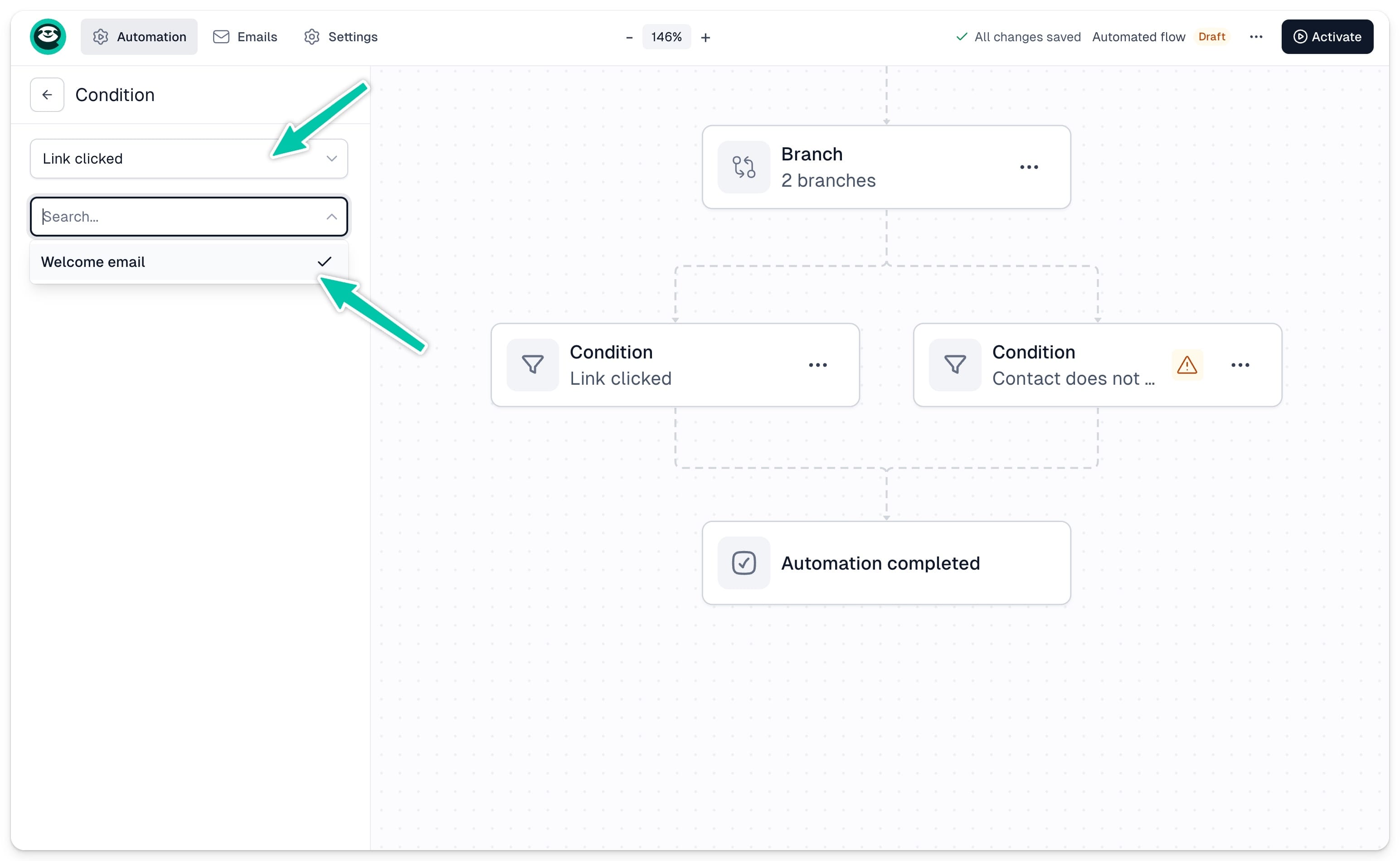
Orientez vos contacts selon qu’ils ont cliqué ou non sur un lien précis dans l’un de vos emails. Votre scénario doit contenir au moins un email avec un lien. Sélectionnez l’email dans la liste, puis choisissez le lien à suivre et définissez l’étape suivante pour chaque chemin.
Audience filter
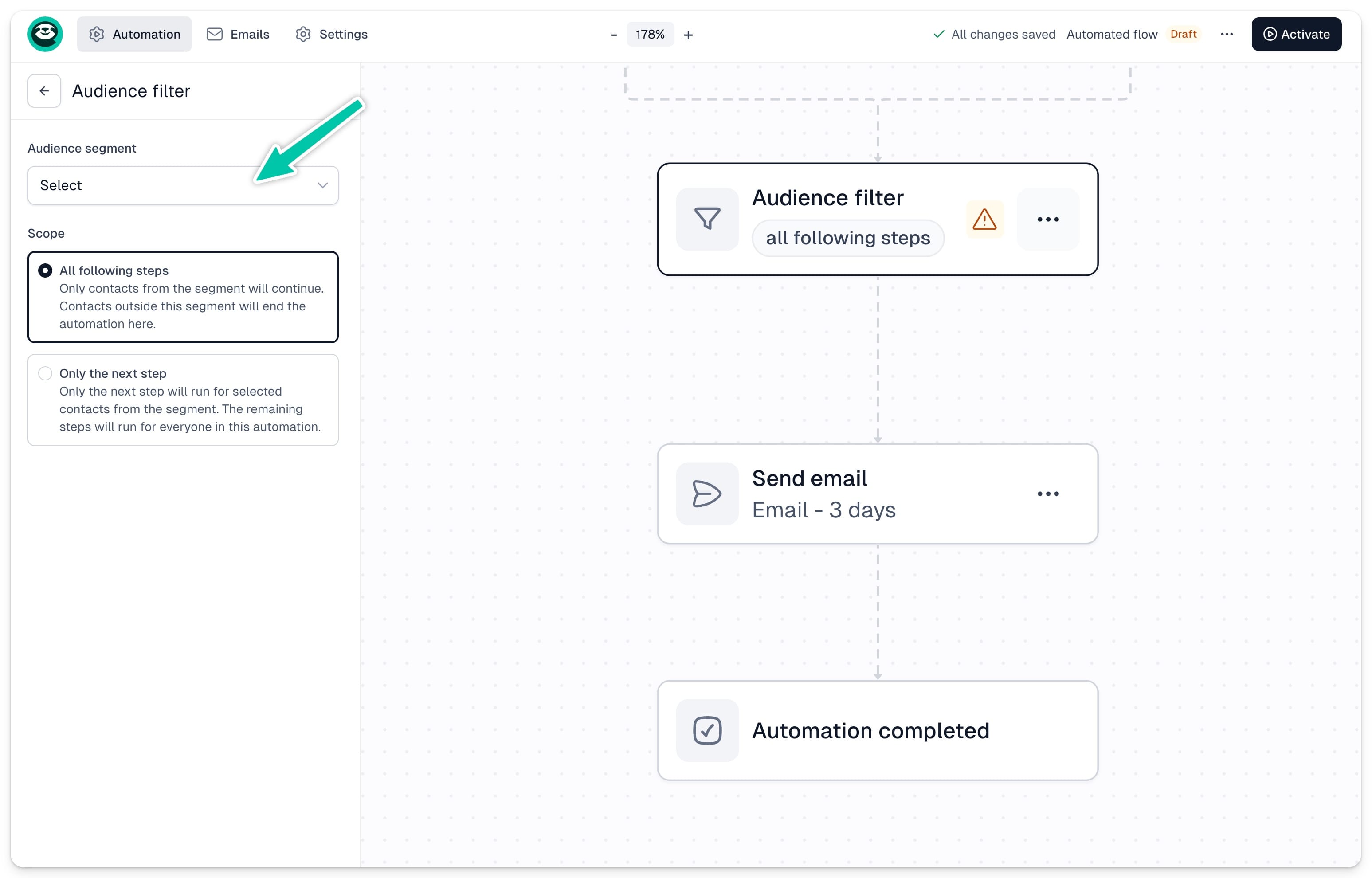
Les filtres d’audience permettent de contrôler quels contacts passent à l’étape suivante selon des conditions précises. Contrairement à une branche, un filtre d’audience ne divise pas le scénario en plusieurs chemins - les contacts qui ne correspondent pas au filtre n’avancent simplement pas.
Pour configurer le filtre, cliquez sur … sur le bloc du filtre et sélectionnez Configure. Choisissez votre segment d’audience dans le panneau de gauche et décidez si le filtre s’applique uniquement à l’étape suivante ou à toutes les étapes qui suivent.