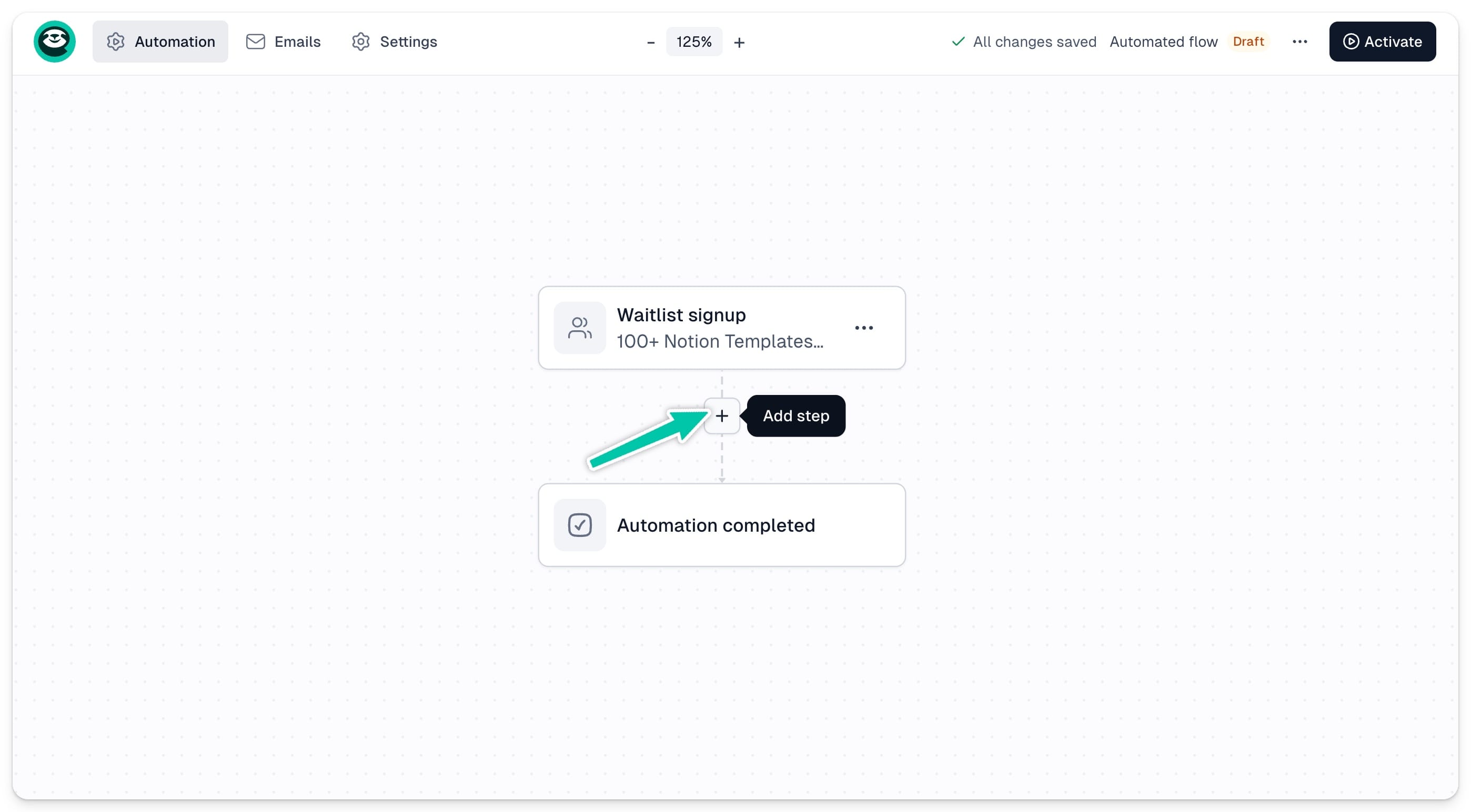
Dein Automation-Workflow kann mehrere Schritte und Aktionstypen enthalten - so baust du ein persönliches Erlebnis für deine Kontakte. Um einen Schritt zu ergänzen, klickst du auf + unter deinem Trigger oder unter einem bestehenden Schritt und wählst eine Aktion aus der Liste.
Send email
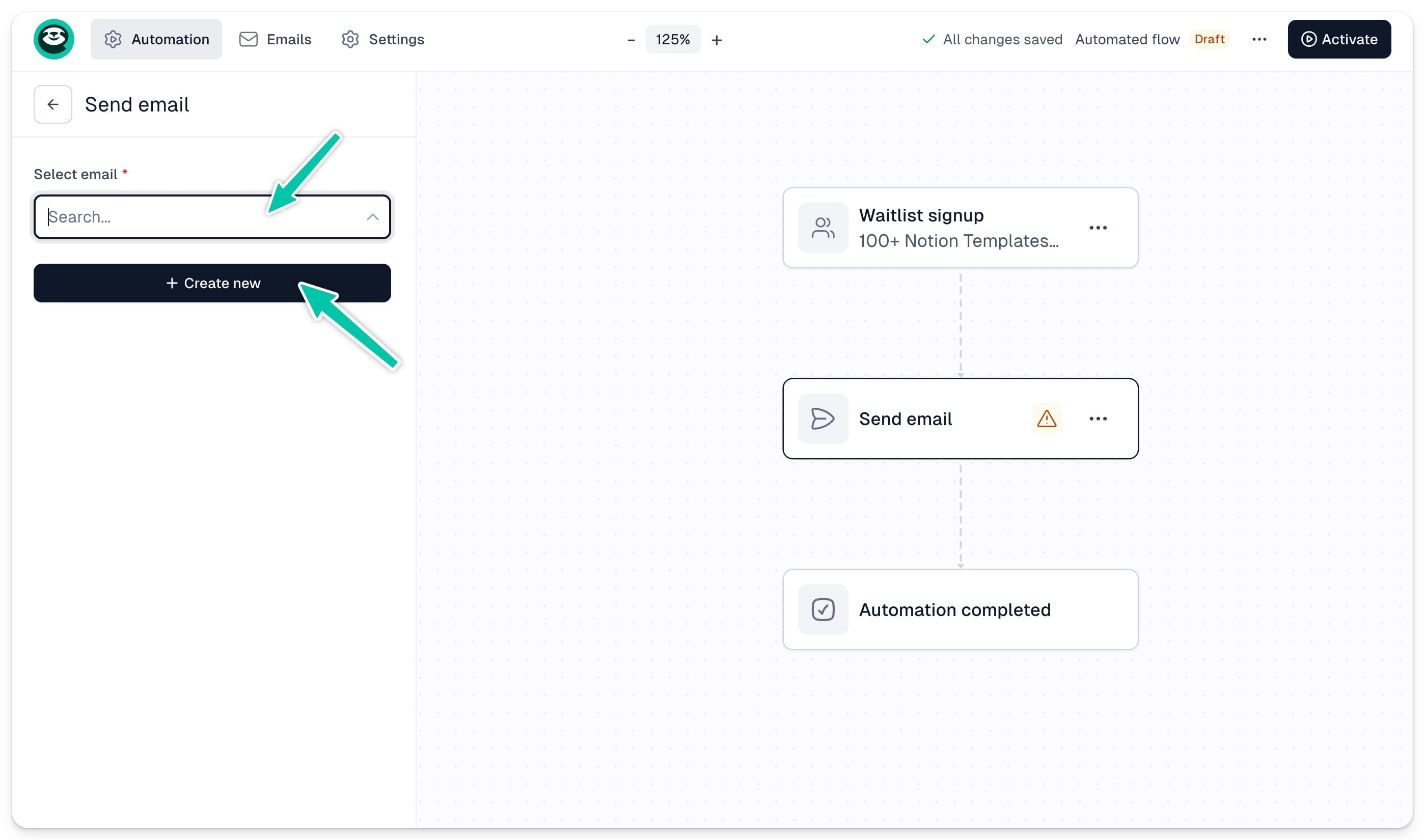
Alle Kontakte, die diesen Schritt erreichen, bekommen automatisch deine vorbereitete E-Mail.
Du kannst deine E-Mails vorab im Tab Emails deines Workflow-Editors anlegen oder sie direkt beim Hinzufügen eines Send-email-Schritts erstellen.
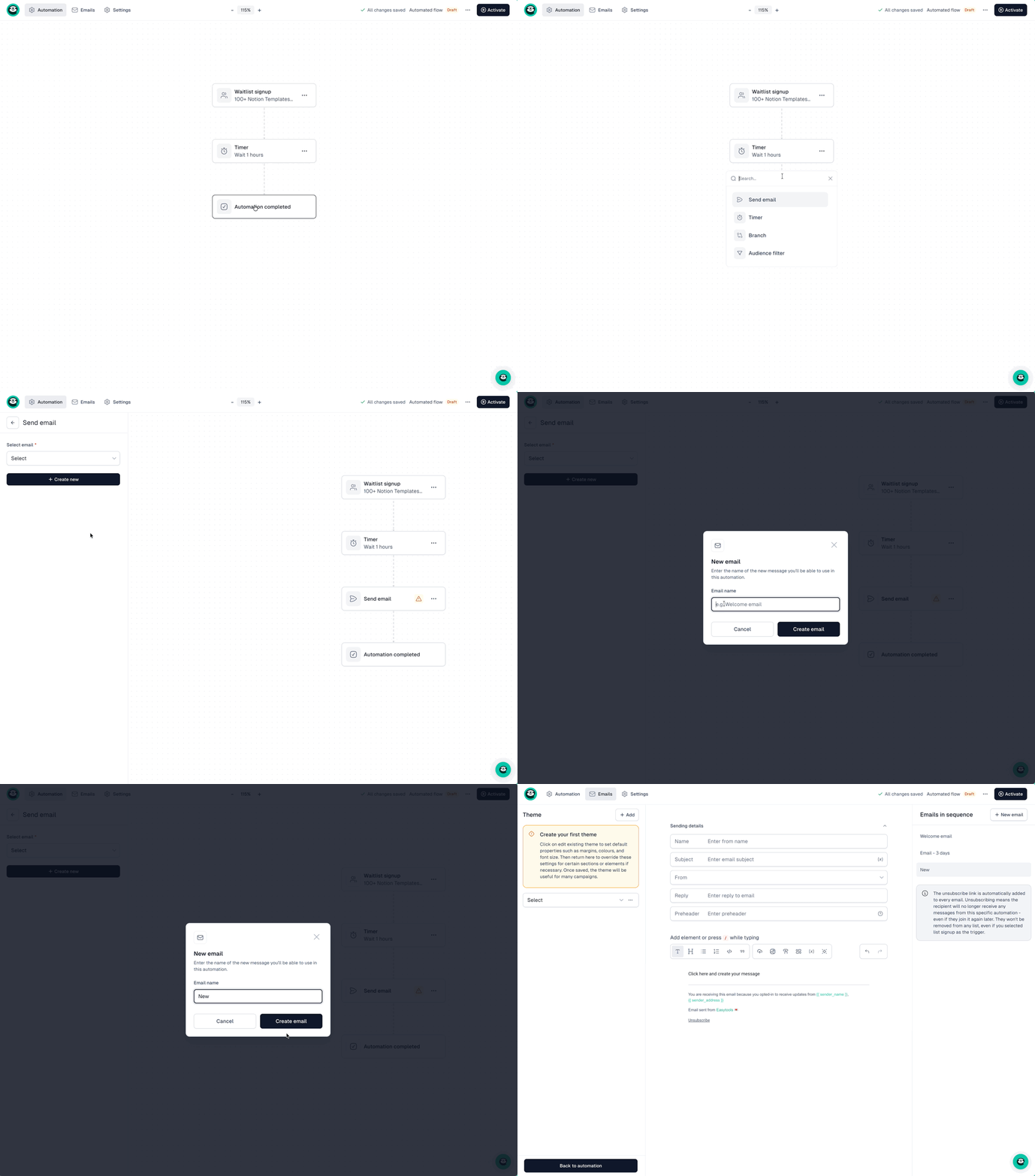
Wähle beim Hinzufügen eine E-Mail aus der Liste oder klicke auf + Create new. Eine bestehende E-Mail bearbeitest du über Edit email.
Mehr über das Erstellen und Einrichten deiner automatischen E-Mails liest du unter Automation-E-Mails.
Timer
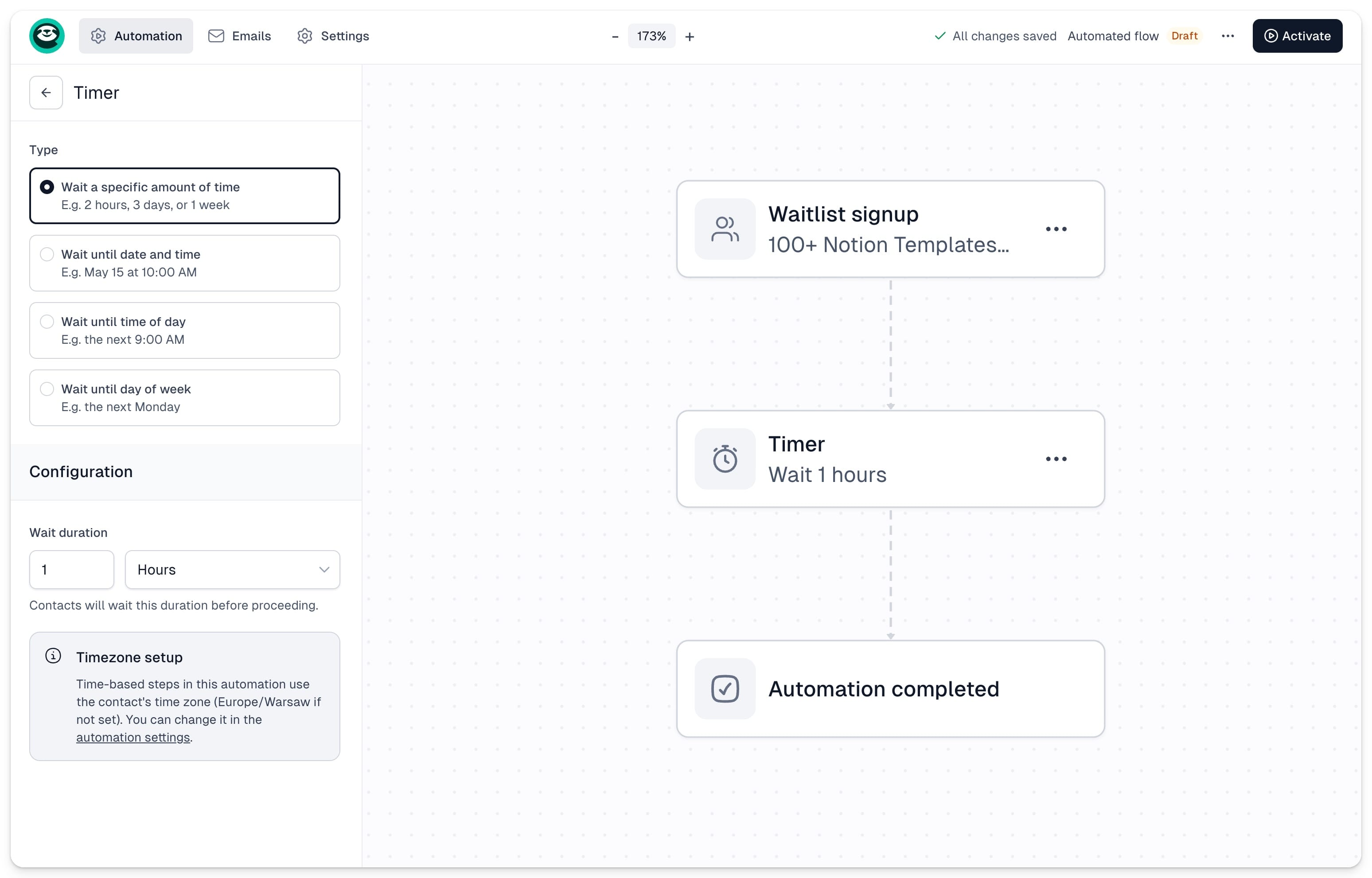
Mit Timern verzögerst du den nächsten Schritt deiner Sequenz. Alle Kontakte warten an dieser Stelle, bis die festgelegte Zeit vorbei ist. Es gibt mehrere Varianten:
- Specific amount of time - etwa 2 Stunden oder 1 Woche
- Date and time - etwa 15. Mai um 10:00 Uhr
- Time of day - etwa der nächste Zeitpunkt um 9:00 Uhr
- Day of week - etwa der nächste Montag
Sobald deine Sequenz läuft, siehst du genau, welche Kontakte gerade an welchem Timer-Schritt warten.
Branch
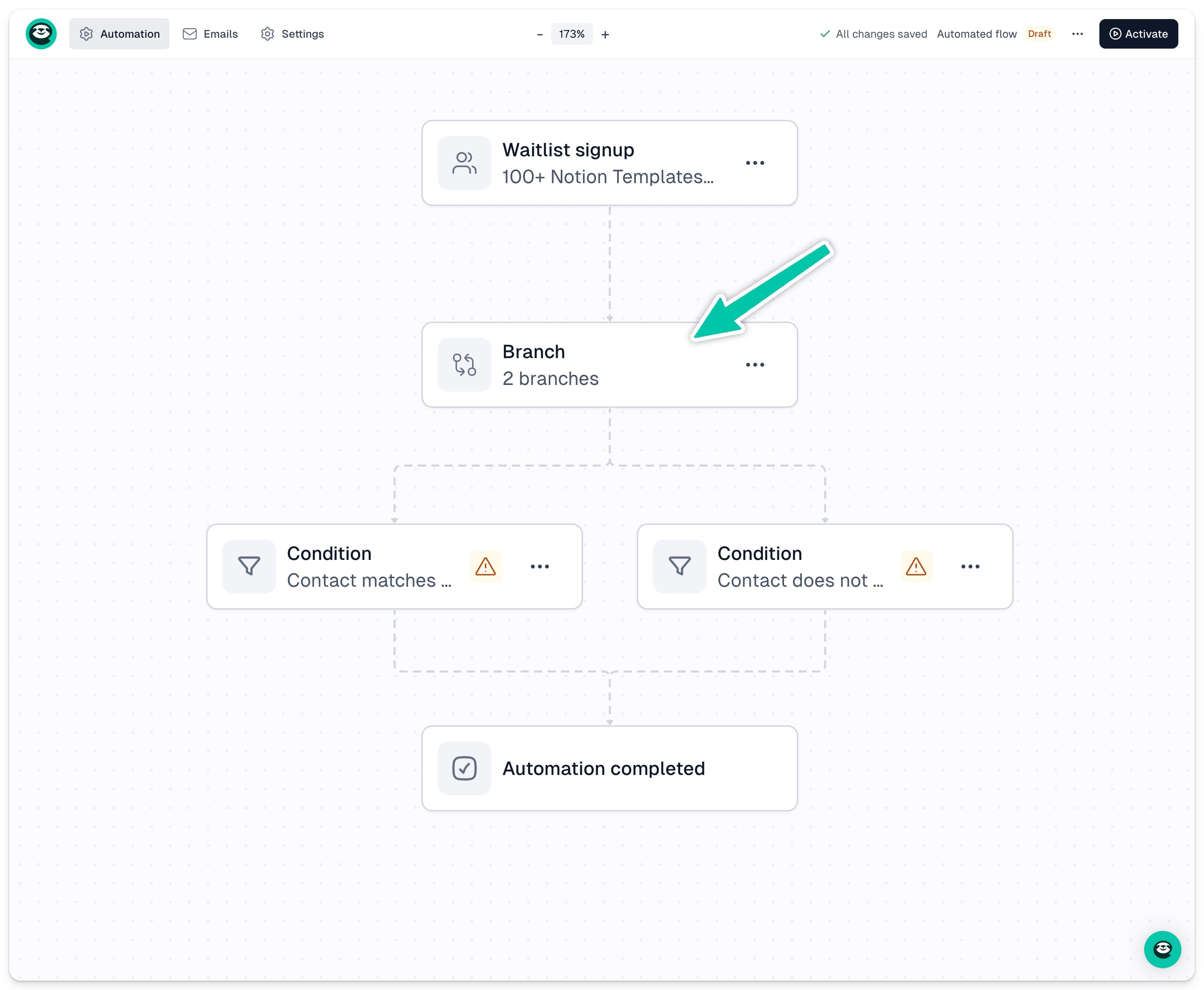
Mit Verzweigungen teilst du deinen Workflow anhand bestimmter Bedingungen in mehrere Pfade. So legst du fest, was als Nächstes passiert - abhängig vom Verhalten deiner Kontakte. Zum Beispiel eine andere E-Mail für alle, die deine vorherige Nachricht geöffnet oder eben nicht geöffnet haben.
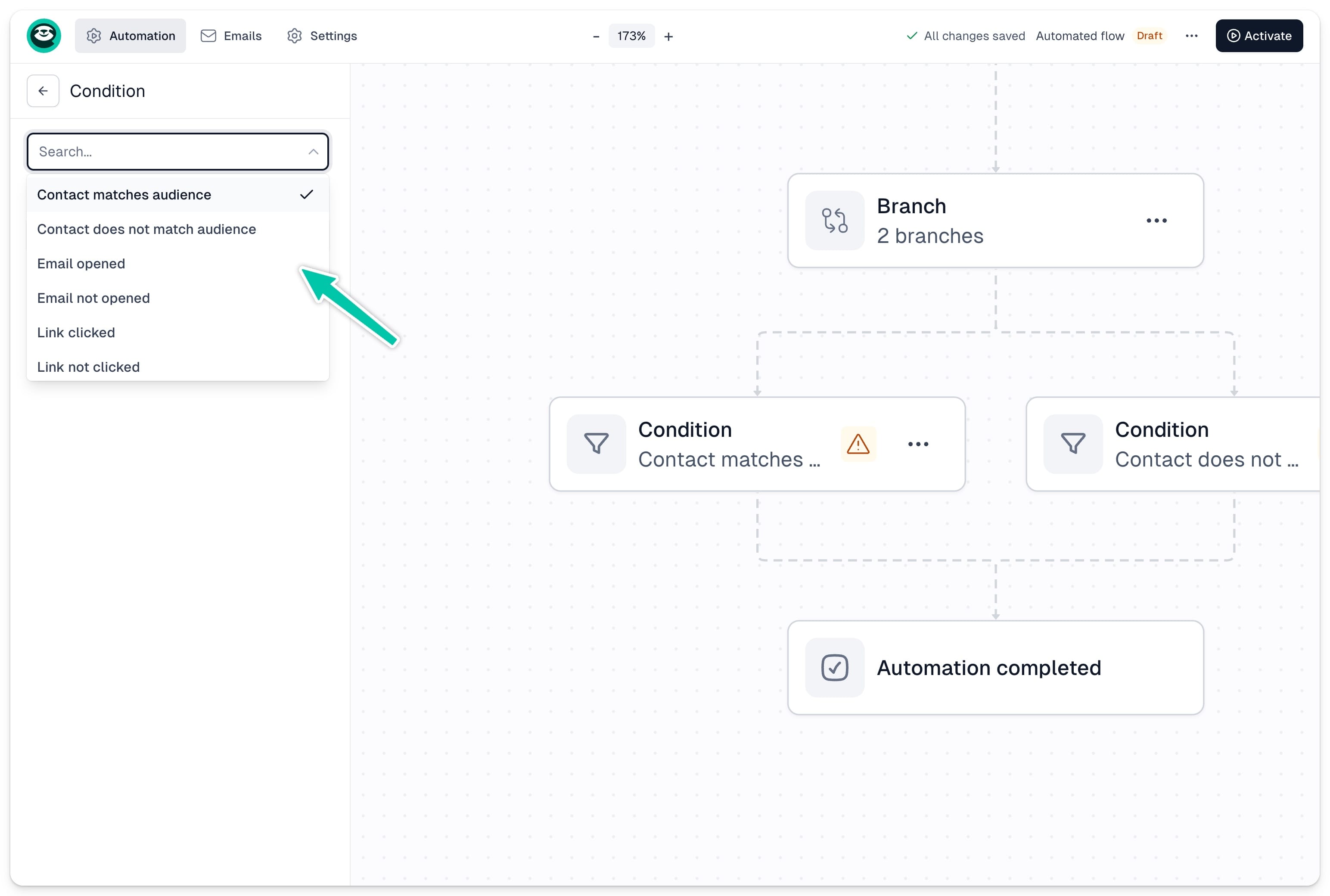
Für eine Verzweigung klickst du auf + und wählst Branch. Die Bedingung jedes Pfads legst du fest, indem du im Branch-Block auf … klickst, Configure wählst und im linken Bereich deine Kriterien bestimmst.
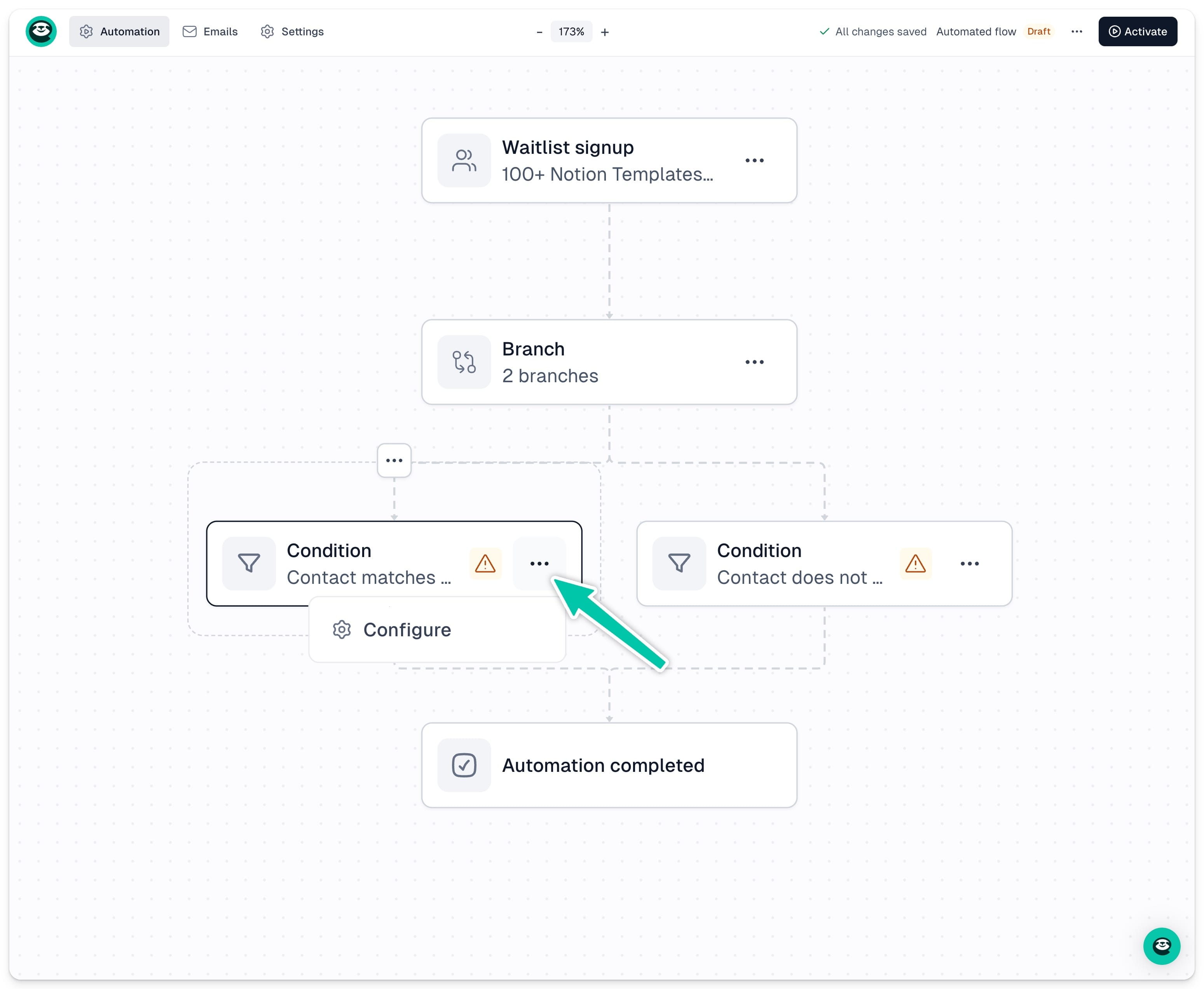
Wichtig: Jede Verzweigung braucht mindestens zwei getrennte Pfade.
Verfügbare Branch-Bedingungen
[fs-toc-omit] Contact matches audience / Contact does not match audience
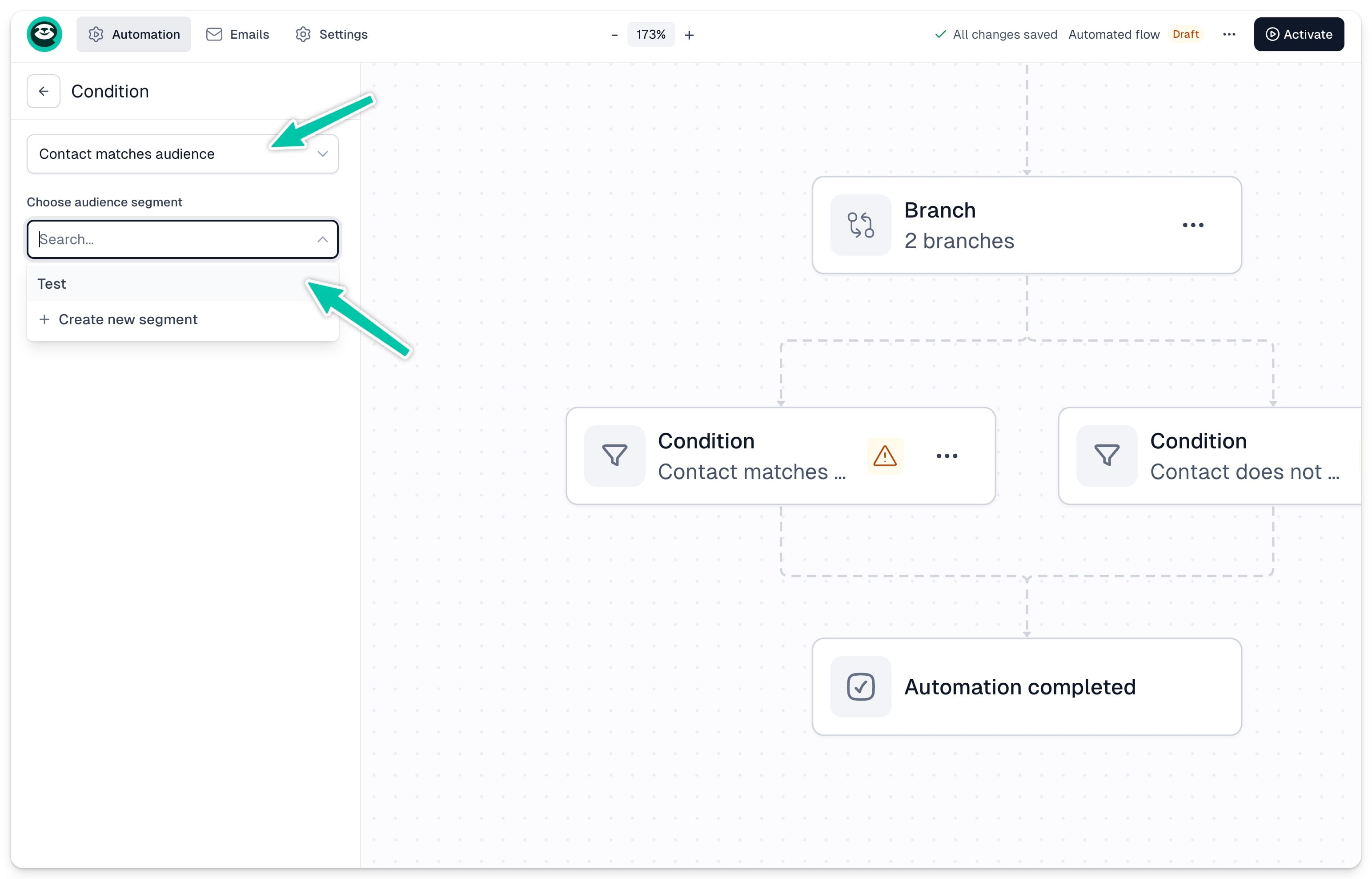
Ordne Kontakte einem Pfad zu, je nachdem ob sie zu einem bestimmten Segment gehören. Hast du noch keine Segmente, klicke auf + Create new segment. Du landest im Segment-Editor, filterst dort deine Kontakte und speicherst das Segment unter einem internen Namen.
Wichtig: Segmente sind dynamisch - sobald ein Kontakt die Kriterien erfüllt, wird er automatisch aufgenommen und in den passenden Pfad geschickt.
[fs-toc-omit]Email opened / Email not opened
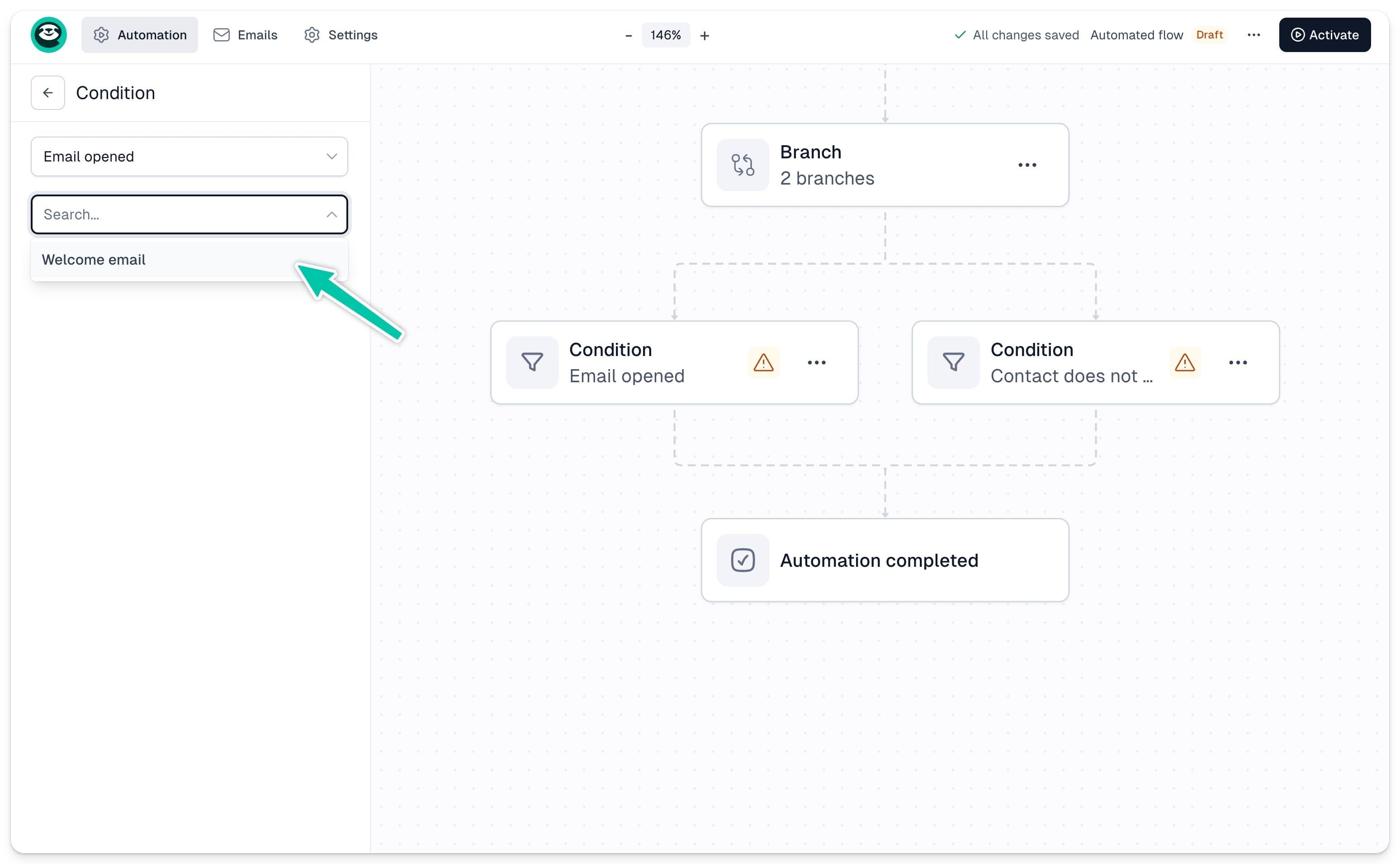
Leite Kontakte danach weiter, ob sie eine bestimmte E-Mail deiner Sequenz geöffnet haben. Dafür braucht dein Ablauf mindestens eine E-Mail. Wähle sie aus der Liste und lege für jeden Pfad den nächsten Schritt fest.
[fs-toc-omit]Link clicked / Link not clicked
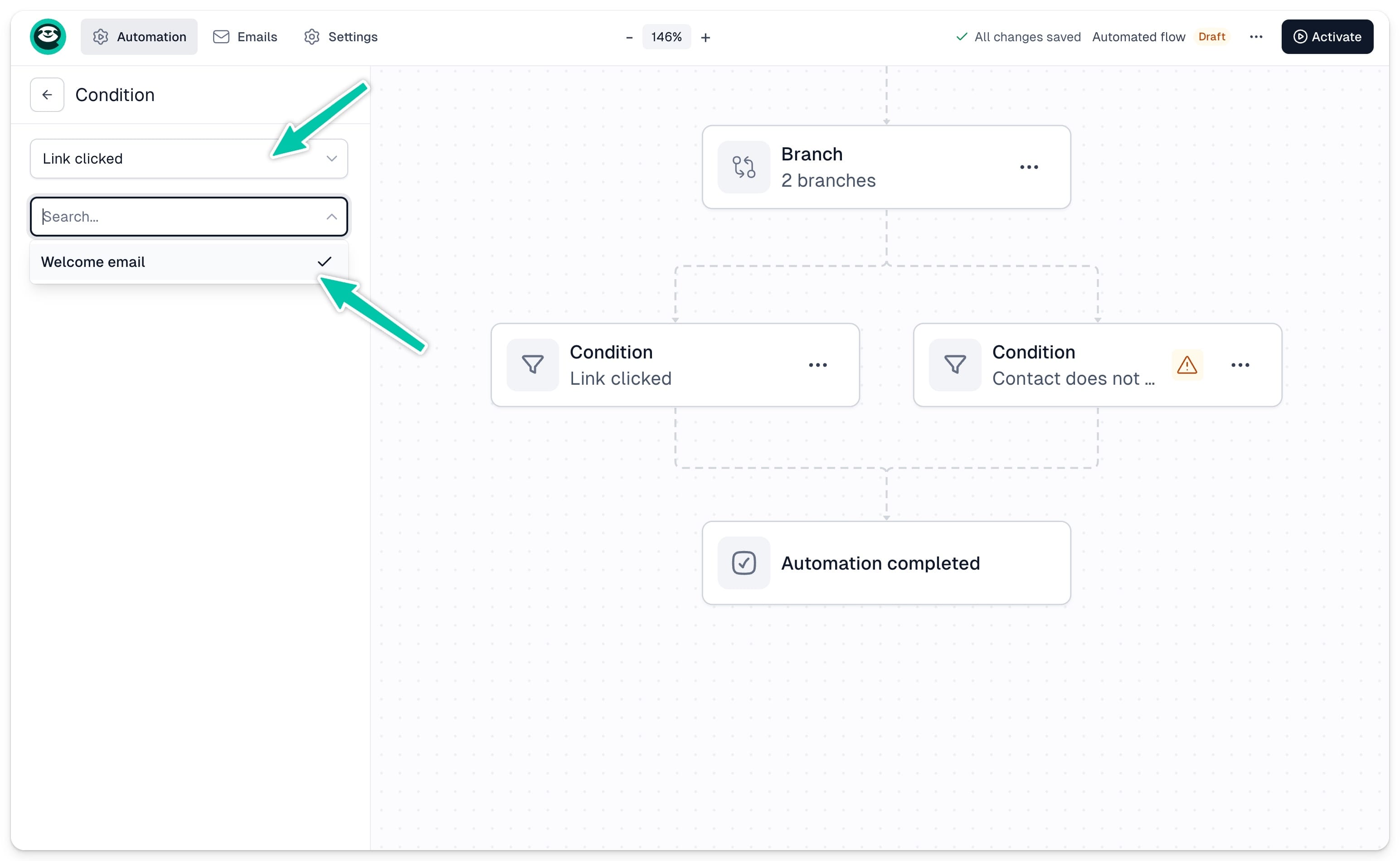
Leite Kontakte danach weiter, ob sie einen bestimmten Link in einer deiner E-Mails geklickt haben. Dafür braucht dein Ablauf mindestens eine E-Mail mit Link. Wähle die E-Mail aus der Liste, dann den Link, den du verfolgen willst, und lege für jeden Pfad den nächsten Schritt fest.
Audience filter
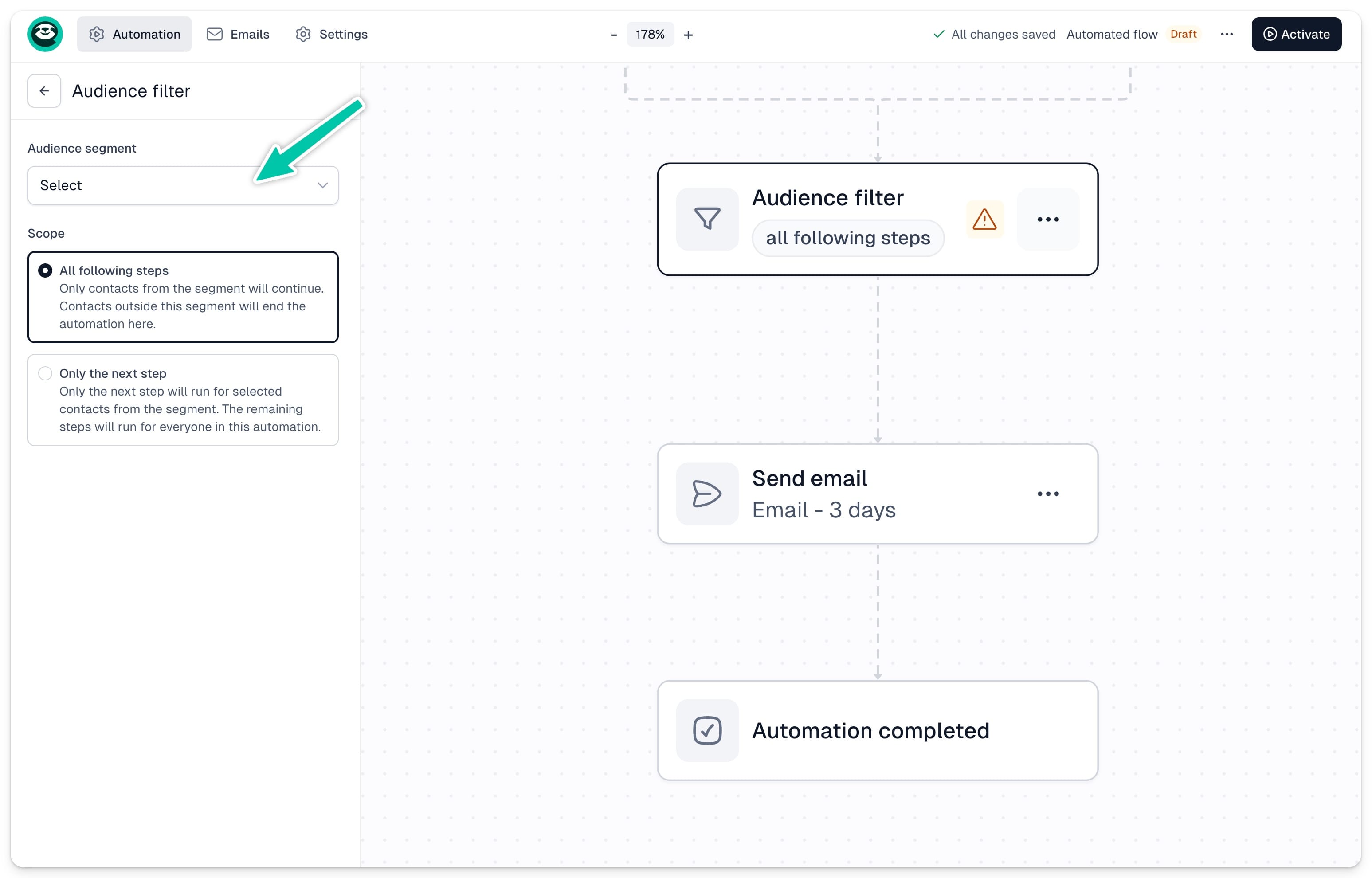
Mit Zielgruppenfiltern steuerst du, welche Kontakte anhand bestimmter Bedingungen weitergehen. Anders als eine Verzweigung teilt ein Filter den Ablauf nicht in mehrere Pfade - wer nicht passt, geht schlicht nicht weiter.
Um den Filter einzurichten, klickst du im Filter-Block auf … und wählst Configure. Wähle im linken Bereich dein Segment und entscheide, ob der Filter nur für den nächsten Schritt oder für alle folgenden gilt.