Du kannst auf mehreren Wegen testen, wie der Kauf deines Produkts funktioniert:
- Eigenes Produkt kaufen und zurückerstatten
- Link mit Preis 0 nutzen
- Rabattcode nutzen
- Testprodukt anlegen
Sehen wir uns die Methoden einzeln an:
Kauf und Rückerstattung
Manchmal willst du den kompletten Kaufweg testen, inklusive Zahlungsmethoden und aller Benachrichtigungen, und prüfen, ob der richtige Betrag abgebucht wird. Dann kaufst du dein veröffentlichtes Produkt einfach selbst. Einen ähnlichen Ablauf bekommst du aber auch über ein Testprodukt.
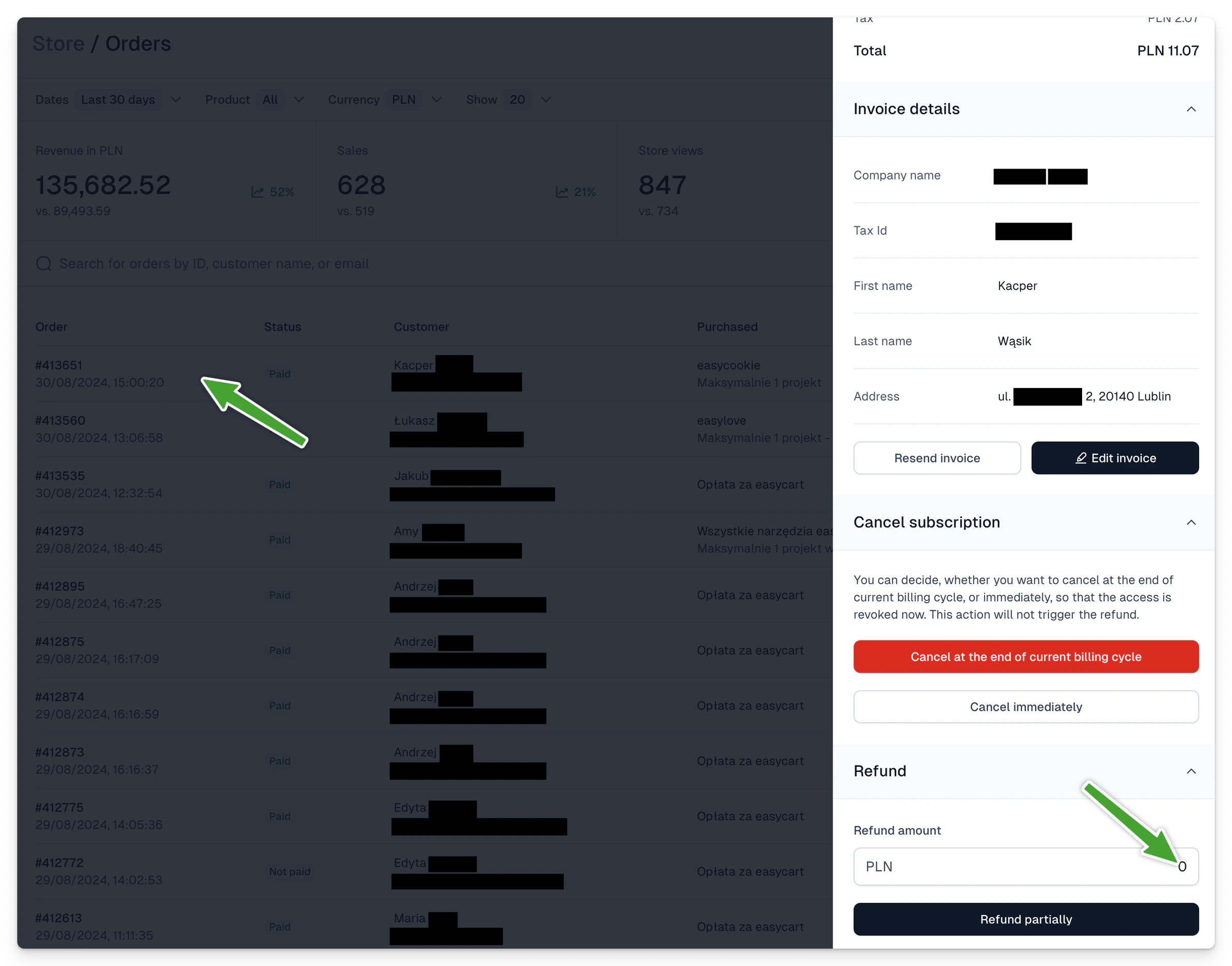
Gehe nach dem Kauf in den Tab Orders (Bestellungen) und klicke auf die Bestellung. In den Details kannst du eine Rückerstattung auslösen:
Link mit Preis 0
Das ist der einfachste Weg, ein Produkt ohne Zahlung zu erhalten, und damit praktisch für Tests. So musst du für Testzahlungen keine Rückerstattungen auslösen.
Achtung! Diese Methode funktioniert nur bei Produkten mit dem Preistyp Einmalzahlung.
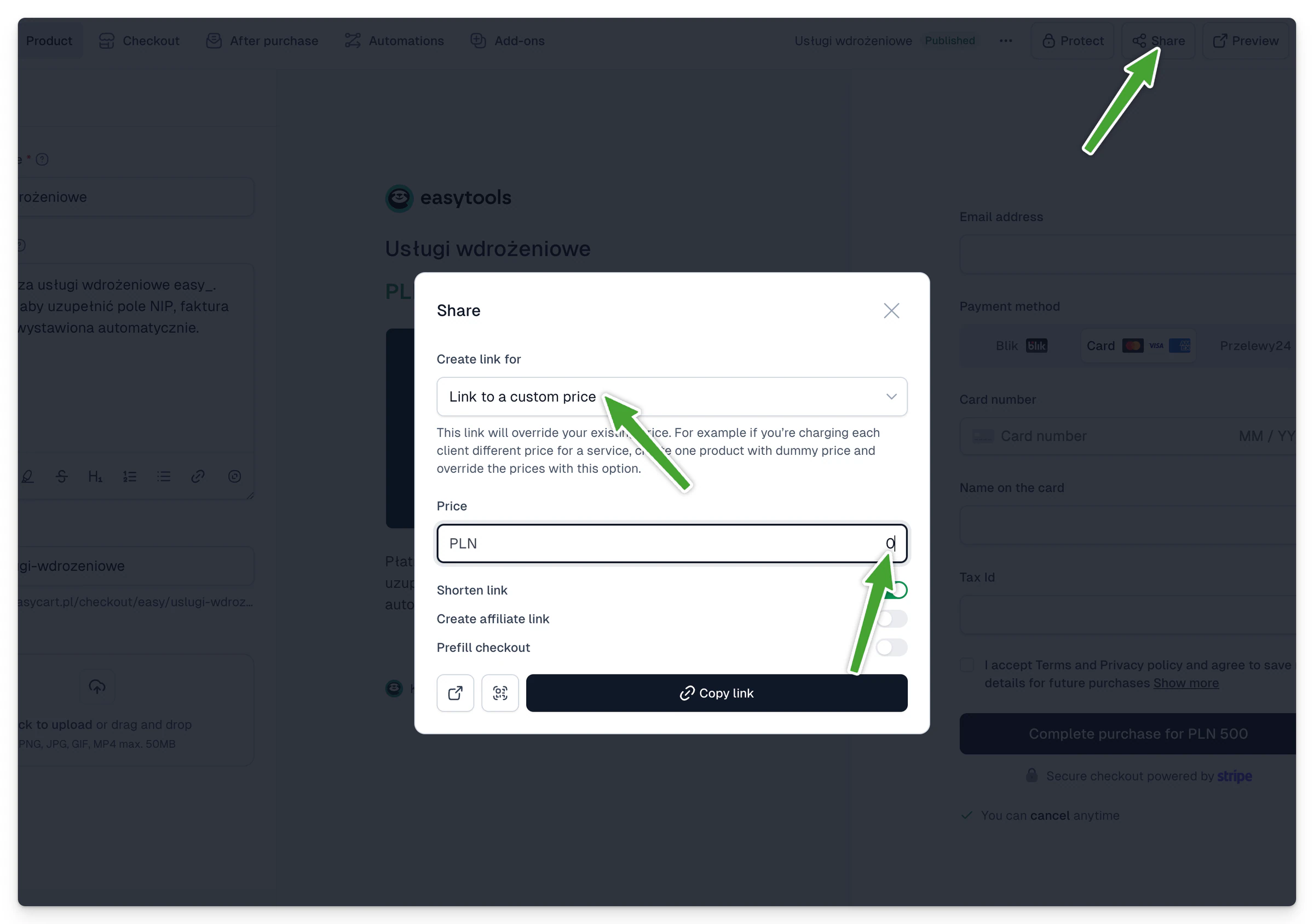
- Wähle beim Bearbeiten des Produkts das Menü Share (Teilen).
- Wähle aus der Liste Link to a custom price (Link zu einem individuellen Preis).
- Trage als Preis 0 ein und klicke auf Copy link (Link kopieren).
Auf demselben Weg kannst du Produkte auch stellvertretend bestimmten Kunden zuweisen. Fülle den Checkout einfach mit ihren Daten aus - sie erhalten dann dein Produkt.
Rabattcode nutzen
Anders als der Link mit Preis 0 funktioniert ein Rabattcode sowohl bei Einmalkäufen als auch bei Abos. Du kannst den Preis um 100 % reduzieren und so bequem einen Testkauf machen. So geht es:
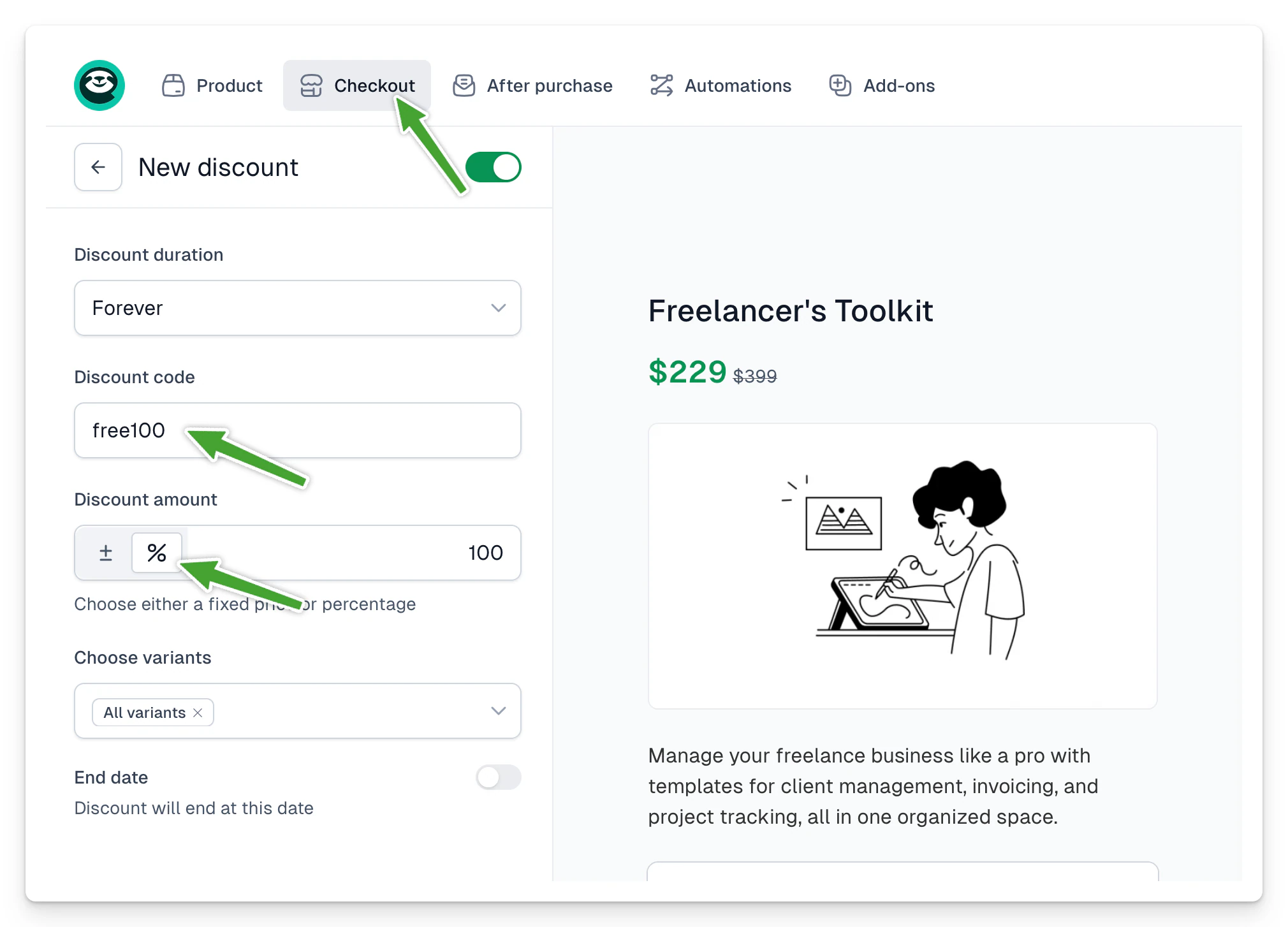
- Gehe beim Bearbeiten des Produkts zu Checkout → Discounts (Checkout → Rabatte).
- Wähle +New discount (+Neuer Rabatt).
- Trage einen Namen und die Gültigkeit ein, wechsle dann auf den Wert % und wähle 100 %.
- Weise den Rabatt ausgewählten oder allen Varianten zu.
- Klicke auf Save (Speichern).
Jetzt kannst du das Produkt mit dem -100-%-Code kaufen. So gehst du vor:
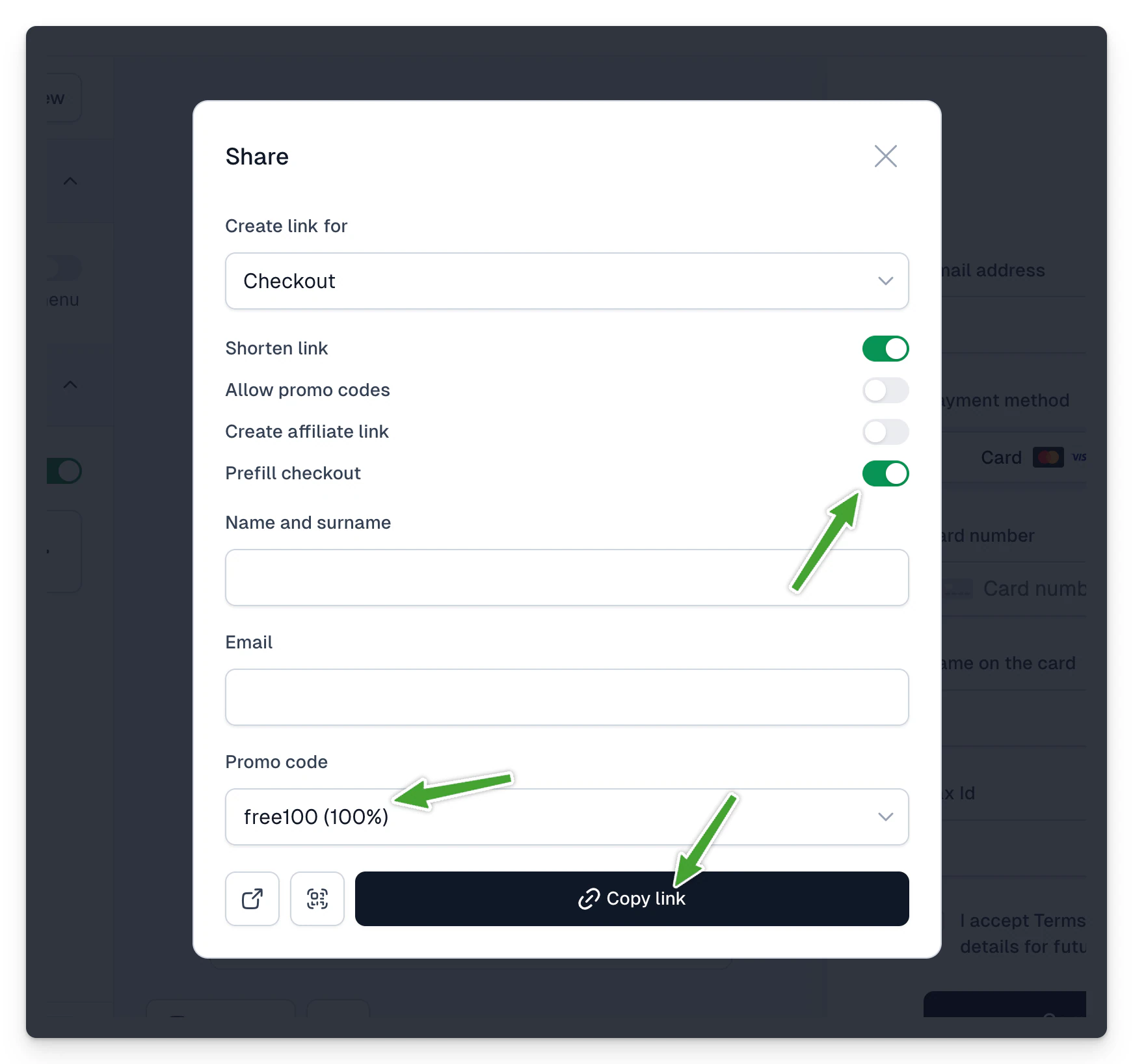
- Veröffentliche das Produkt und wähle das Menü Share (Teilen).
- Wähle Prefill checkout (Checkout vorausfüllen), dann Promo code (Rabattcode) und klicke auf Copy link (Link kopieren).
- Diesen Link öffnest du in einem neuen Tab und schließt den Kauf ab 🎉.
Testprodukt anlegen
1. Lege im Easycart-Panel ein Produkt an und veröffentliche es. 2. Klicke oben rechts auf … (das Produkt muss veröffentlicht sein). 3. Wähle dann Duplicate to test mode (In den Testmodus duplizieren).
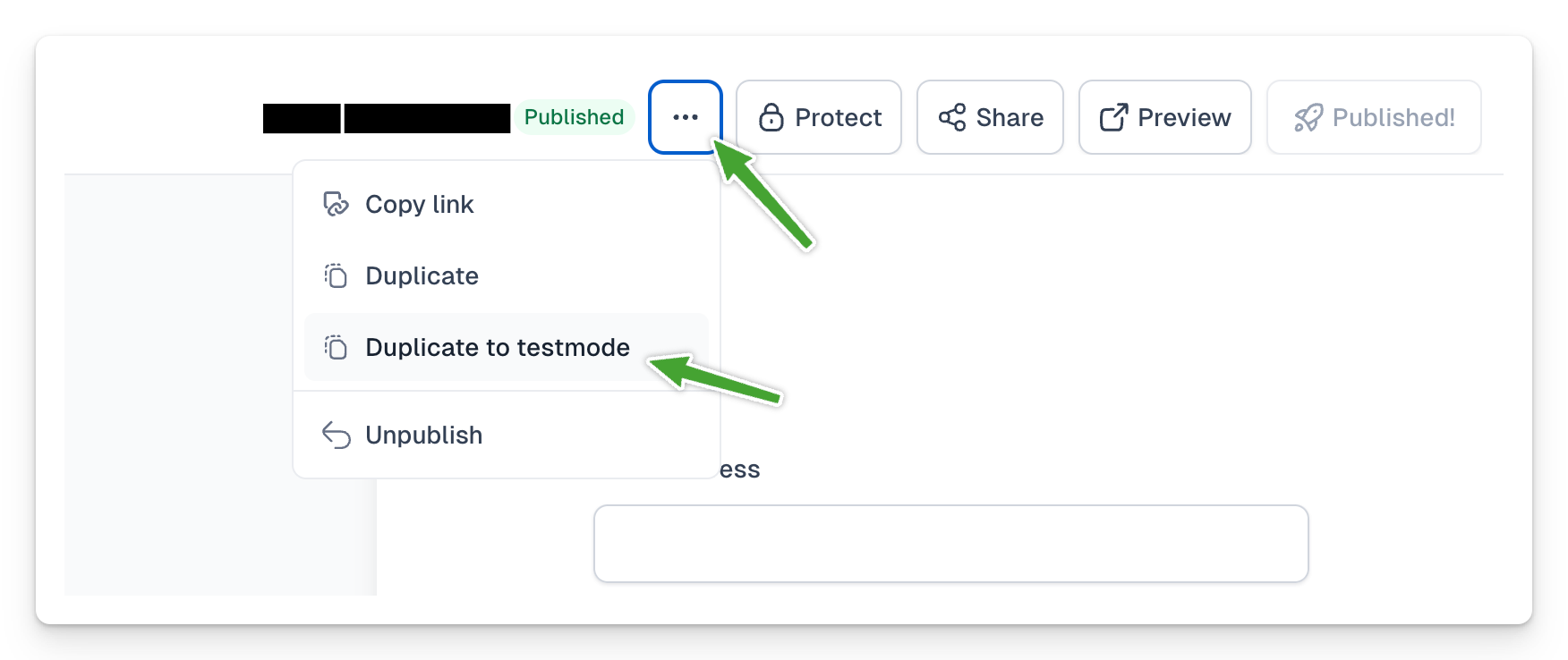
4. Falls dein Konto noch nicht mit einem Stripe-Testkonto verbunden ist, führt dich Easycart durch die nötigen Schritte. 5. Im Panel erscheint das Produkt mit der Markierung Test.
Wie nutzt du Testprodukte?
- Public (Öffentliche) Produkte sind unter der Domain app.easy.tools erreichbar.
- Test Produkte sind unter der Domain sandbox.easy.tools erreichbar, mit einer Test-Markierung versehen, und das obere Menü ist hellgelb.
Jetzt kannst du die Vorschau des Testprodukts öffnen und eine Transaktion durchführen. Zahlungen im Testmodus werden nicht abgebucht (auch nicht bei Apple Pay). Du kannst außerdem Testkarten mit beliebiger dreistelliger Prüfziffer und einem Ablaufdatum in der Zukunft nutzen:
- Ohne 3D Secure: 4242 4242 4242 4242
- Mit 3D Secure: 4000 0027 6000 3184
Damit du die gekauften Produkte nach dem Kauf im Customer portal (Kundenportal) siehst, melde dich im Sandbox-Portal an.
Melde dich mit der E-Mail-Adresse an, mit der du gekauft hast.
- Passwort: sandboxpw
Bei Testtransaktionen werden keine E-Mail-Benachrichtigungen verschickt.