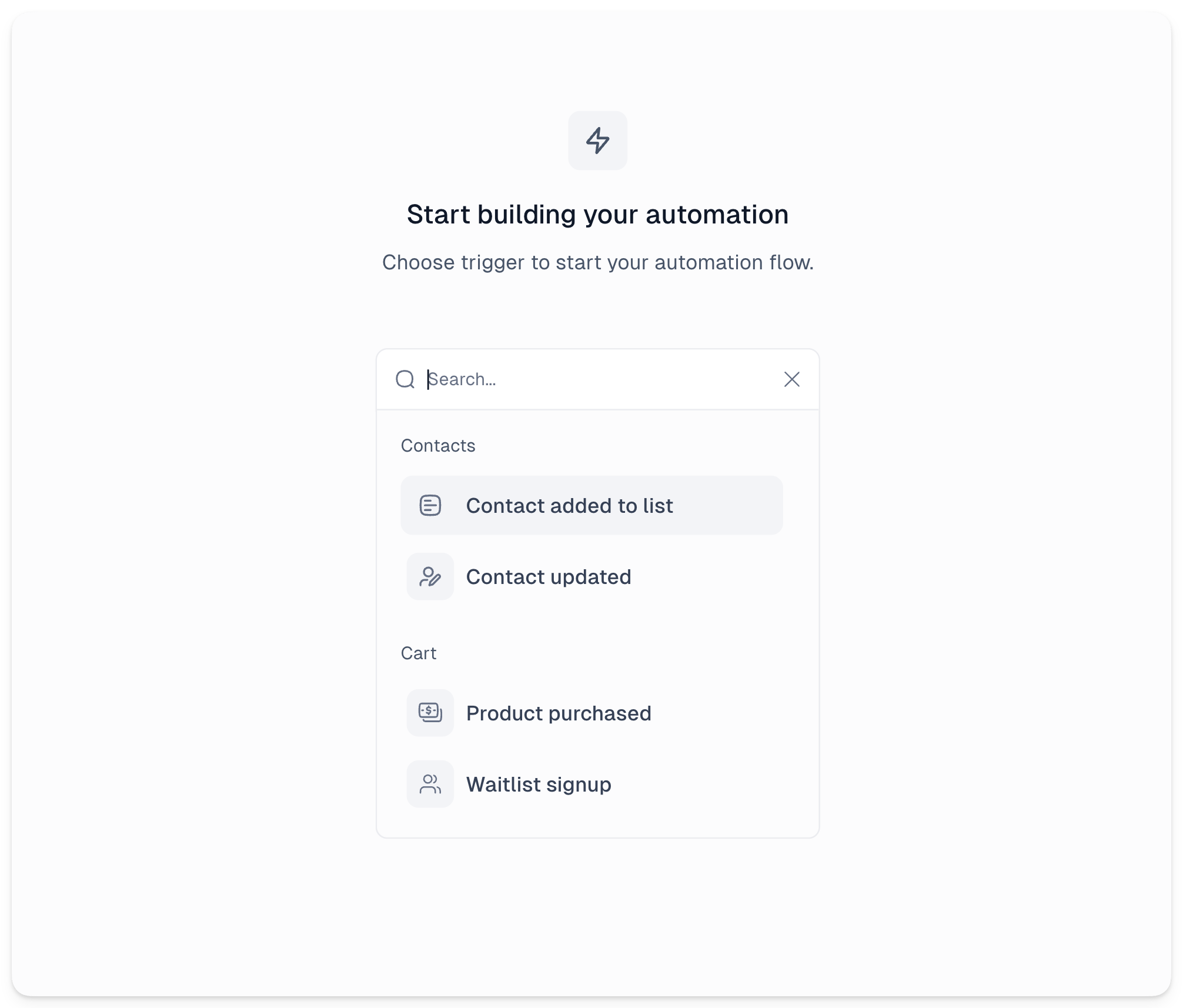
Trigger sind Ereignisse, die Kontakte in deine Automation aufnehmen, sobald bestimmte Bedingungen erfüllt sind. Aktuell stehen vier Trigger zur Verfügung:
- Contact added to list - löst aus, wenn jemand zu einer bestimmten Liste hinzugefügt wird
- Contact updates - löst aus, wenn sich die Daten eines Kontakts ändern
- Product purchased - löst aus, wenn jemand ein bestimmtes Produkt kauft
- Waitlist signup - löst aus, wenn sich jemand in deine Warteliste einträgt
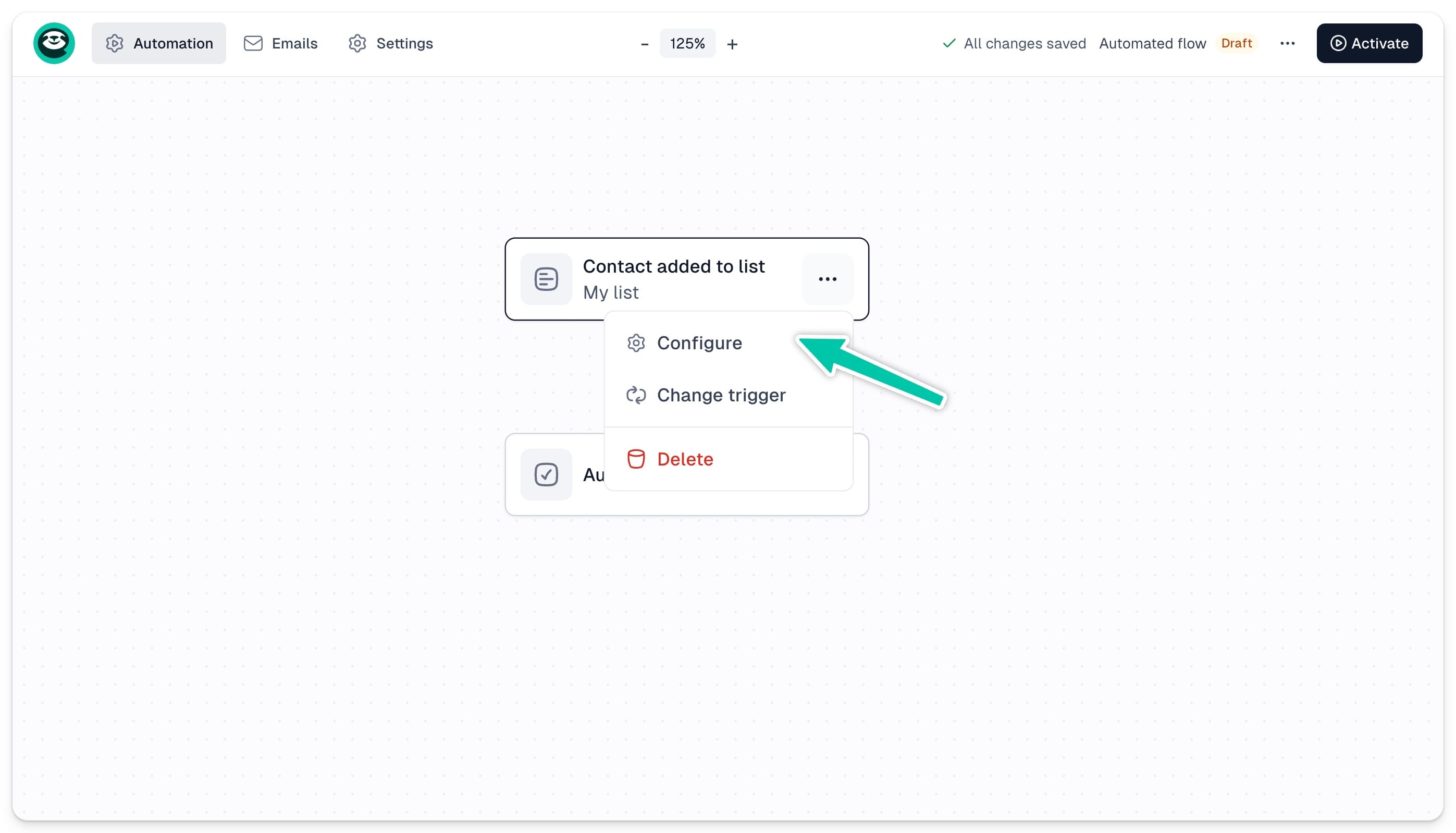
Um einen Trigger einzurichten, klickst du ihn im Workflow-Editor an und passt die Einstellungen in der linken Seitenleiste an. Alternativ klickst du im Trigger-Kasten auf … und wählst Configure.
Einstellungen der Trigger
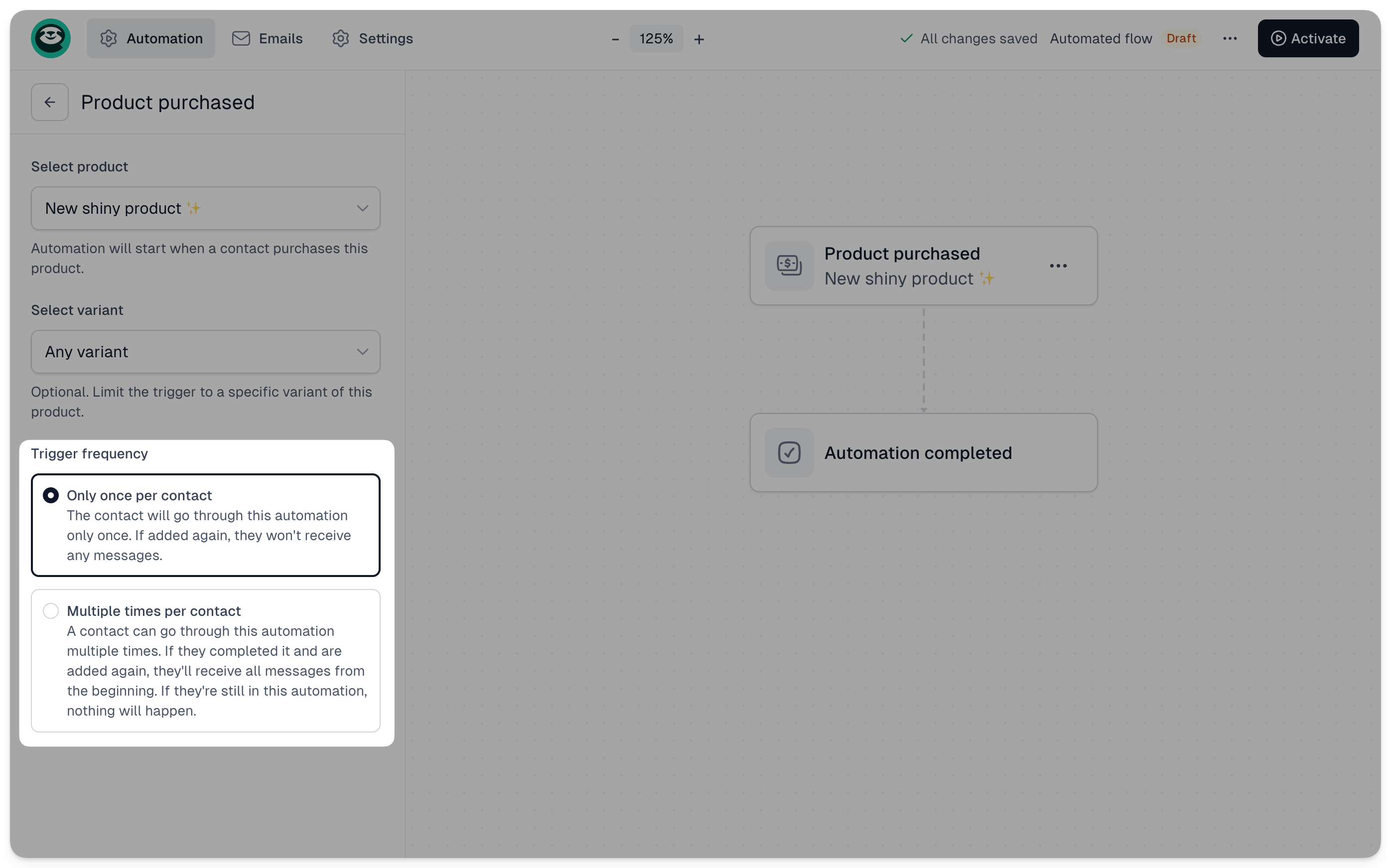
Jeder Trigger hat eigene Einstellungen, die wir unten beschreiben. Alle Trigger teilen sich außerdem die Einstellung zur Häufigkeit, die festlegt, ob ein Kontakt die Automation mehrfach durchlaufen darf:
- Once per contact - der Kontakt durchläuft die Automation nur einmal, egal wie oft er die Bedingungen später erneut erfüllt
- Multiple times - der Kontakt kann die Automation mehrfach durchlaufen, sofern er sie bereits abgeschlossen hat. Ein Kontakt, der noch in der Sequenz steckt, wird erst nach dem letzten Schritt erneut aufgenommen
Contact added to list
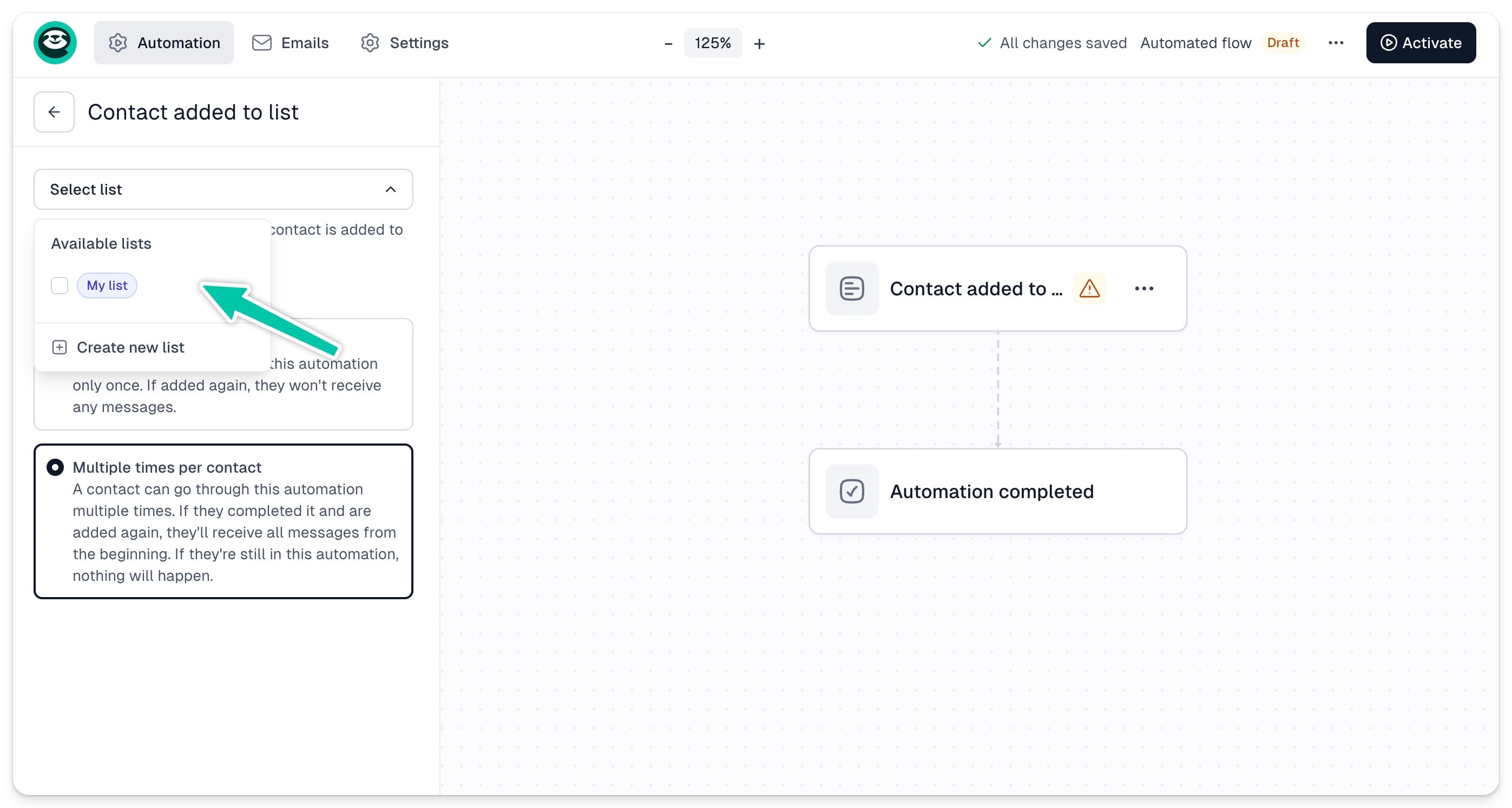
Wähle die Liste, die deine Sequenz auslöst. Nimm eine bestehende Liste oder klicke auf Create new list, um eine neue anzulegen.
Contact updates
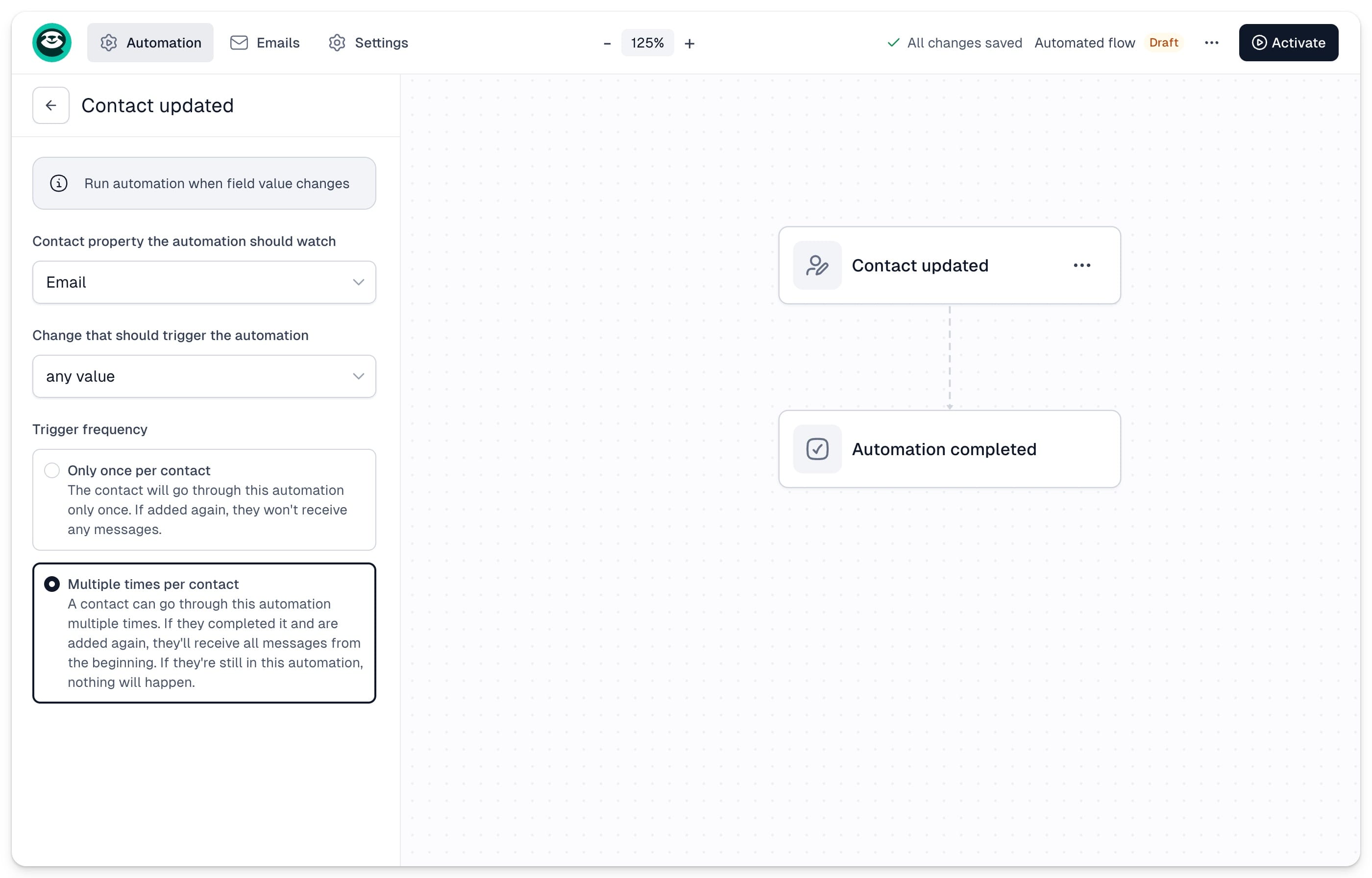
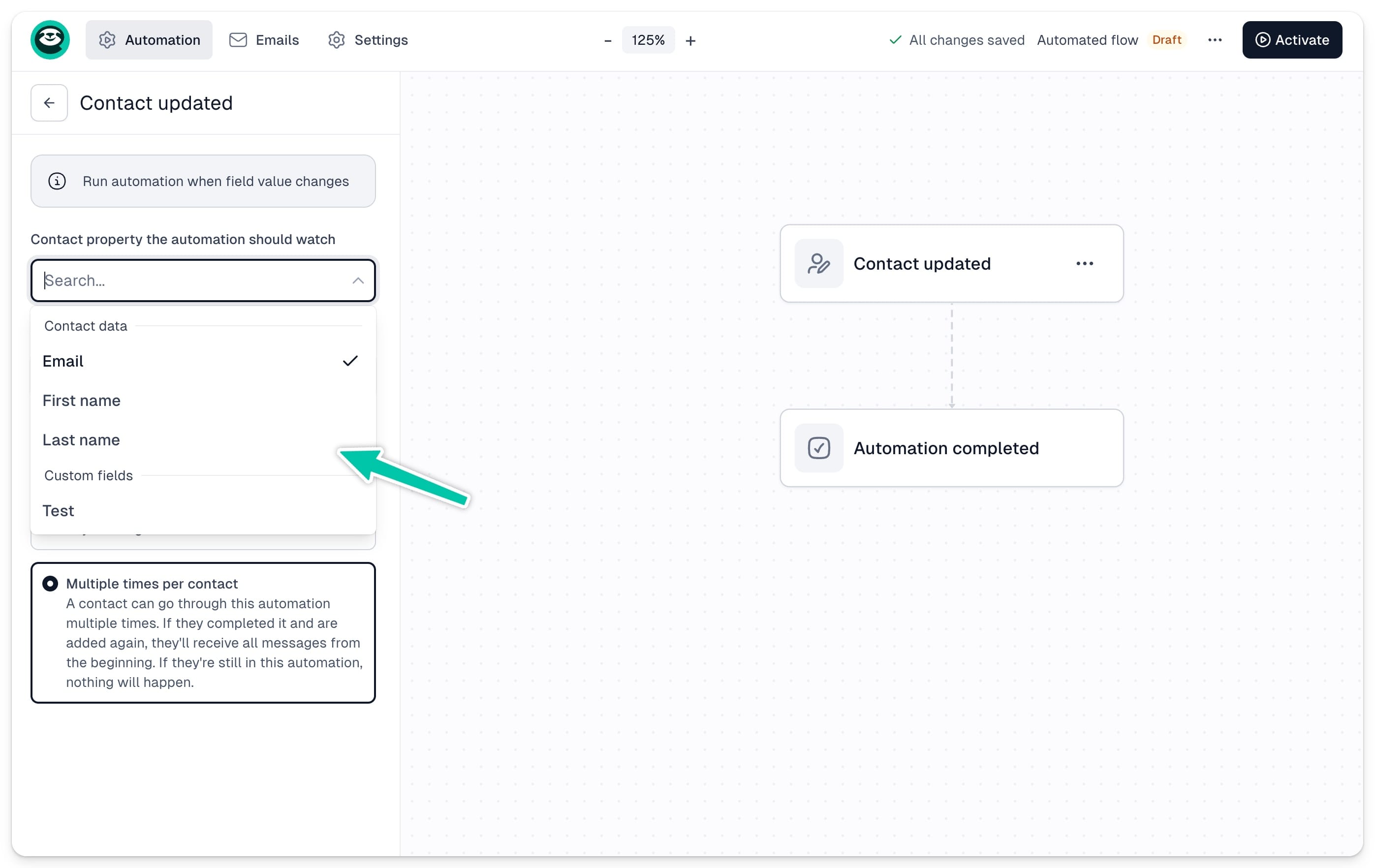
Die Automation startet, wenn sich ein bestimmtes Kontaktfeld ändert. Beobachten kannst du:
- Vorname
- Nachname
- Eigenes Feld
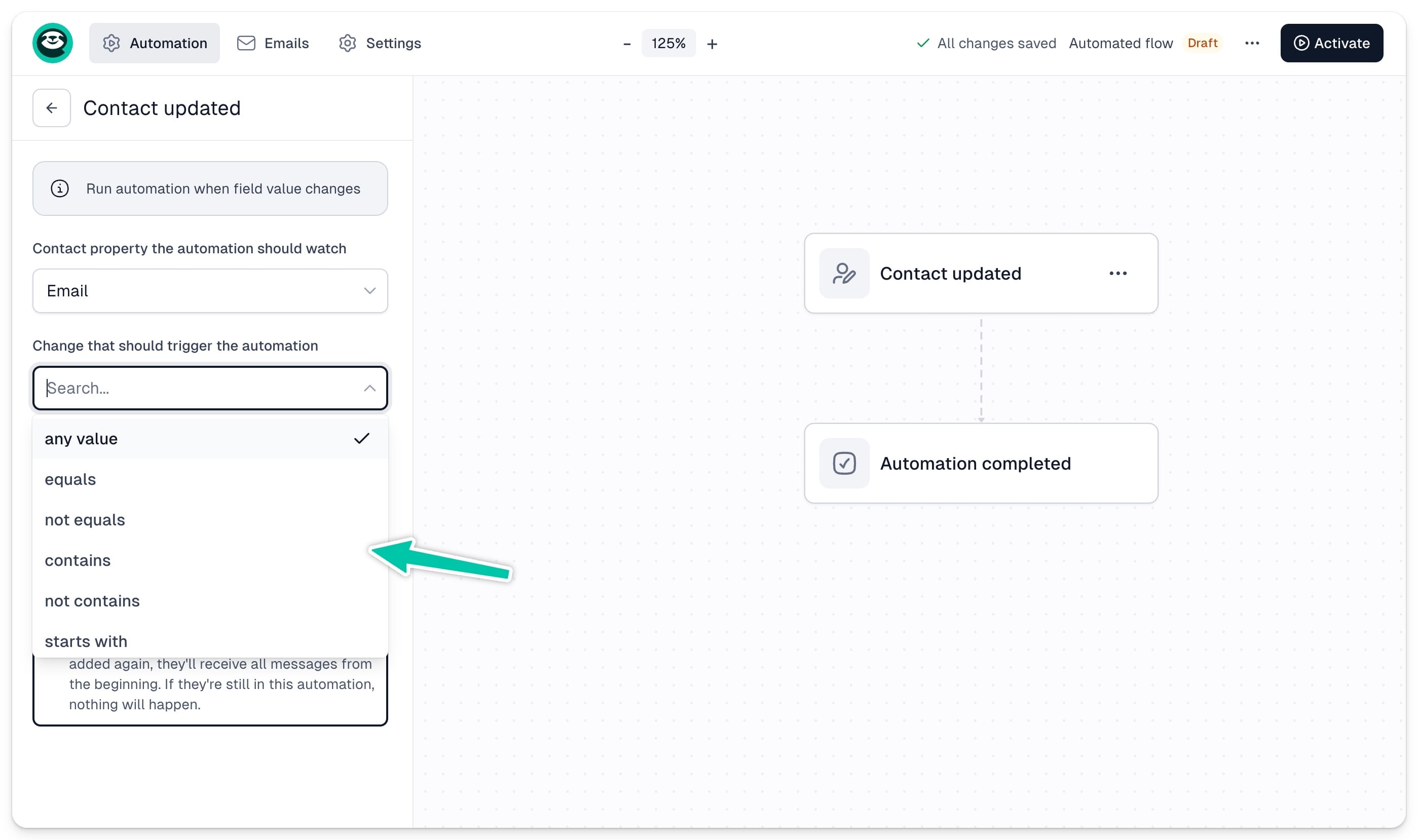
Außerdem legst du fest, welche Art von Änderung auslöst:
- beliebiger Wert
- gleich / ungleich
- enthält / enthält nicht
- beginnt mit / endet mit
- ist leer / ist nicht leer
Product purchased
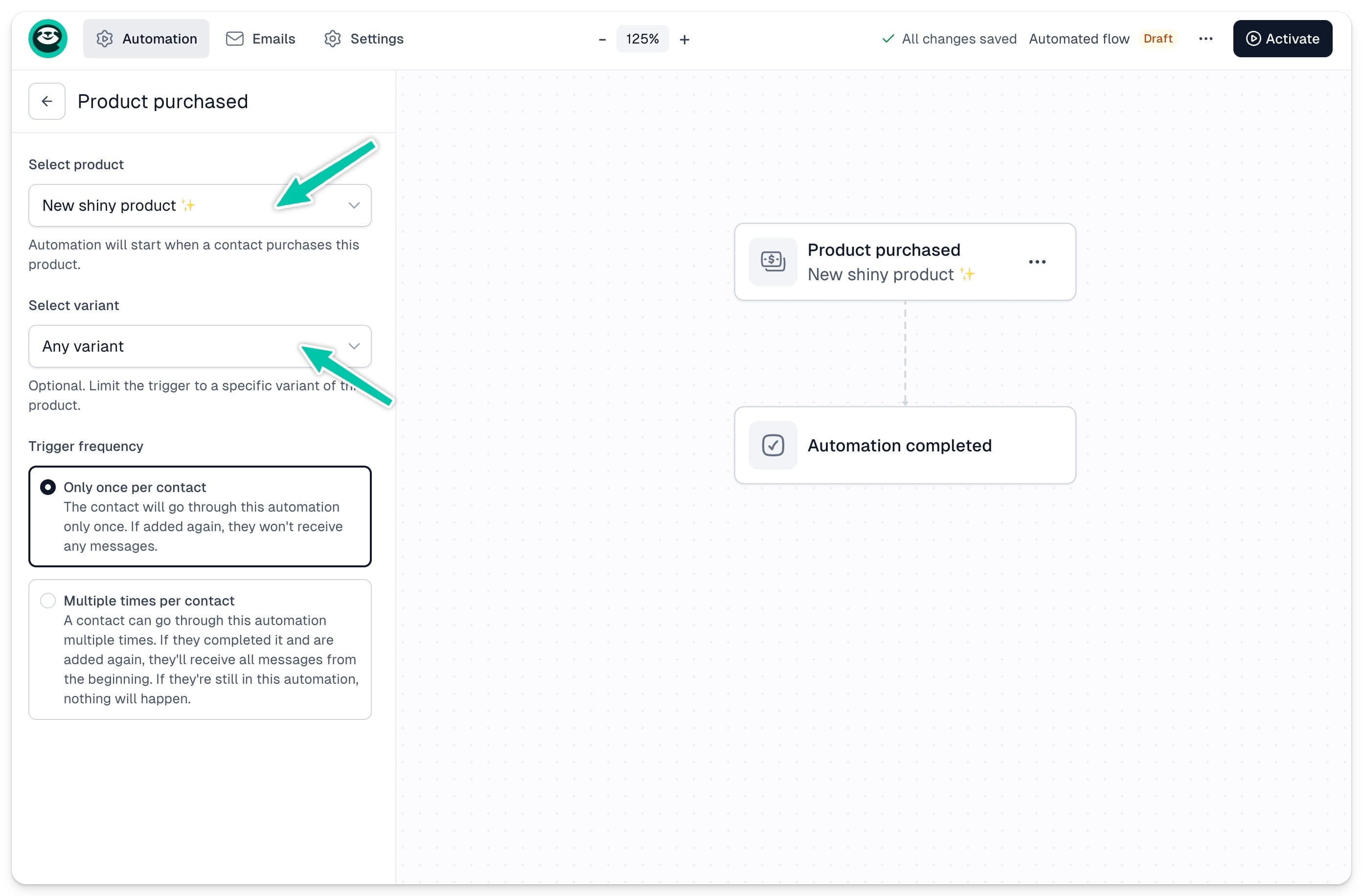
Wähle ein Produkt und seine Variante aus der Liste. Die Automation startet bei jedem Kauf, gemäß deinen Einstellungen zur Häufigkeit.
Waitlist signup
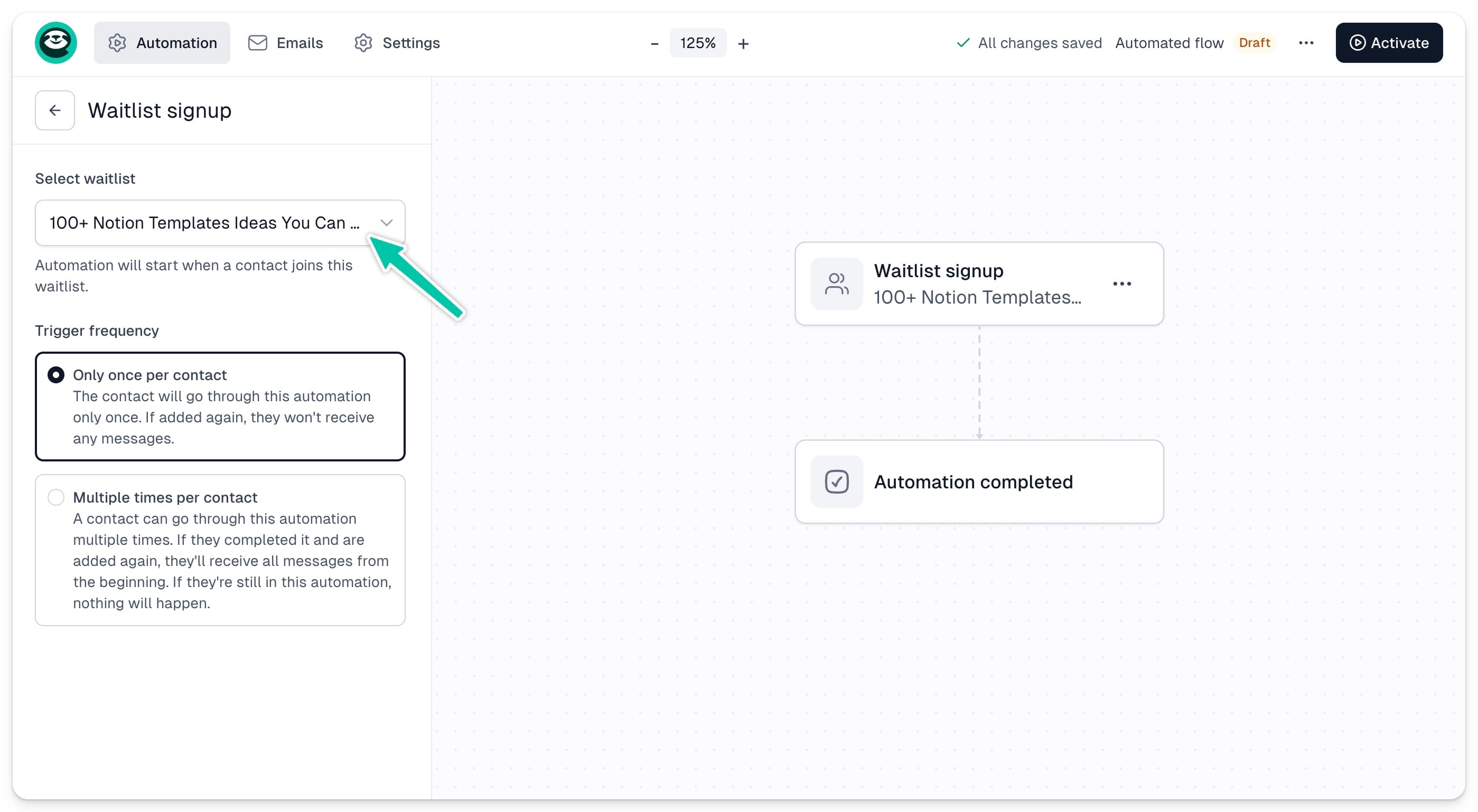
Wähle die Warteliste, die deine Sequenz auslöst. Beachte: Pro Automation ist nur eine Warteliste möglich.
Trigger ändern
Du kannst deinen Trigger jederzeit ändern: Klicke im Trigger-Kasten auf … und wähle Change trigger.
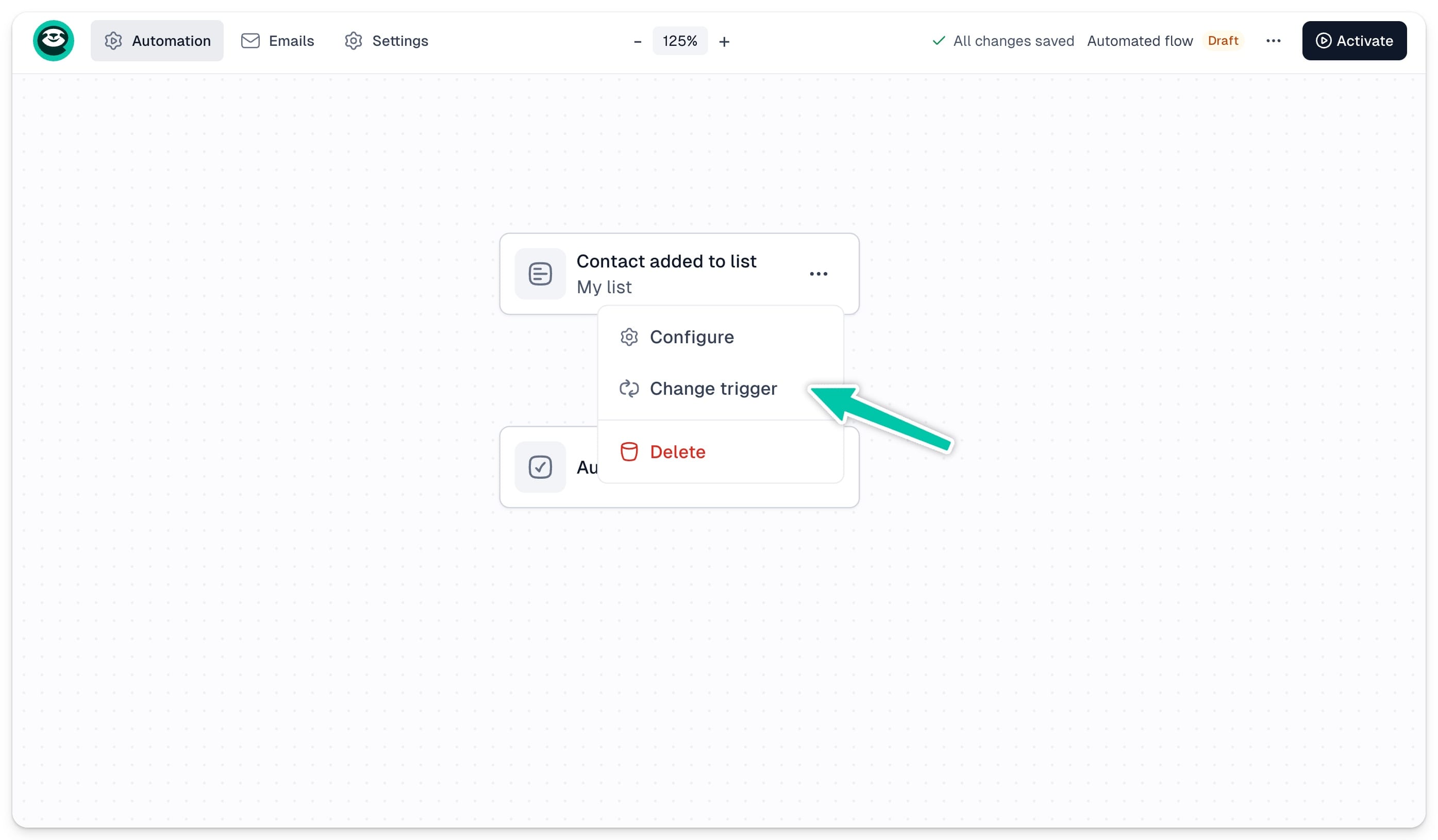
Wichtig: Ein neuer Trigger wirkt sich nicht auf Kontakte aus, die bereits in der Sequenz sind.
Steht dein Trigger, sieh dir an, welche Automation-Aktionen du deinem Ablauf hinzufügen kannst.