Inhalte mit der Login Wall schützen
Wenn du deinen Kunden gekaufte Materialien bequem bereitstellen willst (etwa einen Online-Kurs oder ein E-Book), nutzt du unsere Login Wall. Sie sperrt deine Seite für alle, die das gewählte Produkt nicht gekauft haben oder kein aktives Abo besitzen. Die Einrichtung dauert weniger als 5 Minuten.
Füge dafür einfach einen kurzen Code in den Bereich deiner Seite ein, dessen Inhalt du schützen willst. Den Code erzeugst du im Bearbeitungsbereich deines Produkts über die Option Protect (Schützen).
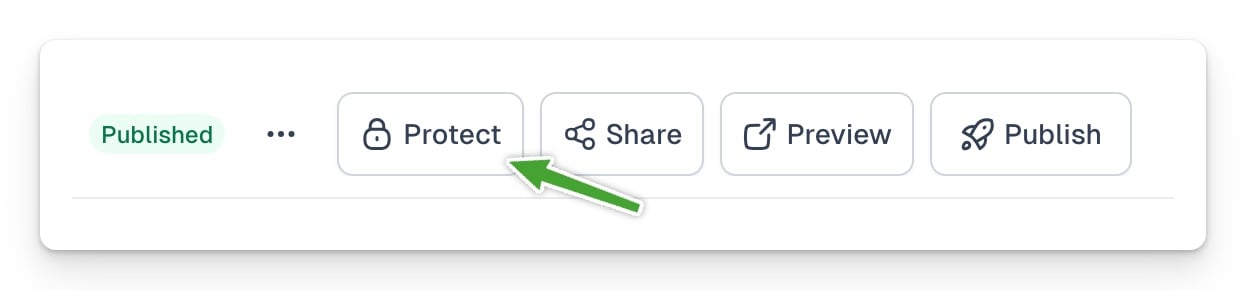
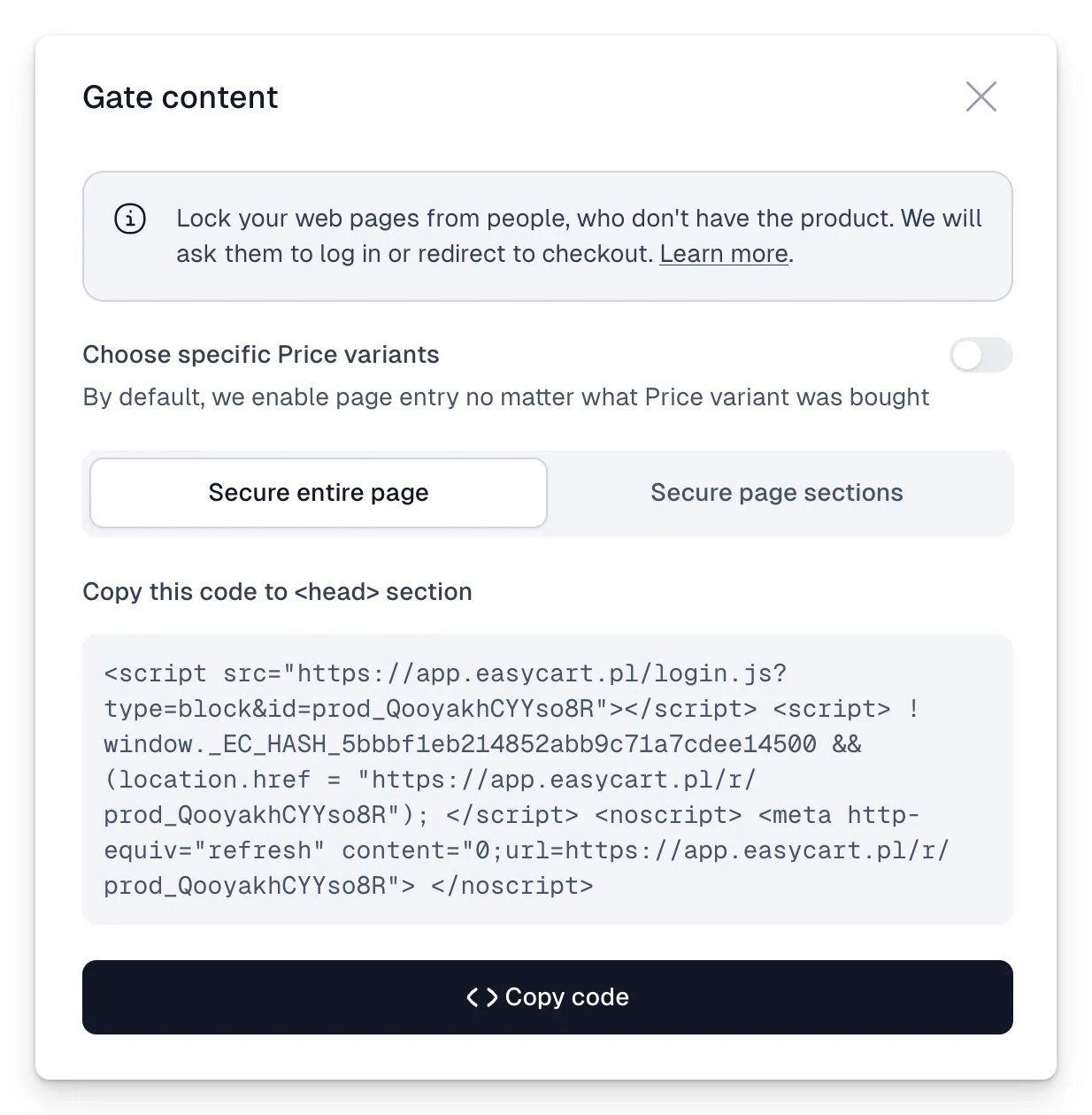
Entscheide, ob du das gesamte Produkt oder eine einzelne Preisvariante schützen willst. Soll die ganze Seite geschützt sein (nichts auf deiner Seite ist dann für Nicht-Kunden zugänglich), klicke auf Secure entire page und danach auf Copy code.
Wann eine einzelne Preisvariante und wann das ganze Produkt schützen?
Das entscheidest du selbst! Soll der Zugang davon abhängen, dass jemand irgendeine Variante (also irgendeinen Preis) deines Produkts besitzt, wähle das gesamte Produkt. Soll nur Zugang haben, wer eine bestimmte Variante gekauft hat, wähle Choose specific Price variants und gib an, welche Varianten geschützt sein sollen. Dann sehen nur Käufer genau dieses Preises den Inhalt.
Nachdem du den erzeugten Code kopiert hast, musst du ihn nur noch in den passenden Bereich deiner Website einfügen. Das funktioniert auch in Editoren wie Webflow, Carrd, Squarespace, Wix und anderen.
Du kannst den Zugangsschutz auch kreativ einsetzen, etwa wenn du deine Inhalte über Notion verkaufst und Dienste wie super.so oder potion.so nutzt, die das Bearbeiten des Bereichs erlauben.
Im Ergebnis prüfen wir bei jedem Besucher deiner Seite den Zugang - fehlt er, zeigen wir ein Login-Fenster mit deinem Logo, hinter dem eigentlich die Anmeldung bei Easycart steht.
In der Regel müssen sich Easycart-Kunden aber gar nicht anmelden, weil unser Token in ihrem Browser-Cache liegt.
Im nächsten Schritt prüfen wir, ob die Person Zugang zum jeweiligen Produkt hat - wenn nicht, leiten wir sie mit einem passenden Hinweis direkt zur Kaufseite weiter. Wenn ja, lassen wir sie auf deine Seite. Das funktioniert natürlich auch bei Abos, wo wir zusätzlich prüfen, ob der Zugang noch aktiv ist.
Da alle Käufer ein Konto bei Easycart haben, kannst du unsere sicheren Backend-Mechanismen für die Autorisierung nutzen.
Alles läuft auf deiner Frontend-Seite ab, du kannst so ein Snippet also in jedem Editor wie Webflow, Wix und anderen einfügen und Inhalte sofort schützen. Diese Methode ist zugegeben nicht so wirksam wie ein echter Backend-Schutz auf deiner Seite. Wir haben aber einiges getan, damit ein Umgehen deutlich mühsamer ist als bei üblichen Frontend-Lösungen - aus unserer Sicht ist das ein wirklich brauchbarer Kompromiss.
Nur bestimmte Elemente für Kunden ein- oder ausblenden
Du kannst auch einzelne Container oder Abschnitte deiner Seite ein- und ausblenden. Das ist praktisch, wenn du eine einzige Verkaufsseite hast und Kunden, die bereits gekauft haben, statt Preisen und Kaufen-Button einen Button “Zum Produkt” zeigen willst. So geht es:
- Erzeuge den Code über die Option Secure page sections
- Füge den Code in den
<head>-Bereich der Seite ein - Gib Inhalten, die Personen ohne das Produkt sehen sollen, das Attribut data-free
- Gib Inhalten, die Personen mit dem Produkt sehen sollen, das Attribut data-paid
Beispiel im Code:
<div data-paid>Inhalt des Containers</div>
Du kannst auch einen beliebigen Wert ergänzen, er wird nicht ausgewertet:
<div data-free="true">Inhalt des Containers</div>
So verhält es sich:
- Ist der Nutzer nicht angemeldet → er sieht nur die kostenlosen Inhalte
- Ist der Nutzer angemeldet, hat aber keinen Zugang → er sieht nur die kostenlosen Inhalte
- Ist der Nutzer angemeldet und hat Zugang → er sieht nur die bezahlten Inhalte
Elemente für angemeldete Nutzer ein- oder ausblenden
Die Variante des Skripts mit ?type=toggle blendet Elemente auch abhängig davon ein oder aus, ob jemand gerade bei Easytools angemeldet ist - unabhängig davon, ob er ein Produkt besitzt. So zeigst du zum Beispiel einen Button “Zum Konto” mit Link ins Panel oder “Anmelden”, wenn das Skript erkennt, dass niemand angemeldet ist. Das hilft auch, wenn du Dutzende Produkte hast und nicht jedes einzeln auf Zugang prüfen willst. Auf diesem Weg blendest du jedes beliebige HTML-Element ein oder aus, über die Attribute:
- data-auth → Element sichtbar, wenn der Nutzer angemeldet ist
- data-noauth → Element sichtbar, wenn der Nutzer nicht angemeldet ist