Du hast vermutlich schon einige Dateien in deinen Player geladen - jetzt geht es um ihre Darstellung. Neben Farben und Überschriften kannst du deine Dateien ordnen und sogar die Buttons an die Art deines Infoprodukts anpassen.
Dateien ordnen
Am besten gruppierst du deine Lektionen in Kategorien - so finden sich deine Teilnehmenden leichter zurecht. So geht es:
1. Öffne im oberen Menü den Tab Files (Dateien).
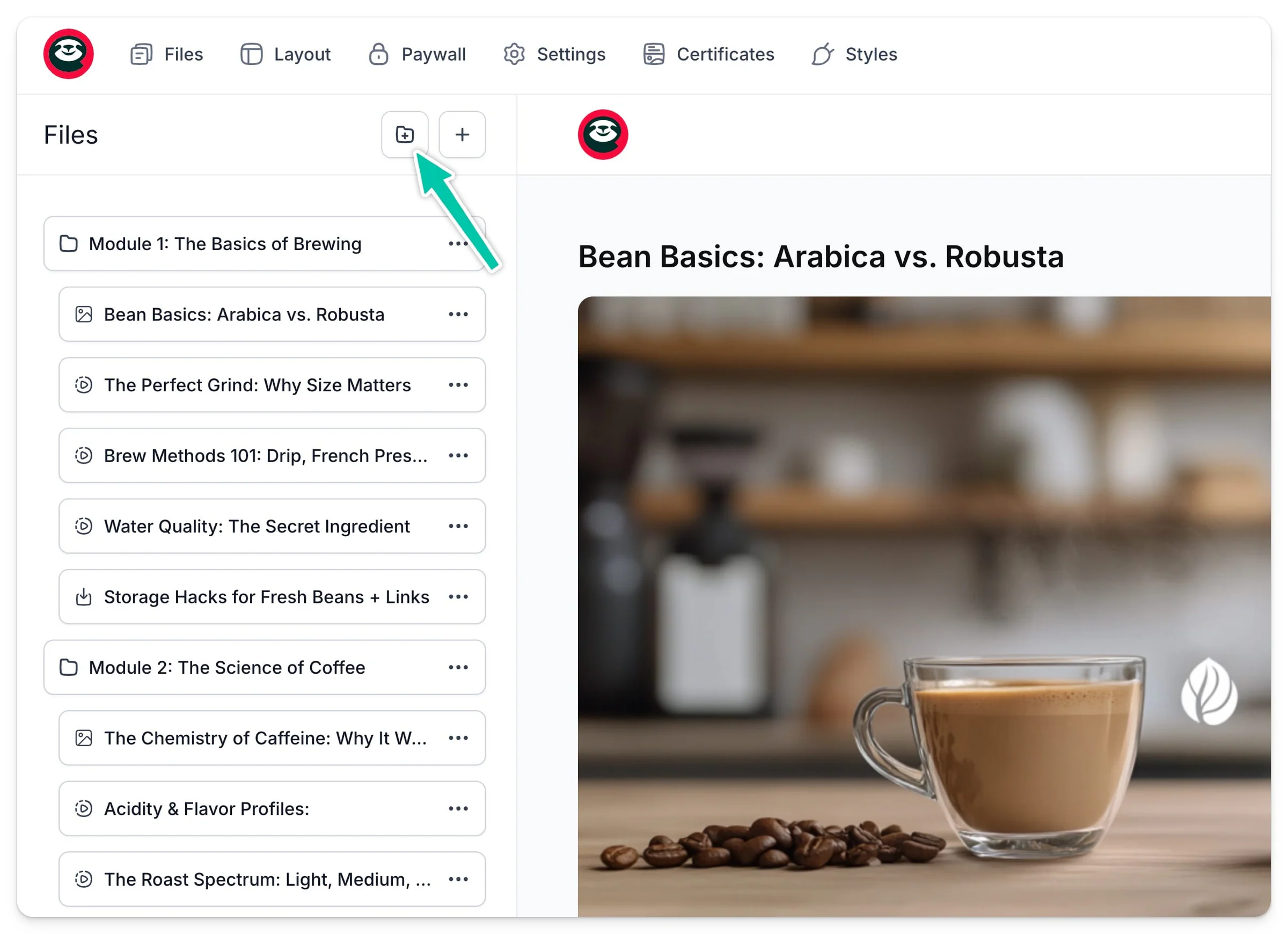
2. Klicke auf das Ordner-Symbol, um eine neue Überschrift anzulegen.
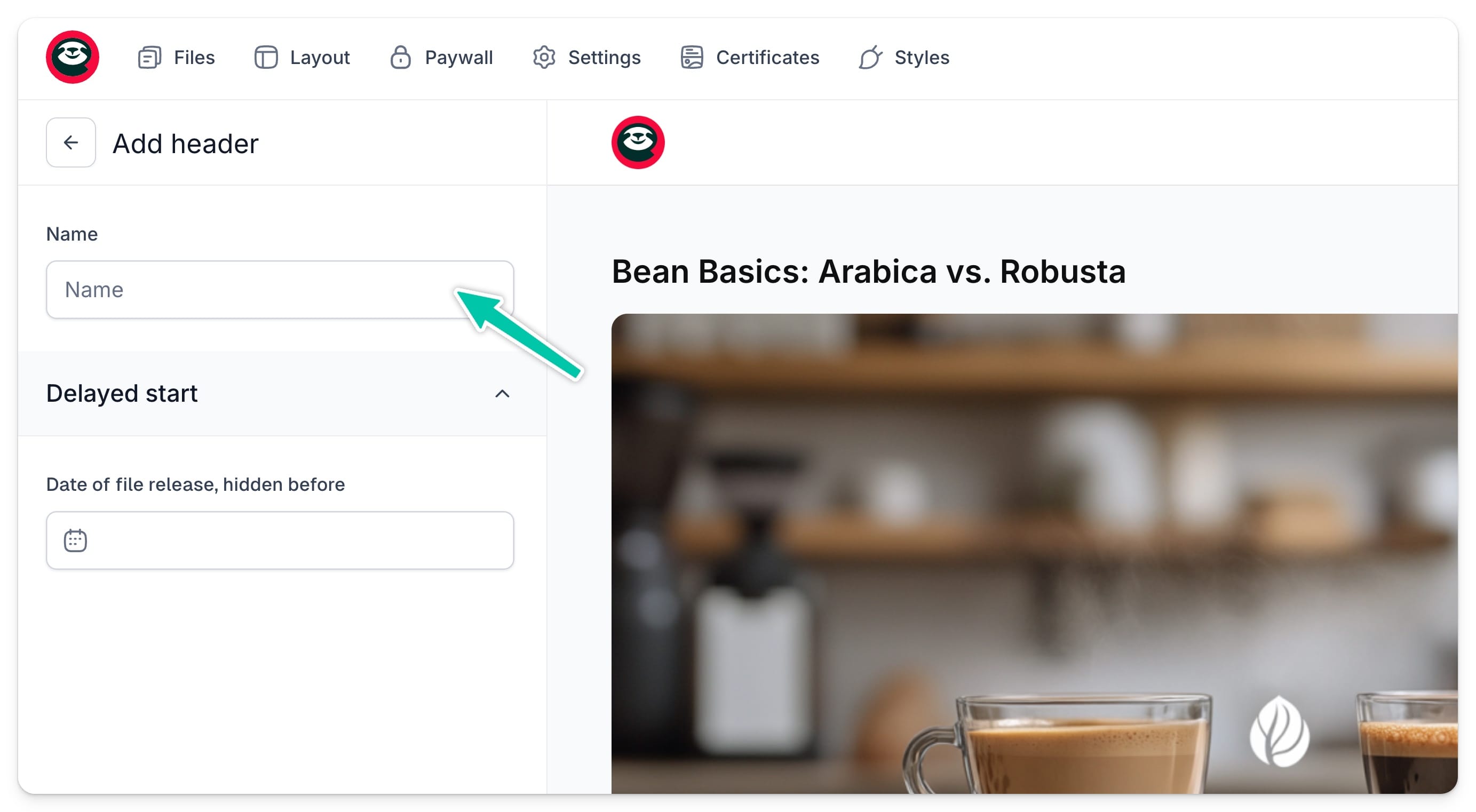
3. Trage den Namen deiner Kategorie ein.
4. Klicke auf Create header (Überschrift erstellen).
Du kannst den Start einer Kategorie auch verzögern - setze beim Anlegen einfach ein Veröffentlichungsdatum, bis dahin bleibt sie verborgen.
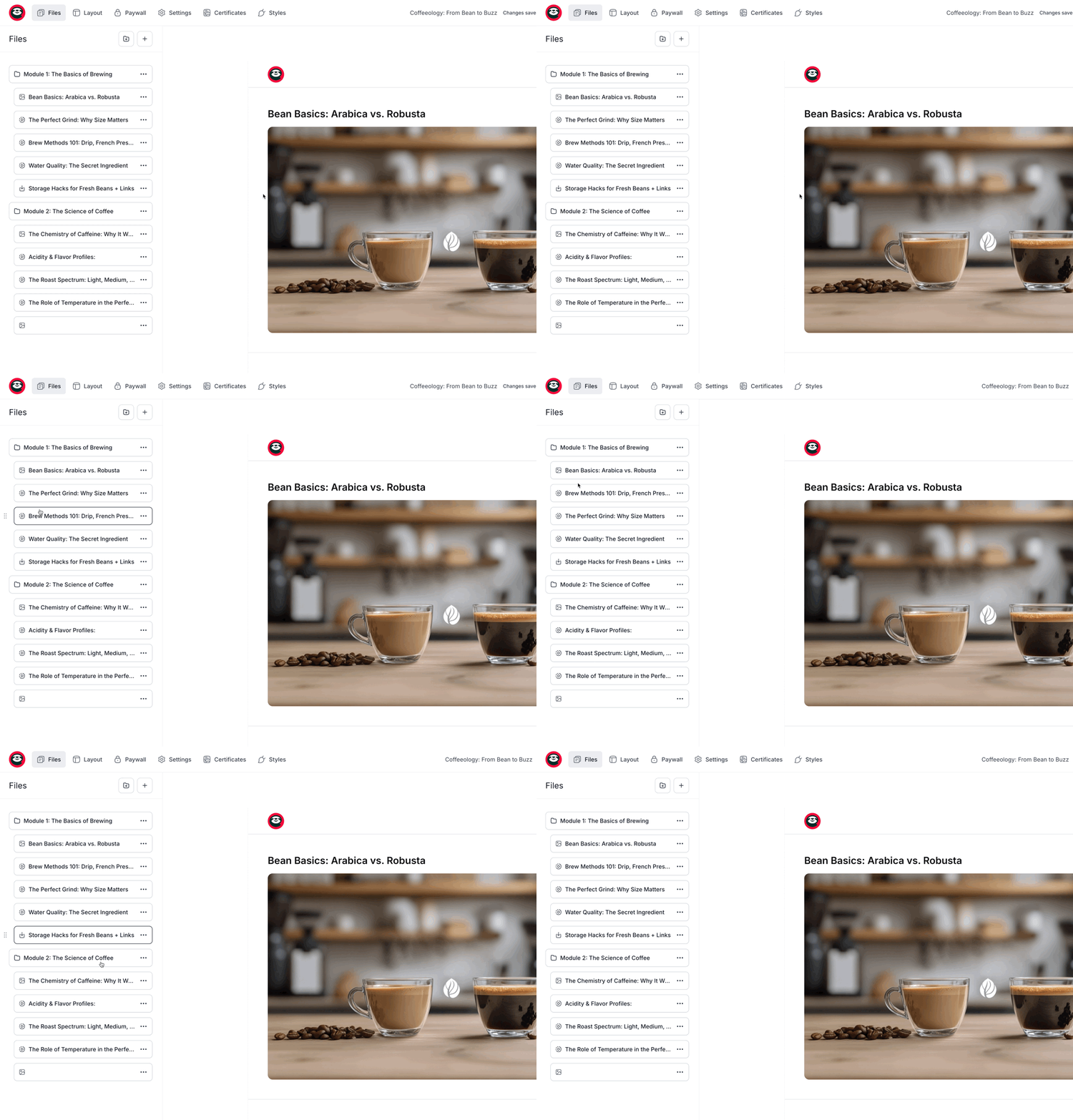
Deine neue Überschrift erscheint jetzt mit einem Ordner-Symbol in deiner Dateiliste. Um Dateien darunter einzuordnen, ziehst du sie einfach an die passende Stelle. In der Vorschau siehst du in Echtzeit, wie deine Dateien erscheinen.
Es hat sich bewährt, Lektionen in kurze, gut verdauliche Einheiten zu schneiden - etwa knappe Videolektionen - und sie in Kategorien zu ordnen. So bleiben deine Teilnehmenden eher dran.
Layout anpassen
Sind deine Dateien sauber geordnet, kümmern wir uns um das Layout deines Players. Gehe im oberen Menü zum Tab Layout.
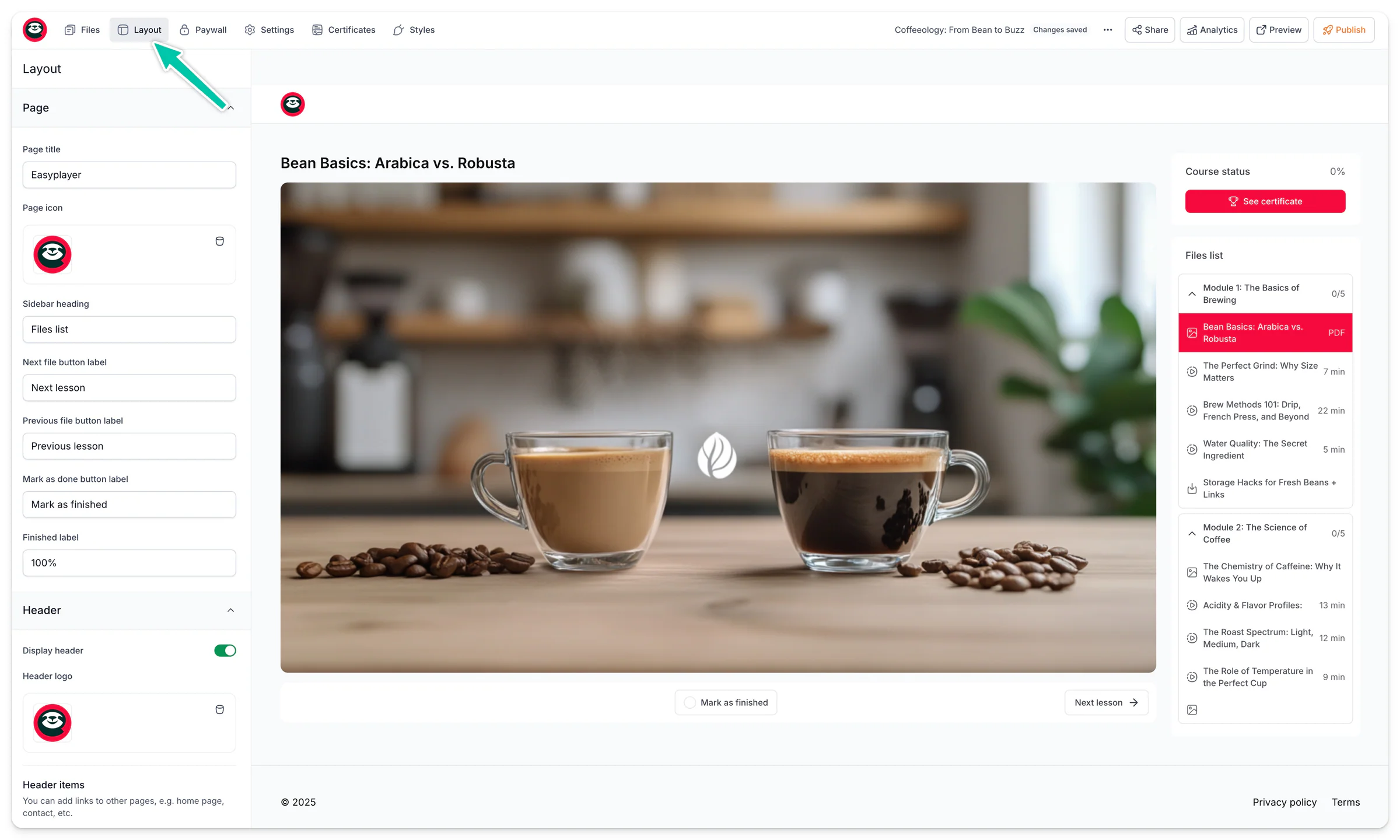
Hier passt du verschiedene Elemente an:
Elemente der Seite:
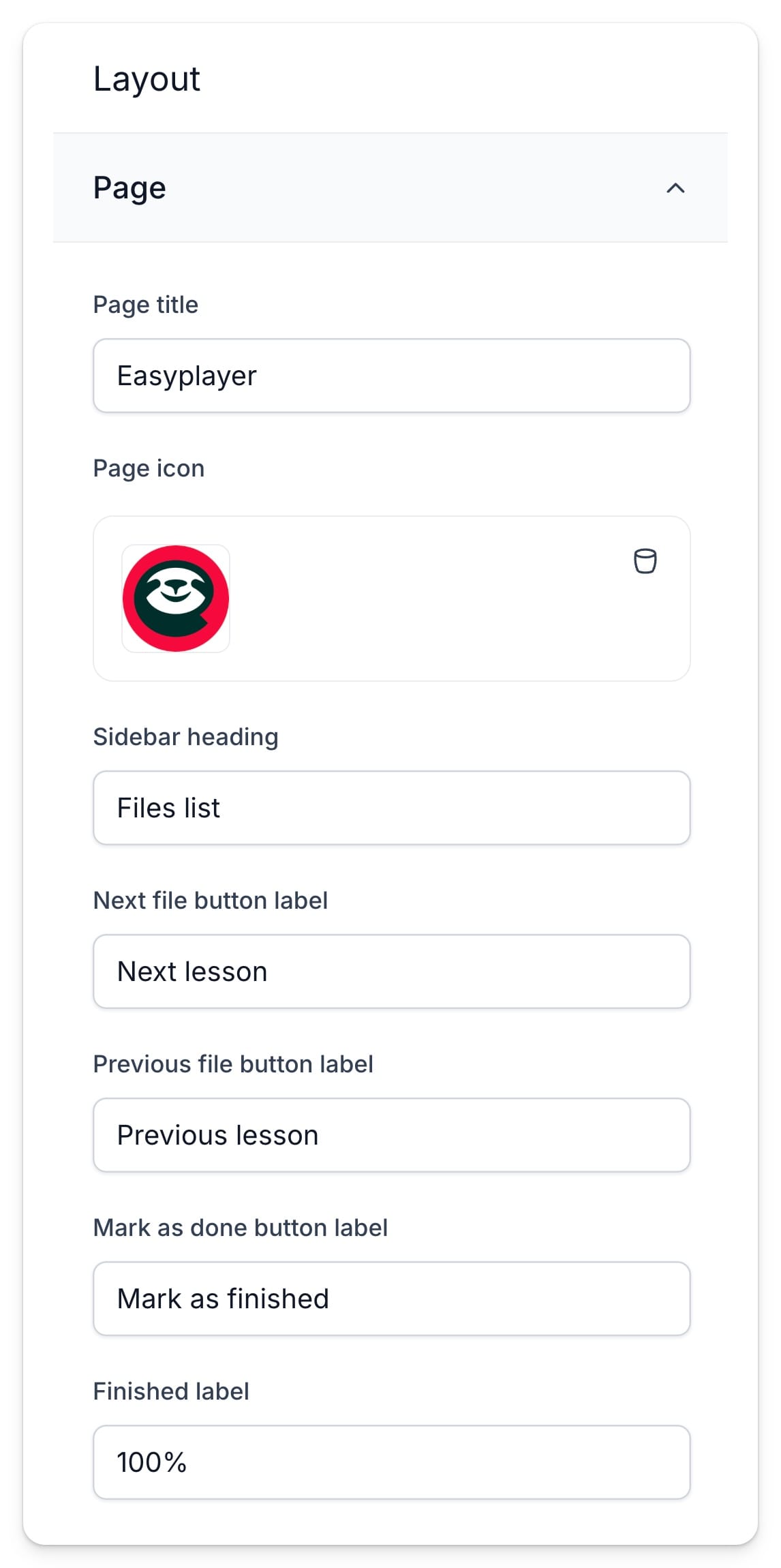
- Page title - der Titel deines Players, der im Browser erscheint.
- Page icon - das Favicon im Browser.
- Sidebar heading - die Überschrift über deiner Lektionsliste.
- Next und Previous file button label - passe sie an deinen Dateityp an, zum Beispiel “Nächste Lektion”.
Header:
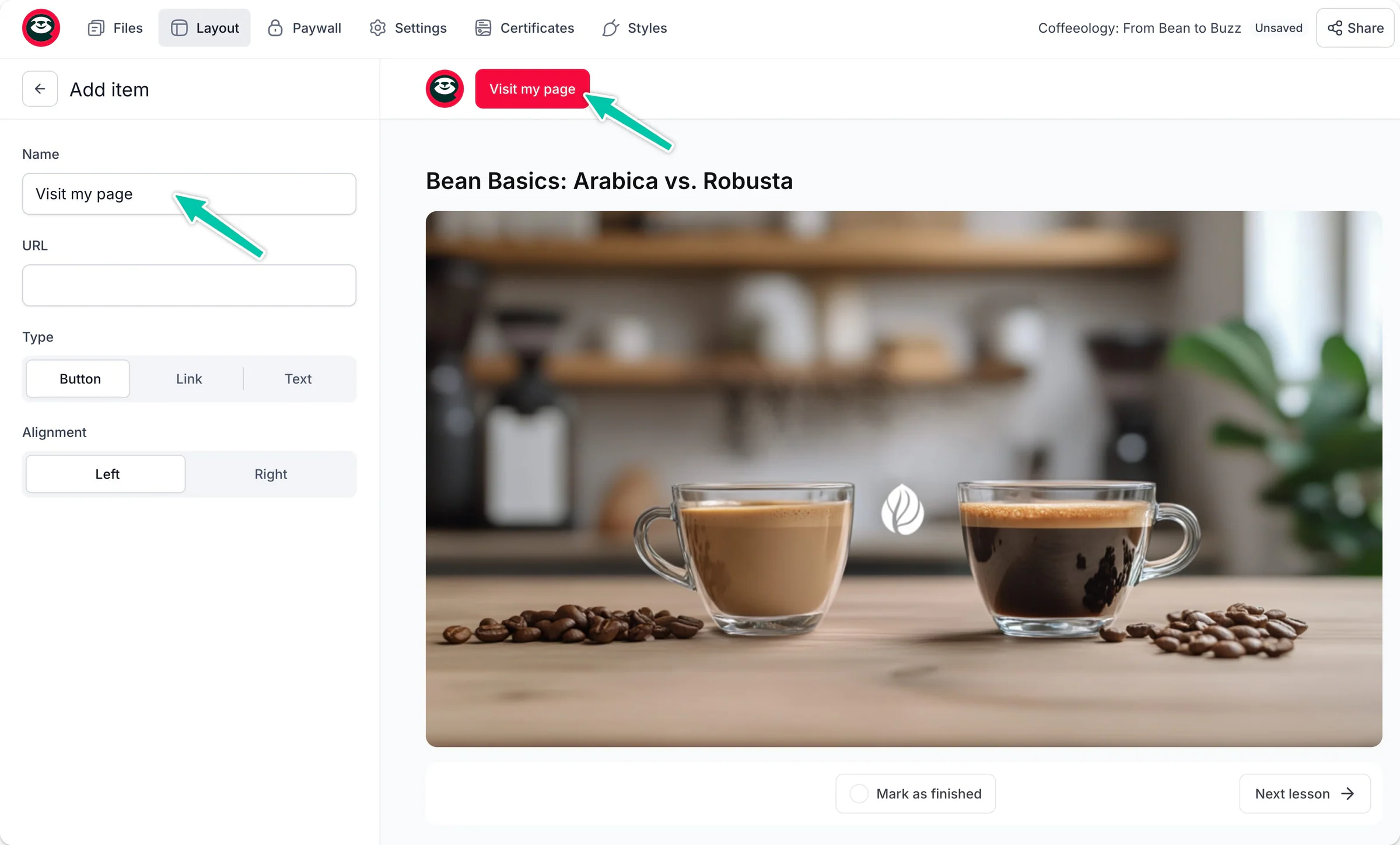
- Aktiviere die Option Display header.
- Header logo - lade dein Logo für den oberen Bereich des Players hoch.
- Header items - Buttons wie in einem Menü, Links oder Text.
Footer:
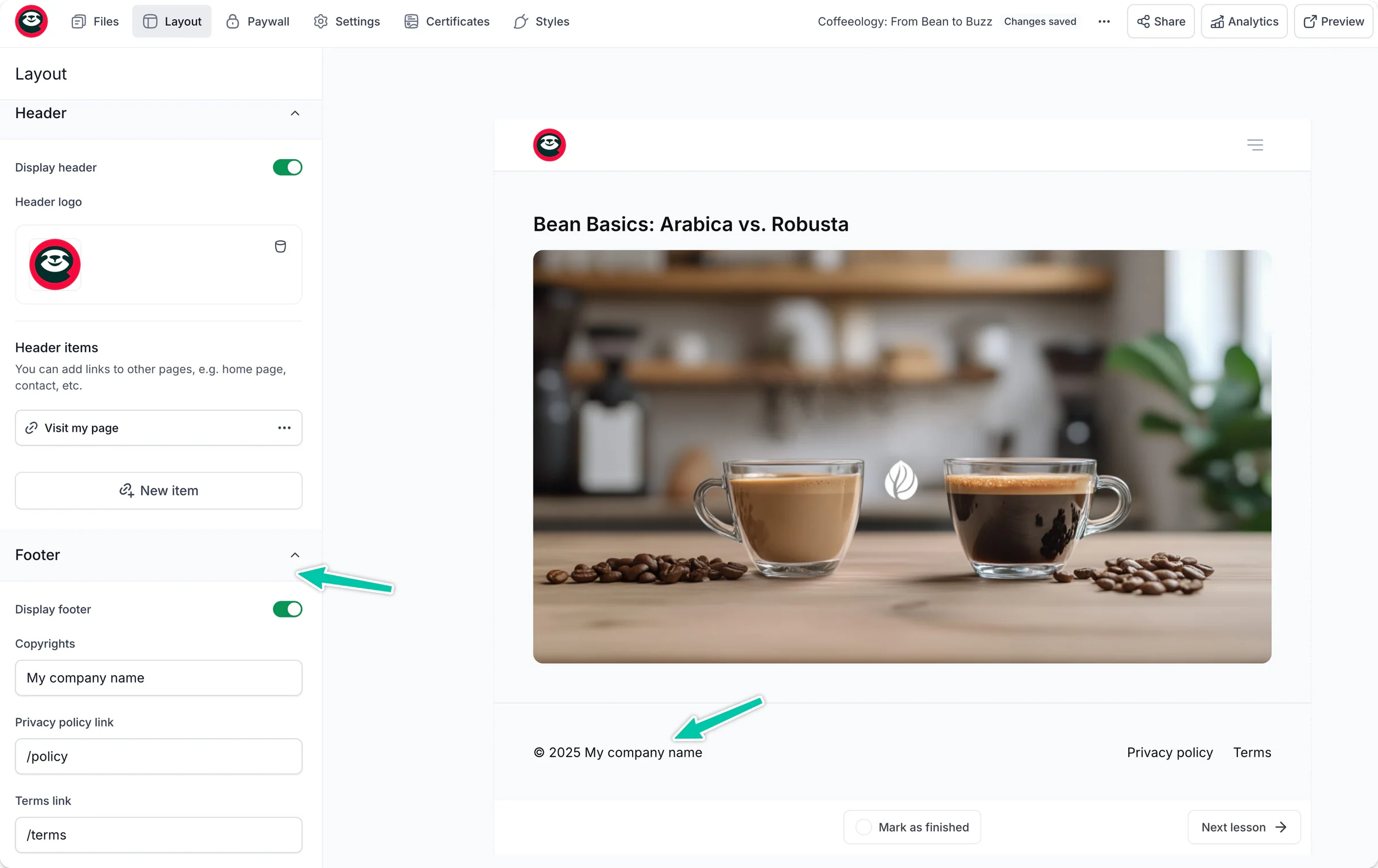
- Aktiviere die Option Display footer.
- Copyrights - trage deinen Firmen- oder deinen eigenen Namen ein, wenn du die Rechte hältst.
- Privacy policy - Link zu deiner Datenschutzerklärung.
- Terms link - Link zu deinen AGB.
Stile des Players anpassen
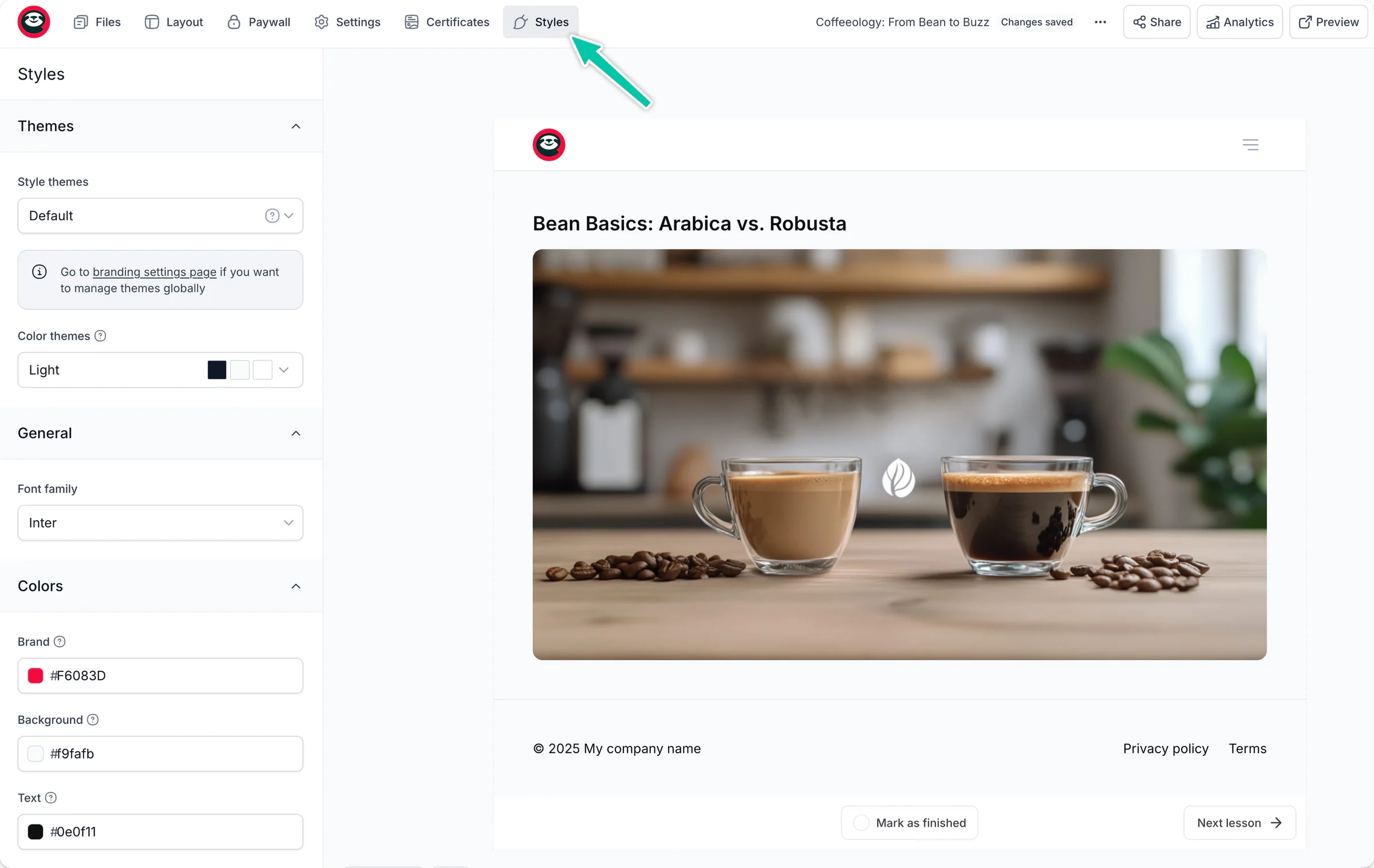
Jetzt bringen wir deinen Player optisch auf Linie mit deiner Marke:
- Gehe im oberen Menü zum Tab Styles.
- Wähle eines unserer fertigen Themes oder
- passe die Colors jedes Elements selbst an.
- Wähle eine Font family.
- Klicke auf Save (Speichern).
Alle Änderungen siehst du sofort in der Vorschau.