Deine Automation kann mehrere E-Mails enthalten, die automatisch an Kontakte gehen, welche die Bedingungen der Sequenz erfüllen.
Alle E-Mails deines Ablaufs liegen in einem eigenen Tab. Öffne dafür deinen Workflow-Editor und klicke im oberen Menü auf Emails.
Du kannst deine E-Mails hier anlegen und bearbeiten, bevor du deinen Ablauf baust - oder sie unterwegs beim Festlegen der Schritte ergänzen.
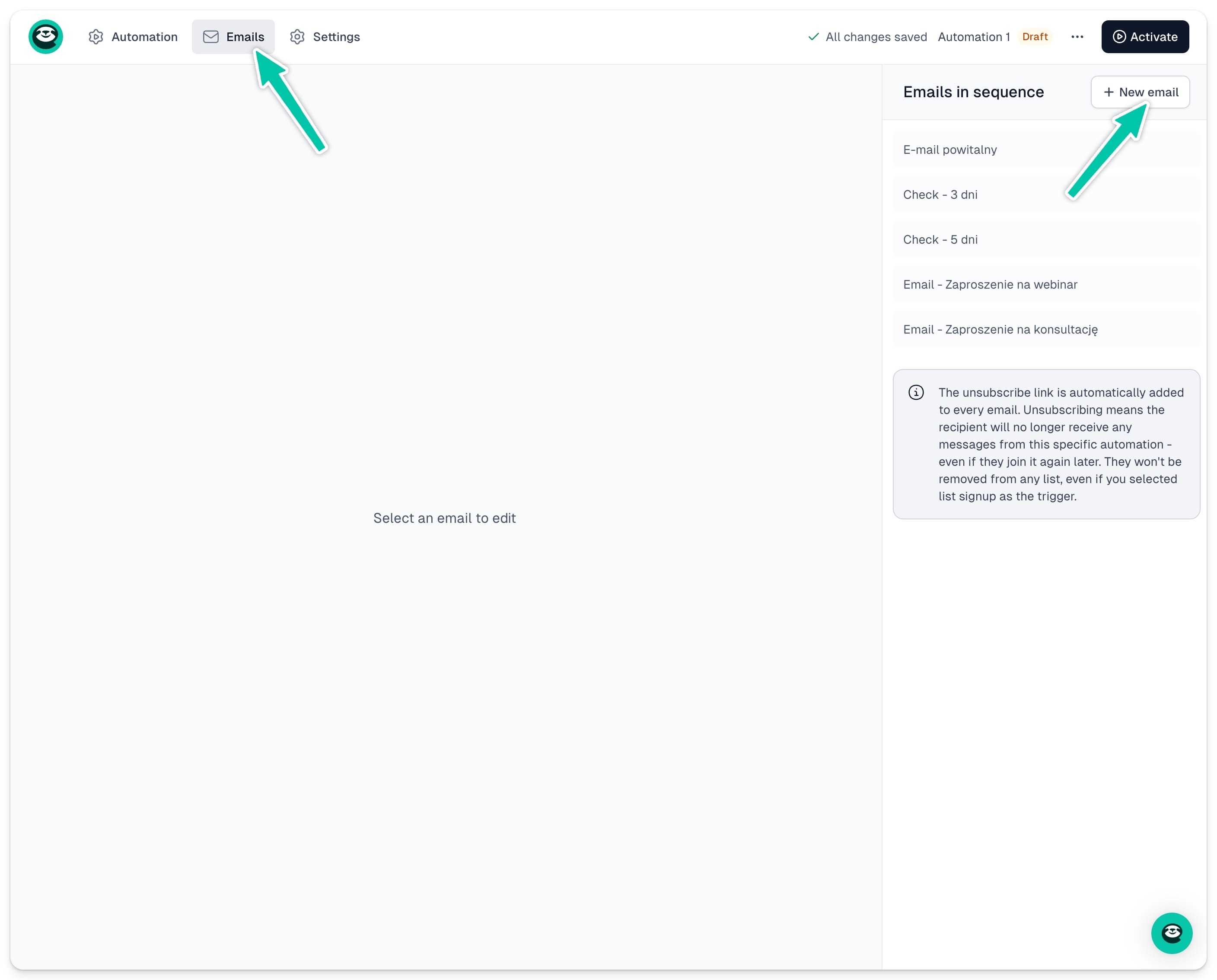
Neue E-Mail hinzufügen
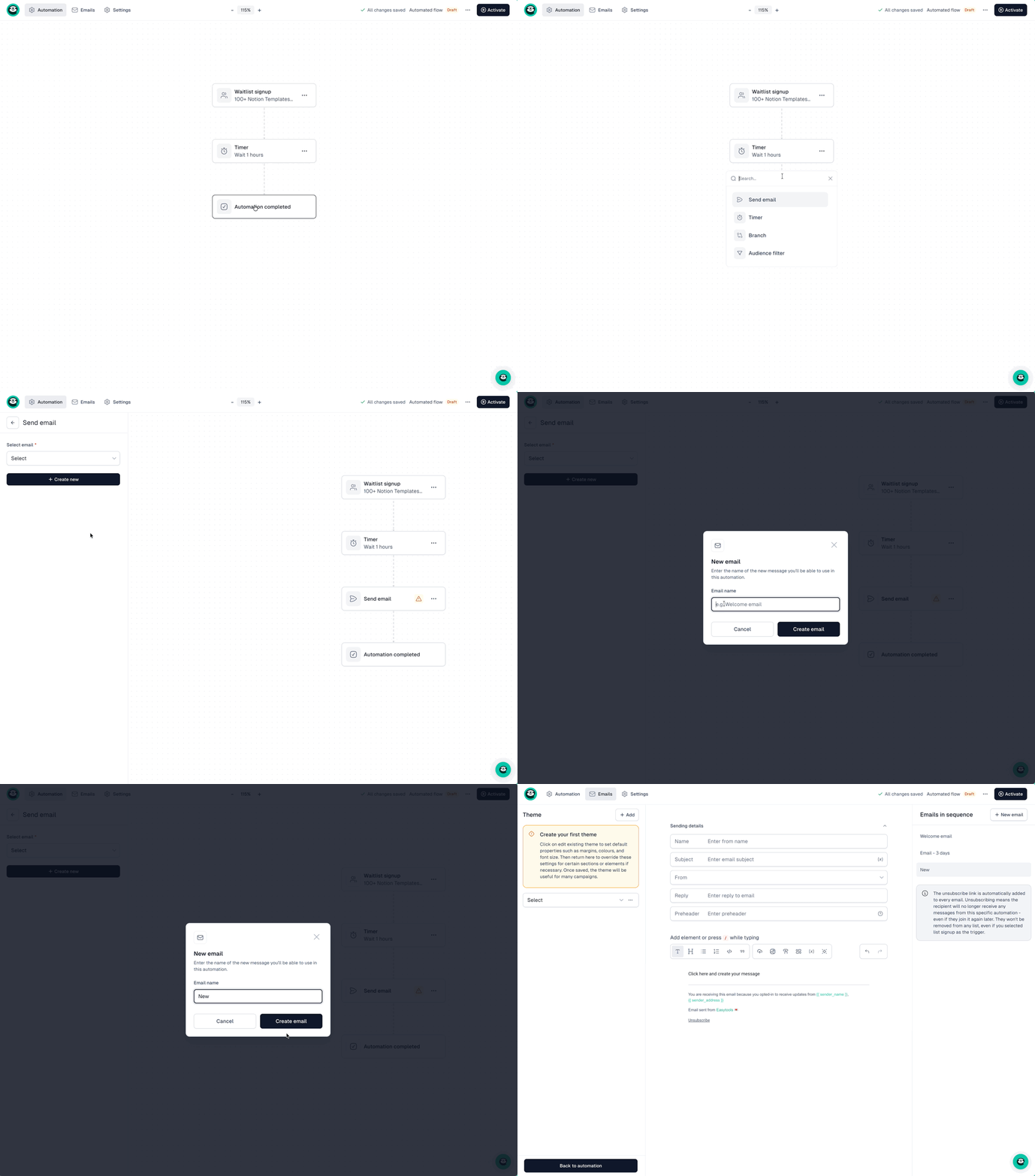
Dafür hast du zwei Wege. Der erste führt über die Einrichtung deiner Automation-Aktionen:
- Klicke auf +, um einen neuen Schritt zu ergänzen
- Wähle als Aktion Send email
- Klicke im linken Menü auf + Create new
- Trage den Namen der E-Mail ein
- Baue deine E-Mail im Editor
Der zweite Weg führt direkt über den Tab Emails:
- Öffne deinen Workflow-Editor und klicke im oberen Menü auf den Tab Emails
- Klicke oben rechts auf + New email
- Vergib einen internen Namen und klicke auf Create email
- Du landest im E-Mail-Editor, wo du deine E-Mail einrichtest und baust
Deine E-Mail einrichten
Bevor du am Inhalt arbeitest, legst du diese Angaben fest:
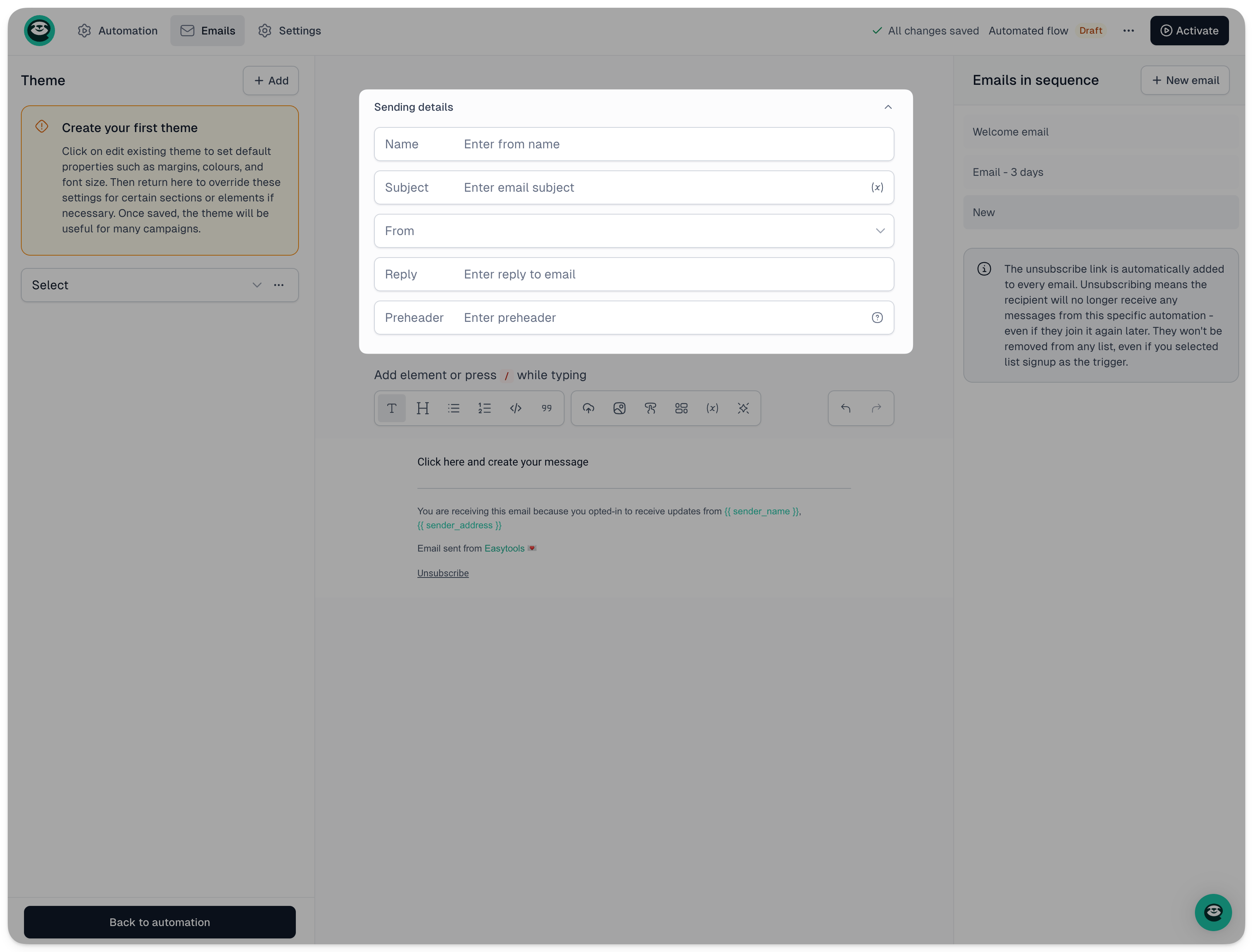
- Name - interner Name, über den du die E-Mail in deinem Ablauf erkennst
- Subject - der Betreff, der auch Variablen enthalten kann
- From - die Absenderadresse. Wähle einen bestehenden Absender oder klicke auf + New sender
- Reply-to - die Adresse, an die deine Kontakte antworten
- Preheader - ein kurzer Text, der in den meisten E-Mail-Programmen unter dem Betreff erscheint und einen Vorgeschmack auf den Inhalt gibt
Stehen die Angaben, baust du den Inhalt deiner E-Mail. Details dazu findest du im Artikel [E-Mails bauen].
Ist deine E-Mail fertig, klicke auf + New email für die nächste Nachricht oder auf Back to automation, um zu deinem Workflow-Editor zurückzukehren.
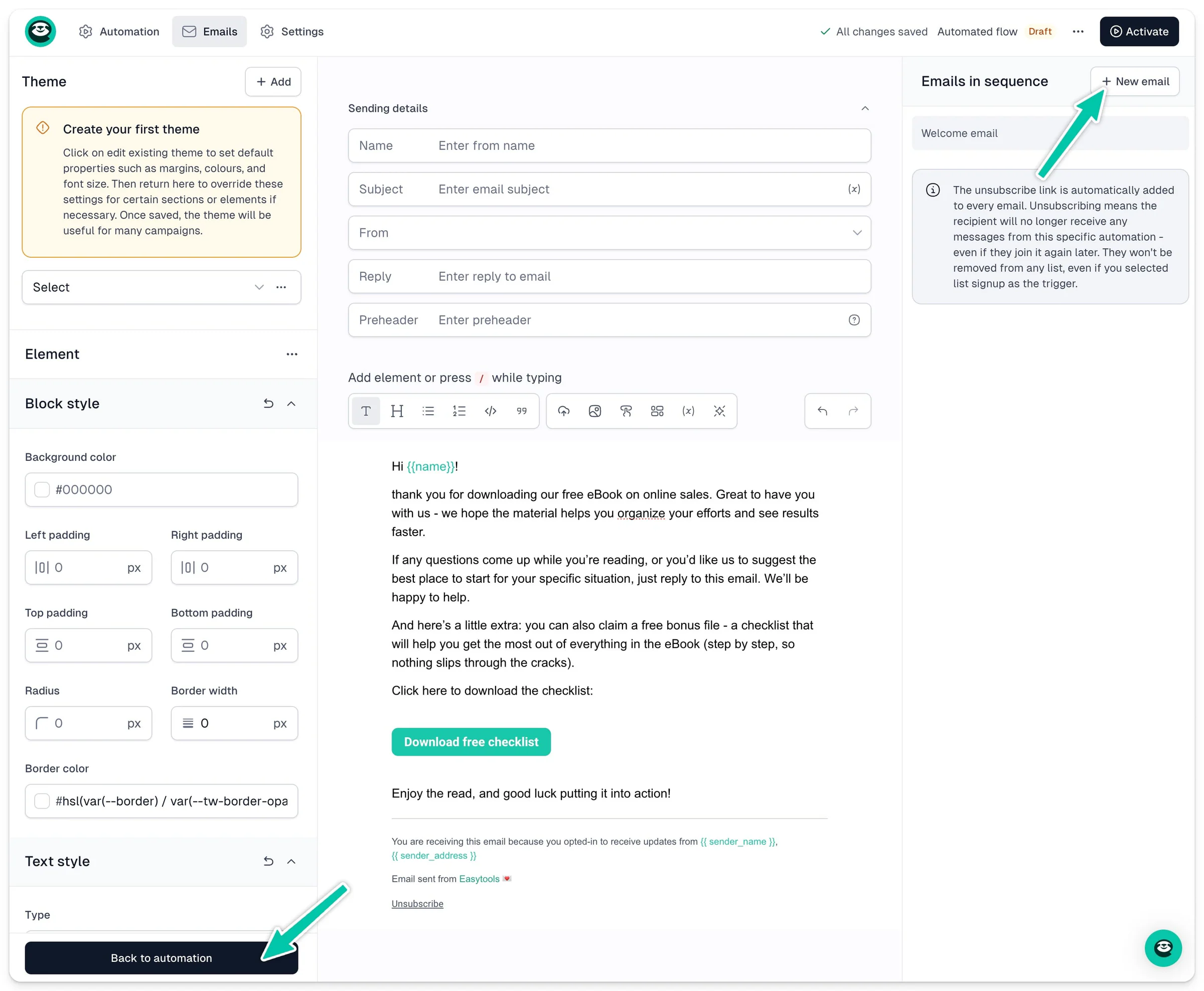
Du kannst beliebig viele E-Mails anlegen - achte nur auf klare interne Namen, damit du sie beim Bauen deiner Schritte schnell wiederfindest.
Wichtig: Jede Automation-E-Mail enthält automatisch einen Abmeldelink. Meldet sich ein Kontakt ab, erhält er keine Nachrichten mehr aus genau dieser Automation - auch dann nicht, wenn er sie später erneut betritt. Aus deinen Listen wird er dabei nicht entfernt, selbst wenn die Listenanmeldung der Trigger war.