Mit Preisvarianten bietest du für dasselbe Produkt verschiedene Kaufoptionen an, etwa mit Zusatzleistungen oder im Bundle mit einem anderen Produkt. Verkaufst du zum Beispiel Beratungen, kannst du eine Stunde, ein Paket über 10 Stunden oder ein wöchentliches Beratungs-Abo anbieten. Das sind Varianten - und je mehr passende Optionen deine Kunden haben, desto besser Conversion und Umsatz.
Preisvariante hinzufügen
Neue Preisvarianten legst du im Menü Product → Price variants (Produkt → Preisvarianten) an. Dort verwaltest du auch bestehende Varianten. Änderst du ihre Reihenfolge, ändert sich auch die Anzeige im Checkout. Ein Klick auf eine Variante bringt dich zu ihrer Bearbeitung.
Nach dem Anlegen kannst du die meisten Optionen einer Variante noch ändern. Den Preis selbst und den Preistyp (etwa von Einmalzahlung auf Abo) kannst du nach dem Veröffentlichen des Produkts aber nicht mehr ändern. Lösche dafür die alte Variante und lege eine neue an.
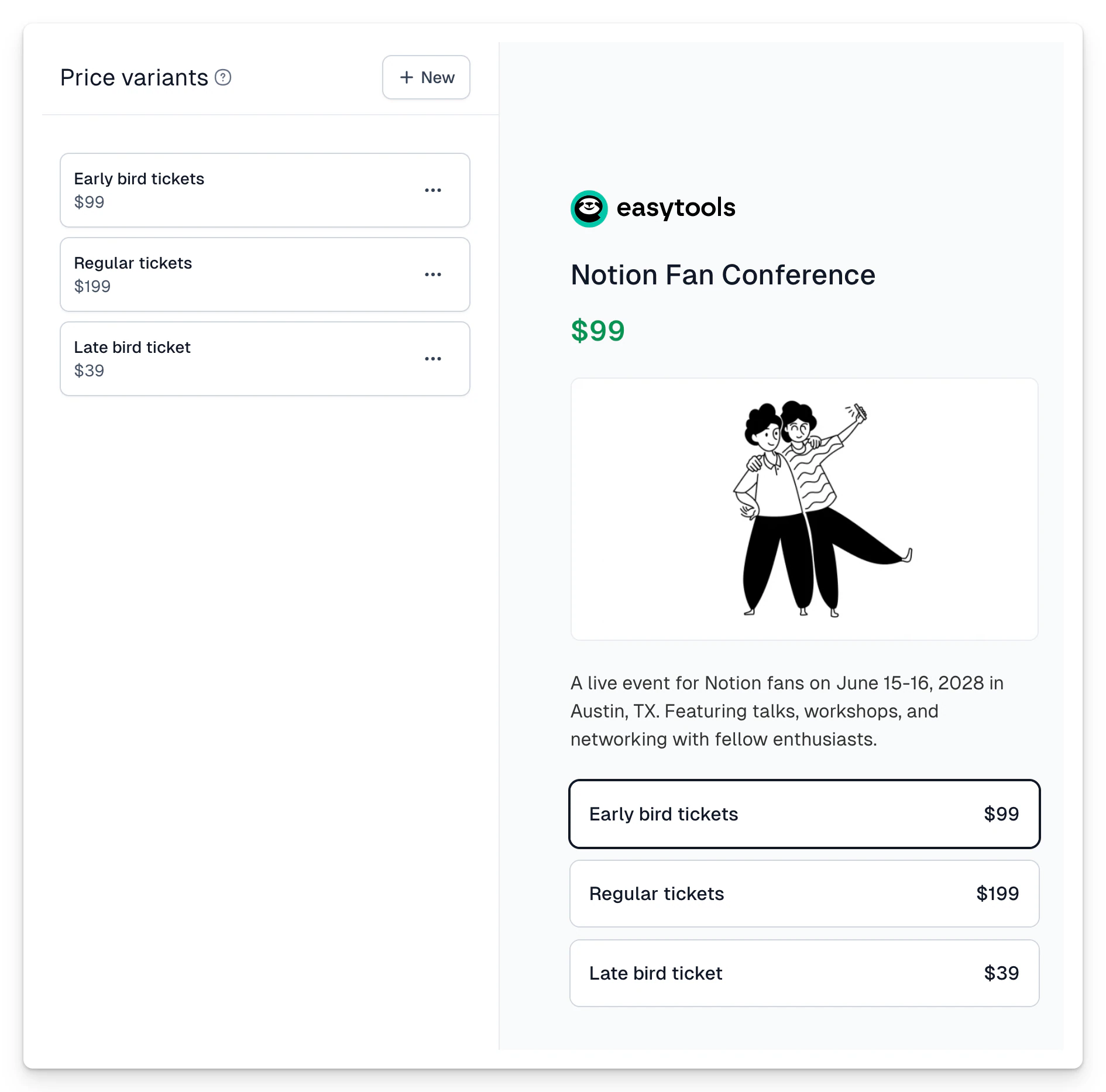
Sobald du mehr als eine Preisvariante anlegst, ändert sich die Checkout-Ansicht: Die Varianten erscheinen auf der linken Seite. Denk daran, ihnen sprechende Namen zu geben - so fällt deinen Kunden die Entscheidung leichter.
Der Name der Preisvariante erscheint zusammen mit dem Produktnamen im Betreff und Inhalt der Bestätigungs-E-Mail sowie auf der Rechnung.