Du willst deine Discord-Mitgliedschaft verkaufen? Hier siehst du, wie du sie mit Easytools verbindest und Automatisierungen einrichtest, die Nutzer je nach Abo- oder Kaufstatus zu deinem Server hinzufügen oder daraus entfernen.
Mit Discord verbinden
Bevor du Szenarien anlegst, verbindest du deinen Discord-Server mit Easytools. So geht es:
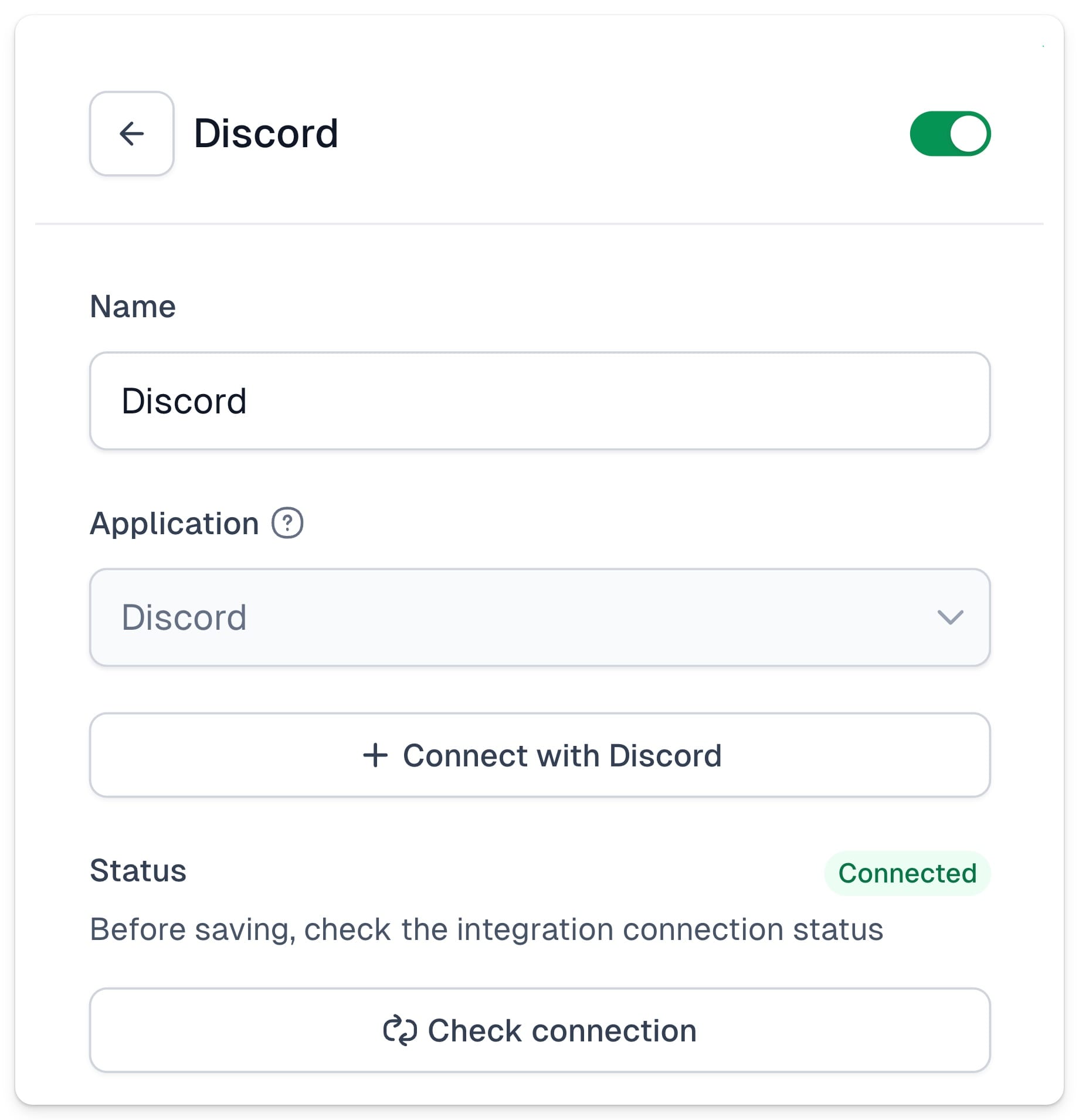
1. Gehe zum Bereich Store → Automations (Shop → Automatisierungen). 2. Wähle im oberen Menü Apps. 3. Klicke oben rechts auf +New app (+Neue App). 4. Trage den Name der Verbindung ein und wähle Discord aus der Liste. 5. Klicke auf +Connect with Discord (Mit Discord verbinden).
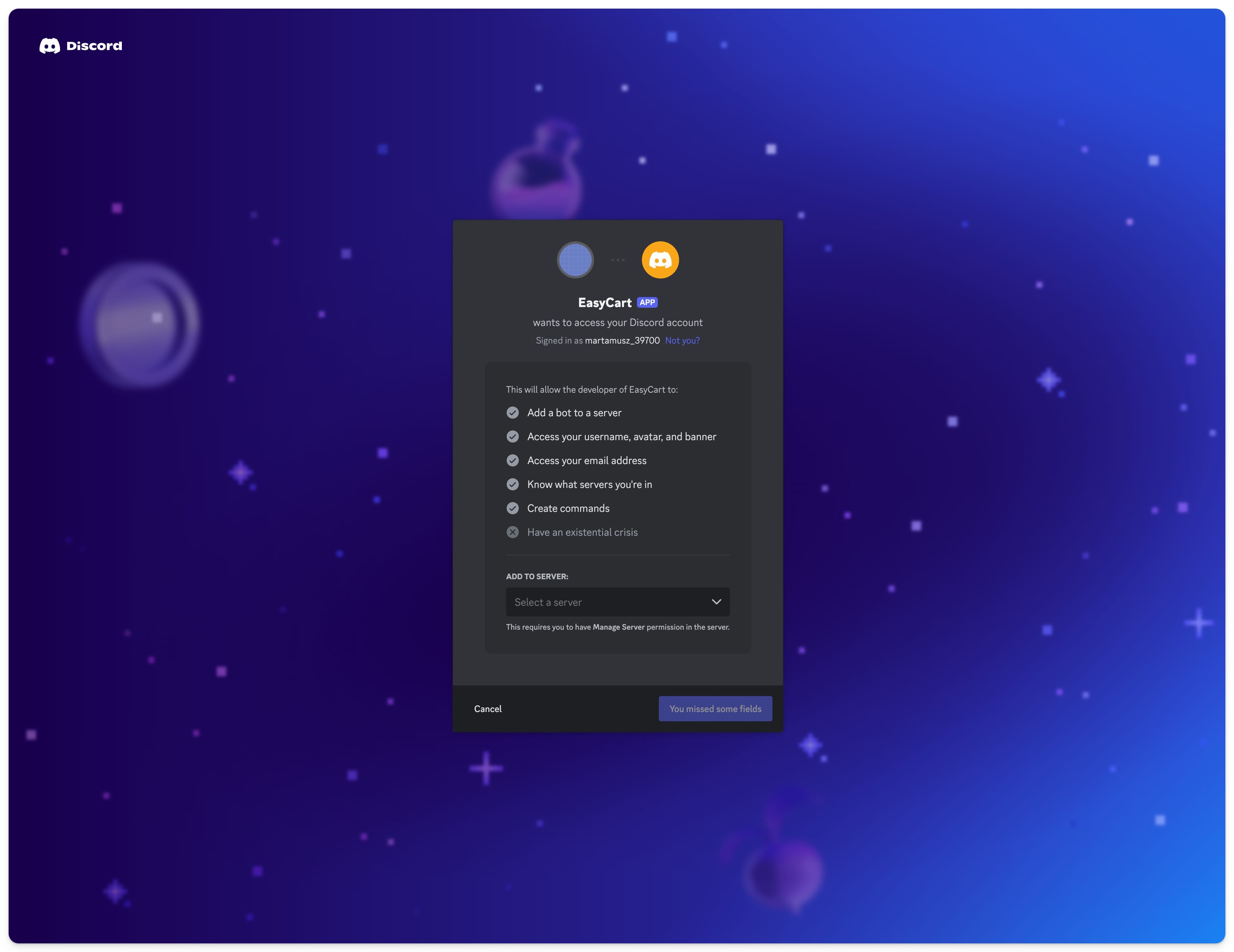
6. Melde dich jetzt bei Discord an und erlaube Easycart den Zugriff auf dein Konto.
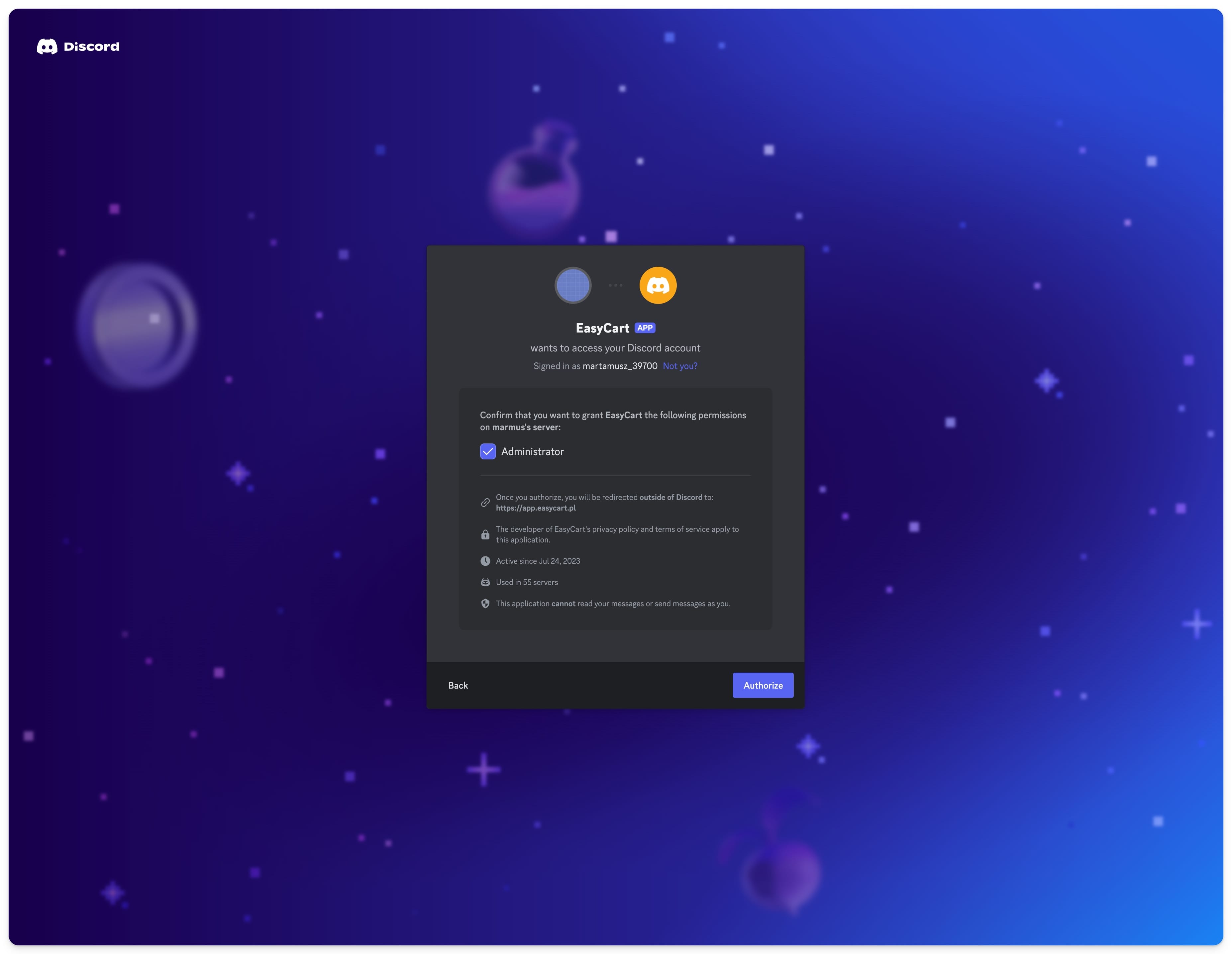
7. Autorisiere Easycart danach mit Administratorrechten auf deinem Server.
Glückwunsch! Deine Integration läuft, und du kannst deine Automatisierungen anlegen.
Kostenpflichtige Discord-Mitgliedschaften verkaufen
Nach der Verbindung stehen dir mehrere Szenarien offen. Neben dem automatischen Zugang nach dem Kauf kannst du Zugänge auch wieder entziehen oder deinen Nutzern bestimmte Rollen zuweisen.
Automatisch Zugang zum Server geben
Beginnen wir mit einem einfachen Szenario, das zahlende Mitglieder zu deinem Server hinzufügt. Dafür hast du zwei Wege: über das Automatisierungs-Panel oder direkt im Checkout-Konfigurator.
Diese Automatisierung funktioniert sowohl bei Abos als auch bei Einmalkäufen. Bei Letzteren legst du fest, nach wie vielen Tagen der Serverzugang endet.
So legst du das Szenario für den Serverzugang an:
1. Gehe zum Bereich Store → Automations (Shop → Automatisierungen). 2. Wähle im oberen Menü den Tab Scenarios (Szenarien). 3. Klicke oben rechts auf +New scenario (+Neues Szenario). 4. Trage einen Name ein. 5. Wähle im Feld Event die Option Order completed (Bestellung abgeschlossen). 6. Weise Product und Variants zu, für die das Szenario laufen soll. 7. Wähle im Feld Select app die zuvor angelegte Discord-Integration.
Du kannst an dieser Stelle auch über Connect new app eine neue Integration anlegen - wir führen dich dann durch die Verbindung.
8. Wähle im Feld Action die Option Invite member to server (Mitglied zum Server einladen). 9. Klicke auf Select server (Server wählen) und wähle deinen Server aus. 10. Klicke auf Save (Speichern).
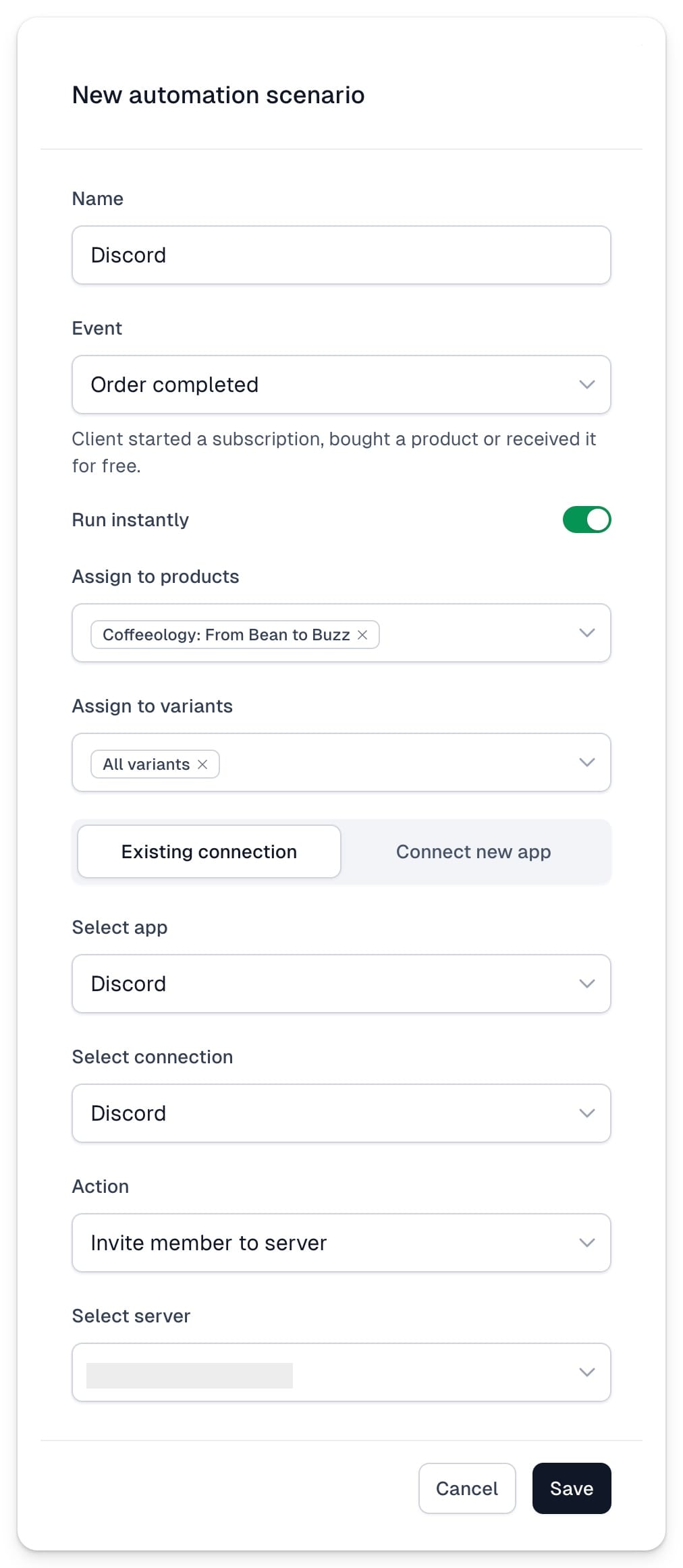
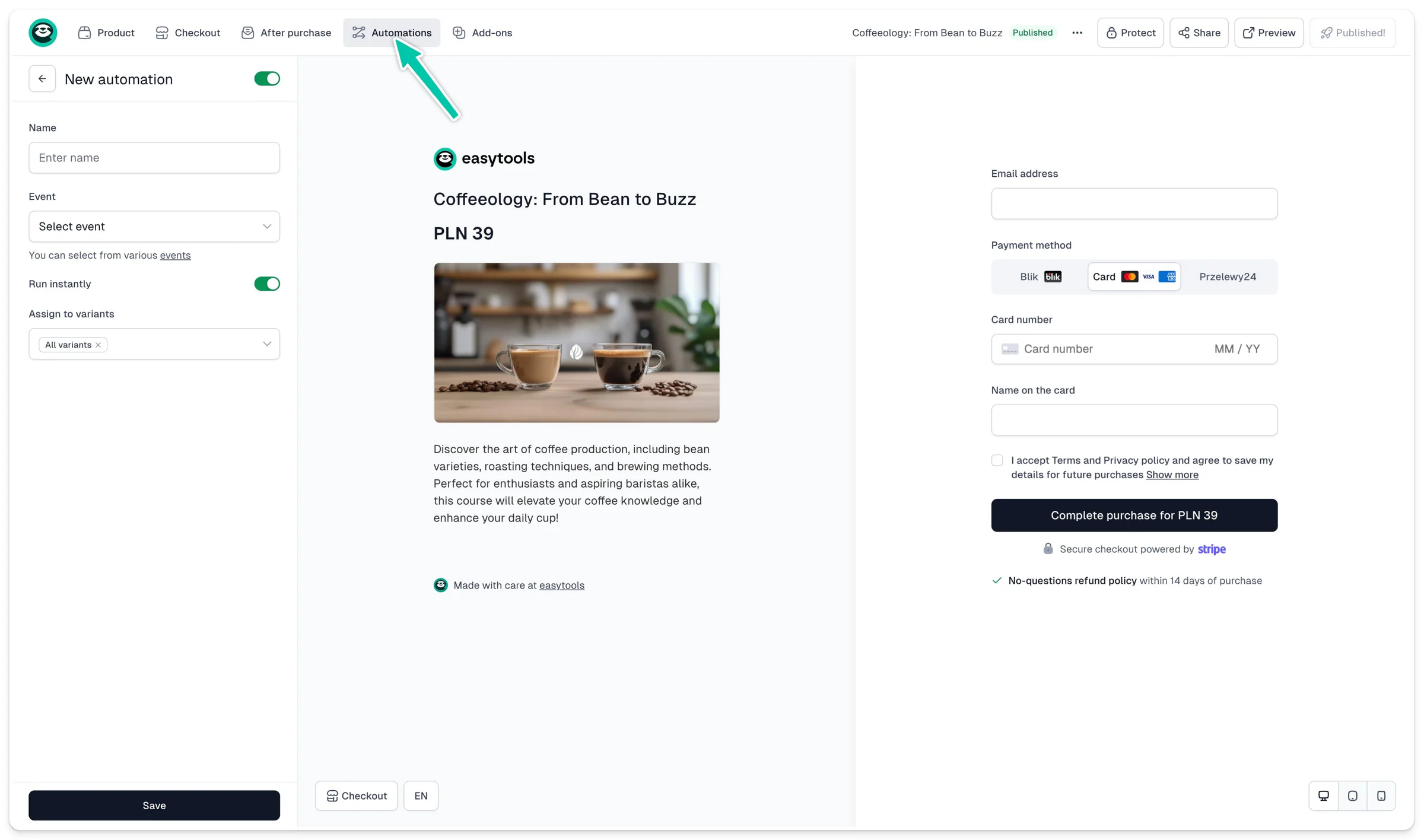
Genauso legst du das Szenario auch direkt im Checkout-Konfigurator an:
- Gehe zu Store → Products (Shop → Produkte).
- Öffne dein Produkt.
- Klicke im oberen Menü auf den Tab Automations.
- Klicke auf +New (+Neu).
- Folge denselben Schritten wie oben.
Zeitlich begrenzter Zugang bei Einmalkäufen
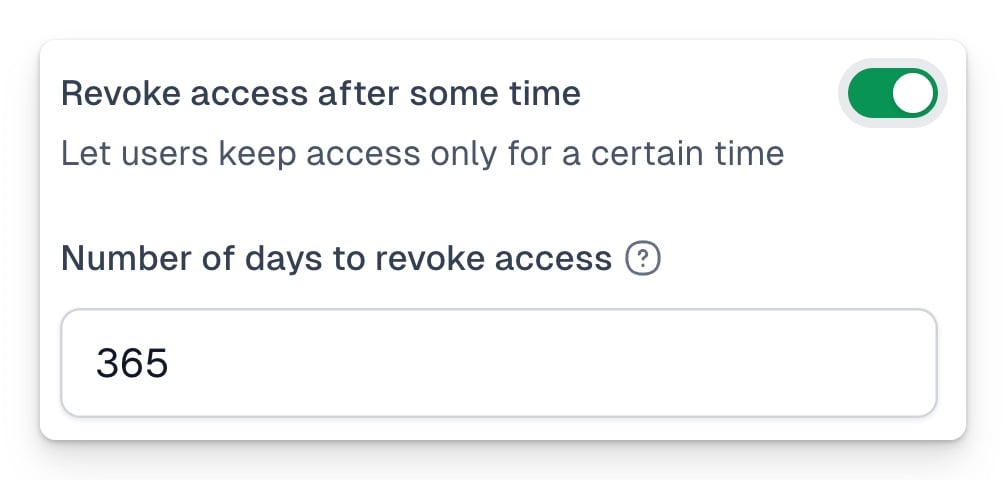
Wenn du deine Mitgliedschaft als Einmalkauf mit begrenzter Zugangsdauer verkaufst, legst du das im Warenkorb-Konfigurator fest, bevor dein Kunde kauft. So geht es:
- Öffne dein Product (Produkt).
- Wähle im oberen Menü Product → Basic (Produkt → Grundeinstellungen).
- Scrolle zu Revoke access after some time (Zugang nach einer Zeit entziehen) und aktiviere die Option.
- Trage die Anzahl der Tage ein, nach denen wir den Serverzugang entziehen sollen.
- Speichere die Änderungen und klicke auf Publish (Veröffentlichen).
Zugang zum Server entziehen
Es gibt zwei Fälle, in denen du jemandem den Zugang entziehen willst: wenn sein Abo ausläuft oder wenn er einen Einmalzugang mit Zeitlimit gekauft hat, etwa über 365 Tage.
Alle automatischen Discord-Aktionen basieren auf dem Kauf- oder Abo-Status deiner Kunden. Wir können einen Zugang also nur automatisch entziehen, wenn er zuvor über das Szenario Invite member to server oder Assign role vergeben wurde.
Bei Einmalkäufen mit Zeitlimit brauchst du keine eigene Automatisierung zum Entzug. Sobald du die Dauer festlegst, entziehen wir den Zugang danach automatisch.
Abgelaufenes Abo
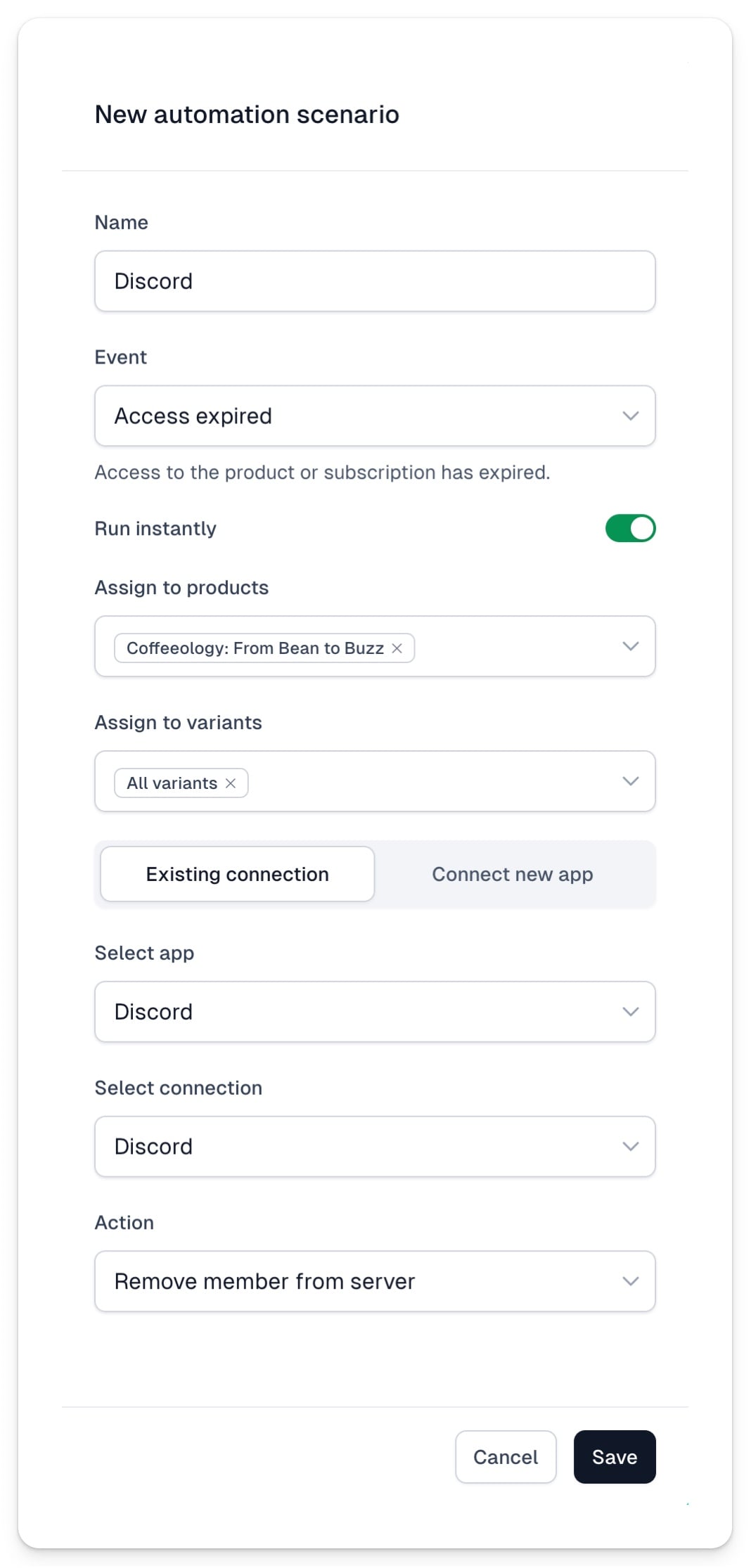
Verkaufst du den Serverzugang im Abo, brauchst du eine eigene Automatisierung, die den Zugang beim Auslaufen entzieht - etwa bei einer Kündigung oder wenn die Zahlung für den nächsten Abrechnungszeitraum ausbleibt. So legst du sie an:
1. Gehe zum Bereich Store → Automations (Shop → Automatisierungen). 2. Wähle im oberen Menü den Tab Scenarios (Szenarien). 3. Klicke oben rechts auf +New scenario (+Neues Szenario). 4. Trage einen Name ein. 5. Wähle im Feld Event die Option Access expired (Zugang abgelaufen). 6. Weise Product und Variants zu, für die das Szenario laufen soll. 7. Wähle im Feld Select app die zuvor angelegte Discord-Integration. 8. Wähle im Feld Action die Option Remove member from server (Mitglied vom Server entfernen). 9. Klicke auf Save (Speichern).
Rollen verwalten
Du kannst Automatisierungen auch nutzen, um Rollen zuzuweisen oder zu entziehen. Ein beliebtes Szenario: Kunden wandern in eine bestimmte Gruppe, sobald sie Zugang zu Materialien wie einem Kurs kaufen - und in eine Alumni-Gruppe, wenn ihr Zugang endet.
Rollen in Discord anlegen und zuweisen
Damit du per Automatisierung eine Rolle zuweisen kannst, richtest du sie zuerst auf deinem Discord-Server ein. So geht es:
1. Öffne Discord und klicke oben links auf den Namen deines Servers.
2. Wähle Server Settings (Servereinstellungen).
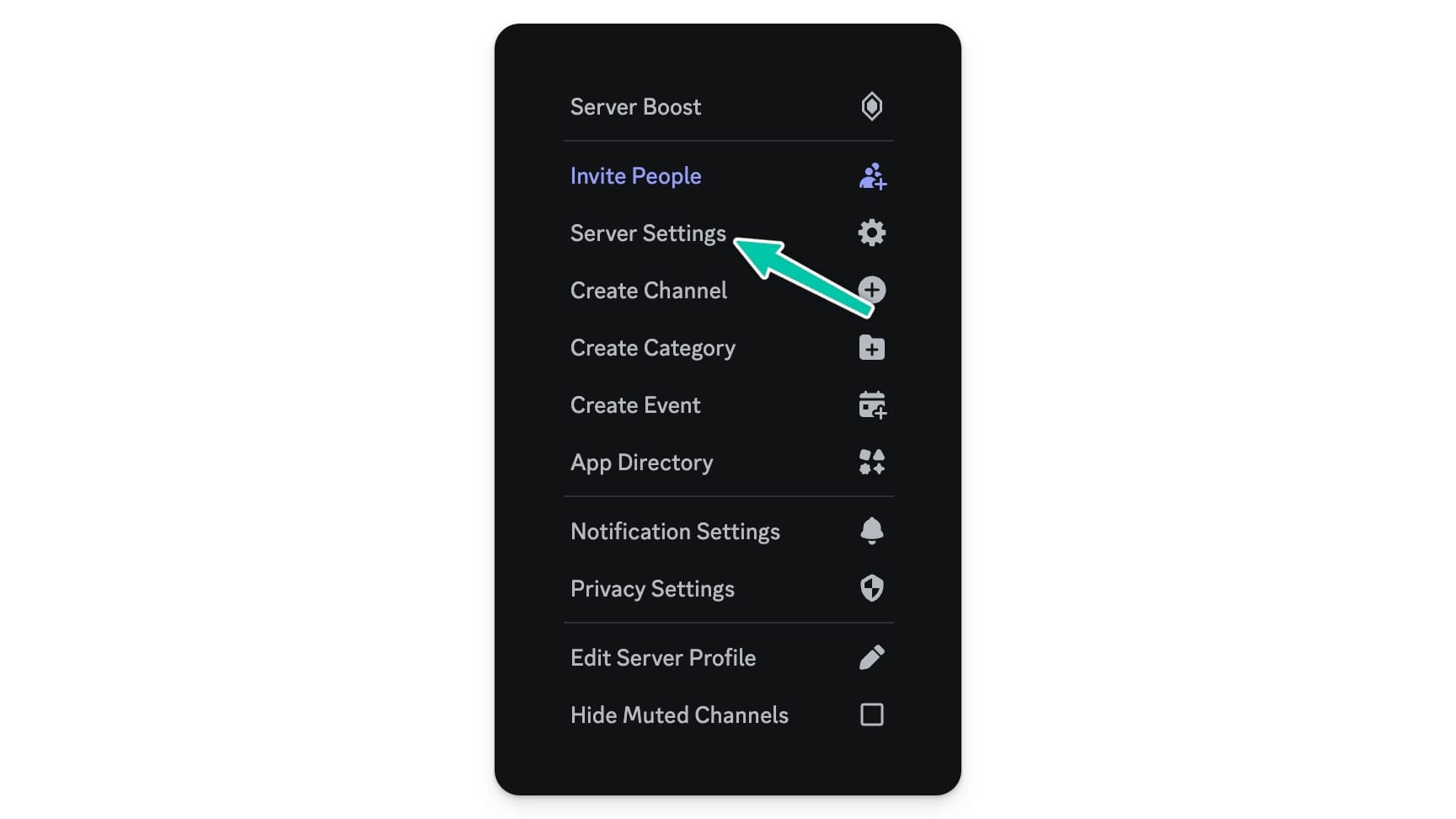
3. Öffne den Tab Roles (Rollen) und klicke auf Create a role (Rolle erstellen).
4. Vergib einen eindeutigen Role name (Rollenname).
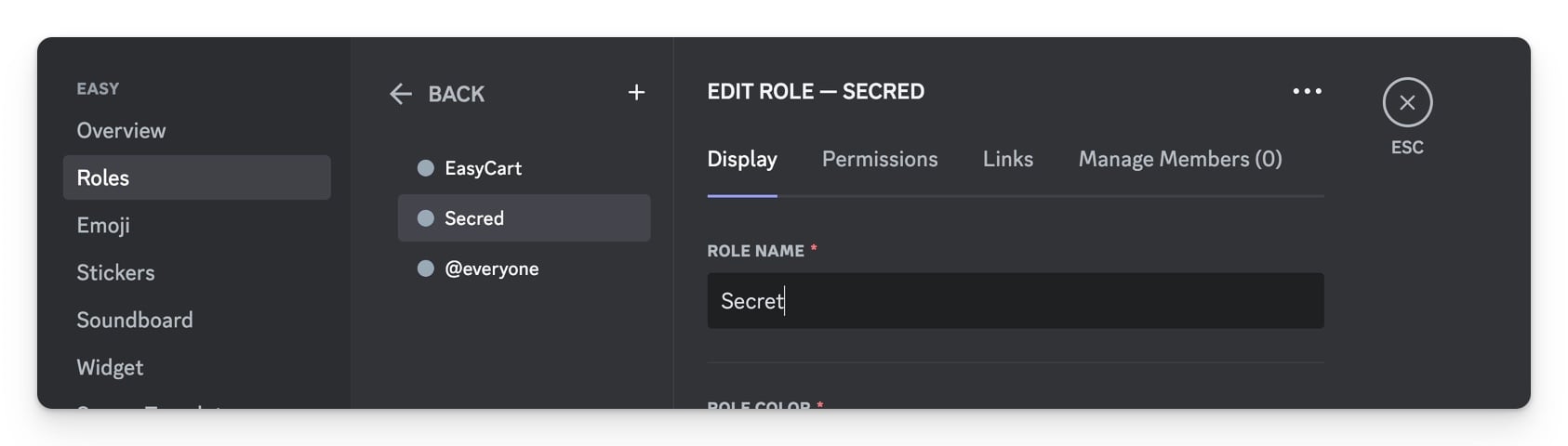
5. Nimm bei Bedarf weitere Einstellungen vor.
6. Speichere über Save (Speichern) im Pop-up am unteren Rand.
Jetzt legen wir einen neuen Kanal mit dieser Rolle an - oder weisen sie einem bestehenden Kanal zu.
Denk beim Anlegen eines neuen Kanals immer daran, ihn auf privat zu stellen:
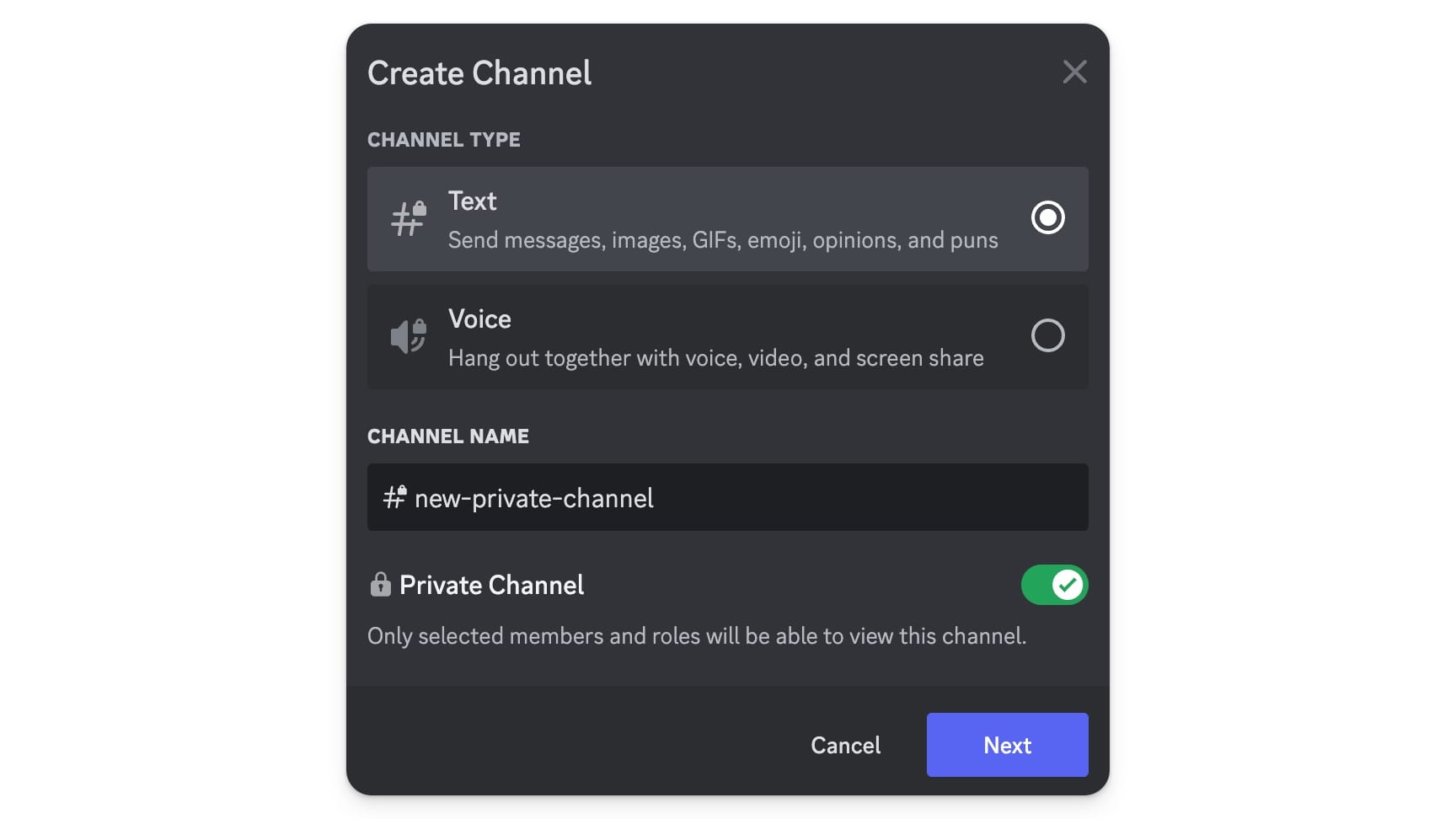
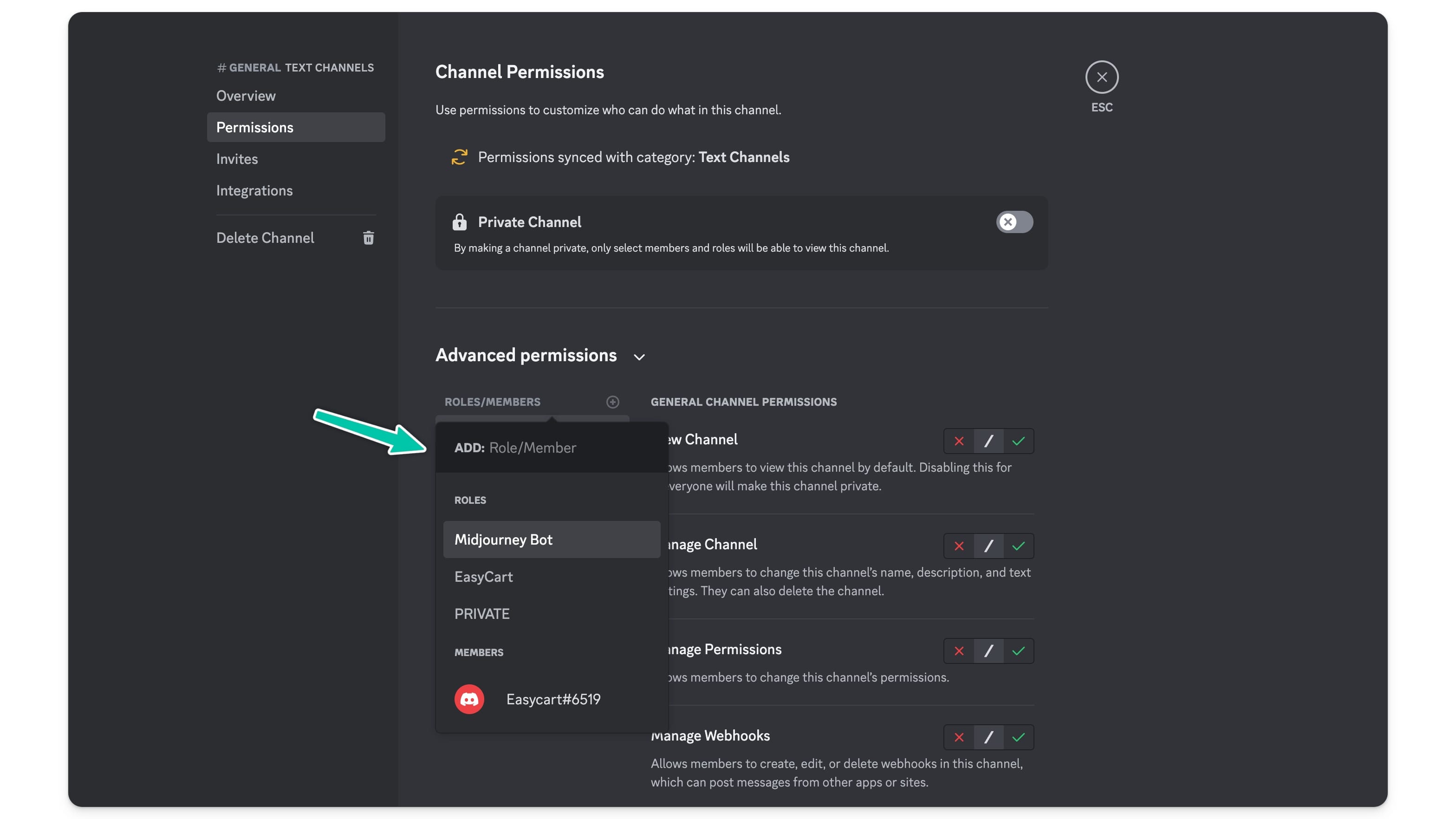
Nach dem Klick auf Next (Weiter) weist du dem Kanal bestimmte Rollen zu.
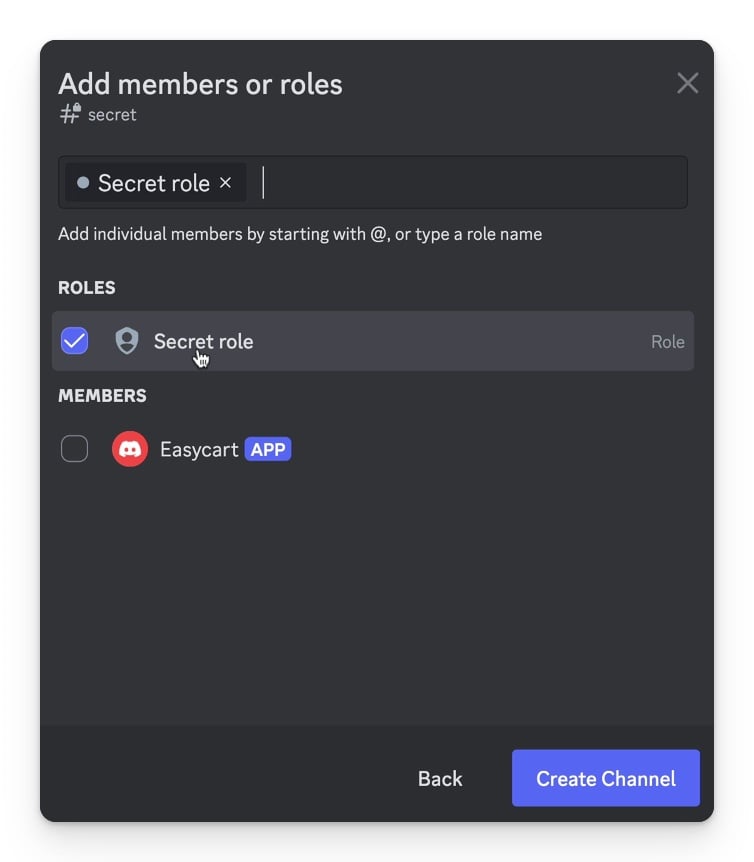
Um Rollen zu einem bestehenden Kanal hinzuzufügen, klicke auf Edit channel (Kanal bearbeiten) und bearbeite die Rollen im Tab Permissions (Berechtigungen).
Rollen per Automatisierung zuweisen
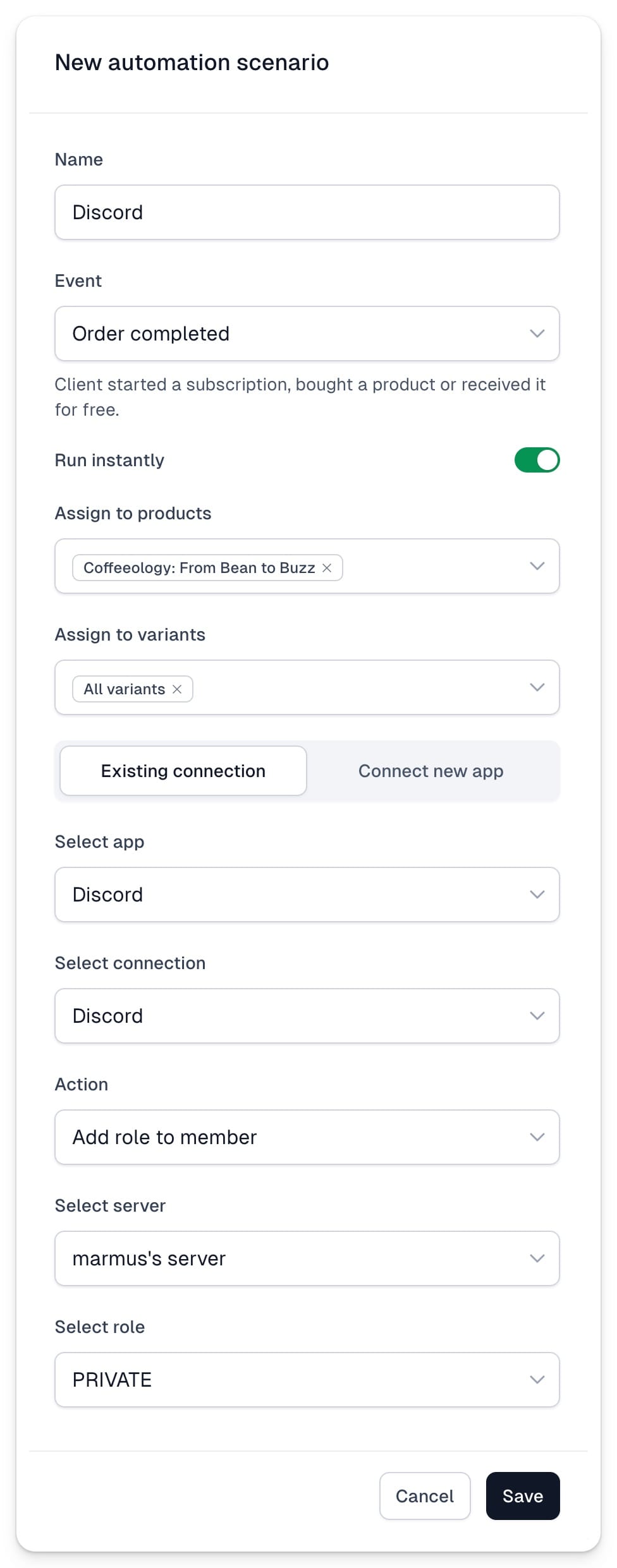
Jetzt legst du ein Szenario an, das Rollen anhand des Bestellstatus zuweist. Damit gibst du jemandem eine Rolle für deinen privaten Kanal - oder verschiebst Nutzer mit abgelaufenem Zugang in einen Alumni-Kanal. So geht es:
1. Gehe zum Bereich Store → Automations (Shop → Automatisierungen). 2. Wähle im oberen Menü den Tab Scenarios (Szenarien). 3. Klicke oben rechts auf +New scenario (+Neues Szenario). 4. Trage einen Name ein. 5. Wähle im Feld Event die Option Order completed oder Access expired. 6. Weise Product und Variants zu, für die das Szenario laufen soll. 7. Wähle im Feld Select app die zuvor angelegte Discord-Integration. 8. Wähle im Feld Action die Option Add role to member (Rolle zuweisen). 9. Wähle jetzt Select server und Select role - also den Server und die Rolle, die du in Discord angelegt hast. 10. Klicke auf Save (Speichern).
Bei der automatischen Rollenzuweisung fügen wir den Nutzer automatisch zu deinem Server hinzu - eine separate Einladungs-Automatisierung brauchst du dafür nicht.
Rollen per Automatisierung entziehen
Alle automatischen Discord-Aktionen basieren auf dem Kauf- oder Abo-Status deiner Kunden. Wir können eine Rolle also nur automatisch entziehen, wenn sie zuvor über das Szenario Invite member to server oder Assign role vergeben wurde.
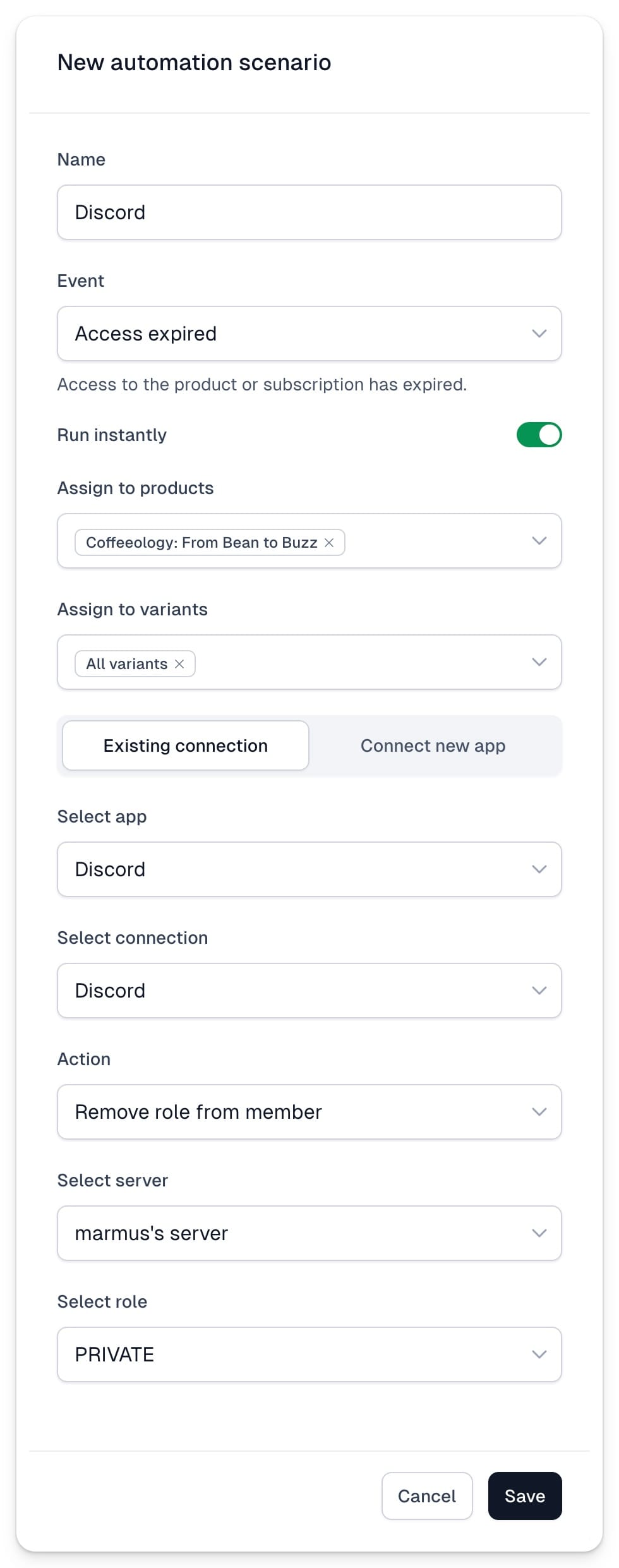
So entziehst du Rollen automatisch:
1. Gehe zum Bereich Store → Automations (Shop → Automatisierungen). 2. Wähle im oberen Menü den Tab Scenarios (Szenarien). 3. Klicke oben rechts auf +New scenario (+Neues Szenario). 4. Trage einen Name ein. 5. Wähle im Feld Event die Option Access expired (Zugang abgelaufen). 6. Weise Product und Variants zu, für die das Szenario laufen soll. 7. Wähle im Feld Select app die zuvor angelegte Discord-Integration. 8. Wähle im Feld Action die Option Remove role from member (Rolle entziehen). 9. Wähle jetzt Select server und Select role - also den Server und die Rolle, die du in Discord angelegt hast. 10. Klicke auf Save (Speichern).