Du kannst mit Easytools deine Produkte verkaufen und den Zugang zu deinen Abos in Kajabi steuern. Dafür legst du einfach ein Automatisierungs-Szenario an, das Kajabi-Angebote aktiviert oder deaktiviert.
Integration mit Kajabi
Für die Automatisierung mit Kajabi nutzen wir einen Webhook - du musst der Integration also nur einen Namen geben, um sie zu aktivieren. So geht es:
1. Gehe zum Bereich Store → Automations (Shop → Automatisierungen). 2. Wähle im oberen Menü Apps. 3. Klicke oben rechts auf +New app (+Neue App). 4. Trage den Name der Verbindung ein und wähle Kajabi aus der Liste. 5. Klicke auf Check connection (Verbindung prüfen). 6. Speichere die Integration.
Automatisierung konfigurieren
Nach der Einrichtung legst du ein Szenario an, das ein Kajabi-Angebot je nach Warenkorb-Event oder Abo-Status aktiviert oder deaktiviert.
Bei externen Anbietern wie Easytools stehen dir zwei Aktionen zur Verfügung: Activate offer for the client (Angebot für den Kunden aktivieren) und Deactivate offer for the client (Angebot für den Kunden deaktivieren).
Webhook-URL aus Kajabi holen
Für beide Szenarien brauchst du die Webhook-URL aus Kajabi. So kommst du an sie:
1. Gehe in deinem Kajabi-Konto zum Tab Sales → Offers (Verkäufe → Angebote).
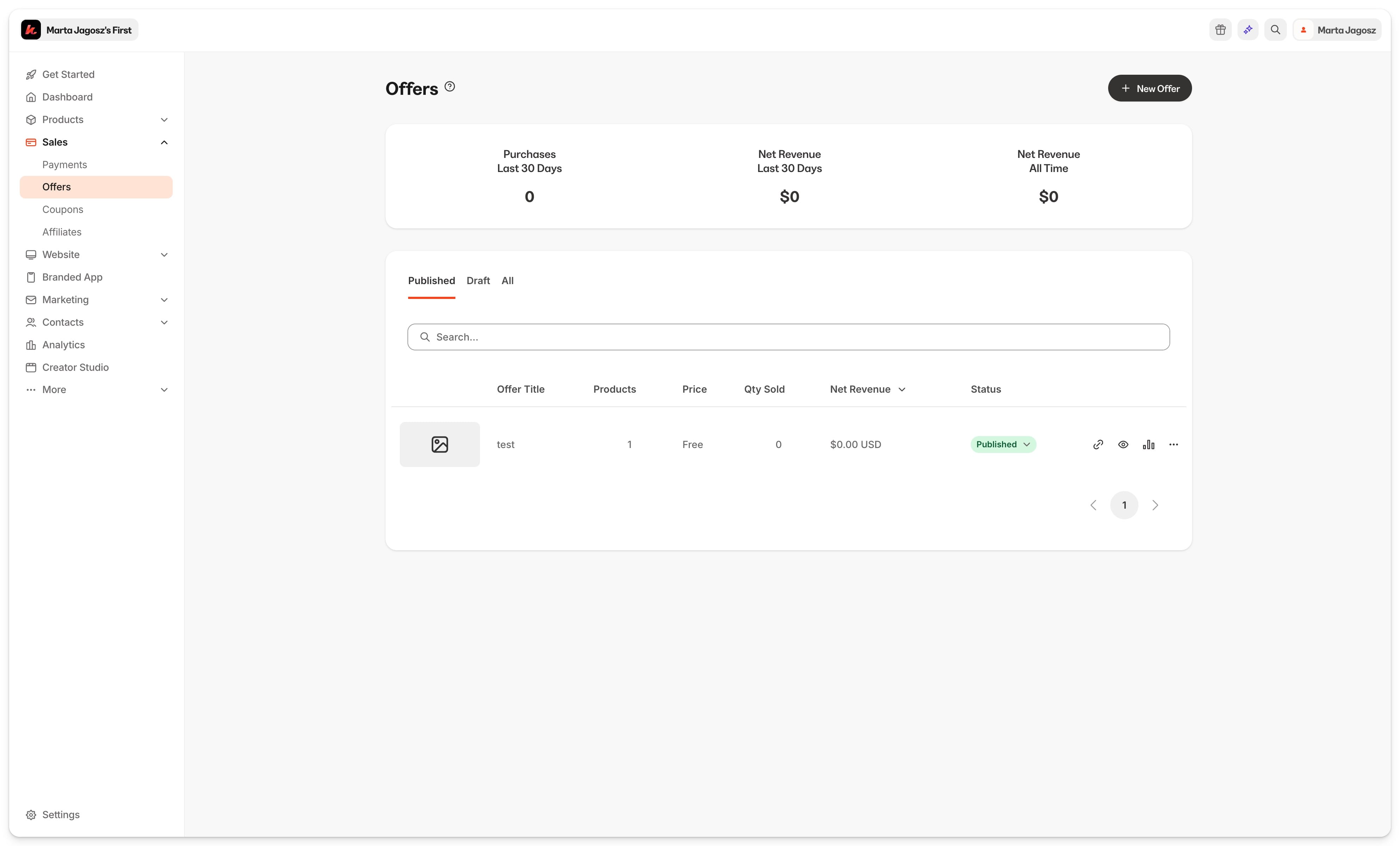
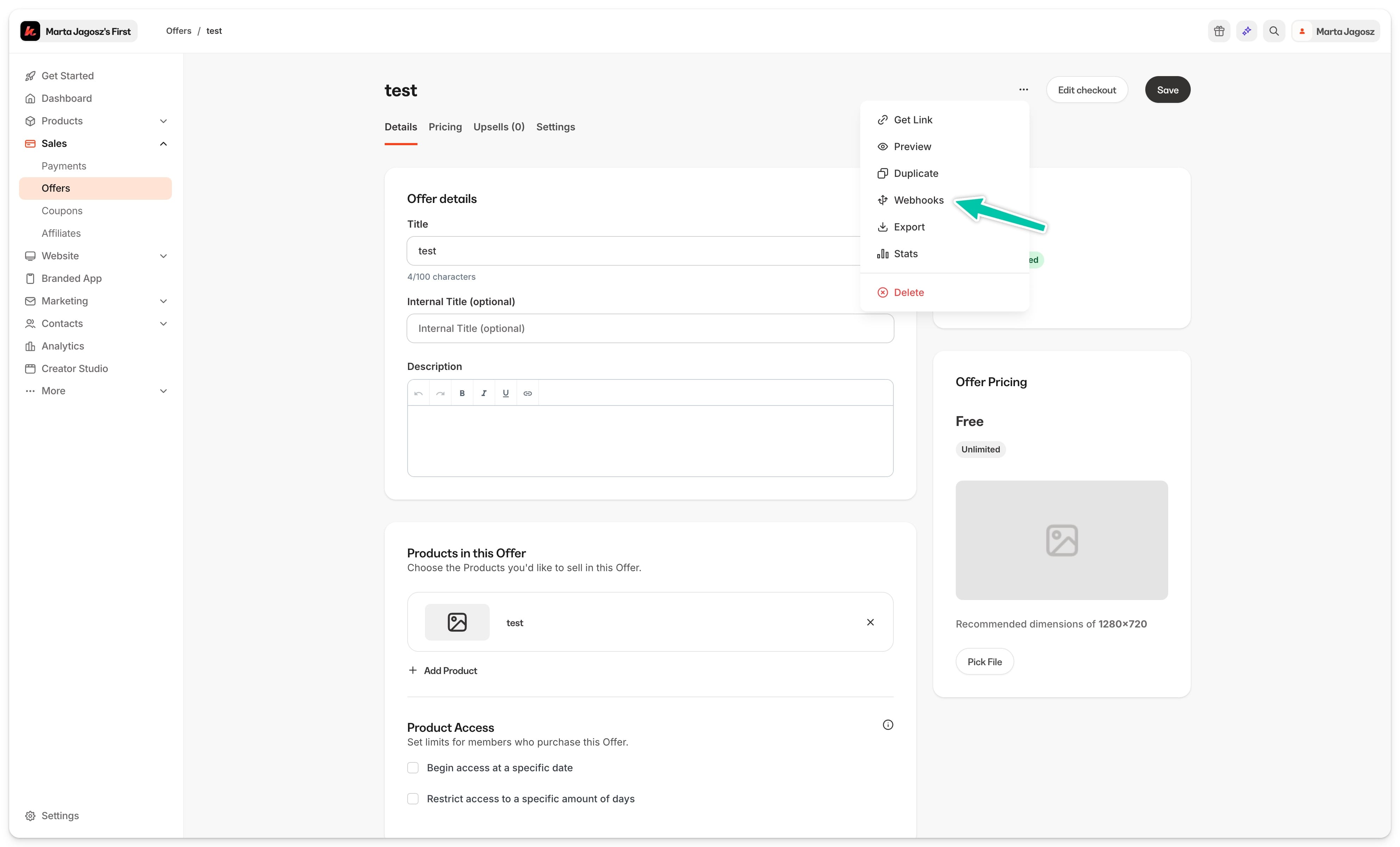
2. Klicke auf das Produkt, für das du den Webhook brauchst. 3. Klicke auf …, um weitere Optionen zu sehen. 4. Wähle Webhooks.
5. Kopiere im Pop-up mit den Webhook-Details die Activation URL (Webhook zur Aktivierung) oder die Deactivation URL (Webhook zur Deaktivierung).
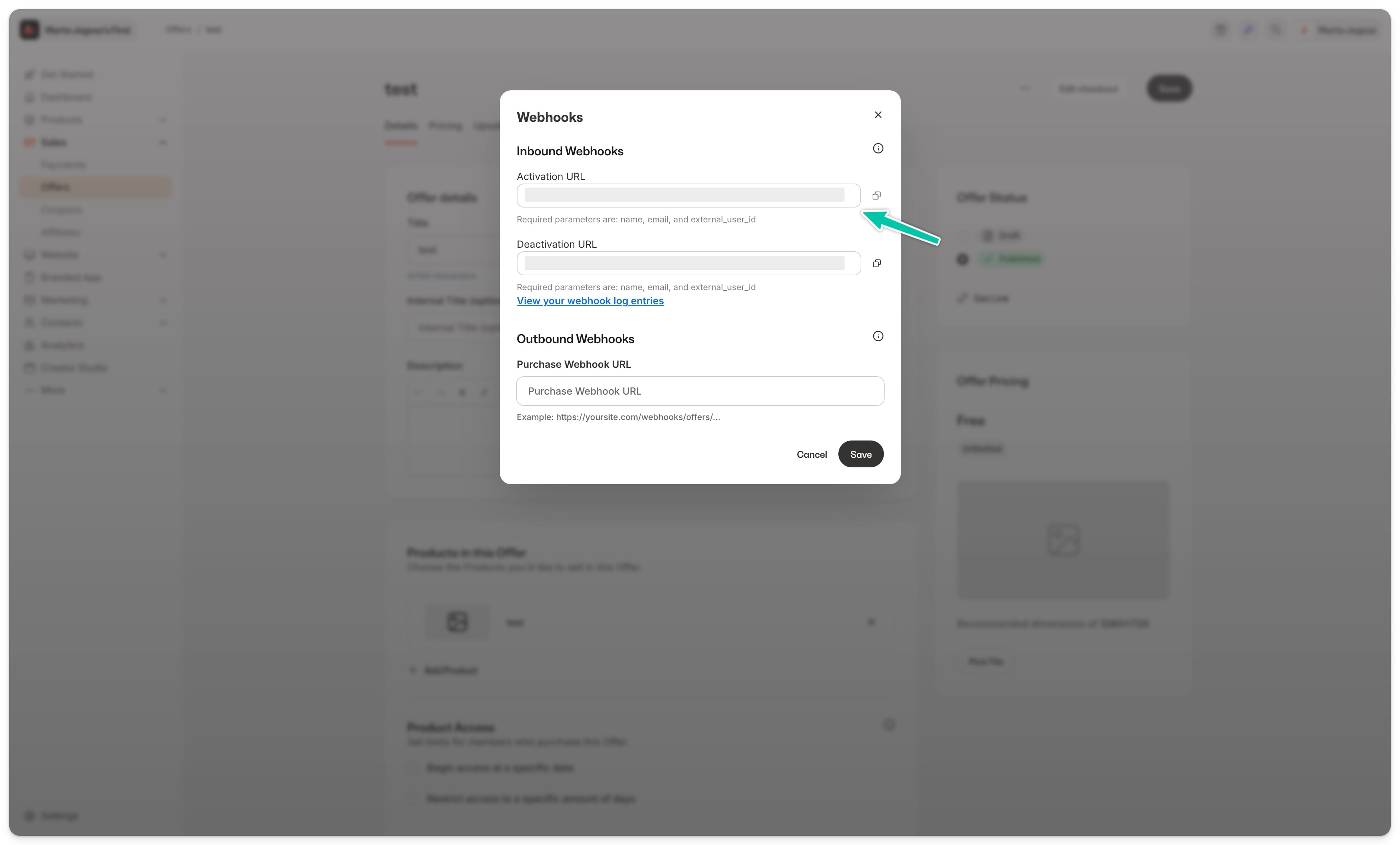
Denk daran: Webhook-Adressen gehören in Kajabi immer zu genau einem Angebot. Willst du nach dem Kauf Zugang zu mehreren Angeboten geben, kopierst du weitere Webhook-URLs und legst zusätzliche Automatisierungen an. Eine ausführlichere Anleitung findest du im Hilfe-Artikel von Kajabi.
Angebot für den Kunden aktivieren
Damit dein Kunde nach dem Kauf automatisch zu einem Kajabi-Angebot hinzugefügt wird, richtest du die Automatisierung “Activate offer for the client” für das Event Order completed ein. So geht es:
1. Gehe zum Bereich Store → Automations (Shop → Automatisierungen). 2. Wähle im oberen Menü den Tab Scenarios (Szenarien). 3. Klicke oben rechts auf +New scenario (+Neues Szenario). 4. Trage einen Name ein. 5. Wähle im Feld Event die Option Order completed (Bestellung abgeschlossen). 6. Weise Product und Variants zu, für die das Szenario laufen soll. 7. Wähle im Feld Select app die zuvor angelegte Kajabi-Integration.
Du kannst an dieser Stelle auch über Connect new app eine neue Integration anlegen - wir führen dich dann durch die Verbindung.
8. Wähle im Feld Action die Option Activate offer for customer. 9. Füge dann den Webhook zur Aktivierung des Angebots ein. 10. Klicke auf Save (Speichern).
Angebot für den Kunden deaktivieren
Läuft ein Abo aus und dein Kunde soll automatisch aus einem Kajabi-Angebot entfernt werden, richtest du die Automatisierung “Deactivate offer for the client” für das Event Access expired ein. So geht es:
1. Gehe zum Bereich Store → Automations (Shop → Automatisierungen). 2. Wähle im oberen Menü den Tab Scenarios (Szenarien). 3. Klicke oben rechts auf +New scenario (+Neues Szenario). 4. Trage einen Name ein. 5. Wähle im Feld Event die Option Access expired (Zugang abgelaufen). 6. Weise Product und Variants zu, für die das Szenario laufen soll. 7. Wähle im Feld Select app die zuvor angelegte Kajabi-Integration.
Du kannst an dieser Stelle auch über Connect new app eine neue Integration anlegen - wir führen dich dann durch die Verbindung.
8. Wähle im Feld Action die Option Deactivate offer for customer. 9. Füge dann den Webhook zur Deaktivierung des Angebots ein. 10. Klicke auf Save (Speichern).