Sehen wir uns im Detail an, wie du mit Easyoffer eine Storefront für mehrere Produkte baust. Du importierst deine Produkte entweder aus Easycart oder fügst Produkte aus anderen Quellen von Hand hinzu.
Automatisch erzeugte Storefront für deine Easycart-Produkte
Sobald du Produkte in Easycart anlegst, erzeugen wir automatisch eine Storefront und nehmen all deine Produkte auf. Du erreichst sie über Store → Storefront. Dort siehst du eine Vorschau, bearbeitest die Seite oder steuerst ihre Veröffentlichung. Deine Storefront erscheint außerdem automatisch im Tab Offer pages.
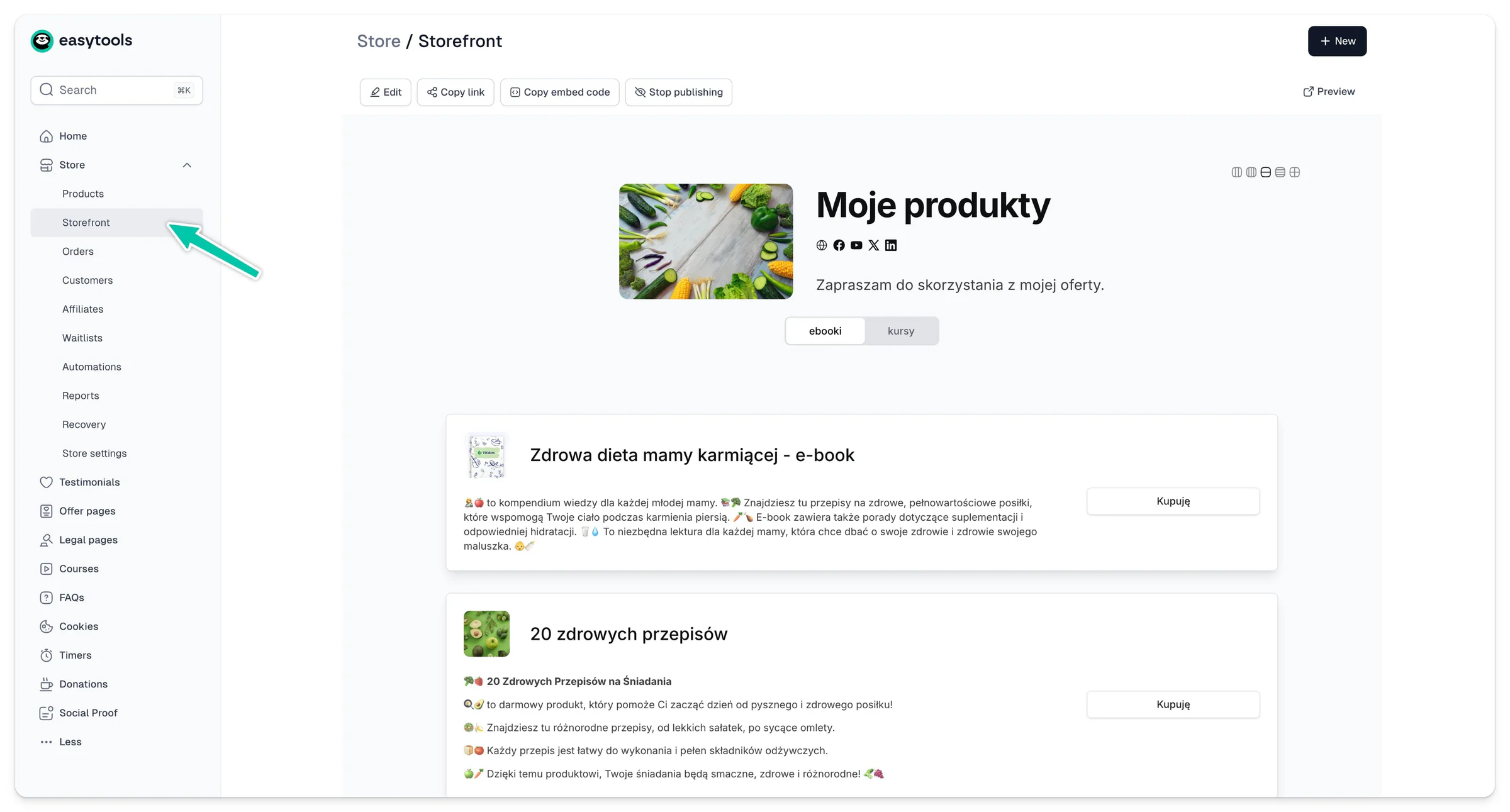
Beachte: Deine automatisch erzeugte Storefront geht erst online, wenn du sie veröffentlichst.
Bevor du das tust, empfehlen wir dir, sie im Easyoffer-Konfigurator an deine Marke und deine Anforderungen anzupassen. Klicke dafür im Tab Storefront auf Edit oder öffne dein Projekt unter Offer pages.
Pro Konto ist nur ein Storefront-Projekt möglich, das sich automatisch mit mehreren Easycart-Produkten synchronisiert.
Preisbereich mit KI erzeugen
- Gehe in Easyoffer zum Projekteditor unter Pages → Pricing sections.
- Klicke auf + New pricing section.
- Wähle die Option Start without a product.
- Beschreibe im Textfeld, wie deine Seite aussehen soll.
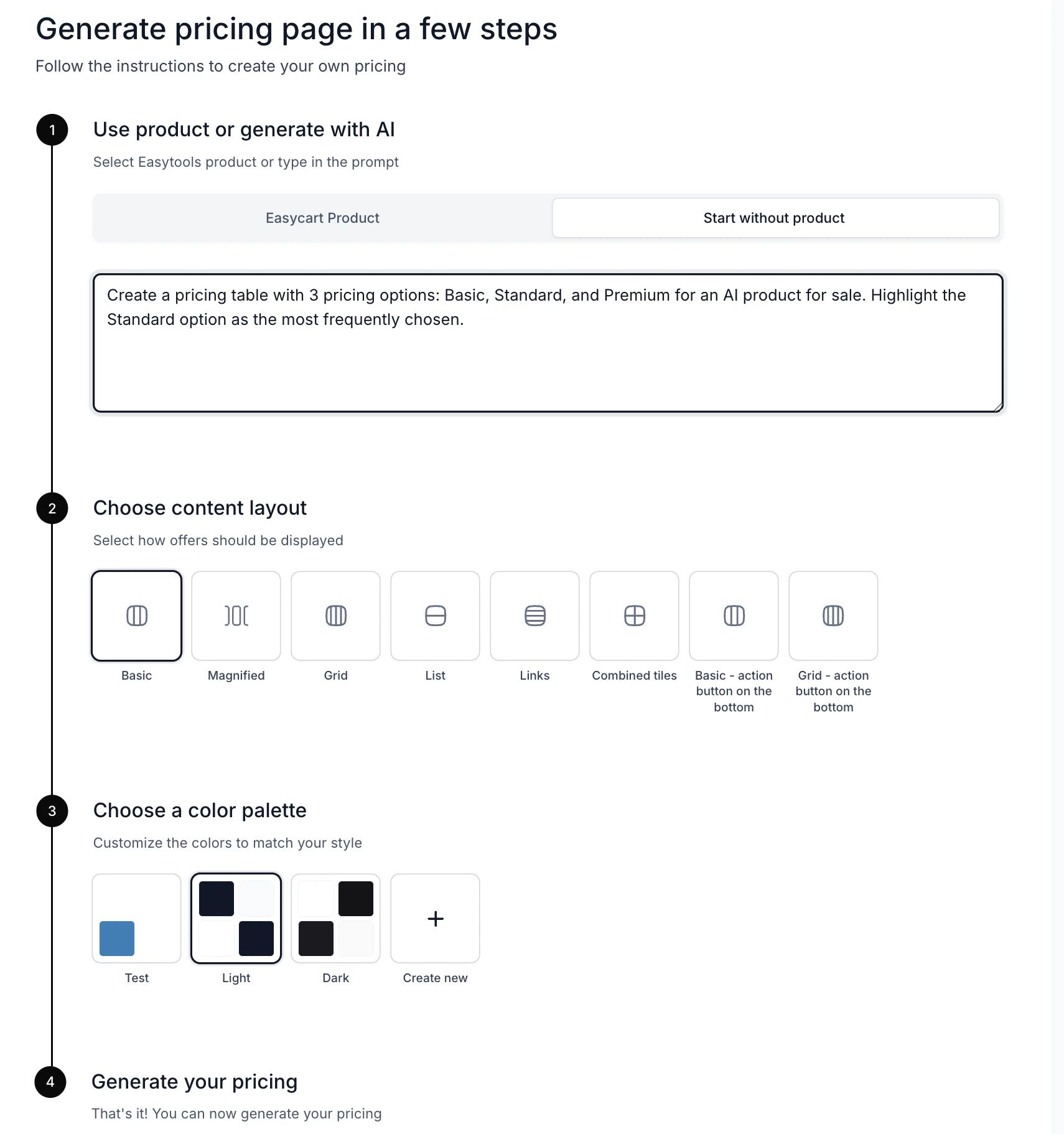
Vor dem Erzeugen wählst du Layout und Farbvariante. Standardmäßig bieten wir ein helles und ein dunkles Theme an. Du kannst auch eine eigene Farbpalette anlegen.
Die KI erzeugt die Preistabelle asynchron, du musst also nicht warten, bis das Projekt fertig ist. Du kannst das Tool verlassen, die KI arbeitet im Hintergrund weiter.
Produkte von Hand zu deiner Storefront hinzufügen
Du kannst deiner Storefront auch mehrere Produkte von Hand hinzufügen. So zeigst du mit Easyoffer bei Bedarf auch Produkte, die du nicht über Easycart verkaufst.
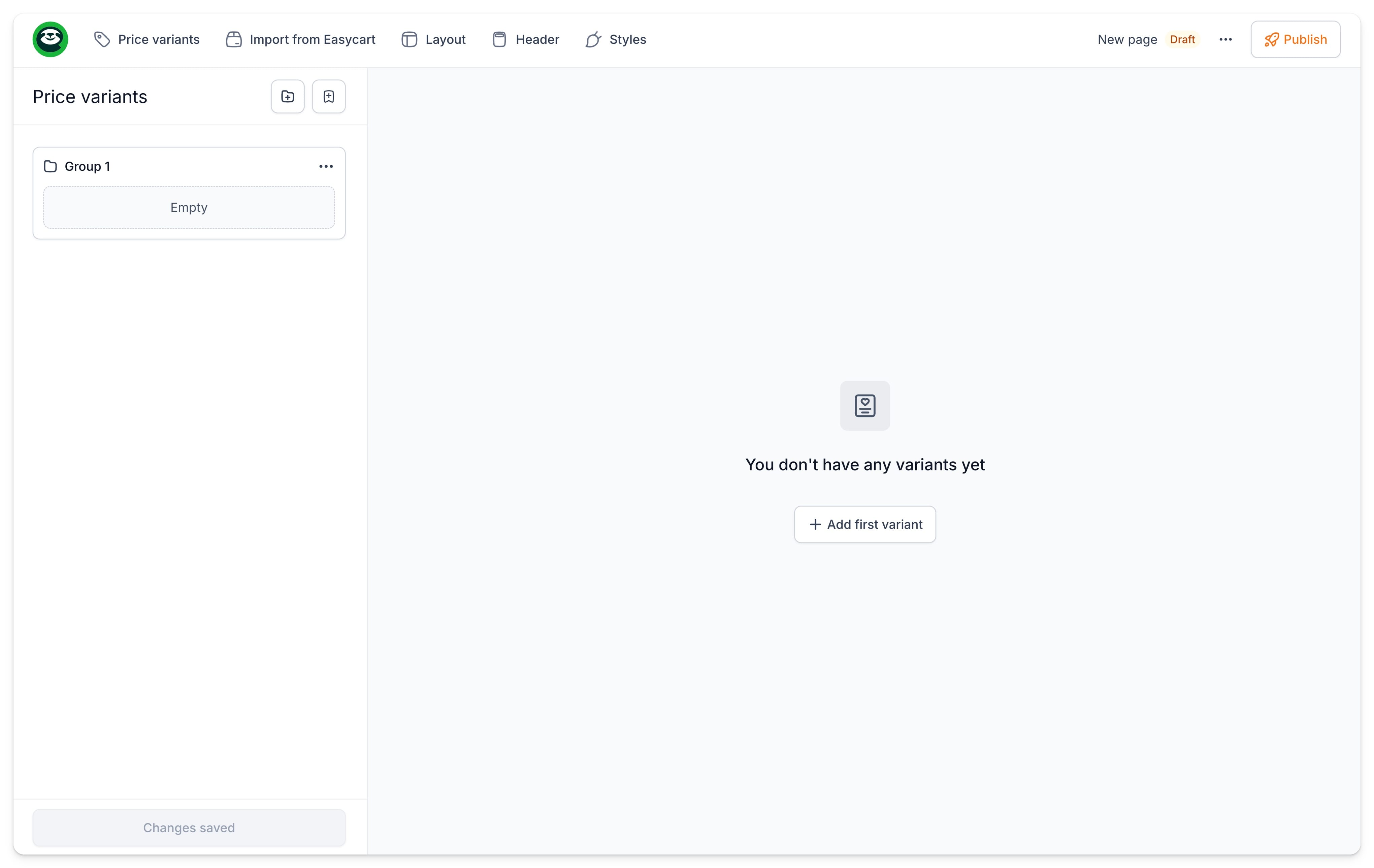
So fügst du Produkte von Hand hinzu:
- Gehe im Easytools-Panel zum Tab Offer pages.
- Klicke auf +New offer page.
- Klicke auf +Add first variant.
- Lege die Details deiner Variante fest.
- Klicke auf Save (Speichern).
So nimmst du beliebig viele Produkte in deine Storefront auf.
Denk daran: Soll deine Storefront wie ein Onlineshop funktionieren, brauchen deine manuell ergänzten Produkte Kauf-Links.
Preisvarianten bearbeiten
Stehen bereits Produkte in deiner Liste Price variants, kannst du sie ordnen und ihre Details bearbeiten.
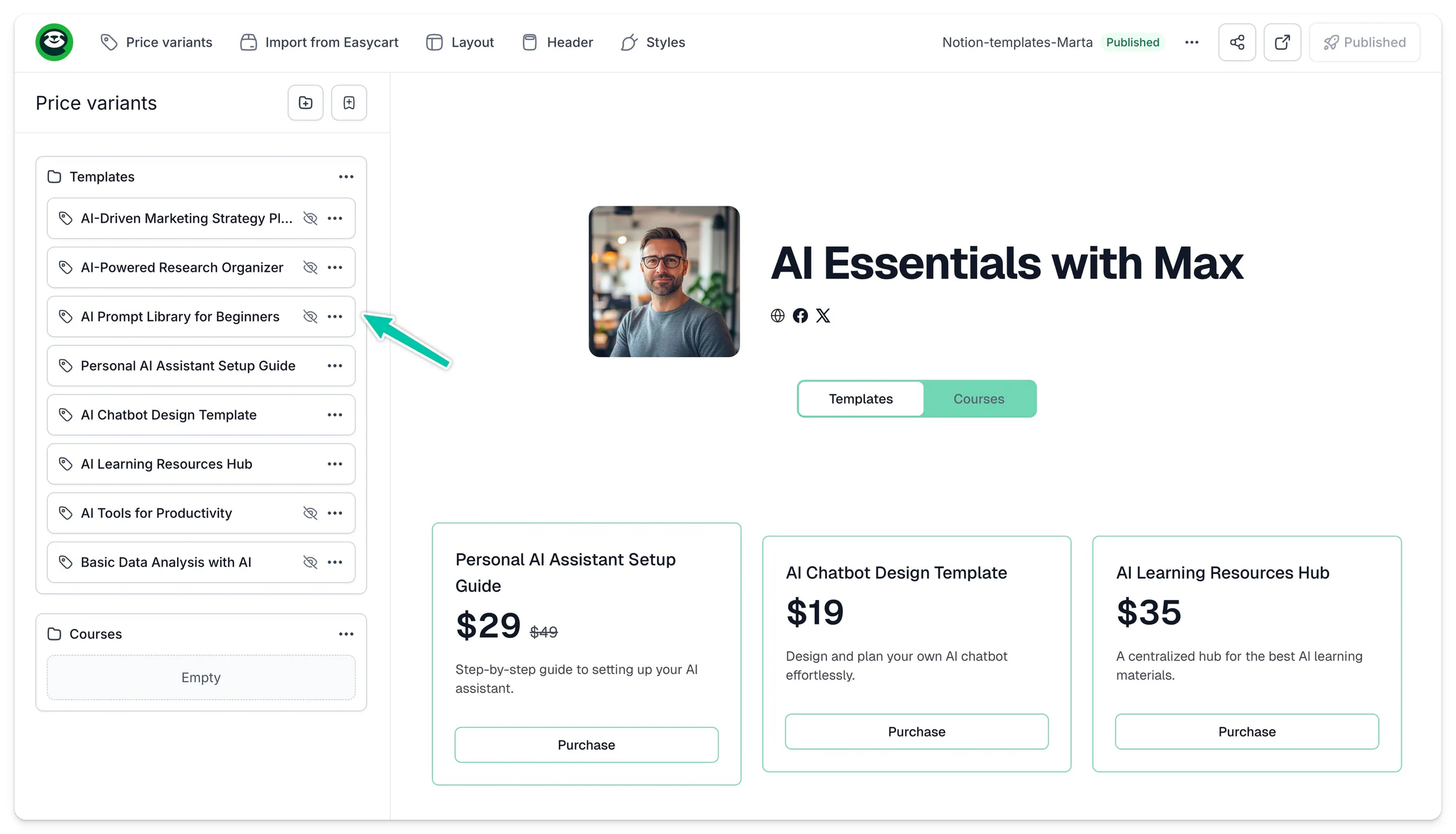
Produkte in Kategorien ordnen:
- Gehe zum Tab Price variants.
- Klicke auf das Ordner-Symbol, um eine neue Kategorie anzulegen.
- Oder klicke bei einer bestehenden Kategorie auf …, um sie zu bearbeiten.
- Trage den Namen im Feld Title ein.
- Klicke auf Save (Speichern).
So legst du beliebig viele Kategorien an. Um deine Produkte einzuordnen, ziehst du sie einfach an die passende Stelle. In der Vorschau siehst du, dass jede Kategorie als eigener Tab deiner Storefront erscheint und die zugeordneten Produkte automatisch dort auftauchen.
Produktdetails bearbeiten:
- Gehe zum Tab Price variants.
- Klicke im Tab des Produkts auf ….
- Bearbeite die Details.
- Klicke auf Save (Speichern).
Beachte: Bei Storefronts, die automatisch erzeugt und mit Easycart synchronisiert werden, sind manche Änderungen nicht möglich, weil bestimmte Felder wie der Preis mit den Easycart-Produkten synchron bleiben.
Diese Produktdetails kannst du bearbeiten:
- Price - der aktuelle Preis deines Produkts.
- Promo price - der höhere Preis, der durchgestrichen neben dem Hauptpreis erscheint.
- Currency - wir empfehlen den dreistelligen Währungscode, etwa EUR.
- Buy link - der Link, der deine Kunden in den Checkout führt.
- Badge - zusätzliche Information, die oben auf der Produktkarte erscheint.
- Description - weitere Angaben zu deinem Produkt.
- Bullet points - Liste der positiven und negativen Eigenschaften.
- Image - lade ein Bild für die Produktkarte hoch.
- Action button label - etwa “Auswählen” oder “Kaufen”.
Layout der Angebotsseite anpassen
Sehen wir uns die Layout-Optionen an, mit denen du deine Produkte am wirkungsvollsten zeigst:
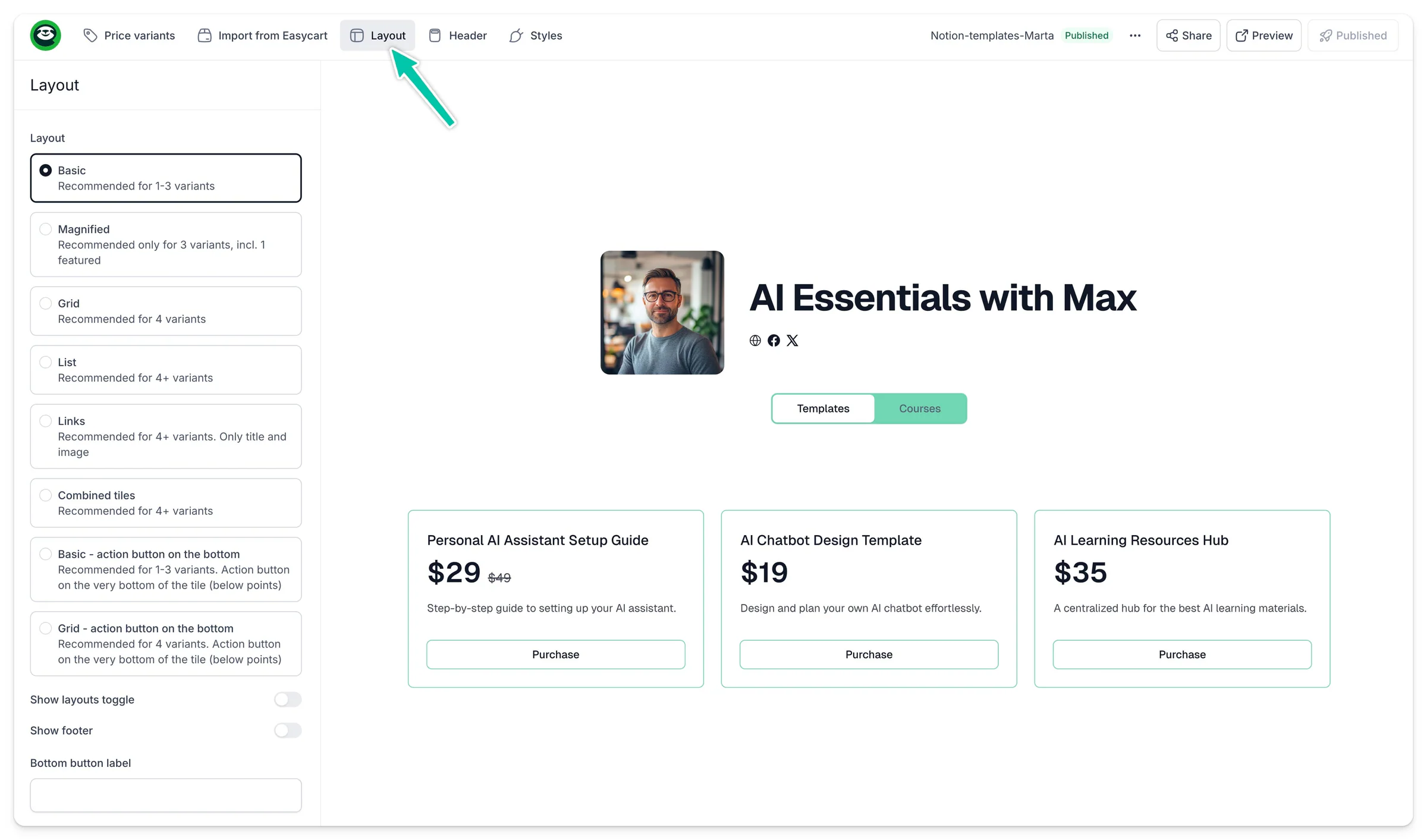
- Gehe im oberen Menü zum Tab Layout.
- Wähle das Layout, das am besten passt.
- Entscheide, ob deine Besucher zwischen Layouts wechseln dürfen.
- Entscheide, ob ein Footer erscheinen soll (wir freuen uns, wenn ja!).
- Ergänze über Bottom button label einen zusätzlichen Button am Ende deiner Storefront.
- Trage im Feld Bottom button link den passenden Link ein.
- Passe das Standard-CTA label der Produktkarten an.
- Passe den Standard-Header for features list an.
- Klicke auf Save (Speichern).
Header der Angebotsseite anpassen
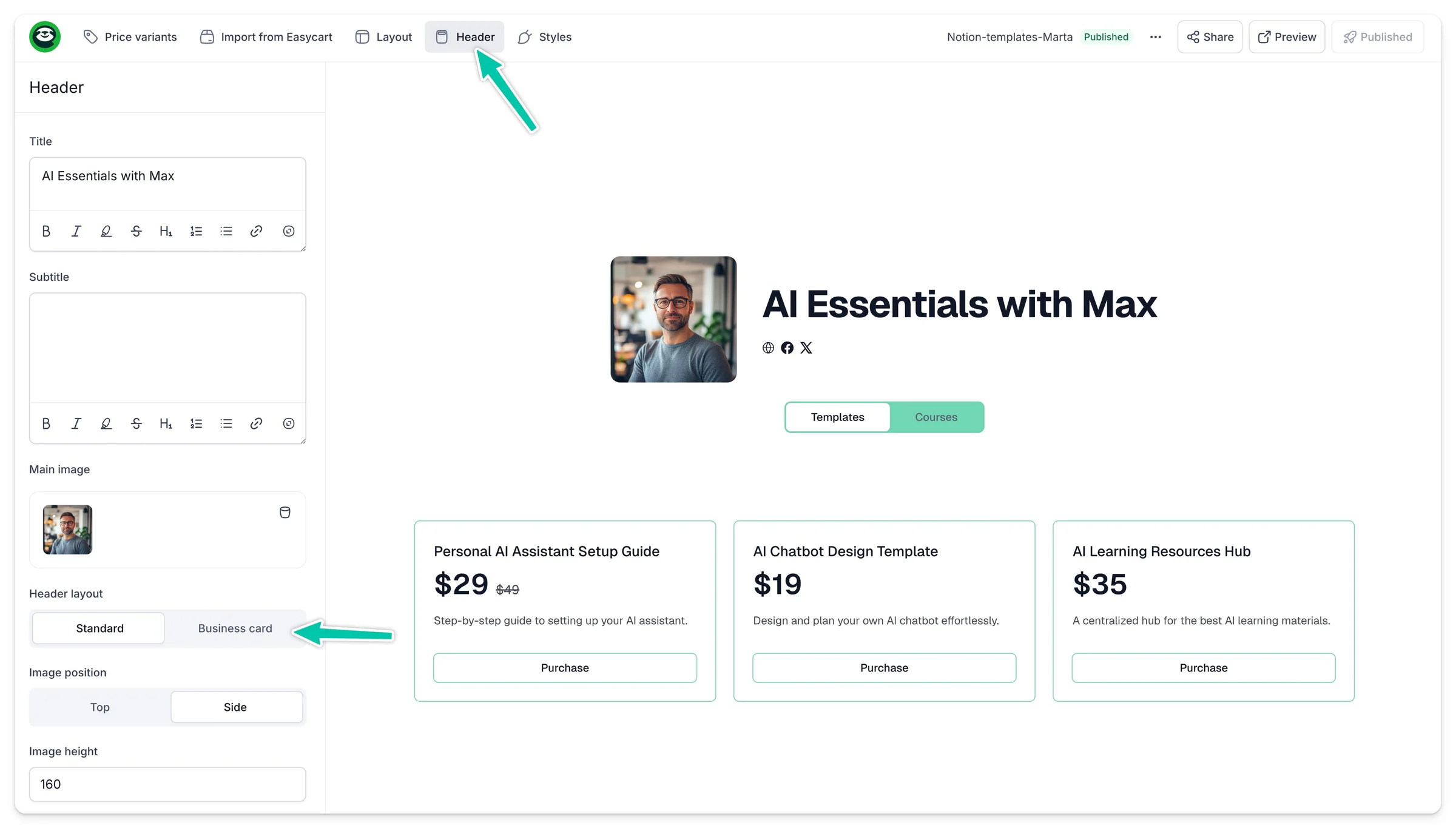
Damit deine Storefront ansprechend wirkt, bearbeitest du ihren Header im Tab Header.
Dort ergänzt du Title und Subtitle, lädst ein Main Image hoch und wählst das Header-Layout - Standard oder Business card. In der Vorschau siehst du, was besser passt.
Außerdem passt du Position und Darstellung des Hauptbilds an. Es lohnt sich auch, Links zu deinen Social-Profilen zu ergänzen: Klicke dafür im Tab Social Media neben dem gewünschten Symbol auf ….
Alle Änderungen siehst du in Echtzeit in der Vorschau.
Stile der Angebotsseite anpassen
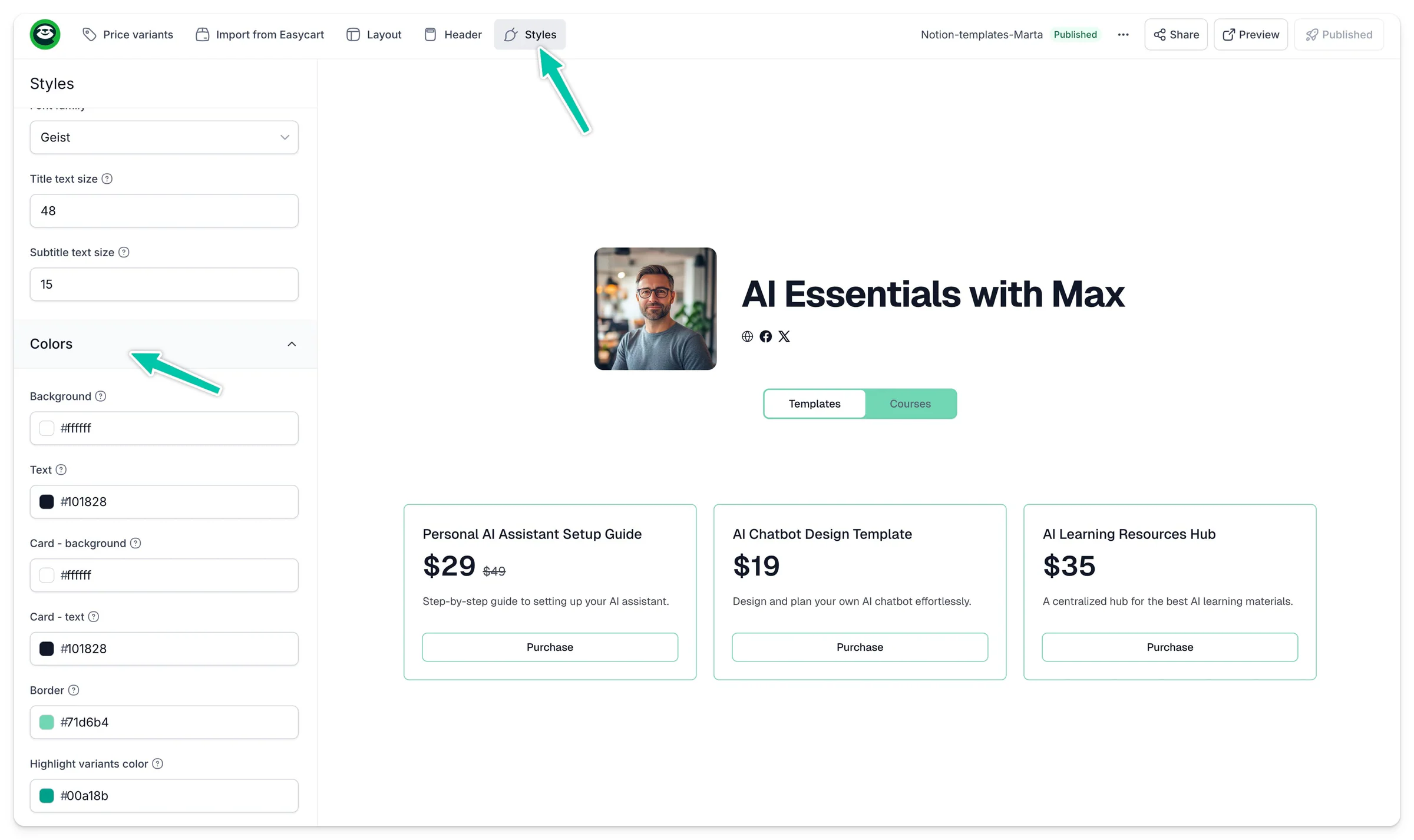
Zum Schluss bringst du Stil und Optik deiner Storefront auf Linie mit deiner Marke:
- Gehe im oberen Menü zum Tab Styles.
- Wähle eines unserer fertigen Themes.
- Oder passe alle Farben im Bereich Colors selbst an.
- Wähle eine Font family.
- Stelle Title text size und Subtitle text size ein.
- Klicke auf Save (Speichern).
Du kannst all das später jederzeit ändern, auch nachdem du deine Storefront veröffentlicht und eingebettet hast. Deine Änderungen übernehmen wir, sobald du auf Publish klickst.
Angebotsseite veröffentlichen
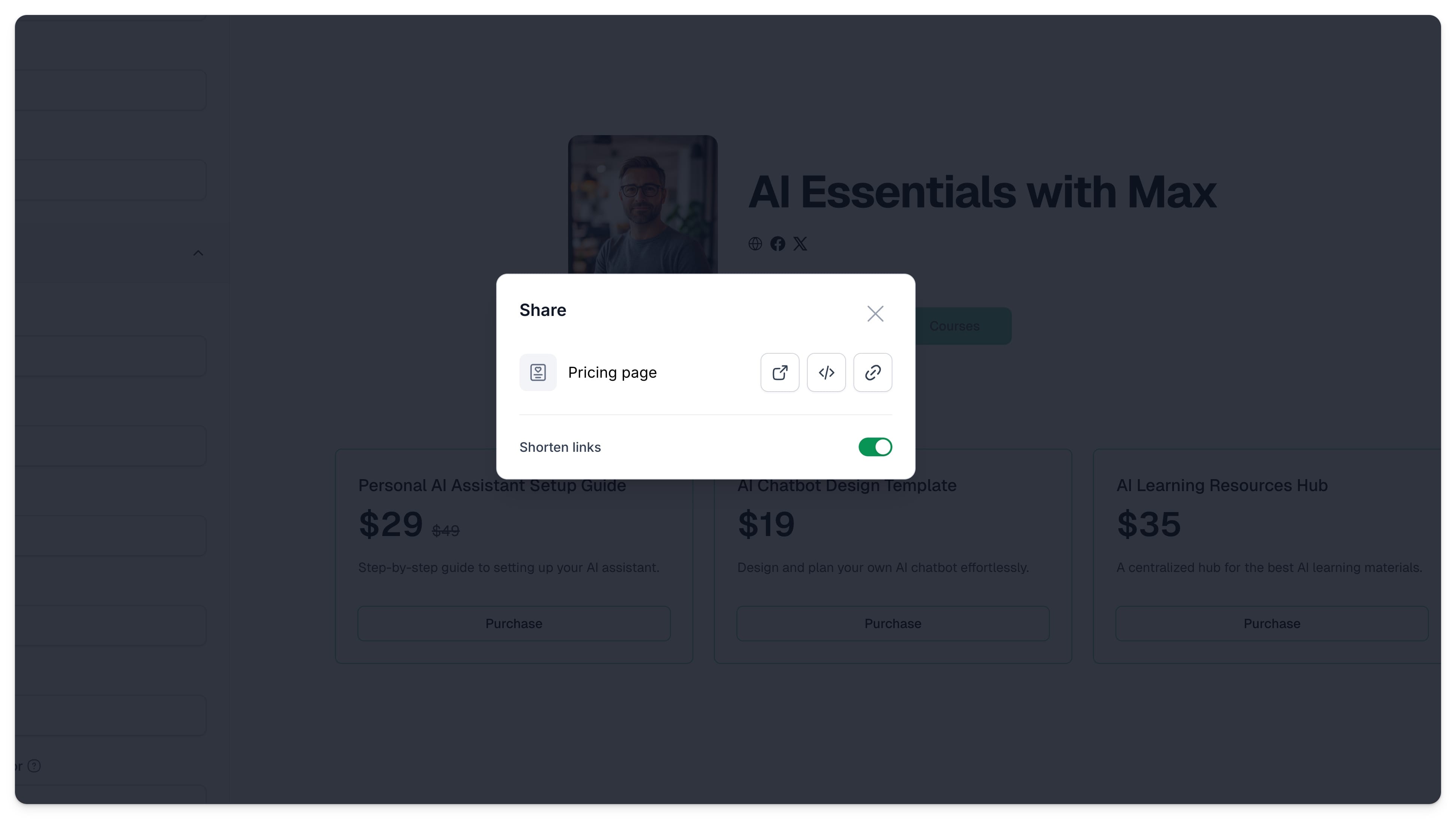
Deine Storefront ist fertig - jetzt veröffentlichst und bettest du sie ein. Klicke auf Publish und danach auf Copy link oder Copy embed. Mehr über das Teilen und Einbetten deiner Storefront liest du hier.