Mit Easypage baust du Landingpages für dein Produkt. Sieh dir an, wie Easypage funktioniert:
Landingpage erstellen
Um ein Projekt in Easypage anzulegen, gehe zu Sites → Websites und klicke auf New website. Creator page im selben Sites-Menü ist eine eigene Funktion, nicht der Easypage-Website-Builder.
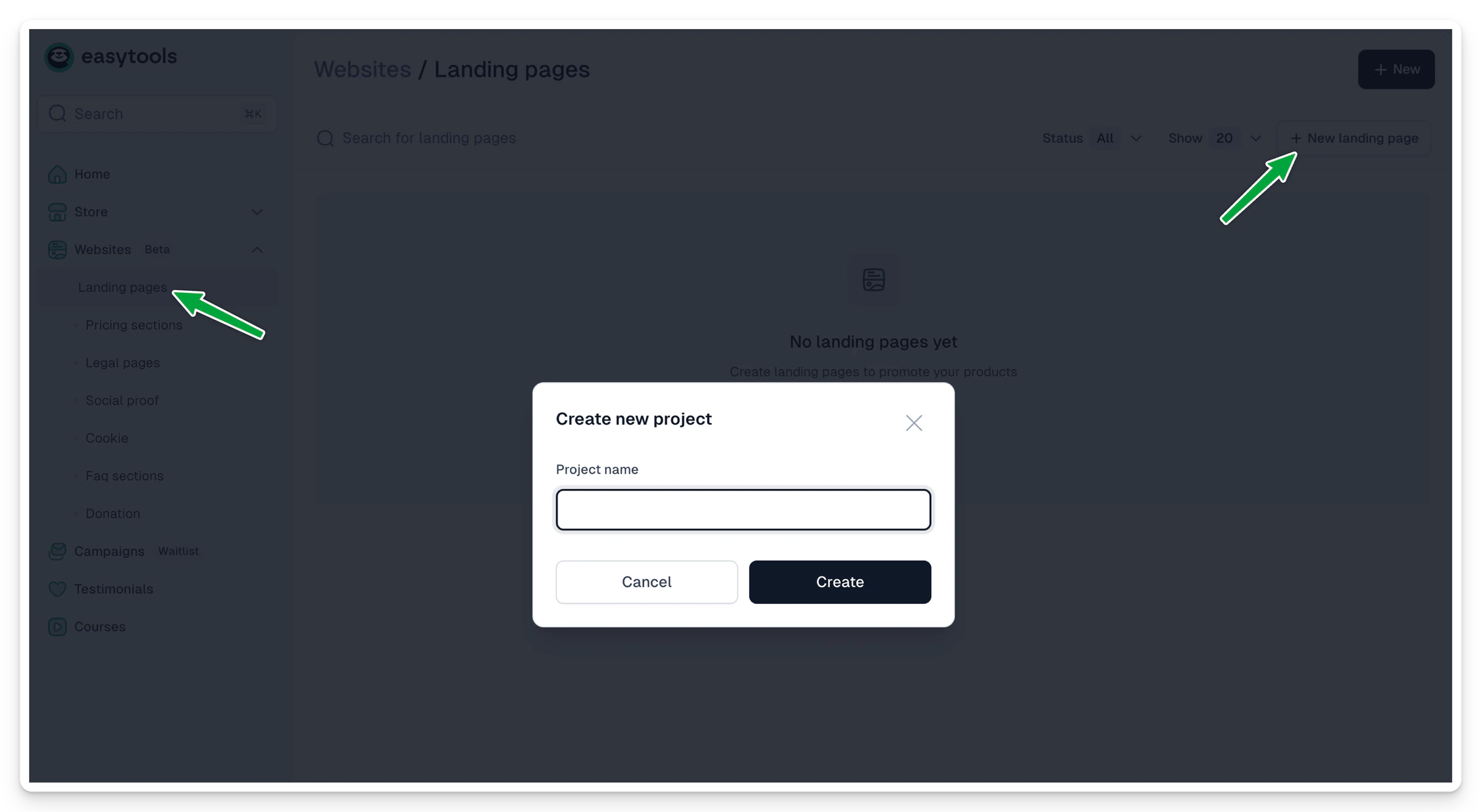
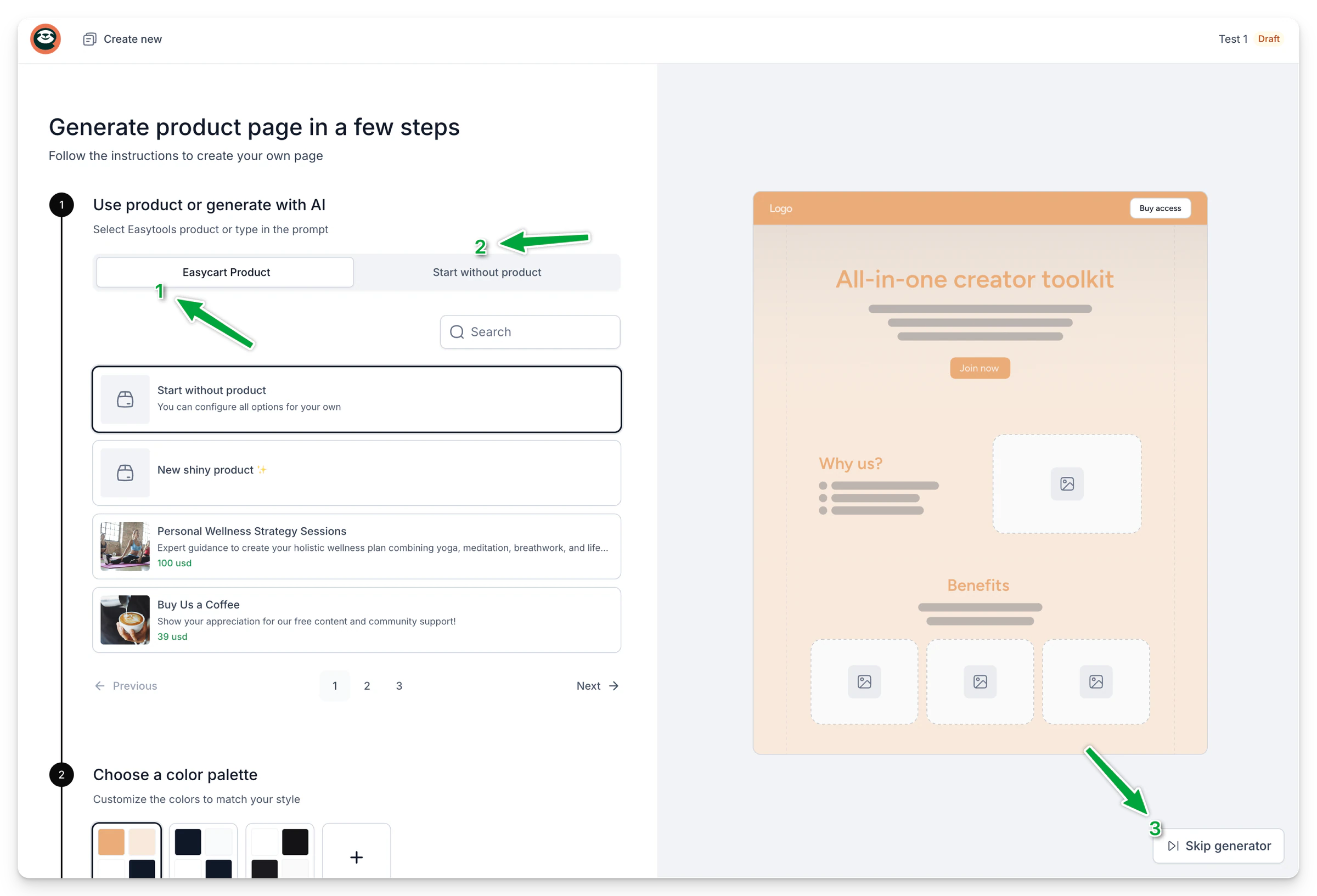
Steht dein Projekt, arbeitest du auf drei Wegen weiter:
- Mit einem fertigen Produkt aus Easycart
- Mit einem eigenen Prompt, in dem du beschreibst, was du auf der Seite brauchst
- Von Grund auf, indem du nach dem Anlegen Skip generator wählst
Mehr über den Schnellstart-Assistenten mit KI in Easypage.
Landingpage bearbeiten
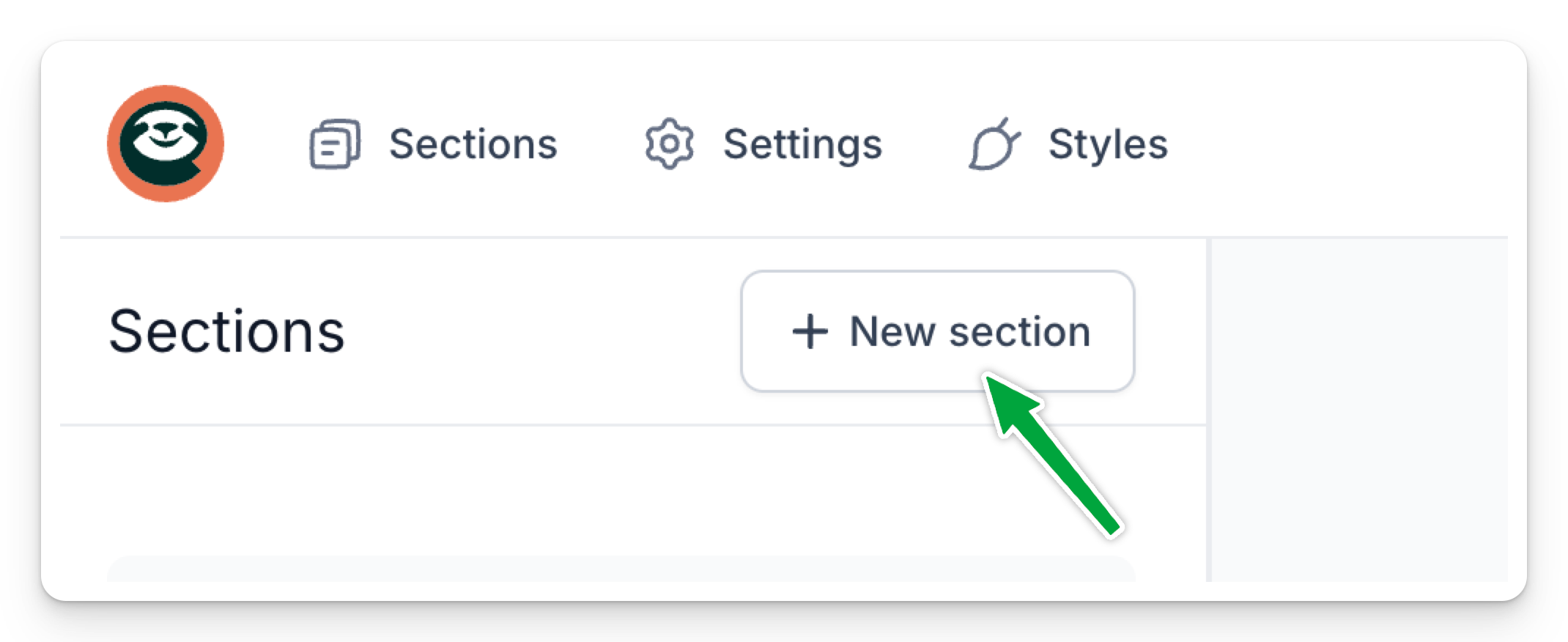
Je nach Weg bekommst du eine leere oder eine bereits gefüllte Seite mit Abschnitten. Im linken Bereich siehst du deine Abschnitte und fügst über New section weitere hinzu.
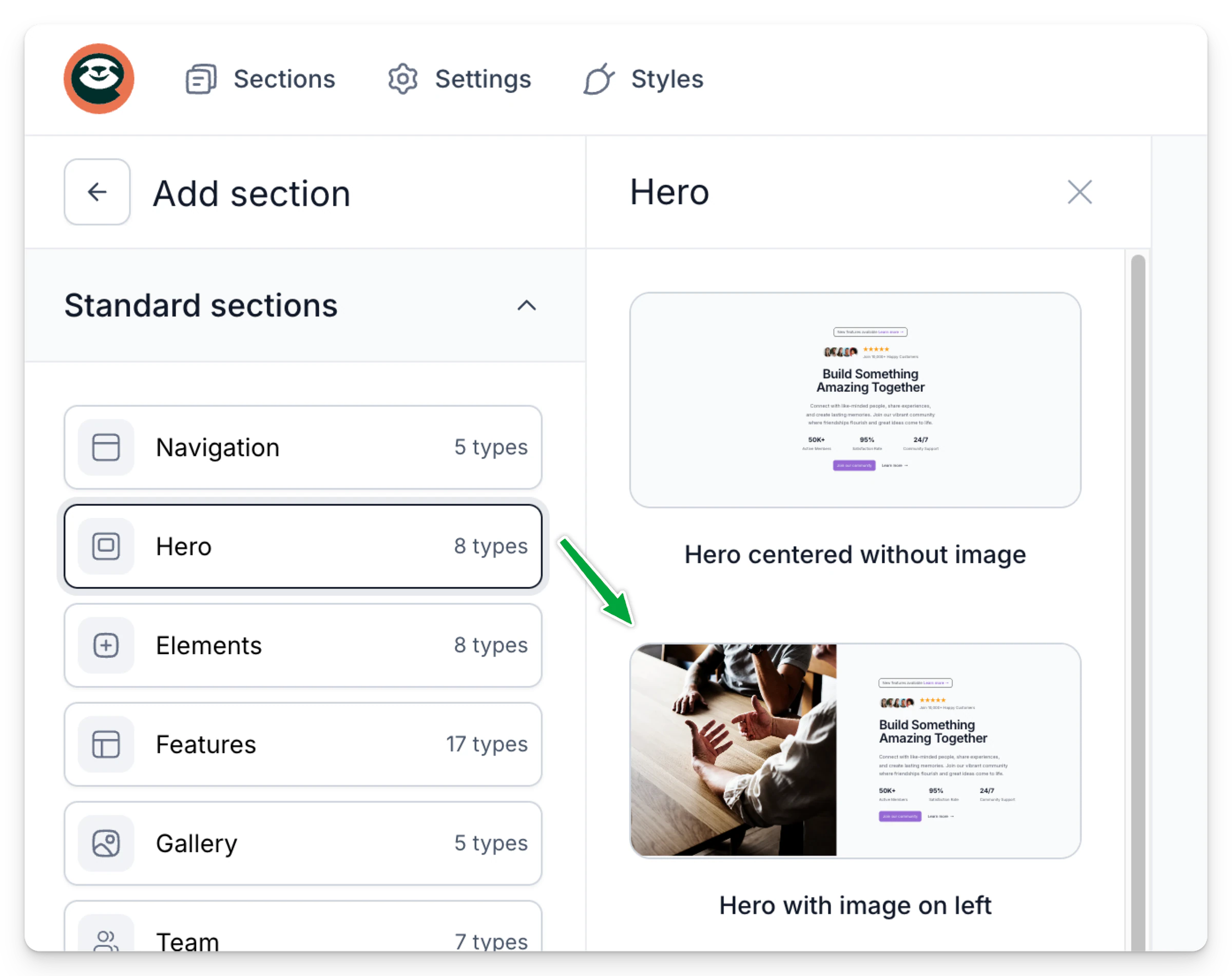
Suche den passenden Abschnitt und zieh ihn per Drag-and-drop auf die Arbeitsfläche.
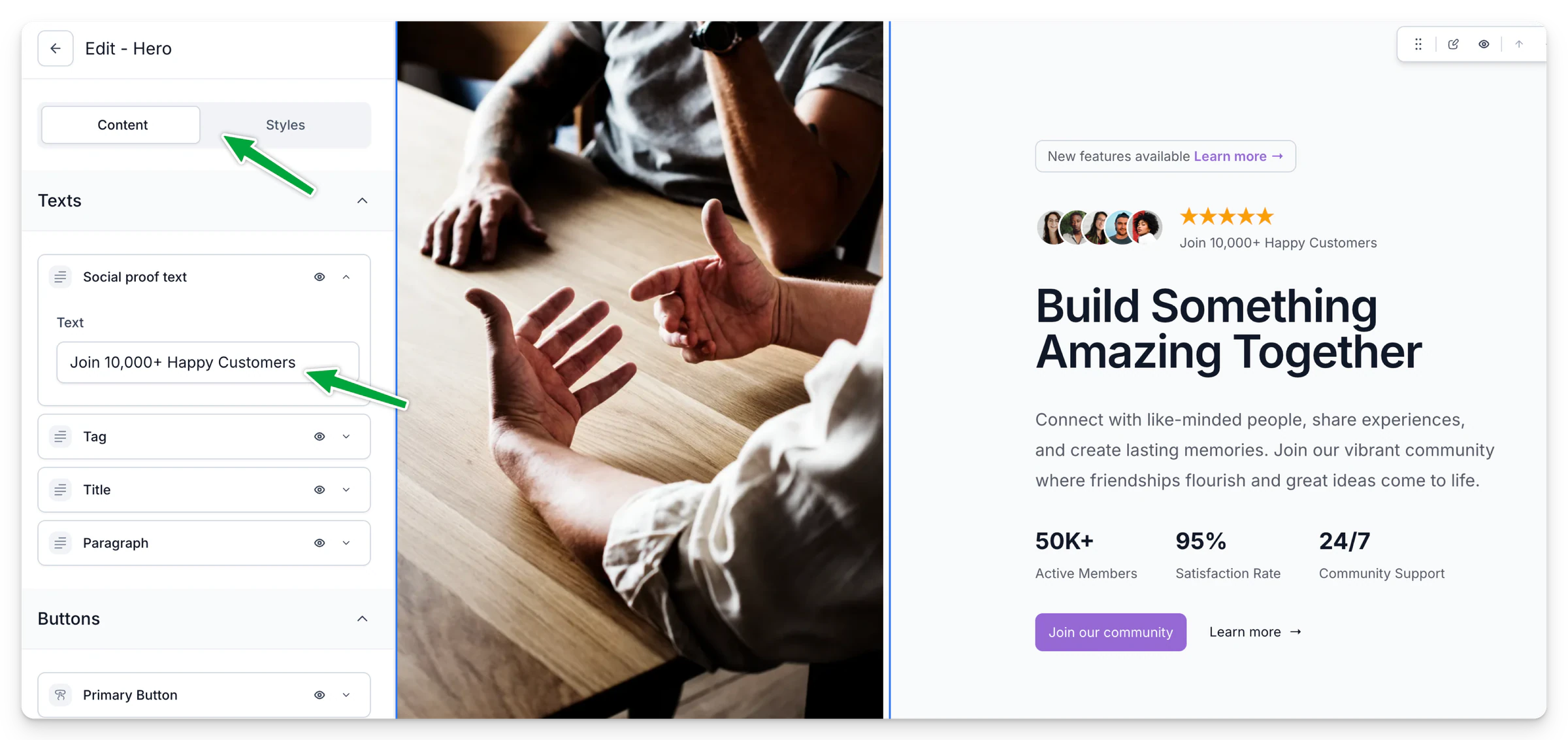
Um einen Abschnitt zu bearbeiten, klickst du auf seinen Inhalt und nutzt den linken Bereich. Dort änderst du Texte wie Überschriften und passst im Tab Style die grundlegenden Stile an.
Elemente innerhalb eines Abschnitts lassen sich nicht verschieben, aber du blendest nicht benötigte über das Augen-Symbol aus. Für größere Änderungen wählst du besser ein anderes Layout des Abschnitts.
Stile verwalten
Für jede Komponente kannst du die Stile bearbeiten oder überschreiben. Die grundlegenden Einstellungen findest du im Tab Styles:
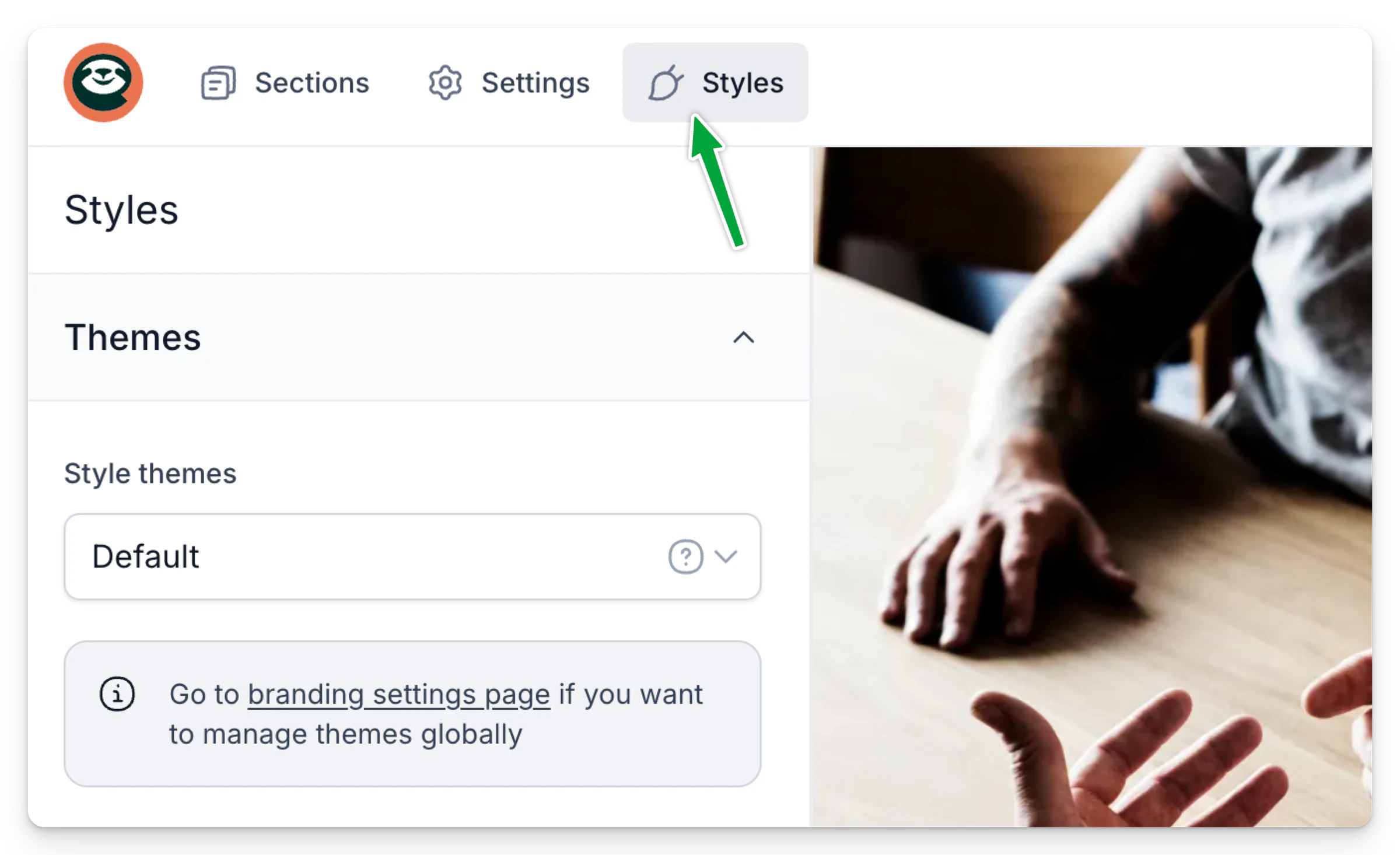
Du nutzt entweder ein fertiges Brand theme oder legst dein eigenes an, inklusive Typografie, Farben, Animationen und mehr. Diese übergeordneten Stile gelten für die meisten Elemente deiner Seite.
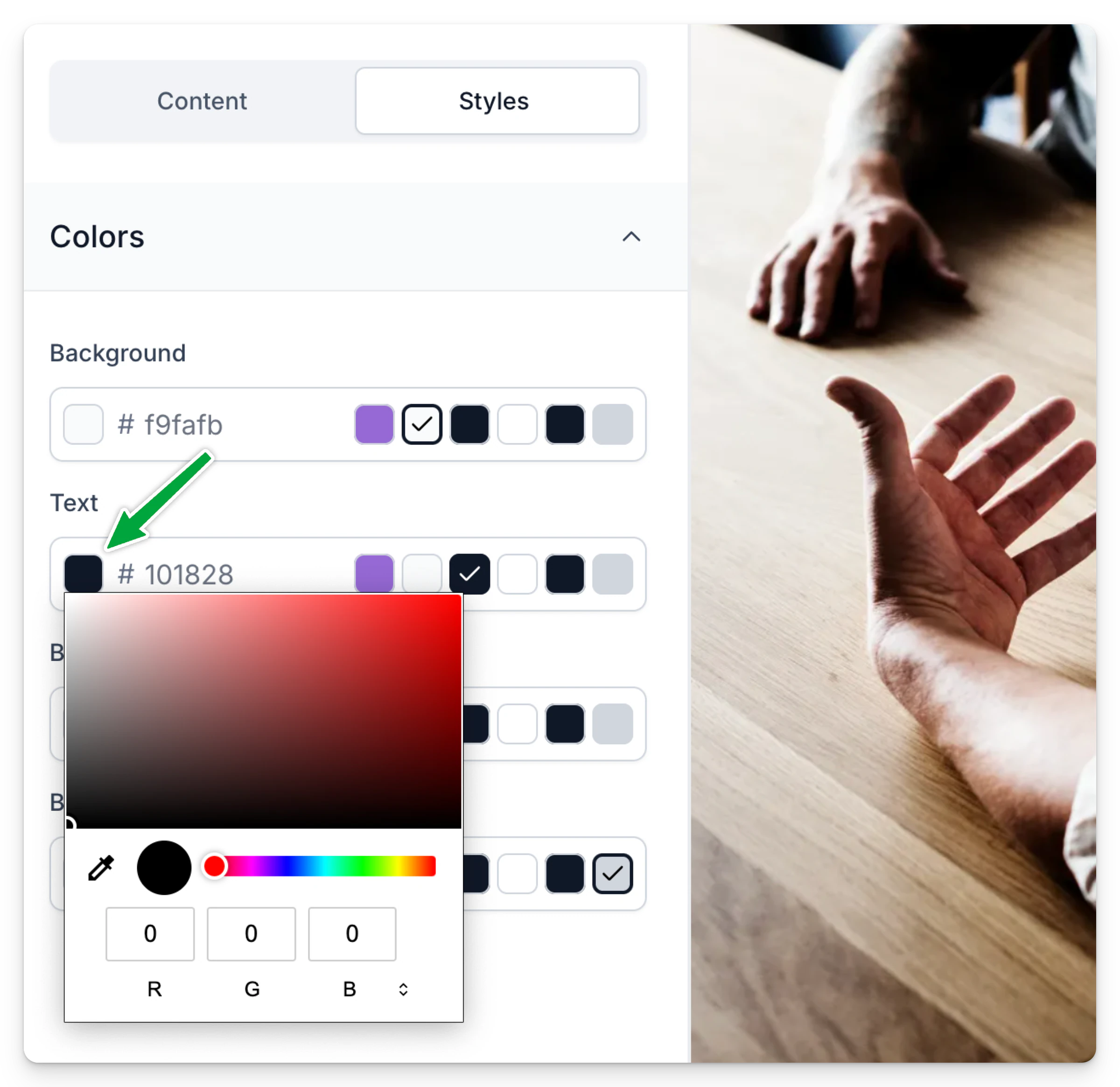
Manche Stile gehören zu einzelnen Elementen und überschreiben die Einstellungen im Tab Styles. Klicke ein Element an, gehe im linken Bereich zum Tab Style und passe es an. Wähle aus der color palette oder nimm den color picker für eigene Farben.
Apps nutzen
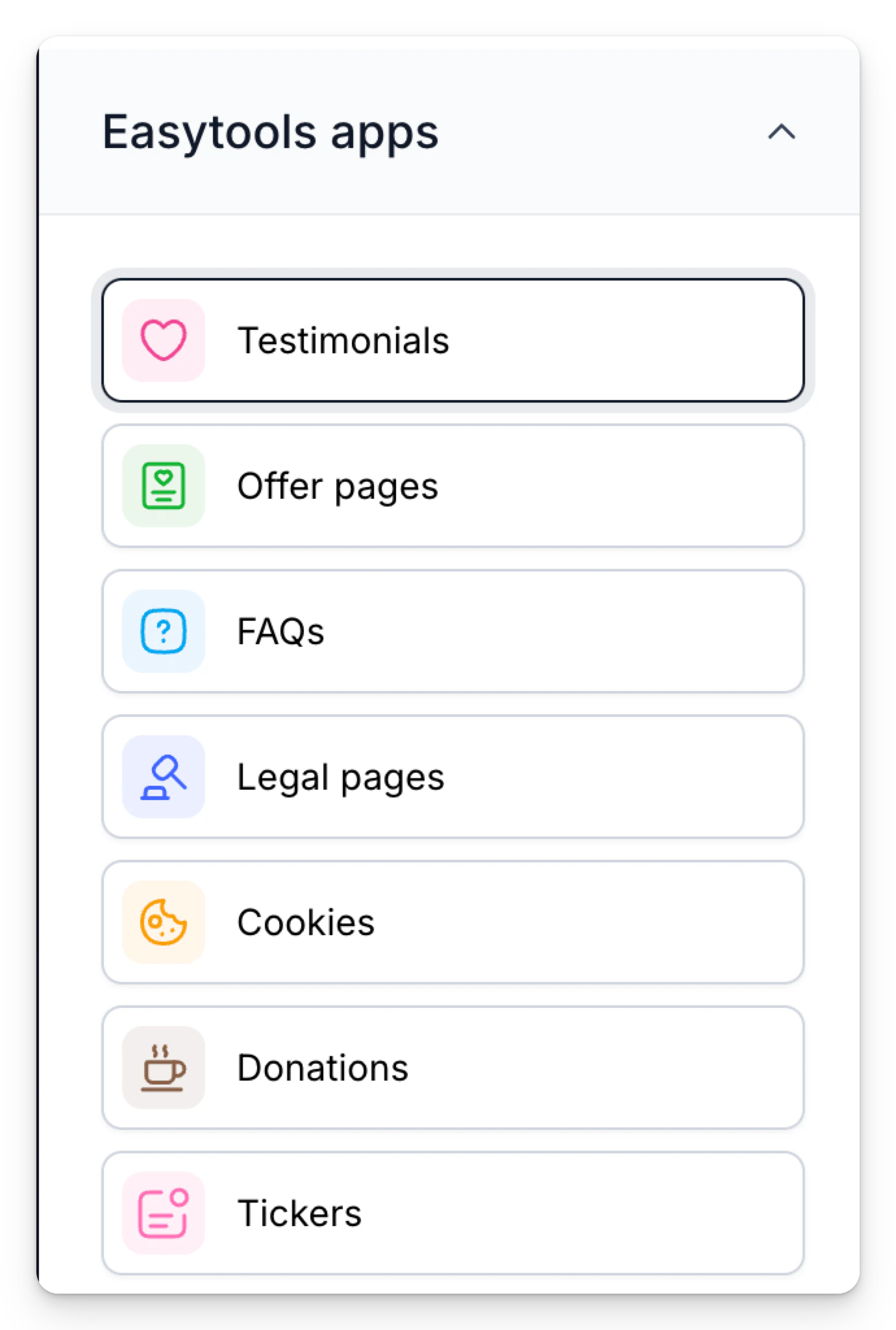
Neben den fertigen Abschnitten gibt es Apps - dynamische Abschnitte, die oft mit deinem Produkt oder anderen Easytools verknüpft sind. Damit ergänzt du zum Beispiel Kundenstimmen, Preise oder ein Cookie-Modal. Wähle die App in der Seitenleiste und füge ein bestehendes Projekt hinzu oder lege ein neues an:
Landingpage in der Vorschau
Die Vorschau steuerst du mit einfachen Bedienelementen:
- Über die Zoomstufen passt du die Größe an
- Über die Geräte-Buttons prüfst du mobile Auflösungen
- Über die Mini-Map springst du per Ziehen oder Klick durch die Seite
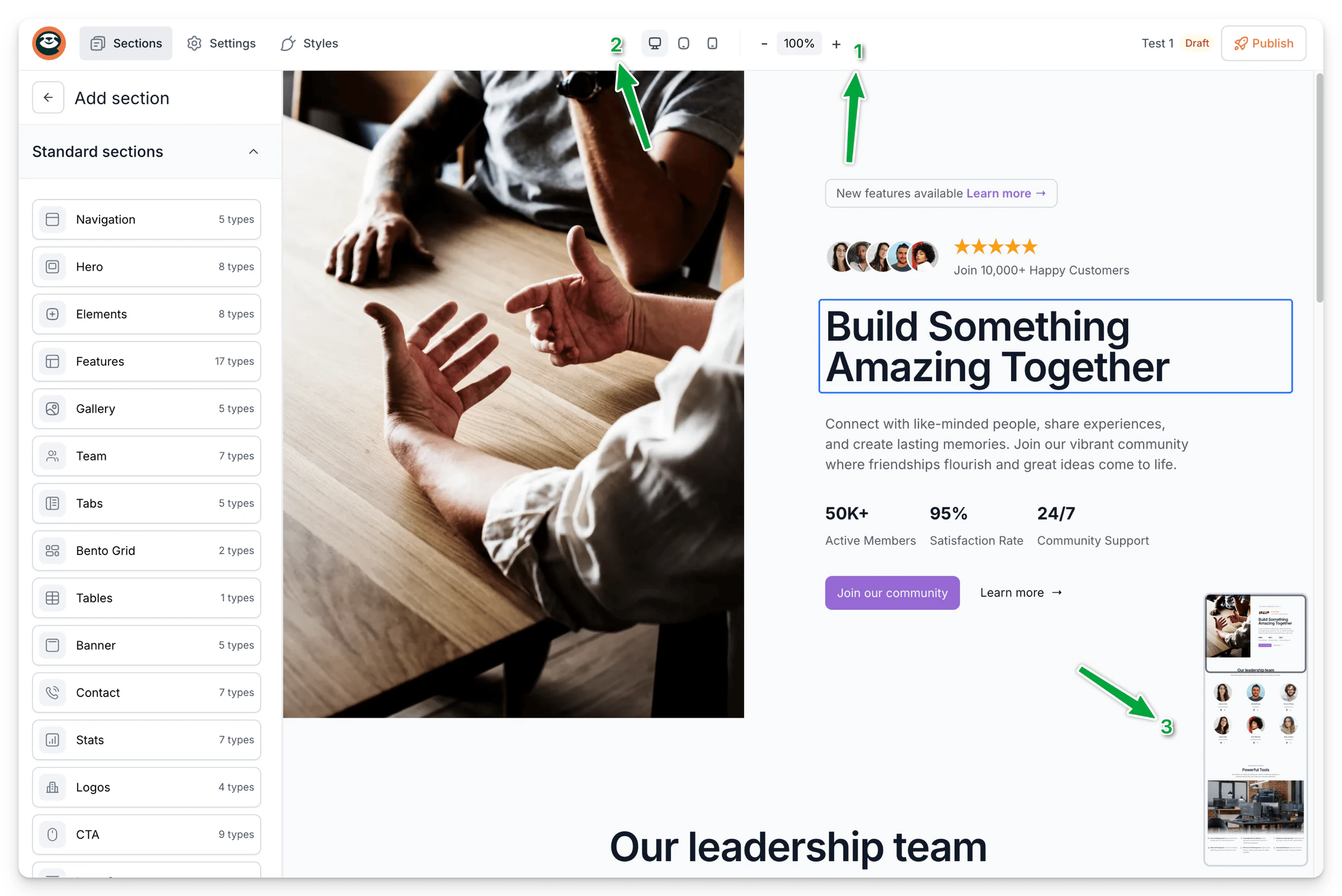
Um deine Seite live zu sehen, klicke oben rechts auf Publish (Veröffentlichen). Sie geht auf unserer Subdomain online und ist sofort bereit zum Ansehen und Teilen - das Hosting übernehmen wir.
Eigene Domain hinzufügen
Für eine eigene Domain gehst du zu Settings und wählst Add new custom domain. Trage deinen Domainnamen ein und bestätige.
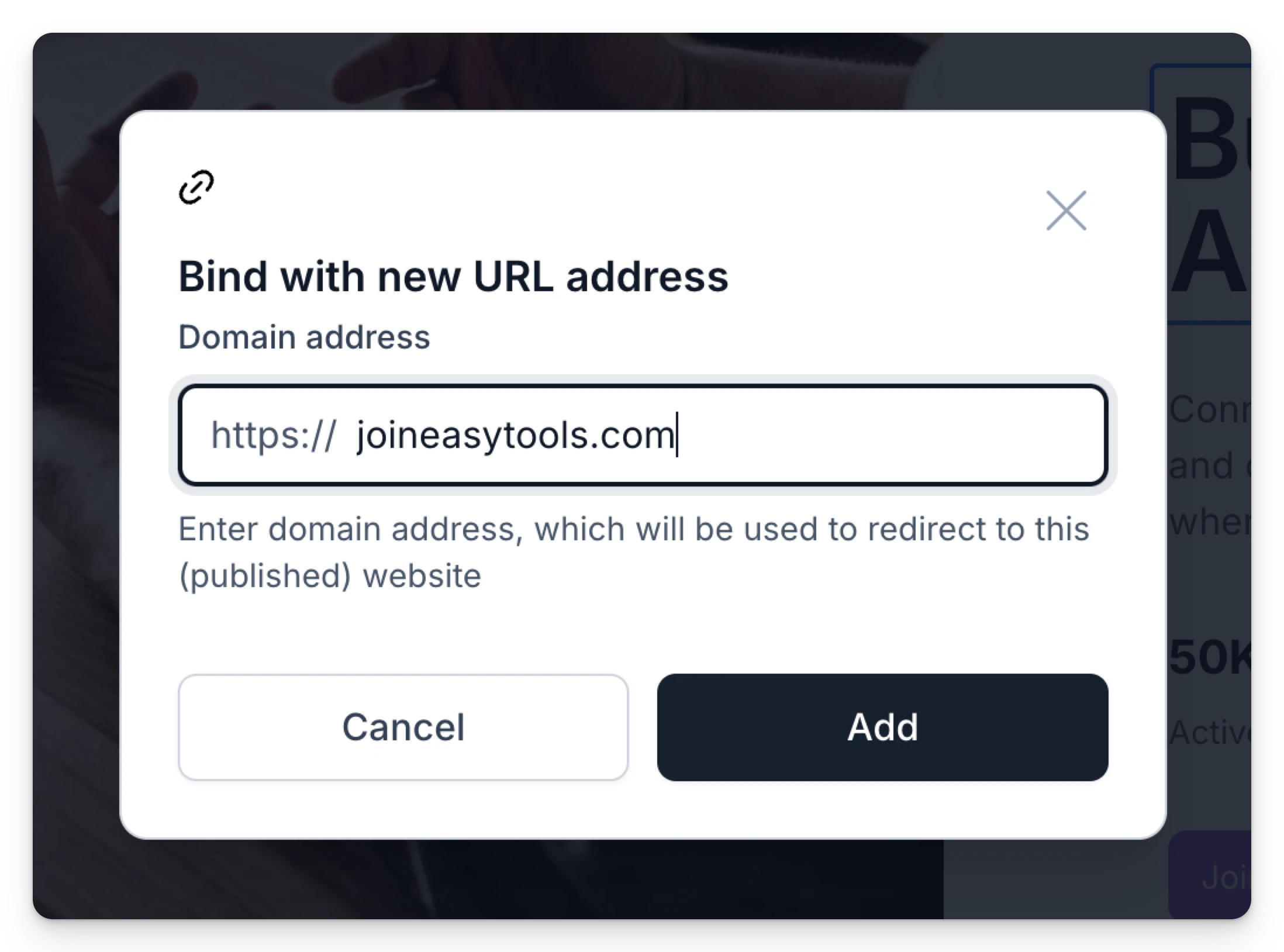
Danach passt du deine DNS-Einstellungen an. Melde dich bei deinem Domain-Anbieter an und setze den A-Record deiner Domain auf 207.154.213.138.
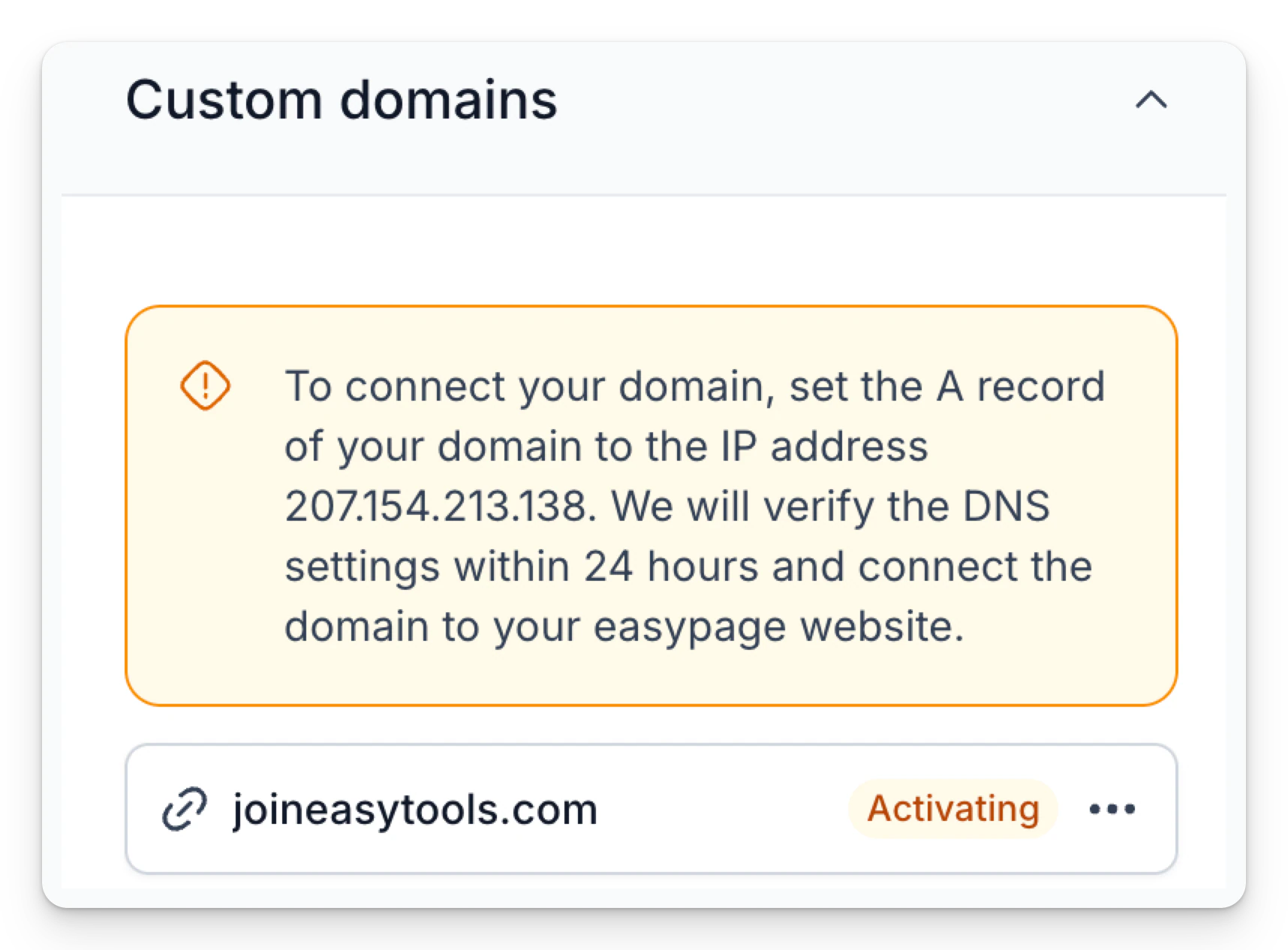
Nach kurzer Zeit wechselt der Status von Activating auf Active. Klicke dann noch einmal auf Publish - fertig, deine Seite läuft unter deiner eigenen Domain.
Weitere Einstellungen
Der Tab Settings enthält derzeit die Grundlagen: Favicon, OG image fürs Teilen in Social Media und einfaches SEO (Titel und Beschreibung). Weitere Einstellungen folgen!
Mit Easypage arbeiten
Wir haben einen praxisnahen Ablauf zusammengestellt, der den Aufbau einer kompletten Landingpage mit Easypage zeigt. Sieh dir an, wie du eine bestehende Landingpage überträgst oder eine neue von Grund auf baust: