Mit Easytools bietest du passende Zusatzprodukte direkt nach dem Kauf an - auf der Dankeseite oder in der Bestätigungs-E-Mail.
Du wählst einfach das Produkt aus, das du bewerben willst, und wir zeigen es deinem Kunden automatisch direkt nach dem Kaufabschluss.
Du willst einen anspruchsvolleren Funnel? Dann lege mehrere Cross-Sell- und Down-Sell-Angebote an und ordne sie im Drag-and-drop-Editor zu einem Ablauf.
Cross-Sell anlegen
Öffne dafür deinen Warenkorb-Konfigurator und wähle im oberen Menü Add-ons → Cross-sells. Klicke dann auf + New (+Neu).
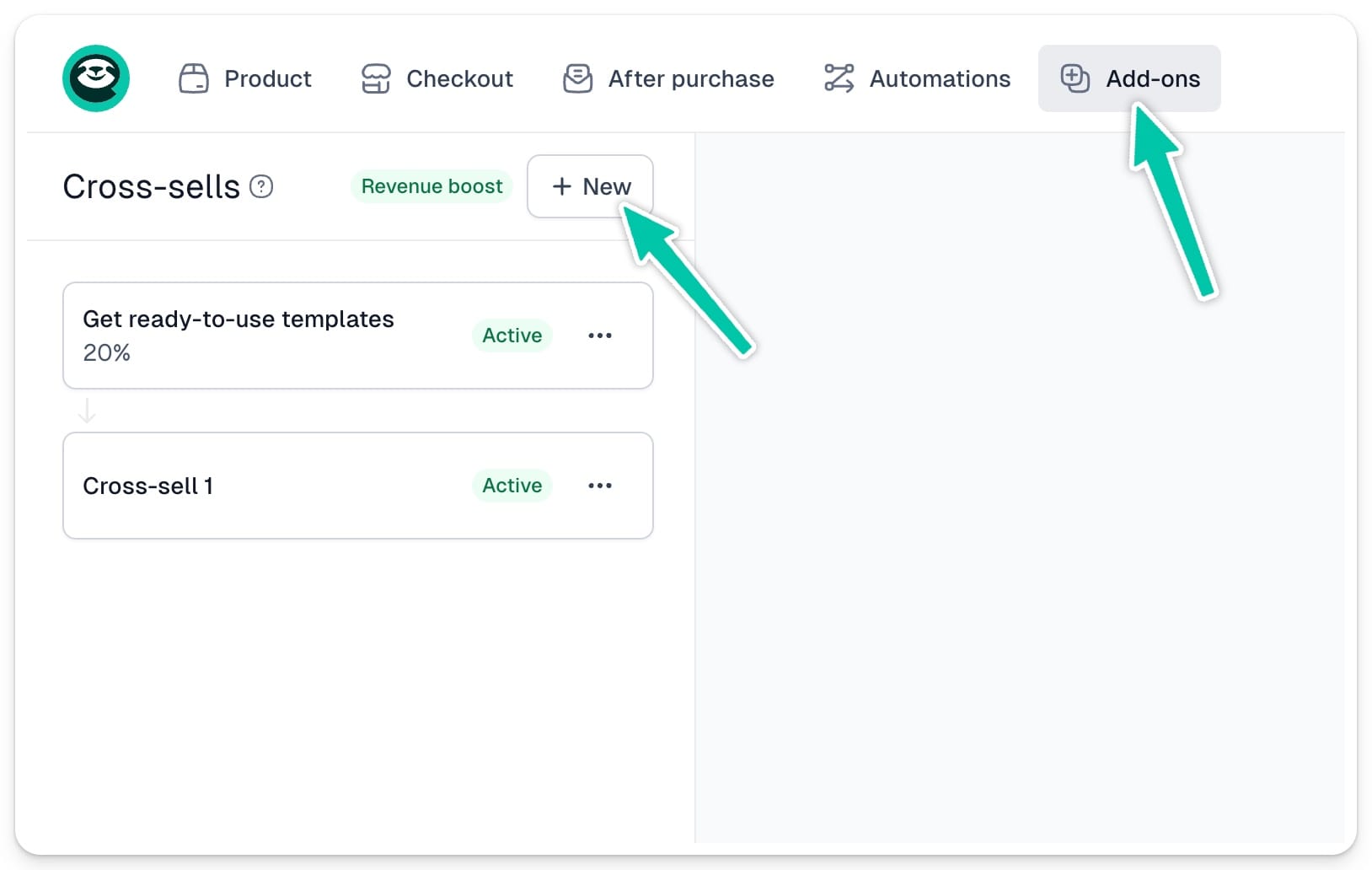
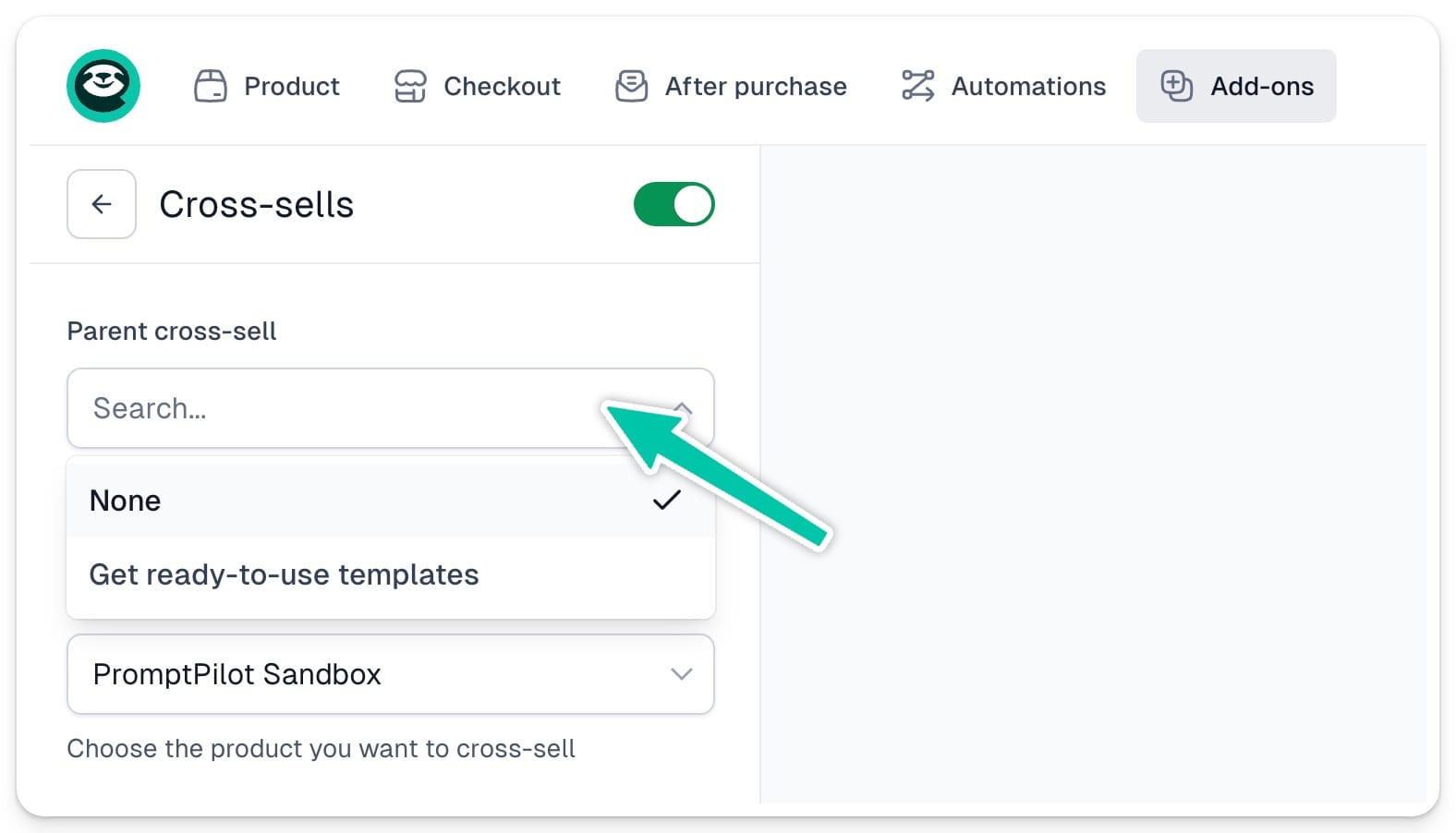
Im ersten Schritt wählst du einen übergeordneten Cross-Sell. Darüber bauen wir später die Abhängigkeiten zwischen Cross-Sell- und Down-Sell-Angeboten auf.
Beginnen wir aber mit Product to cross-sell (Produkt für den Cross-Sell) und seiner Price variant (Preisvariante).
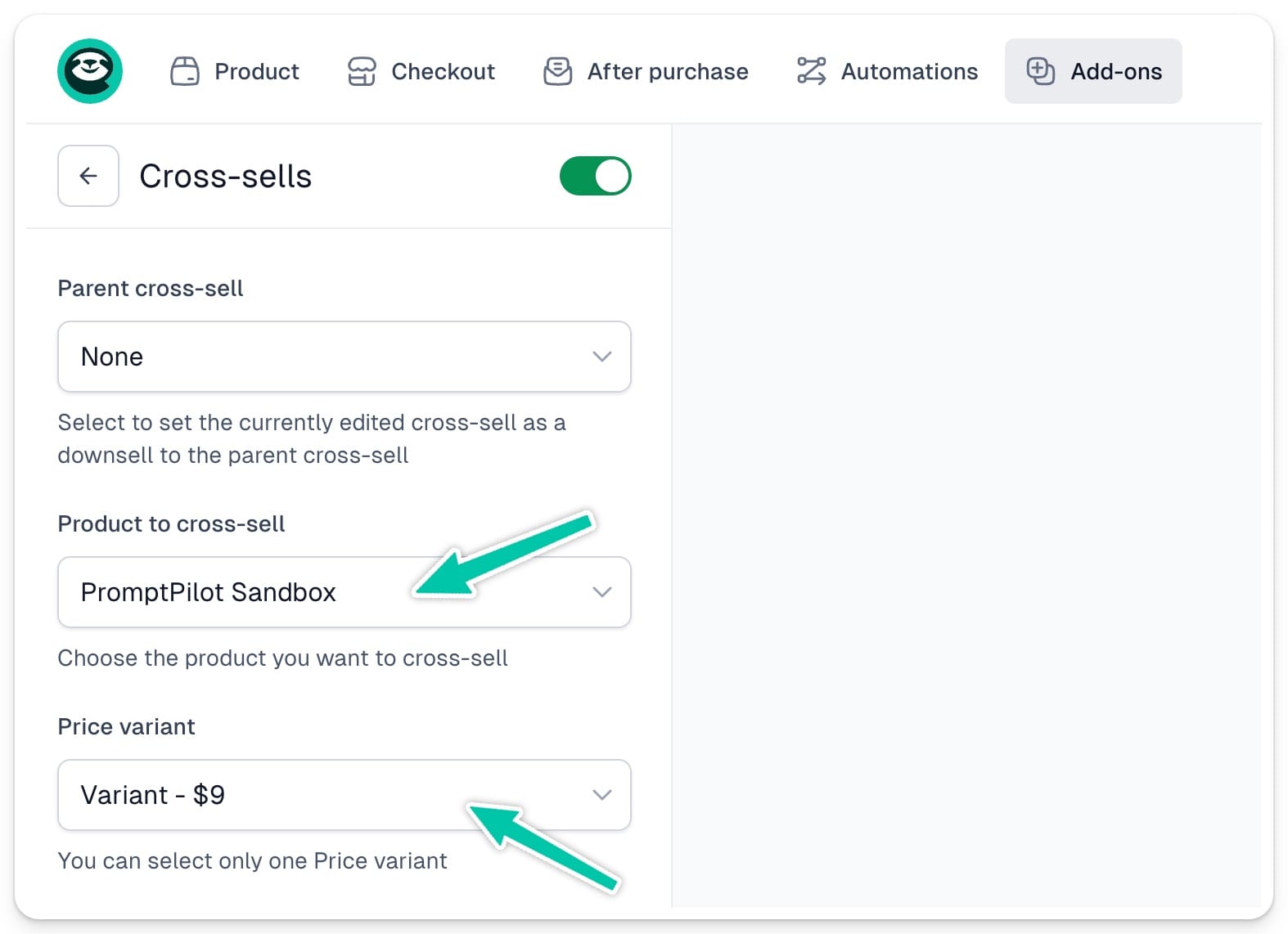
Wichtig: Hat das Produkt für den Cross-Sell mehrere Preisvarianten, kannst du nur eine davon auswählen.
Beschreibungen bearbeiten
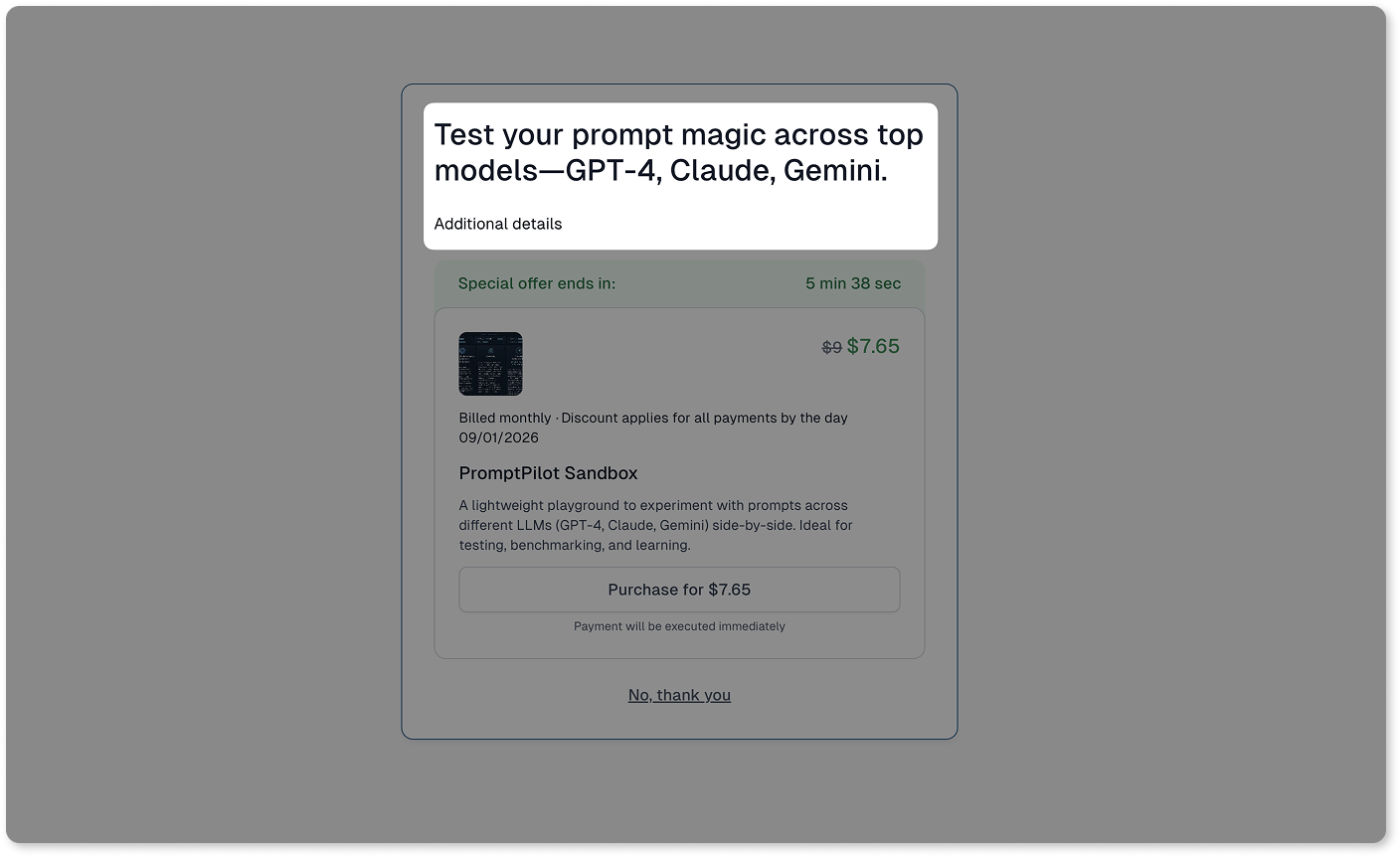
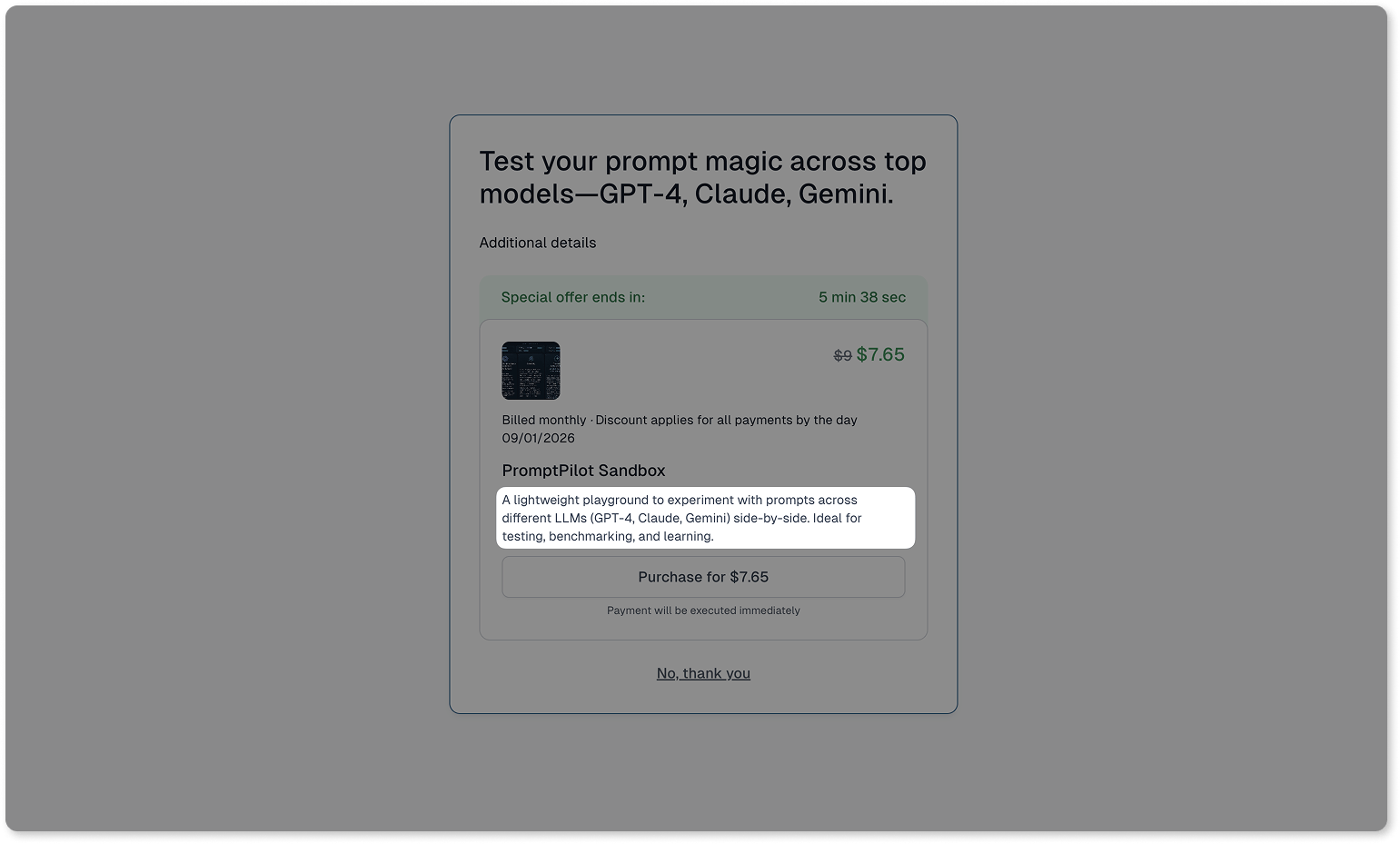
Danach trägst du Title (Titel) und Main description (Hauptbeschreibung) deines Angebots ein. Auch die ursprüngliche Produktbeschreibung kannst du überschreiben.
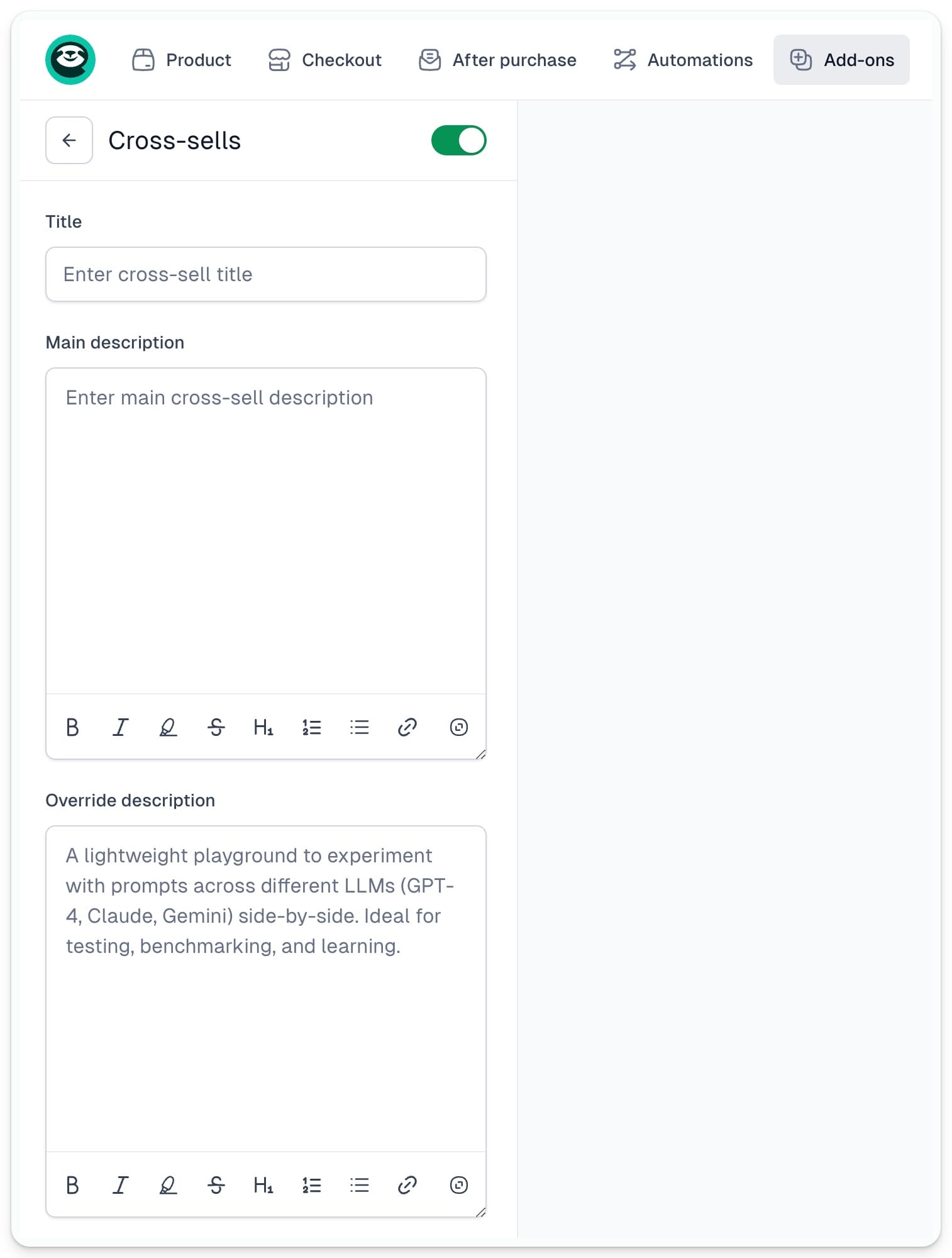
Title und Main description erscheinen oben auf der Cross-Sell-Karte:
Und die Produktbeschreibung erscheint hier:
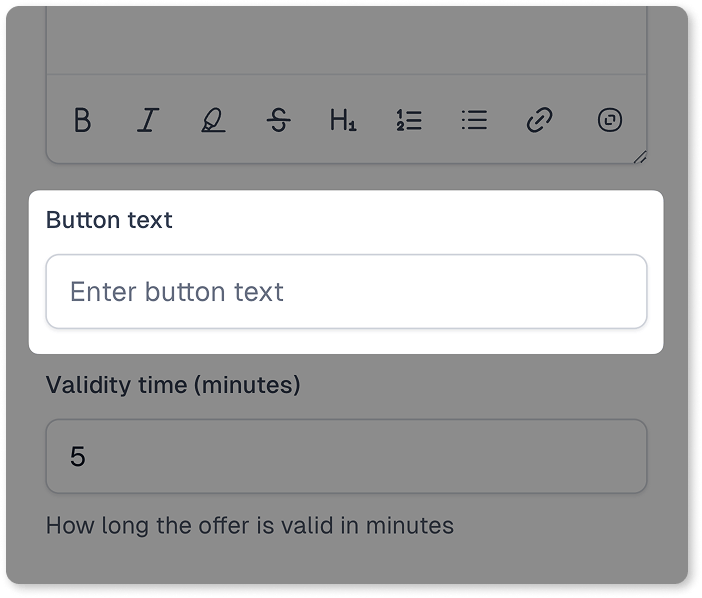
Als Nächstes änderst du den Button-Text - standardmäßig steht dort Purchase for [Produktpreis].
Gültigkeit des Angebots festlegen
Du bestimmst, wie lange nach dem ursprünglichen Kauf dein Kunde den Cross-Sell noch kaufen kann. Trage dafür einfach die Anzahl der Minuten ein.
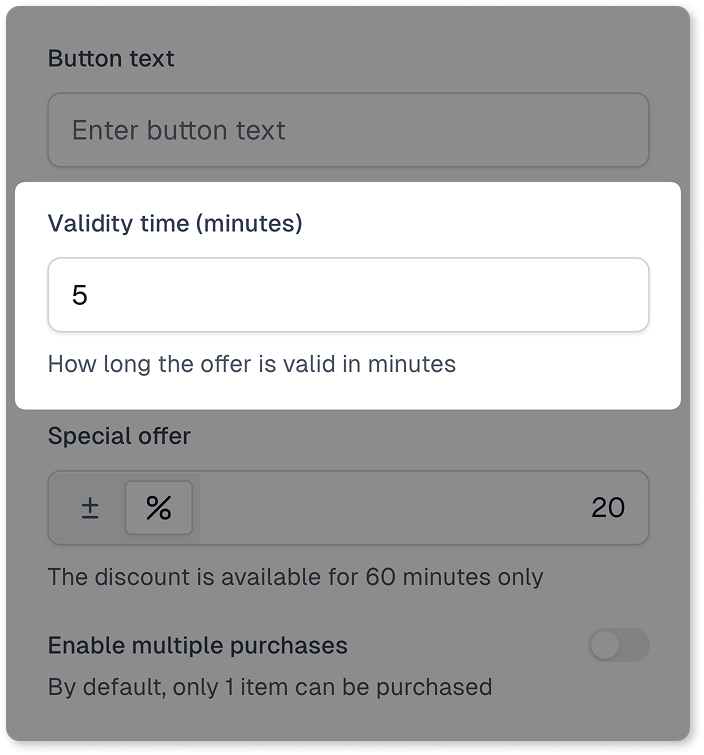
Der Countdown bis zum Ende des Angebots erscheint automatisch auf der Cross-Sell-Karte:
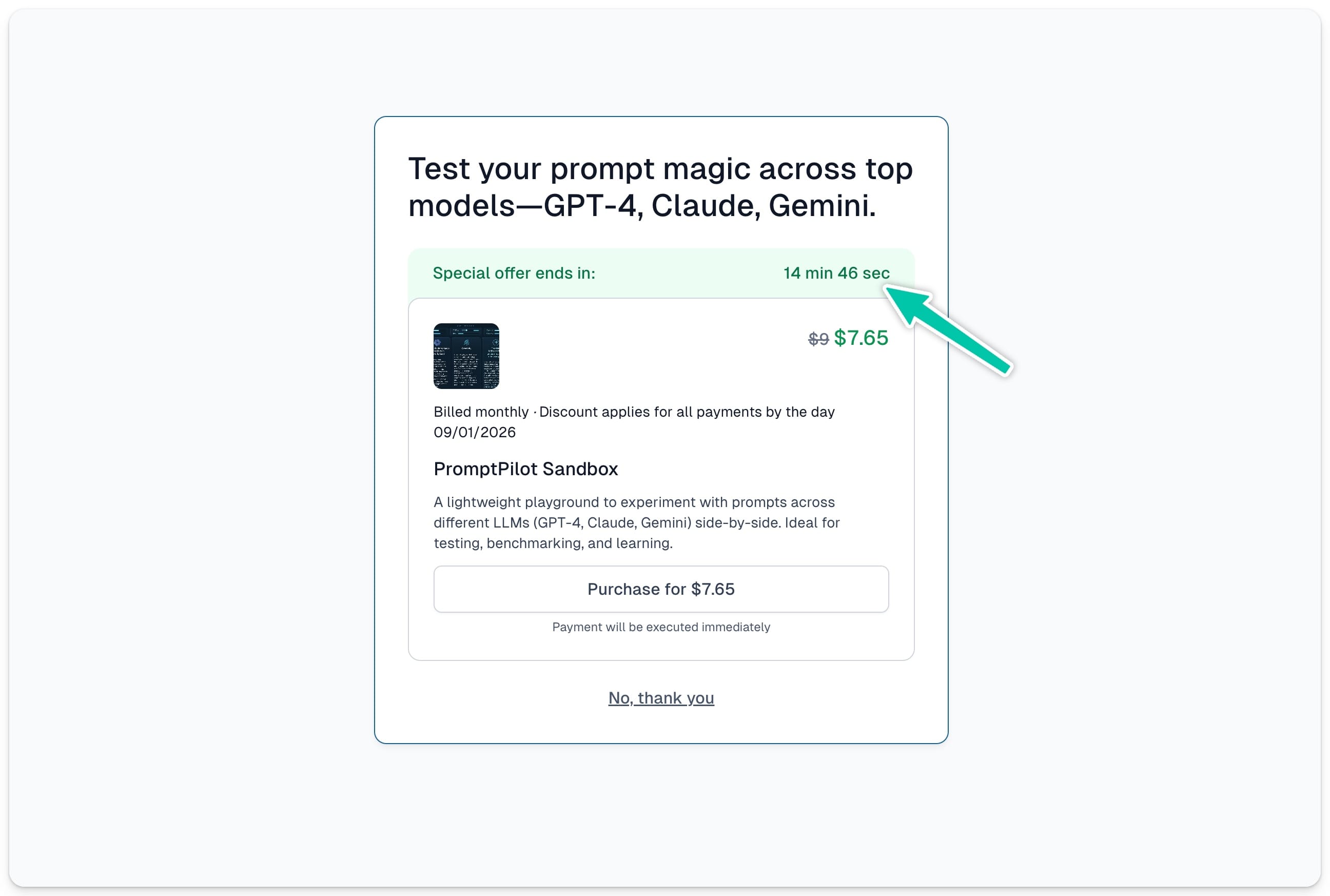
Wichtig: Nutzt du eigene Dankeseiten, funktioniert der Cross-Sell trotzdem. Das Angebot erscheint dann aber nur in der Bestätigungs-E-Mail und gilt 60 Minuten.
Sonderangebot ergänzen
Du kannst deinem Cross-Sell ein Sonderangebot mitgeben, das deinem Kunden den letzten Anstoß zum Kauf gibt.
Ein Rabatt als fester Betrag oder Prozentsatz steigert die Conversion des Cross-Sells deutlich.
Wähle zwischen einem festen Betrag und einem Prozentsatz und trage den Wert im Feld Special offer ein. So erscheint der rabattierte Cross-Sell:
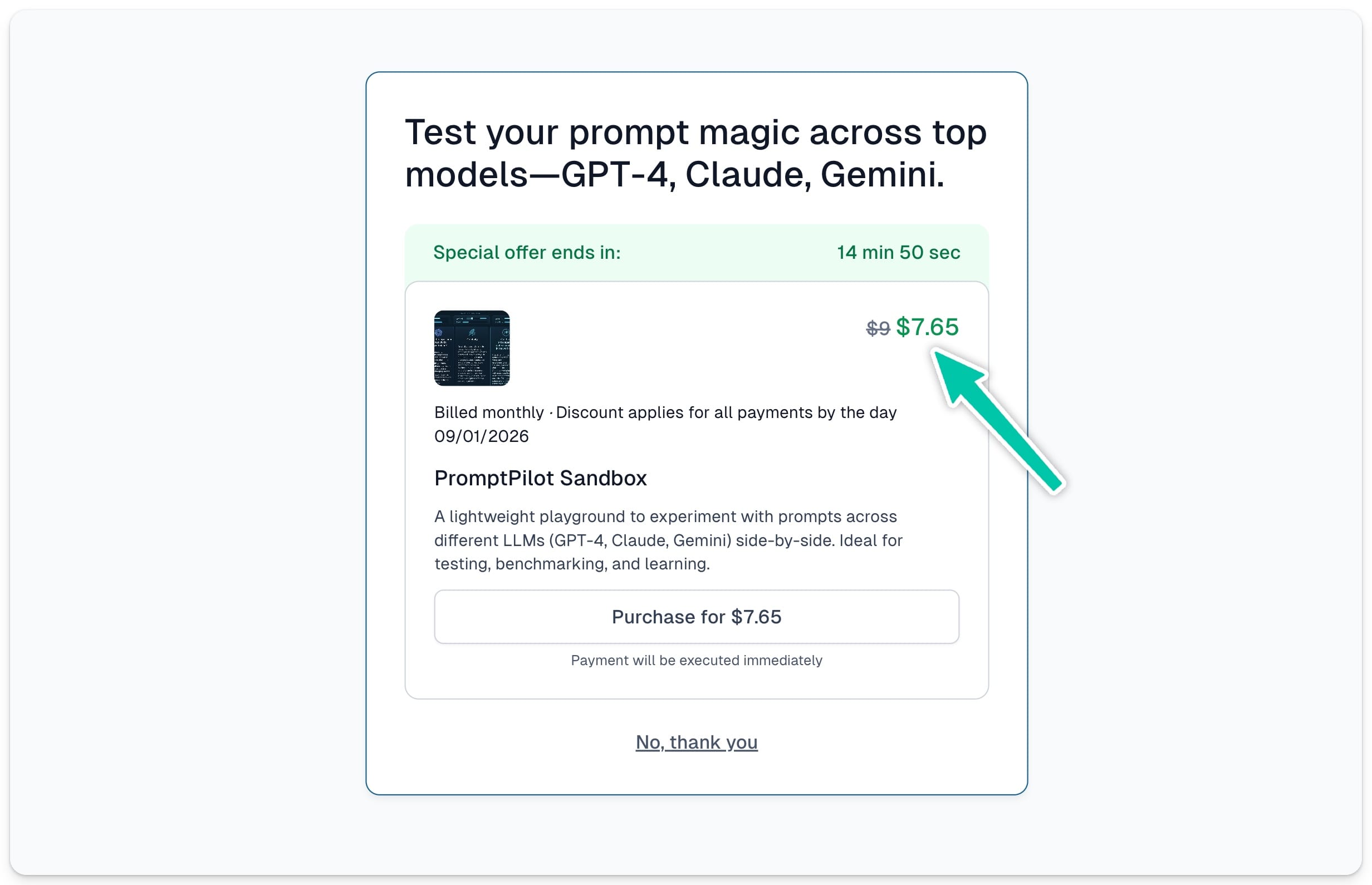
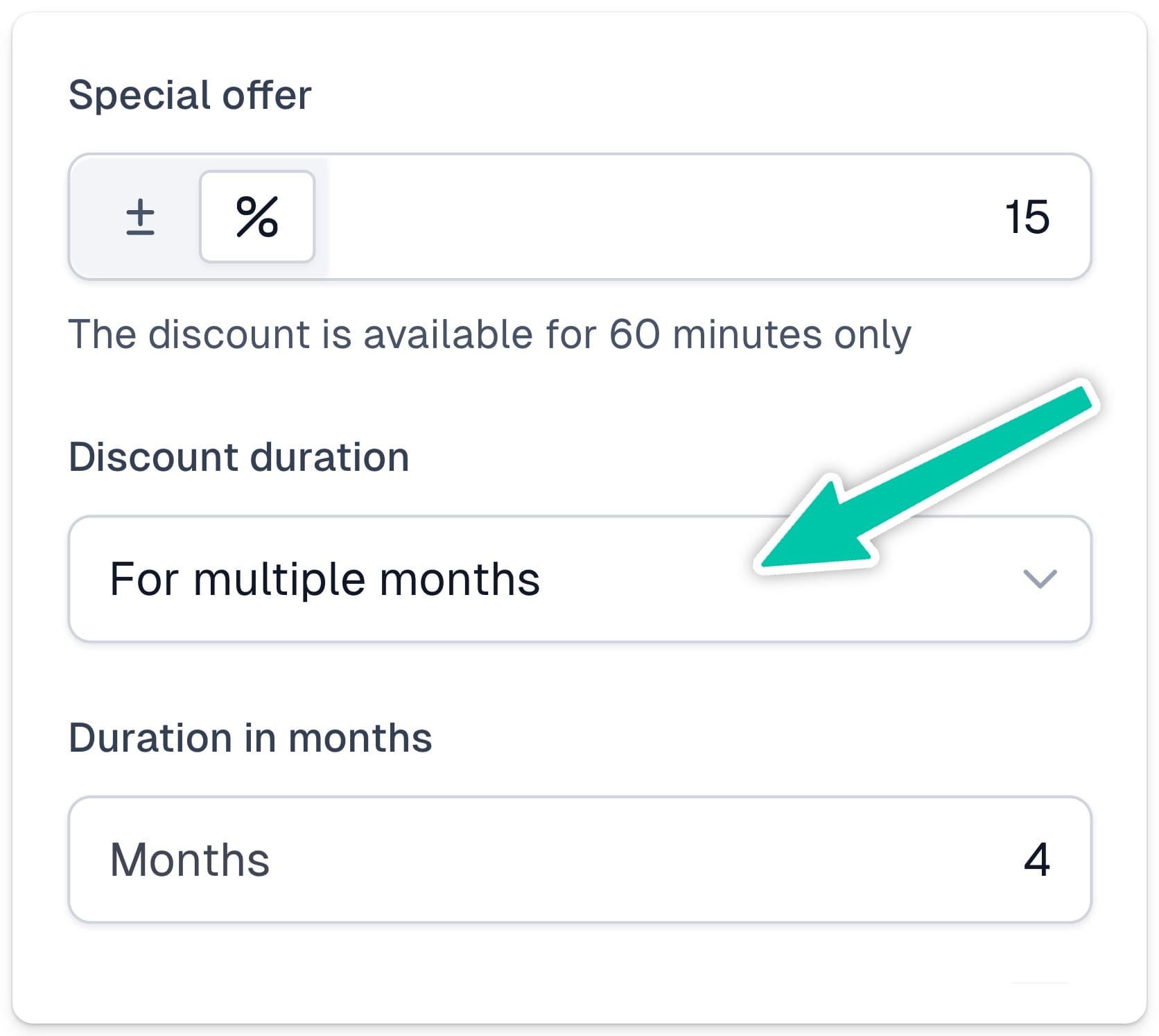
Ist der Cross-Sell ein Abo-Produkt, wählst du zusätzlich die Discount duration (Dauer des Rabatts):
- Für den ersten Zyklus
- Dauerhaft
- Für mehrere Monate
Wählst du “For multiple months”, fragen wir dich außerdem nach der Duration in months (Dauer in Monaten):
Kauf mehrerer Einheiten erlauben
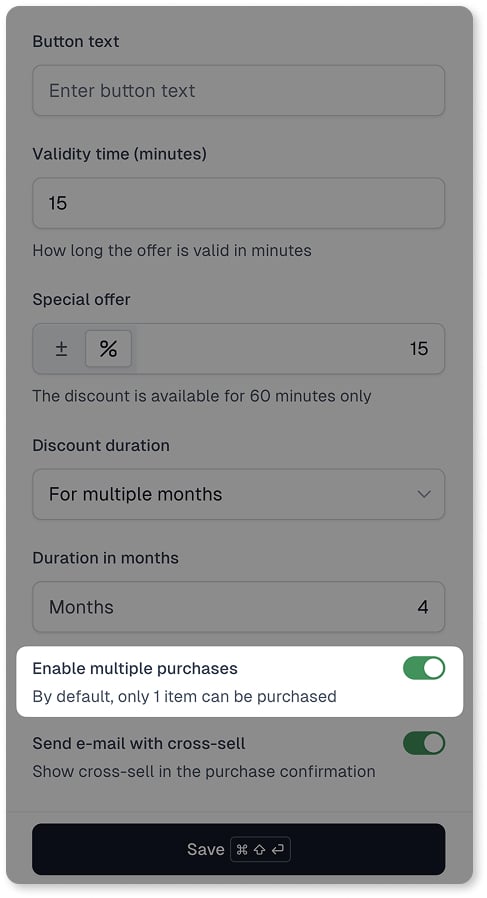
Als Nächstes legst du fest, wie viele Einheiten dein Cross-Sell-Angebot umfasst. Standardmäßig kauft jeder Kunde 1 Stück; über den Schalter Enable multiple purchases änderst du das.
Cross-Sell per E-Mail verschicken
Im letzten Schritt entscheidest du, ob dein Kunde das Cross-Sell-Angebot auch per E-Mail bekommt. Aktivierst du Send e-mail with cross-sell, hängen wir dein Sonderangebot automatisch unten an die Kaufbestätigung an:
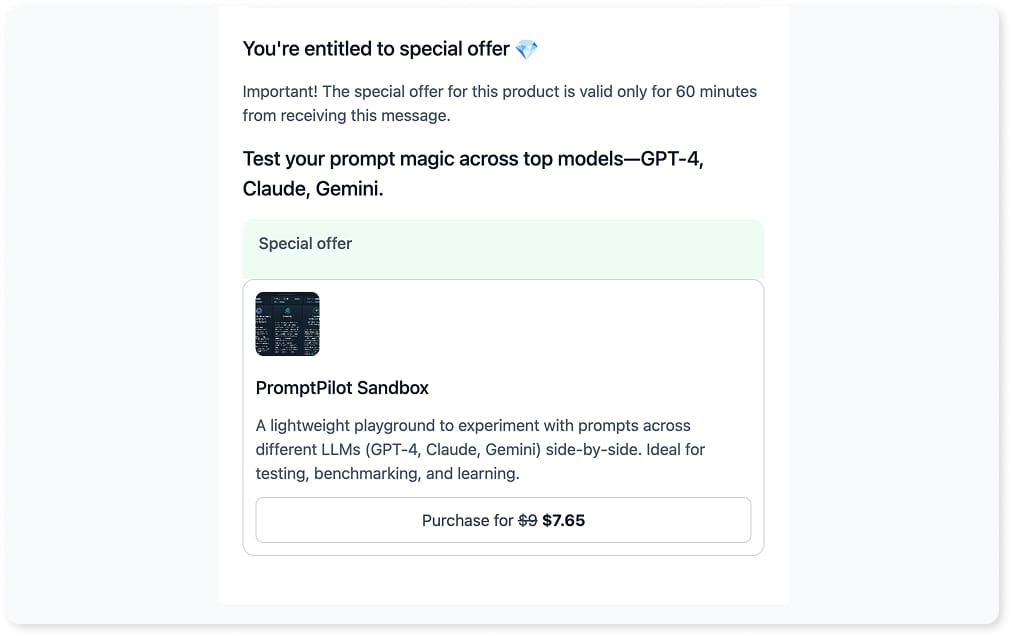
Das per E-Mail verschickte Cross-Sell-Angebot gilt standardmäßig 60 Minuten.
Sales Funnel bauen
Bauen wir jetzt einen anspruchsvolleren Funnel mit mehreren Cross-Sell- und Down-Sell-Pfaden, die sich danach richten, was dein Kunde kauft (oder eben nicht).
Lege zuerst alle deine Cross-Sell-Angebote in der Liste an.
Danach bestimmst du auf zwei Wegen, wie die Angebote erscheinen:
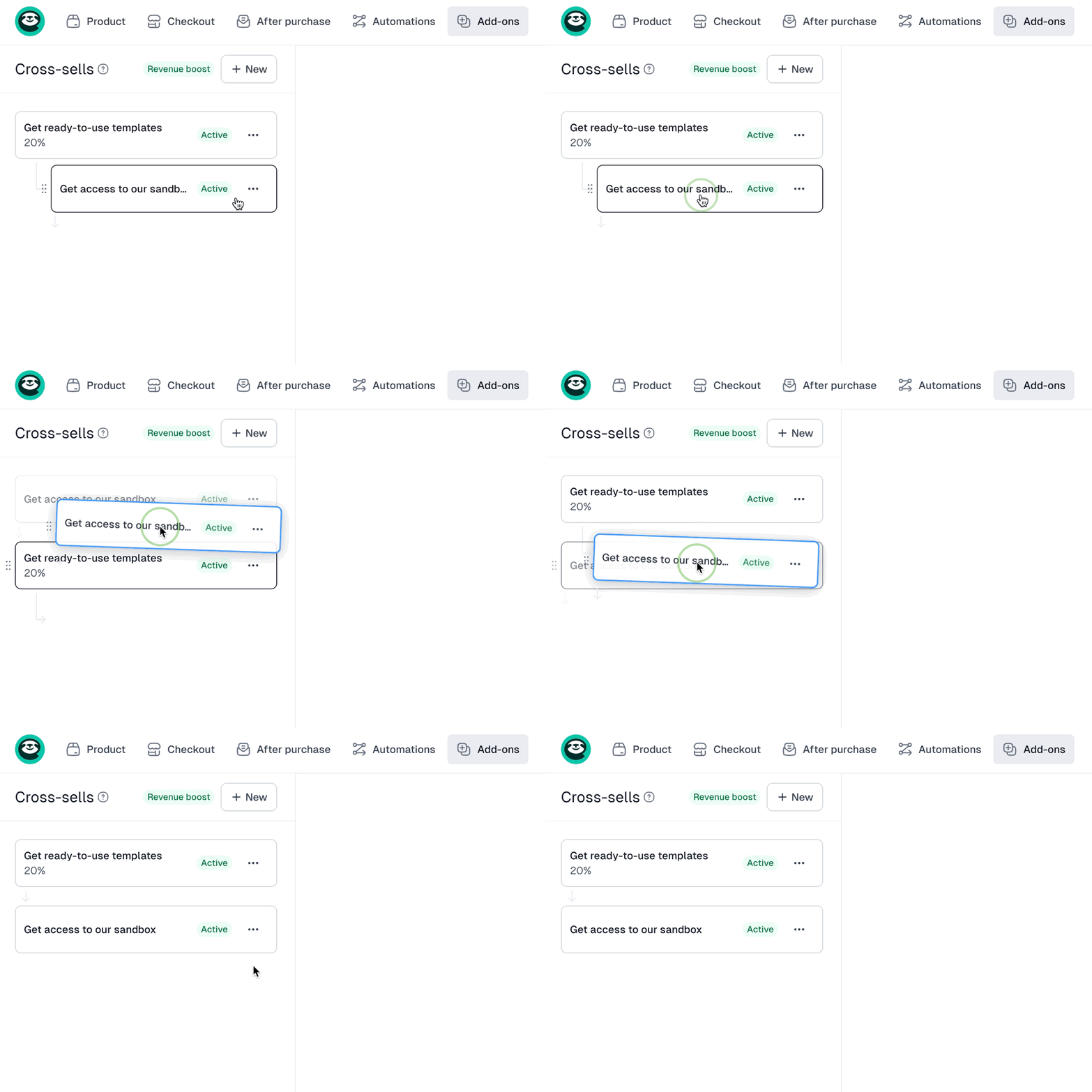
- Per Drag-and-drop unter den passenden übergeordneten Eintrag ziehen
- Den übergeordneten Eintrag in den Einstellungen des Cross-Sells auswählen
Wichtig: Du kannst Angebote bis zu 3 Ebenen tief verschachteln.
So funktioniert die Funnel-Logik (Beispiel)
Hier ein Beispielaufbau:
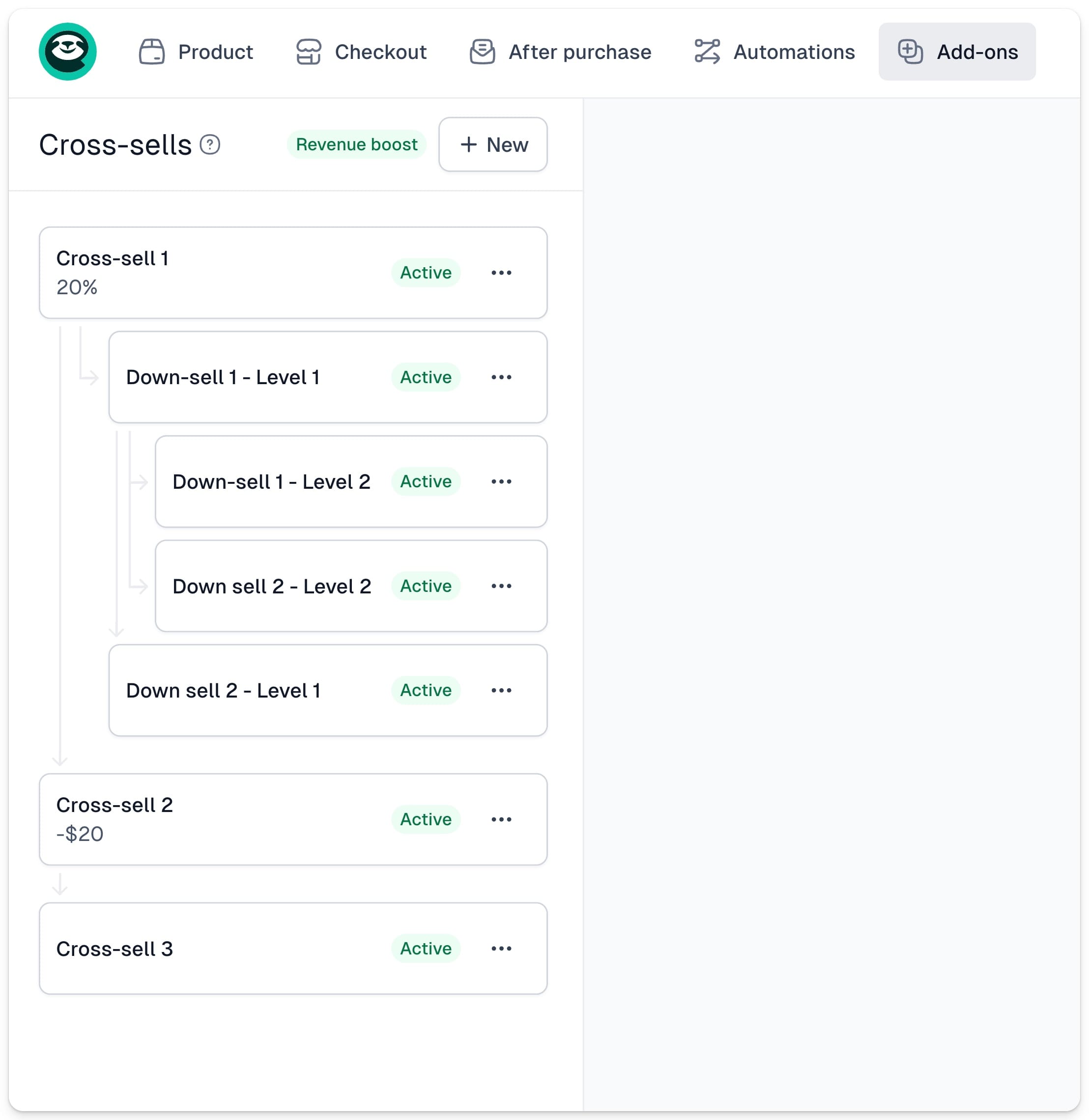
Sehen wir uns ein paar Fälle an:
- Kauft dein Kunde Cross-Sell 1
- → überspringt er alle verschachtelten Down-Sells und geht direkt zu Cross-Sell 2 und danach zu Cross-Sell 3.
- Überspringt er Cross-Sell 1 → sieht er Down-Sell 1 - Ebene 1.
- Kauft er ihn, überspringt er die verschachtelten Down-Sells und geht zu Down-Sell 2 - Ebene 1.
- Überspringt er ihn, sieht er Down-Sell 1 - Ebene 2.
- Kauft er den, geht es weiter zu Down-Sell 2 - Ebene 1 (das andere verschachtelte Angebot auf Ebene 2 entfällt).
- Überspringt er auch den, sieht er Down-Sell 2 - Ebene 2.
Und so weiter.
Für jedes Angebot (Cross-Sell oder Down-Sell) gilt grundsätzlich:
- Gekauft → alle verschachtelten Angebote entfallen. Weiter zum nächsten Angebot derselben Ebene (oder zur Dankeseite, wenn es das letzte war).
- Übersprungen → die verschachtelten Angebote erscheinen in der von dir festgelegten Reihenfolge.
Wichtig: Aktivierst du automatische E-Mails mit Cross-Sell-Angeboten, informieren wir deine Kunden nur über die Haupt-Cross-Sells (Ebene 1), nicht über die verschachtelten.
So erleben es deine Kunden
In Easycart zeigen wir Cross-Sell-Angebote nach dem Kauf, nicht während des Checkouts. Warum? Weil zusätzliche Schritte im Checkout die Conversion drücken.
Laut einer Studie von Baymard empfanden 66 % der Amazon-Käufer, die vor dem Abschluss noch ein Cross-Sell-Angebot durchlaufen mussten, das als äußerst frustrierend.
Deshalb läuft es so:
Nach der Bestätigung des Hauptkaufs steigt dein Kunde in deinen Cross-Sell-Funnel ein und sieht die Angebote in dem Ablauf, den du gebaut hast.
Entscheidet er sich für einen Cross-Sell, sind mehrere Fälle möglich:
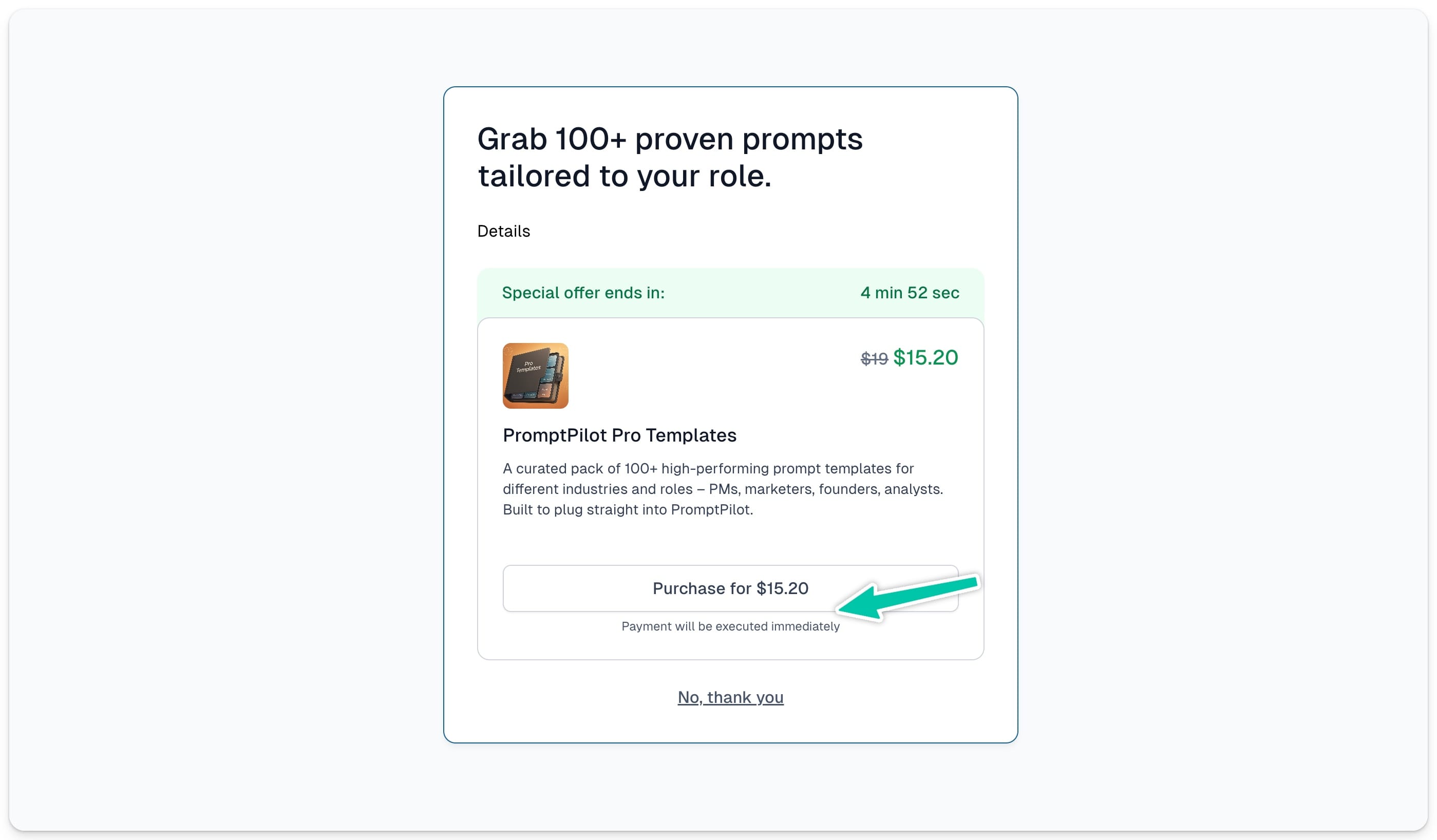
- Sofortkauf - Sind keine zusätzlichen Angaben nötig, buchen wir direkt über die Zahlungs- und Kundendaten der ursprünglichen Bestellung ab.
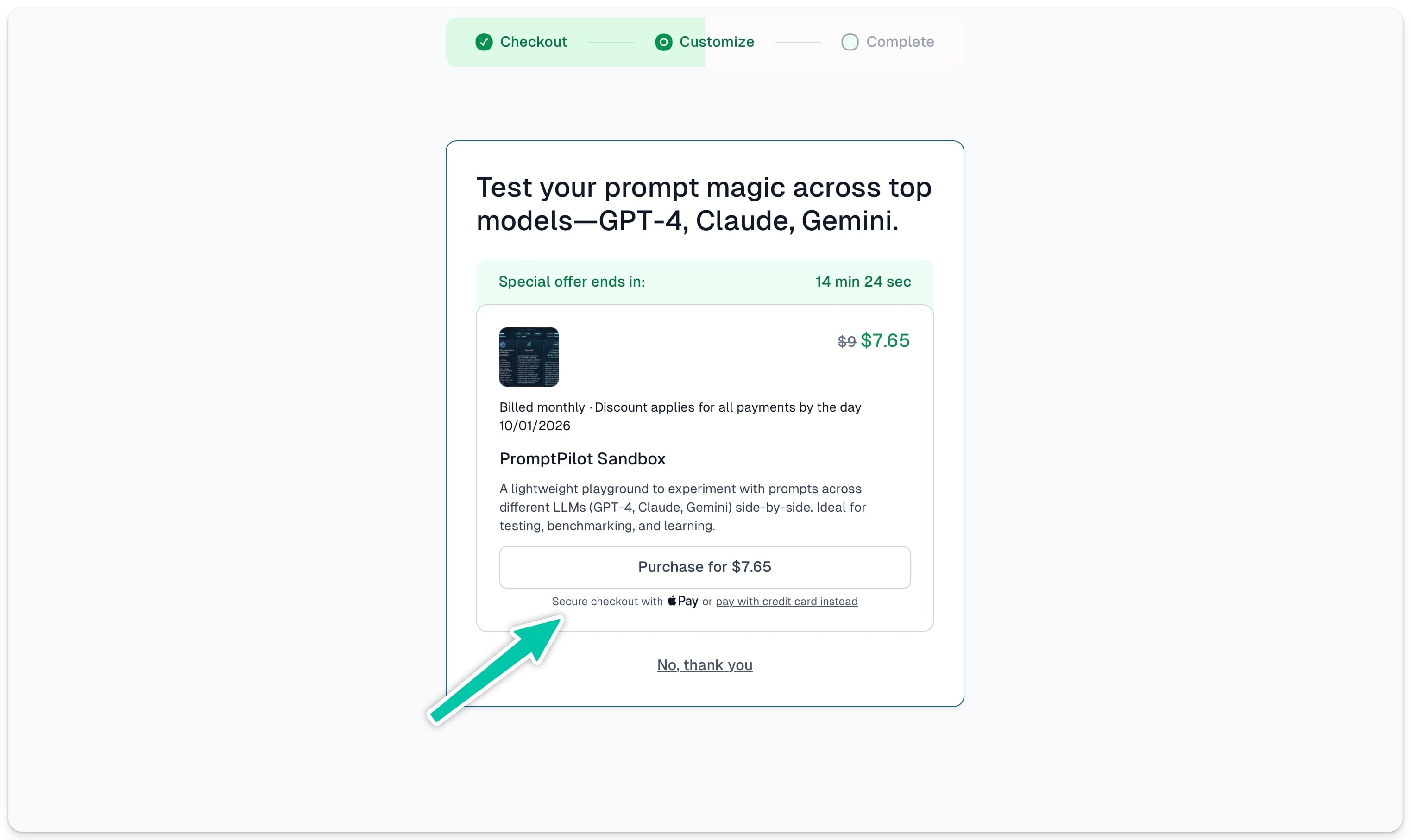
- Kauf mit Apple Pay oder Google Pay - Sind im Konto keine Kartendaten hinterlegt, unterstützt der Browser aber Apple Pay oder Google Pay, schlagen wir diese Methode automatisch vor.
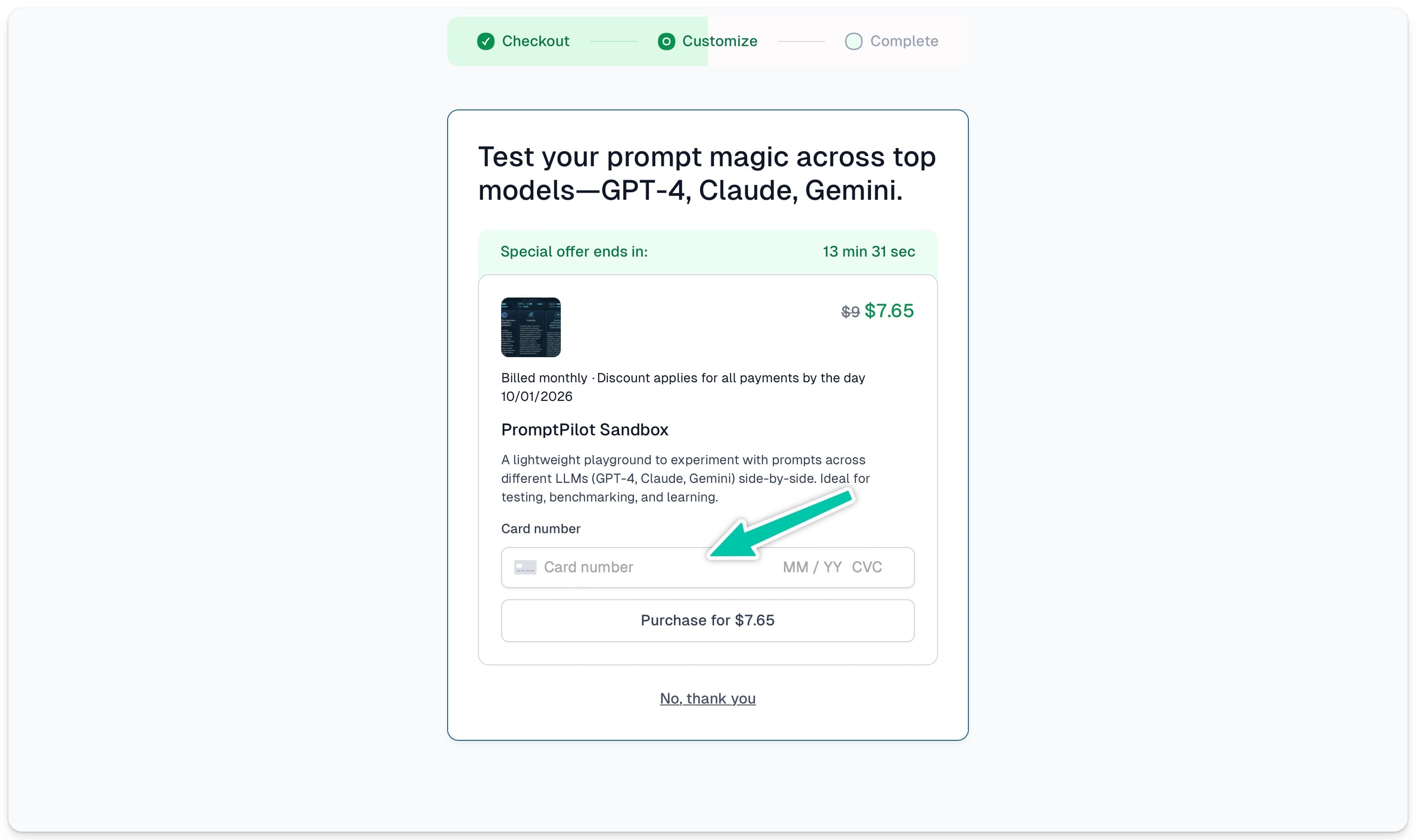
Möchte dein Kunde lieber seine Kartendaten eingeben, klickt er auf pay with credit card und schließt den Kauf damit ab.
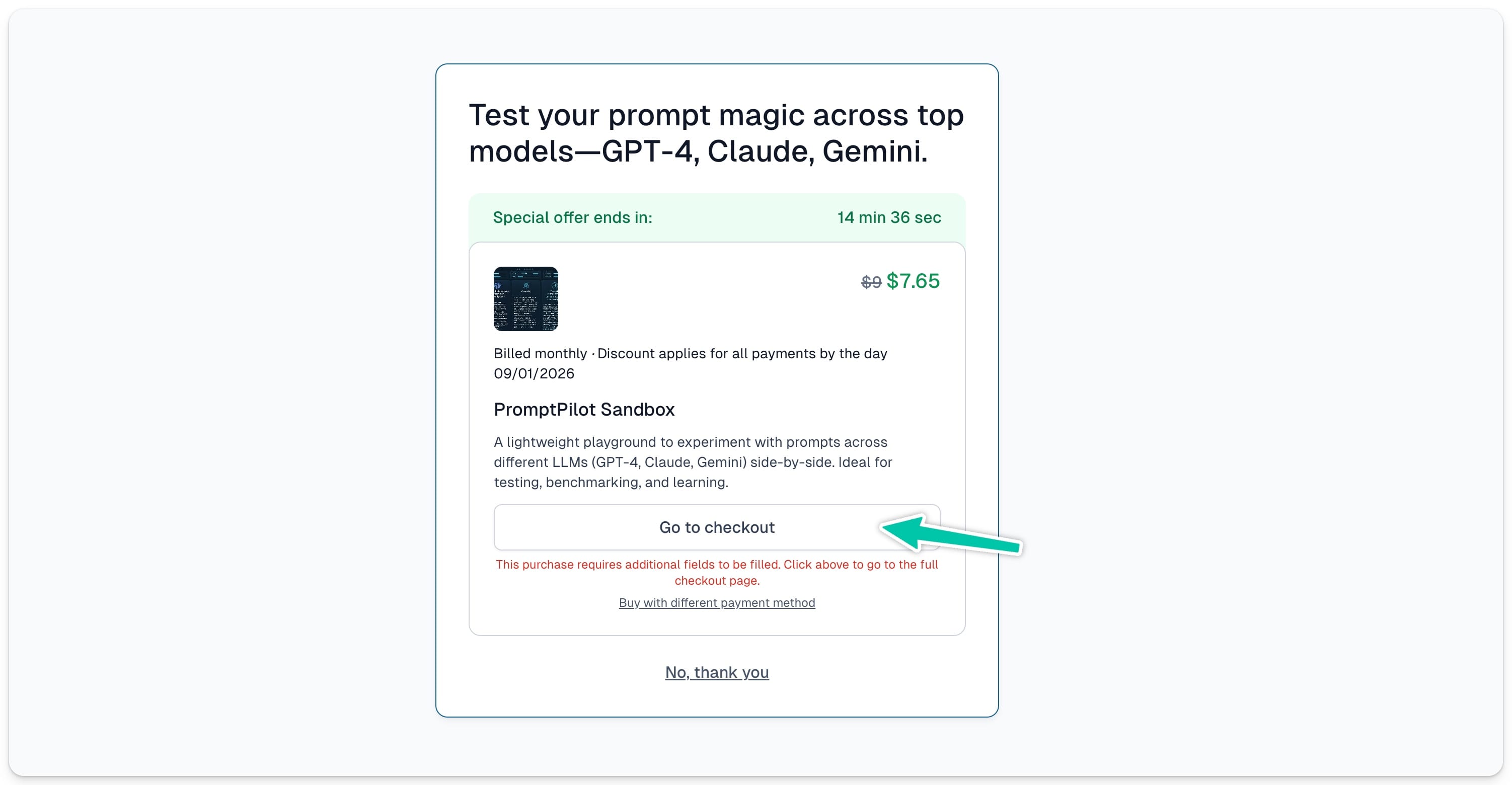
- Weiterleitung zum Checkout - Braucht der Cross-Sell zusätzliche Angaben (etwa ein eigenes Formularfeld), durchläuft dein Kunde einen kurzen Checkout-Schritt.
Wichtig: Öffnet ein Kunde einen Cross-Sell-Checkout mit zeitlich begrenztem Angebot, kann er nach Ablauf nicht mehr abschließen - selbst wenn die Seite noch offen ist.
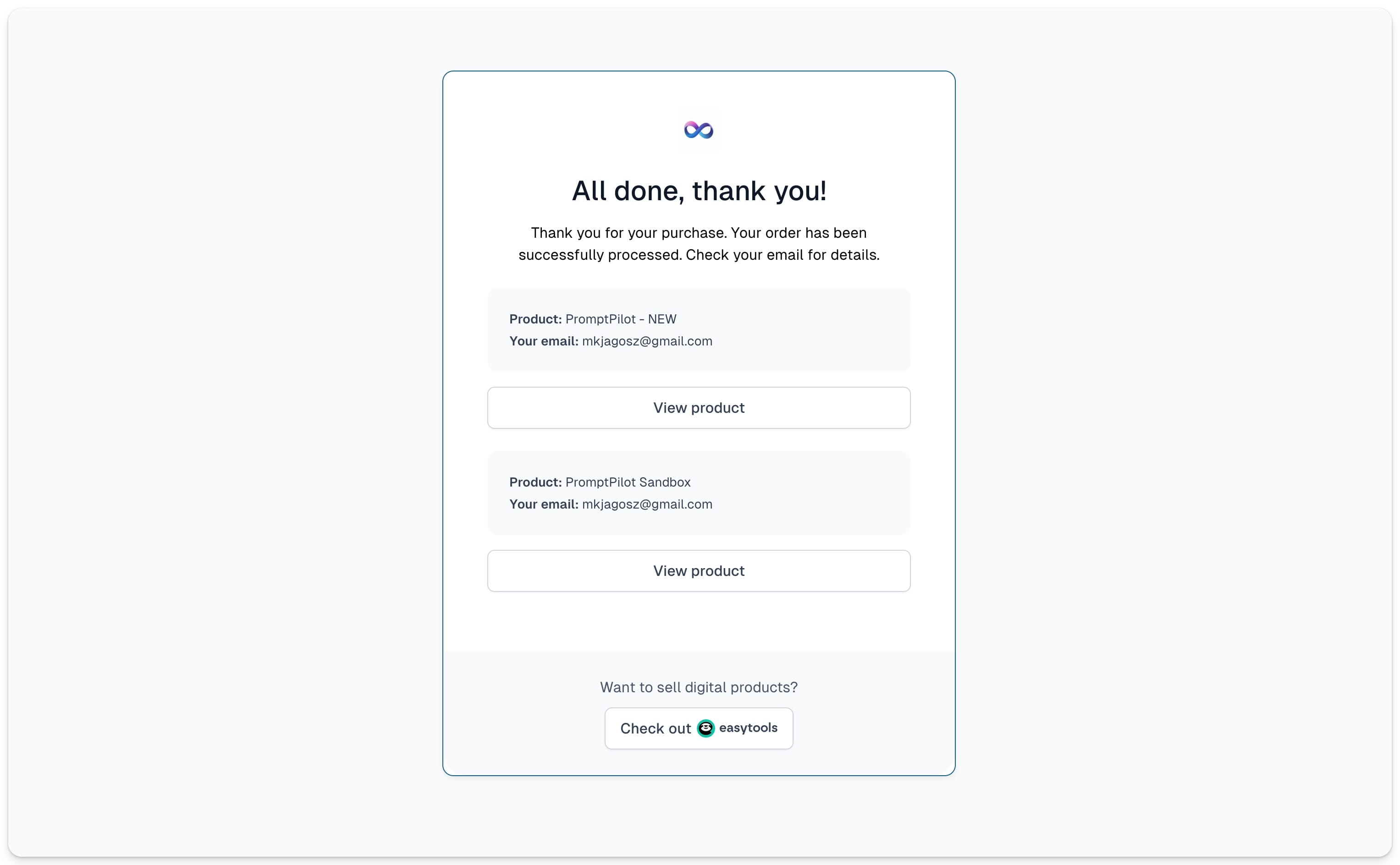
Alle gekauften Produkte erscheinen danach auf der abschließenden Dankeseite: