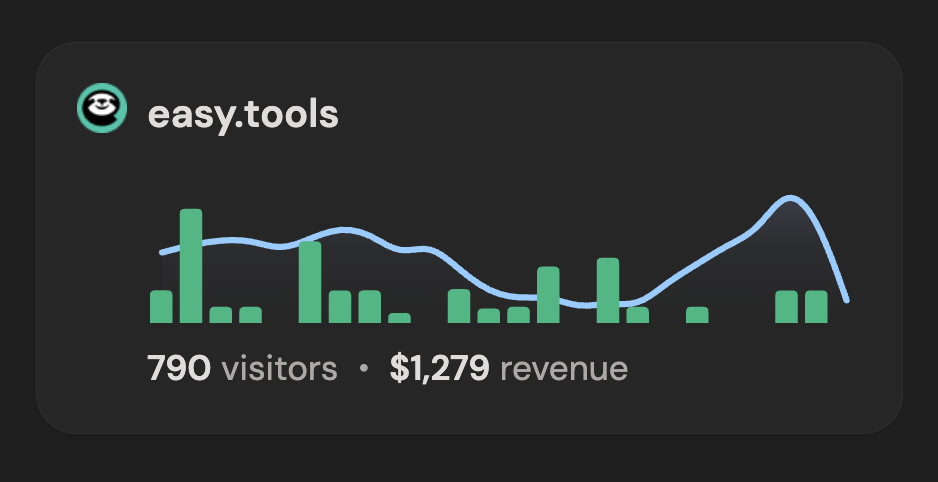
DataFast ist ein einfaches, starkes Analytics-Tool von Marc Lou. Mit DataFast erkennst du, welche Marketingkanäle dir Kunden bringen, und baust dein Business gezielt aus. Über eine native Integration verbindest du DataFast mit Easytools und kannst:
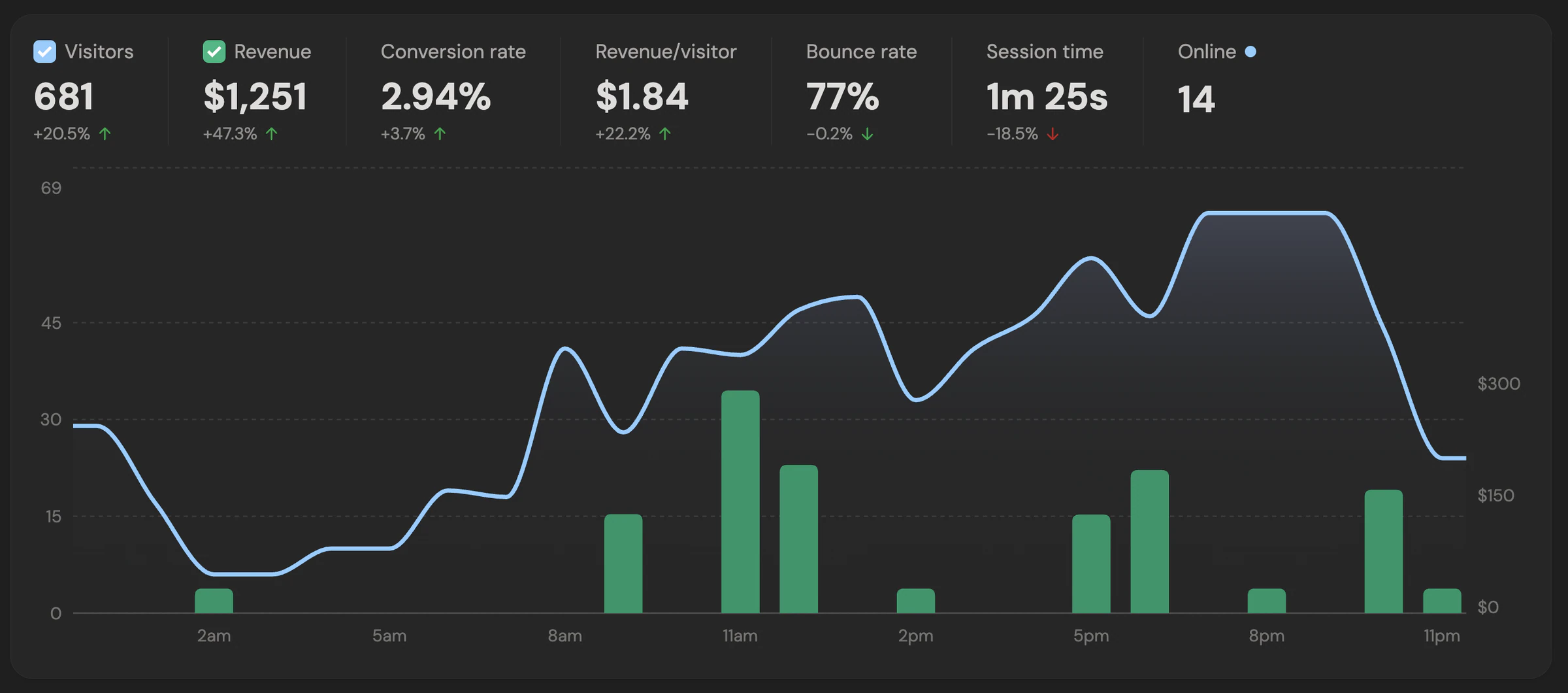
- Die Analytics deiner Website sehen
- Umsatzkennzahlen aus Easytools übernehmen
- Sehen, wie viel du verdient hast
- Umsätze mit Traffic-Quellen verknüpfen
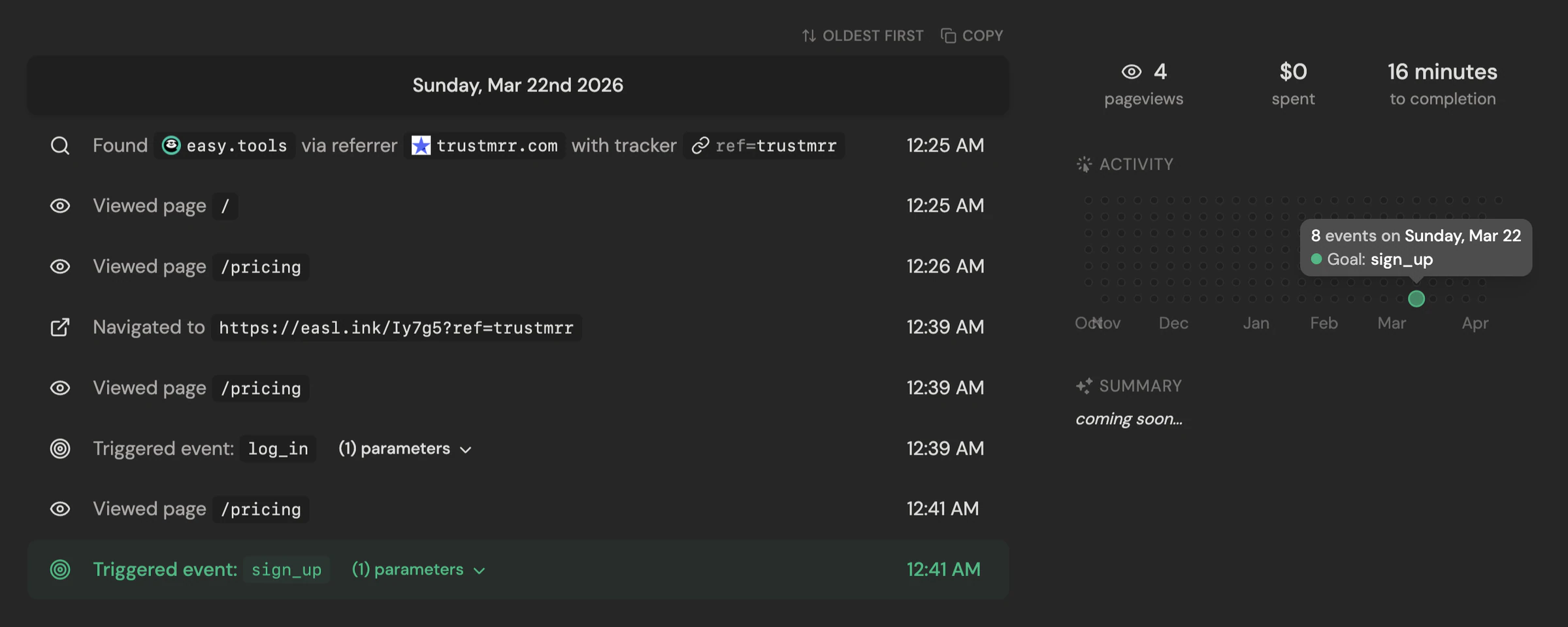
- Nutzerpfade für häufige Events nachvollziehen
Easytools mit DataFast verbinden
- Zuerst brauchst du ein DataFast-Konto, das du hier anlegst.
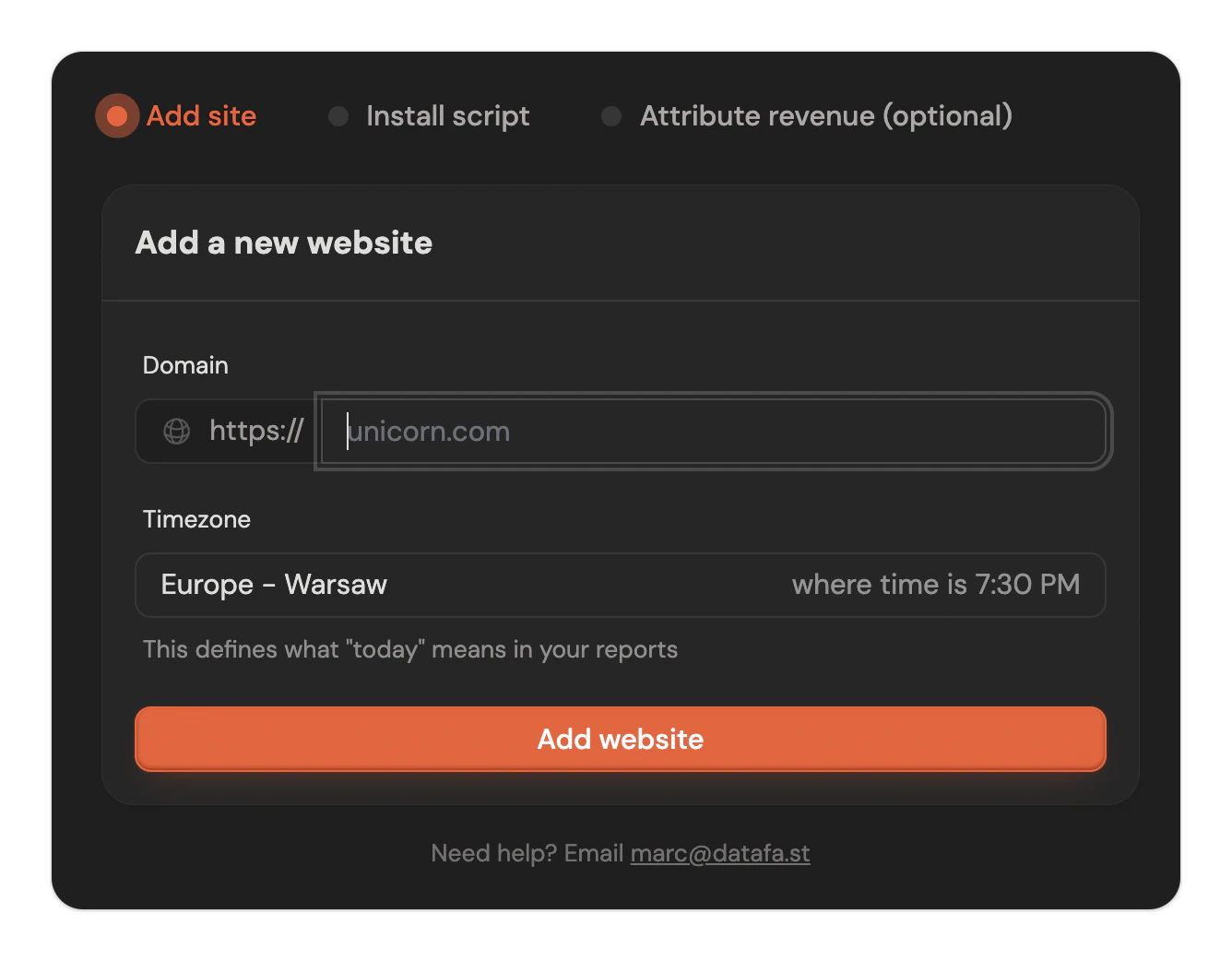
- Füge eine neue Website hinzu und trage die URL deiner Landingpage ein.
- Gehe zum nächsten Schritt und installiere das DataFast-Skript auf deiner Seite. Falls du Hilfe brauchst, gibt es eine Installationsanleitung.
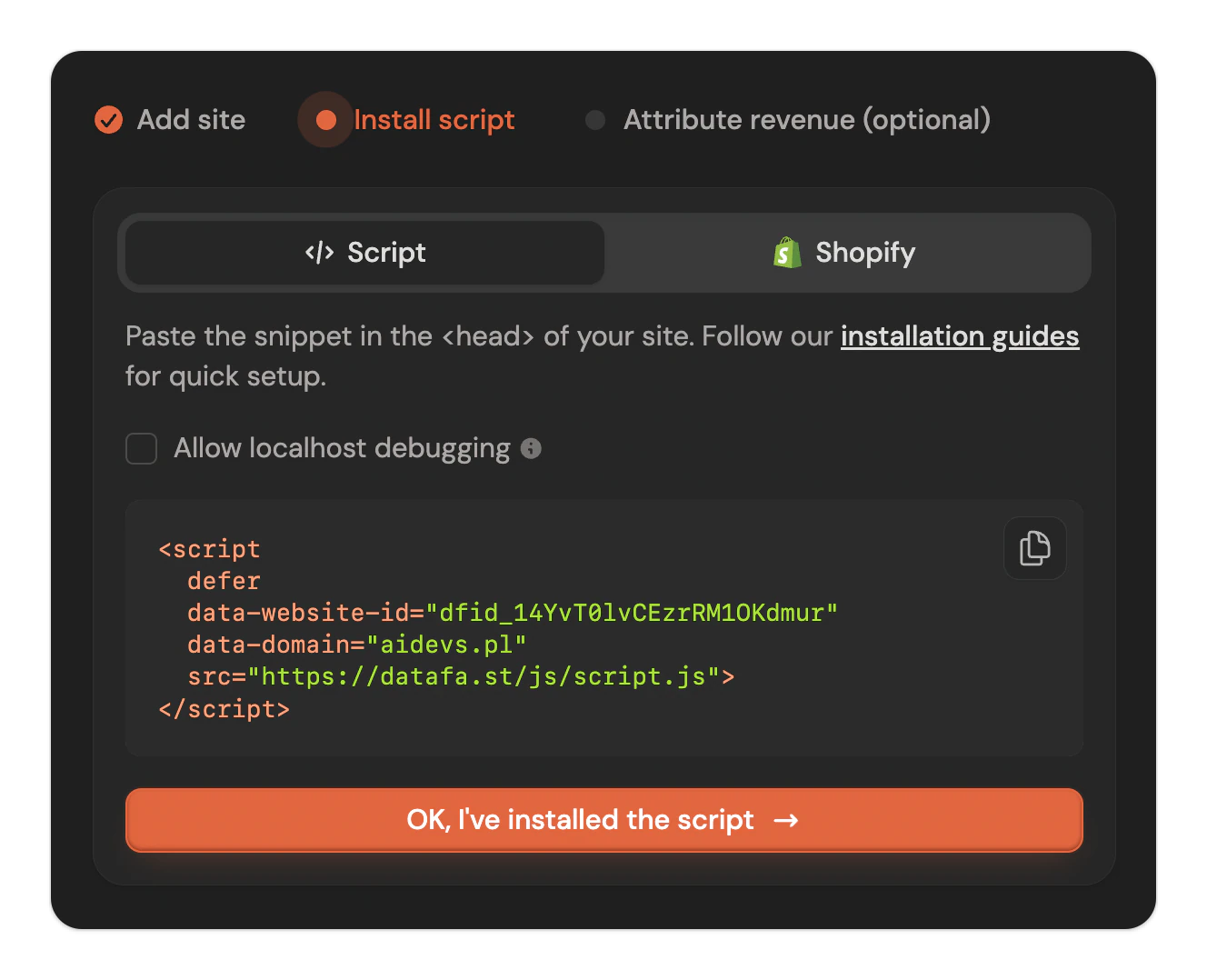
Nutzt du zum Beispiel Webflow oder Framer, verwende den Bereich für eigenen Code für alle Seiten und füge das Skript am Ende des head-Tags ein.
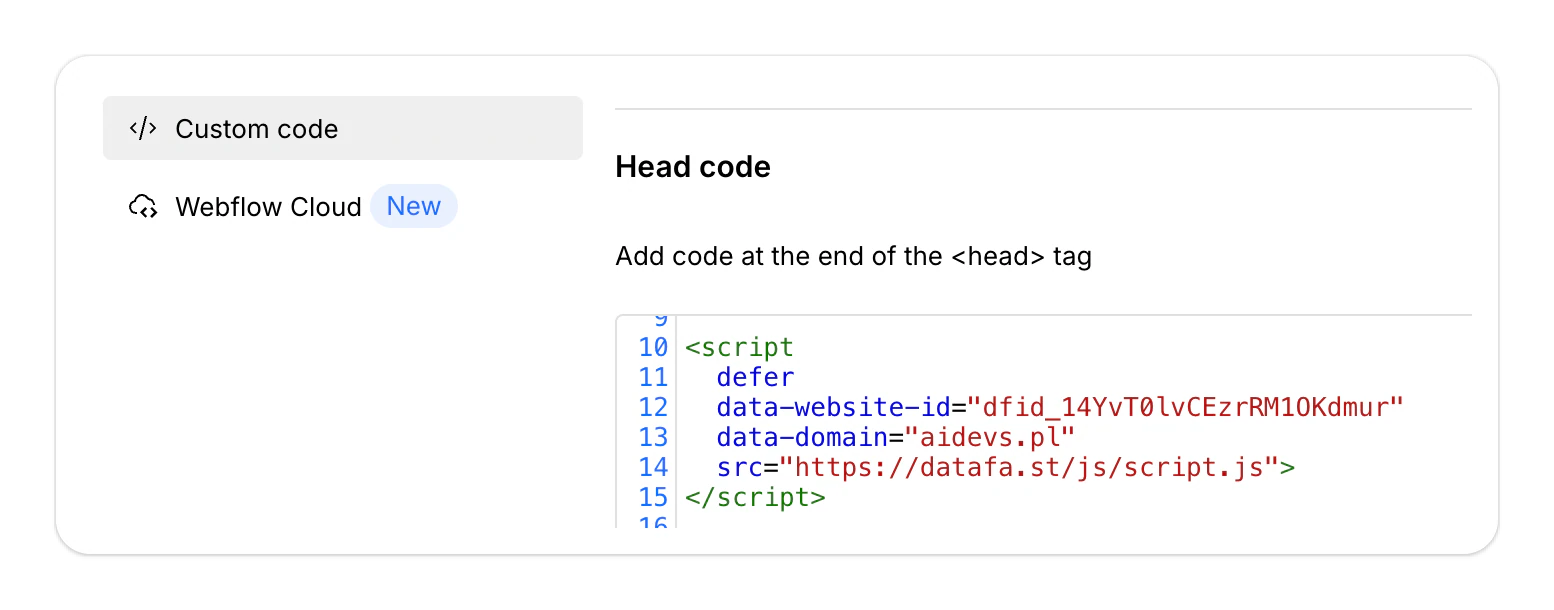
Tipp: Easypage bringt zwar ein eigenes, einfaches Analytics-Tool mit, du kannst das DataFast-Skript aber auch dort im Bereich für eigenen Code einfügen.
- Gehe danach zum Tab Attribute revenue (Umsatz zuordnen) und wähle die Integration Easytools.
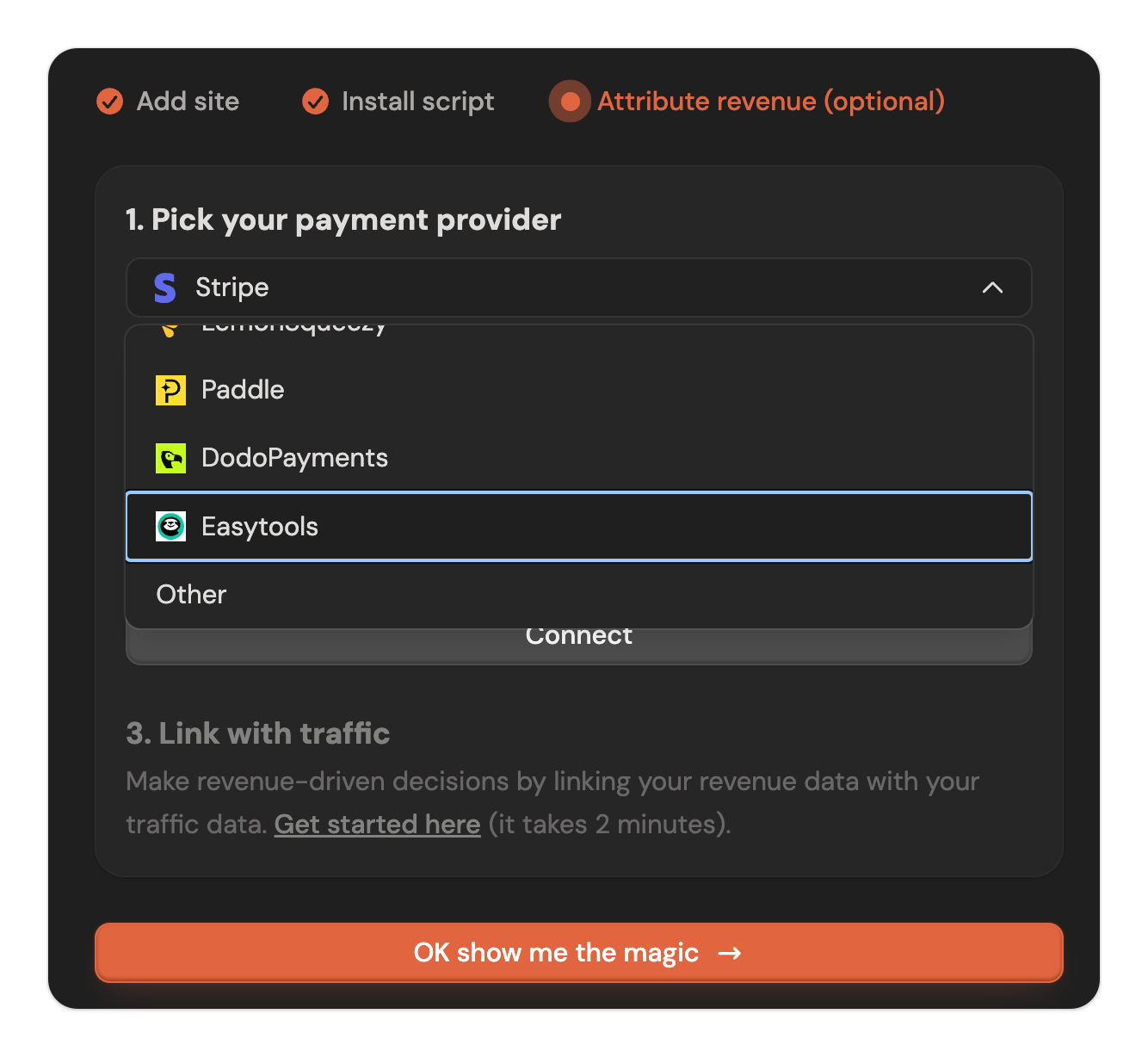
Hier kopierst du deine DataFast website ID und deinen domain name (Domainname). Beide Werte brauchst du in Easytools, und du kannst sie auf zwei Wegen einsetzen:
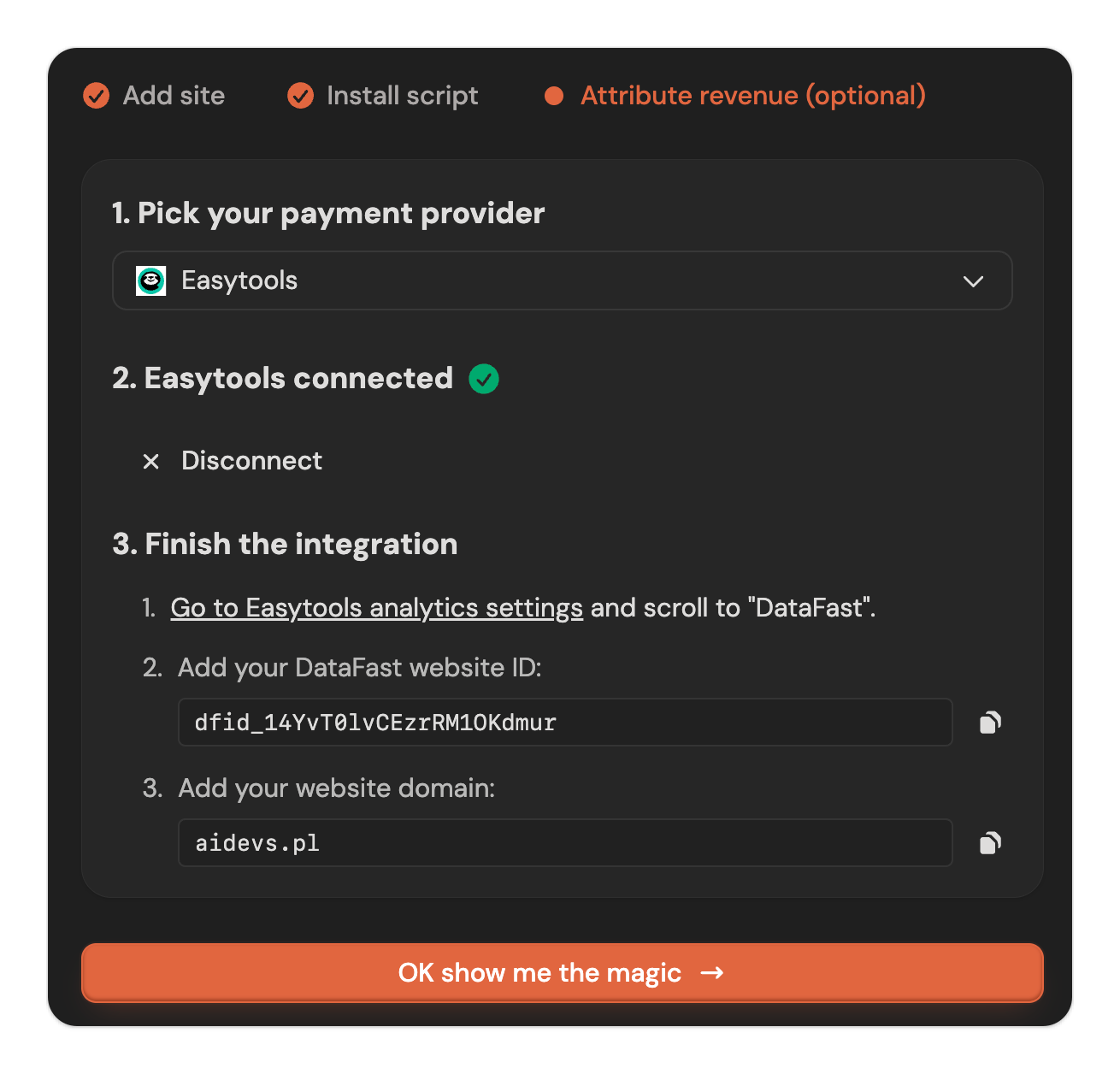
- Die Integration für alle ab jetzt erstellten Produkte aktivieren - trage die Angaben in den allgemeinen Einstellungen ein.
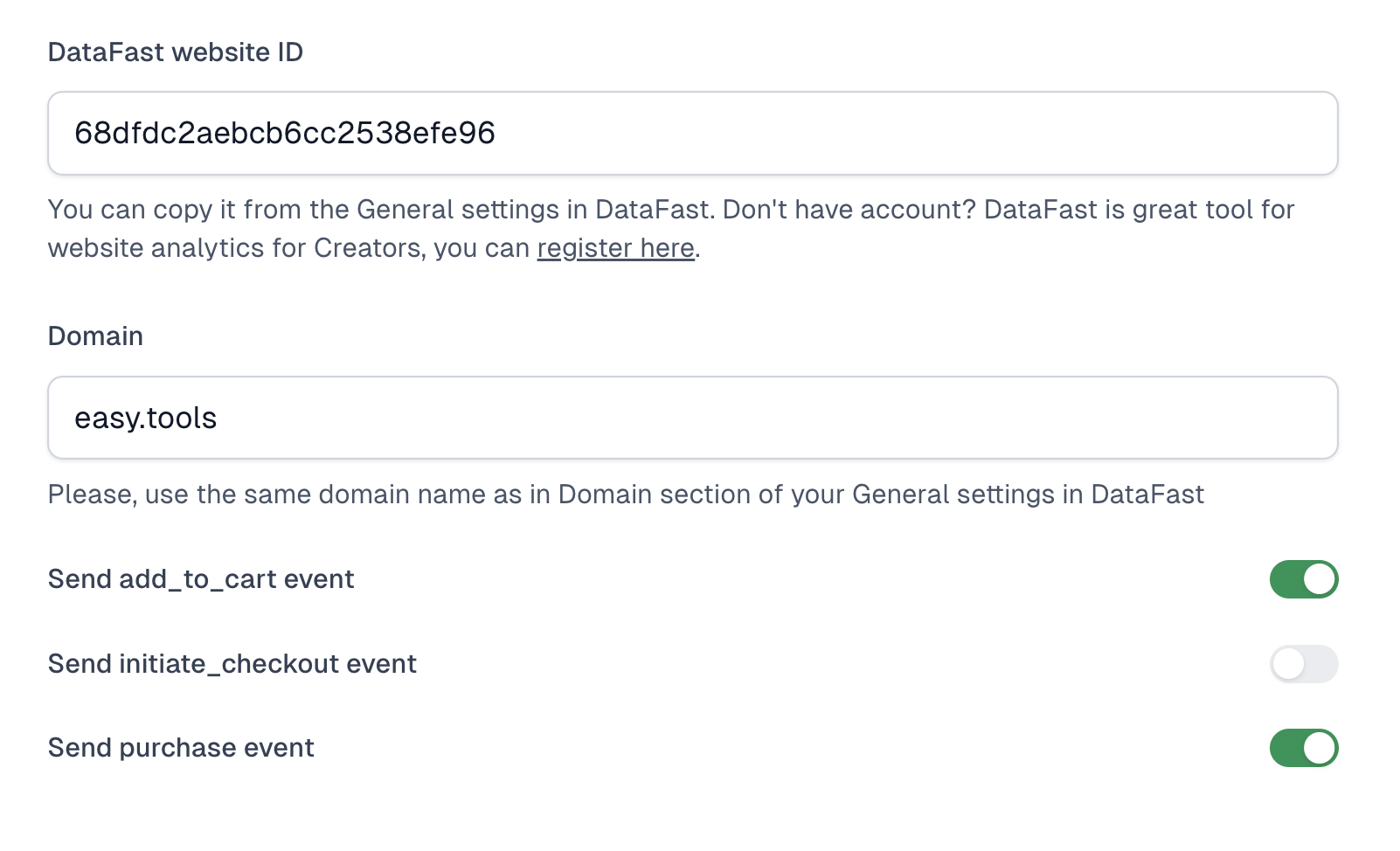
- Pro einzelnem Checkout aktivieren - gehe zu deinem Produkt und dort zu Add ons → Analytics. Trage die ID ein und scrolle nach unten, um die Domain zu ergänzen.
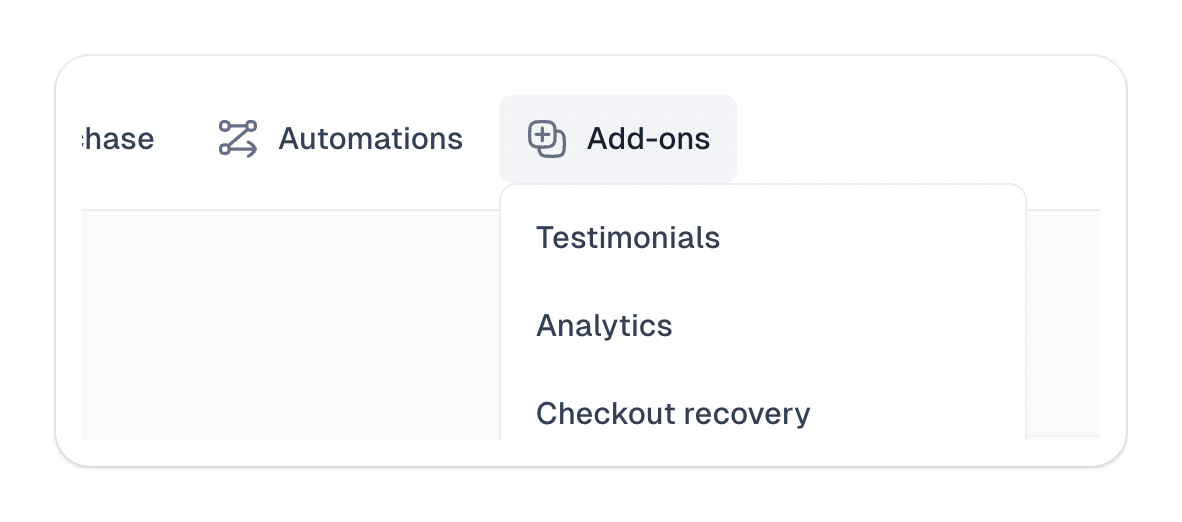
Du kannst außerdem auswählen, welche Events an DataFast gehen. Wir empfehlen entweder add_to_cart oder initiate_checkout (ganz wie du magst) plus das Event purchase.
Funnel bauen
Kurz nach der Einrichtung siehst du die Events, die Easytools sendet - erfasst werden Warenkorb-Hinzufügungen und Käufe. Wenn du magst, trackst du zusätzliche Ziele auf deiner Seite, etwa die Anmeldung zu einem Demo-Call oder das Ausfüllen eines Formulars. Wie du eigene Events ergänzt, zeigt diese Anleitung.
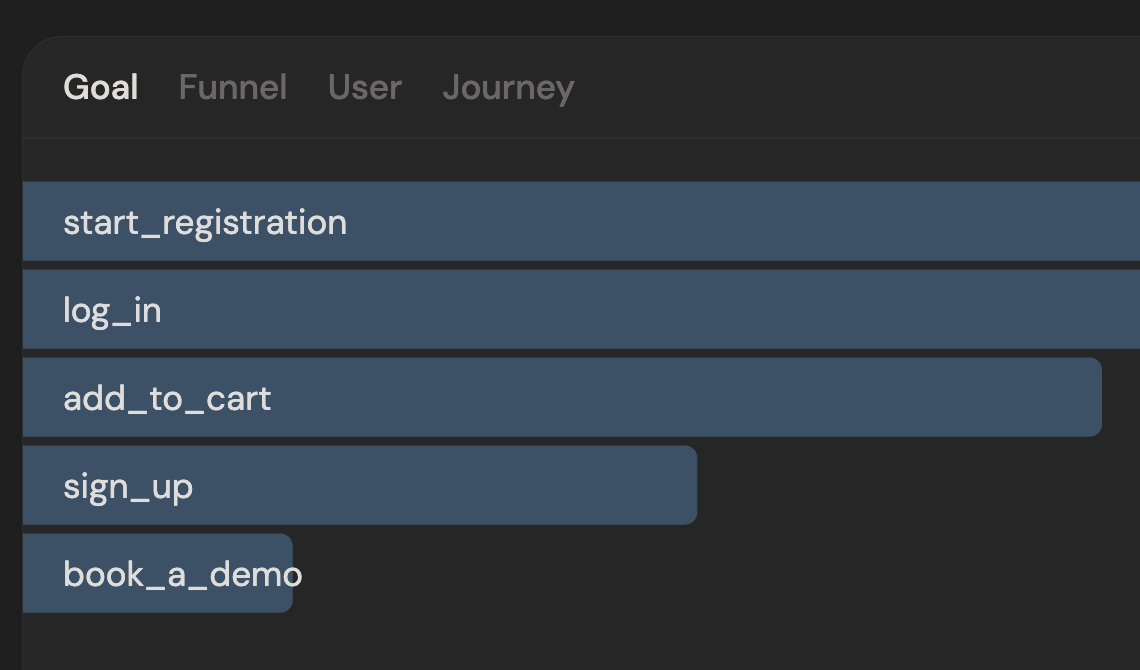
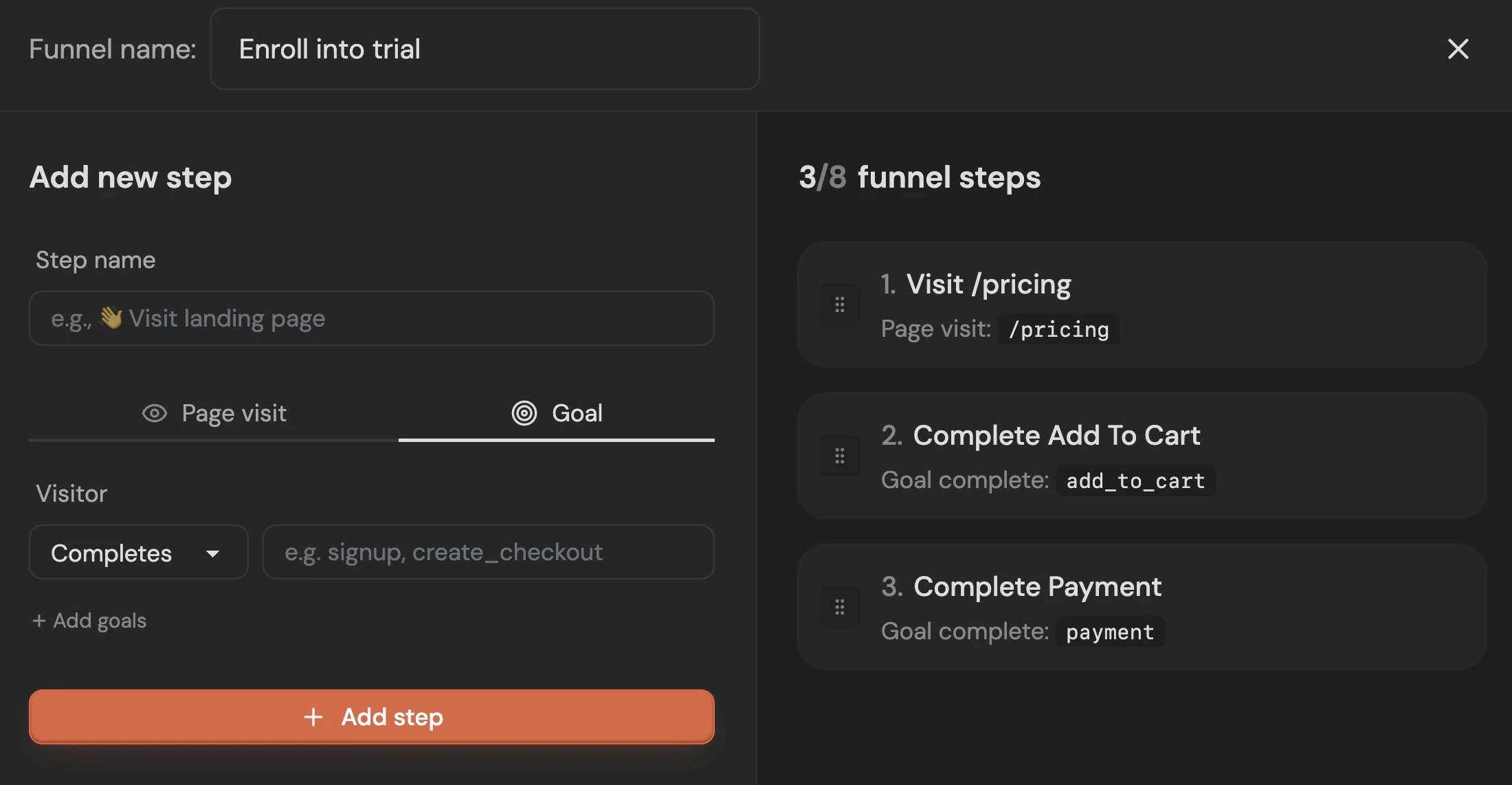
Sobald Ziele aus Easytools ankommen (oder du eigene eingerichtet hast), kombinierst du Ziele und Seitenaufrufe zu Funnels:
Und du siehst die Wege einzelner Nutzer über deine Seiten hinweg: