Mit Easycart baust du zeitlich begrenzte Angebote - du bestimmst, ab wann dein Produkt im Checkout verfügbar ist und wann der Preis wieder verschwindet. Optional zeigst du einen Countdown mit der verbleibenden Zeit bis zum Ende des Angebots.
Setzt du ein Startdatum, bleibt der Preis bis dahin verborgen. Das ist praktisch, wenn du ein Produkt zu einem bestimmten Termin launchst oder Varianten nacheinander verkaufst - zum Beispiel erst Early-Bird-Tickets, danach reguläre Tickets.
So legst du Beginn und Ende der Verfügbarkeit für den gesamten Checkout fest:
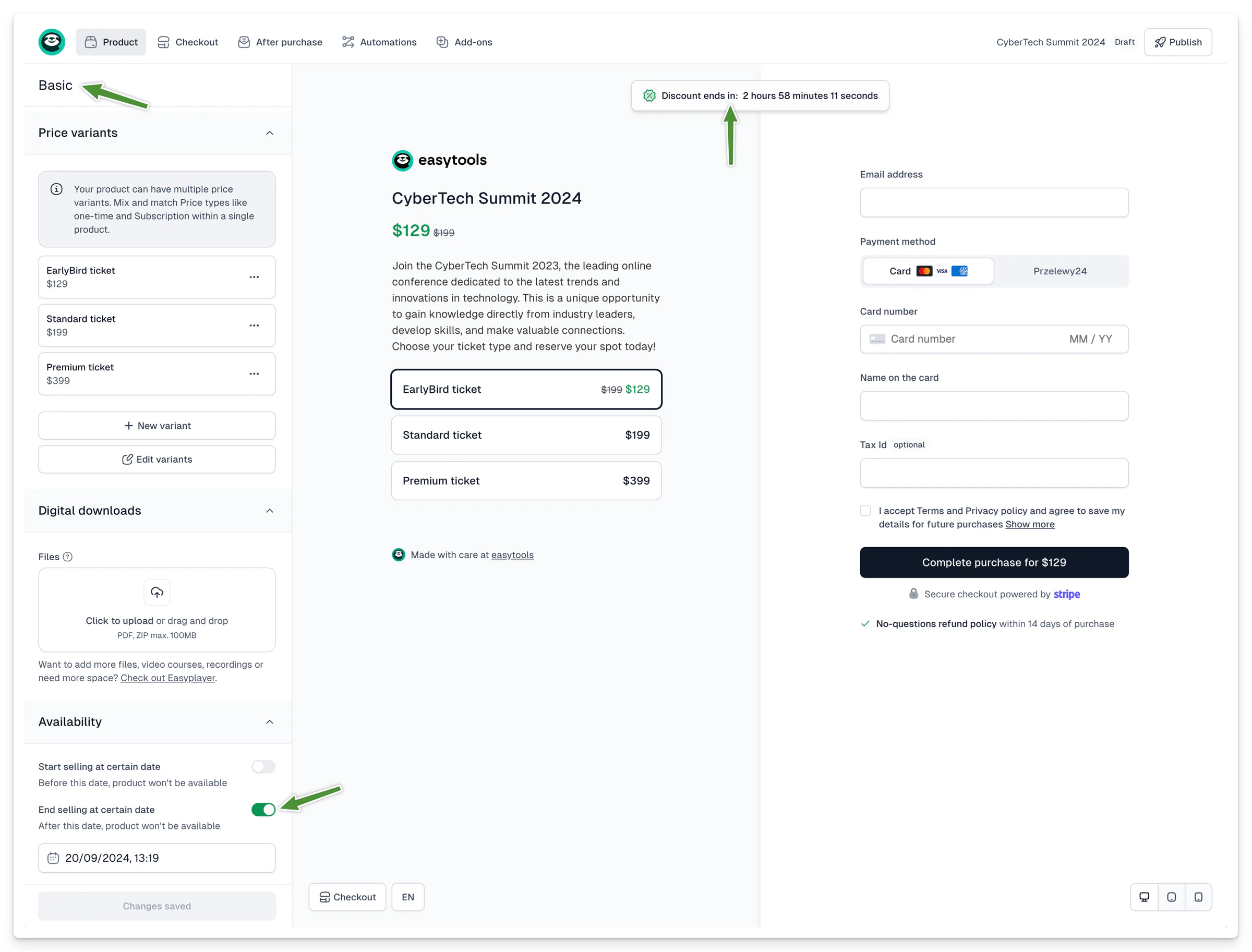
- Gehe zum Tab Product und dort zu Basic (Produkt → Grundeinstellungen).
- Wechsle zum Bereich Availability (Verfügbarkeit).
- Lege Beginn und/oder Ende über Datum und Uhrzeit fest.
- Möchtest du einen Countdown zeigen, aktiviere Show countdown timer.
- Klicke auf Save (Speichern).
Legst du Beginn und/oder Ende im Tab Basic fest, gilt das für alle Preisvarianten des Produkts.
So legst du Beginn und Ende der Verfügbarkeit für eine einzelne Variante fest:
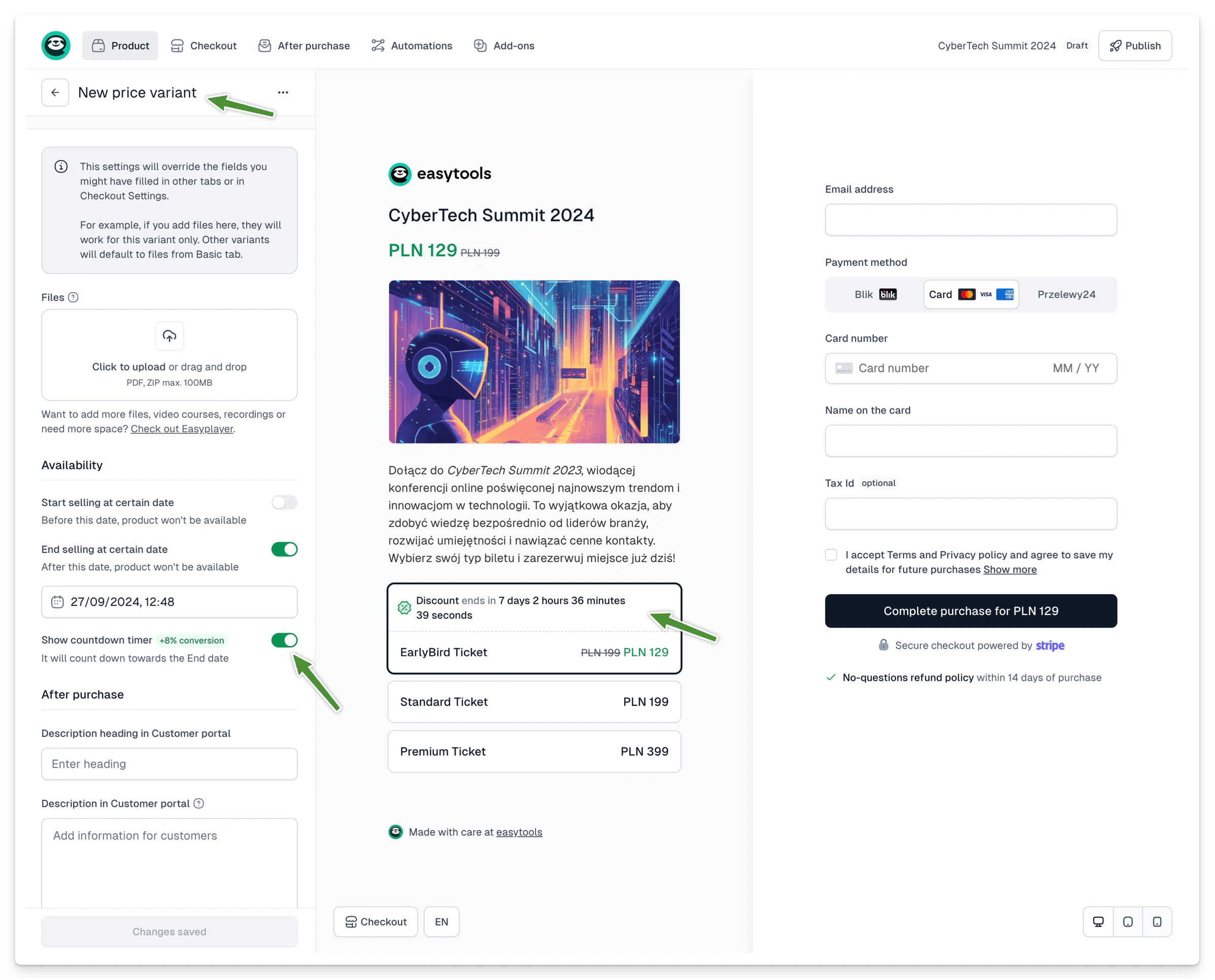
- Gehe zum Tab Product und dort zu Price variants (Produkt → Preisvarianten).
- Wähle die Variante aus, für die die Verfügbarkeit gelten soll.
- Wechsle zum Bereich Availability (Verfügbarkeit).
- Lege Beginn und/oder Ende über Datum und Uhrzeit fest.
- Möchtest du einen Countdown zeigen, aktiviere Show countdown timer.
- Klicke auf Save (Speichern).
Ein Enddatum lohnt sich besonders bei Aktionen: Die Aktion zeitlich zu begrenzen und deinen Kunden zu zeigen, wie lange sie noch zugreifen können, steigert die Conversion im Schnitt um 8 %.
Das Produkt nach Ablauf ausblenden
Ist die festgelegte Zeit vorbei, verschwindet das Produkt oder die Variante automatisch aus dem Checkout und aus geteilten Links.
Endet eine Aktion, während ein Nutzer im Checkout ist, sind zwei Fälle möglich. Hat er den auslaufenden Preis gewählt, lädt die Seite neu (sofern das Formular nicht gerade abgeschickt und der Kauf nicht bereits gestartet wurde). Hat er einen anderen Preis gewählt, wird der auslaufende Preis automatisch ausgeblendet.