Mit Rollen steuerst du genau, auf welche Bereiche und Funktionen des Panels deine Teammitglieder zugreifen dürfen. So delegierst du Aufgaben sicher und gibst nur die Bereiche frei, die wirklich nötig sind.
Wo findest du diese Option?
Gehe zum Tab Store → Team (Shop → Team).
Dort findest du zwei Bereiche:
- Members - die Personen in deinem Team verwalten
- Roles - Rollen und ihre Berechtigungen anlegen und bearbeiten
Teammitglied hinzufügen
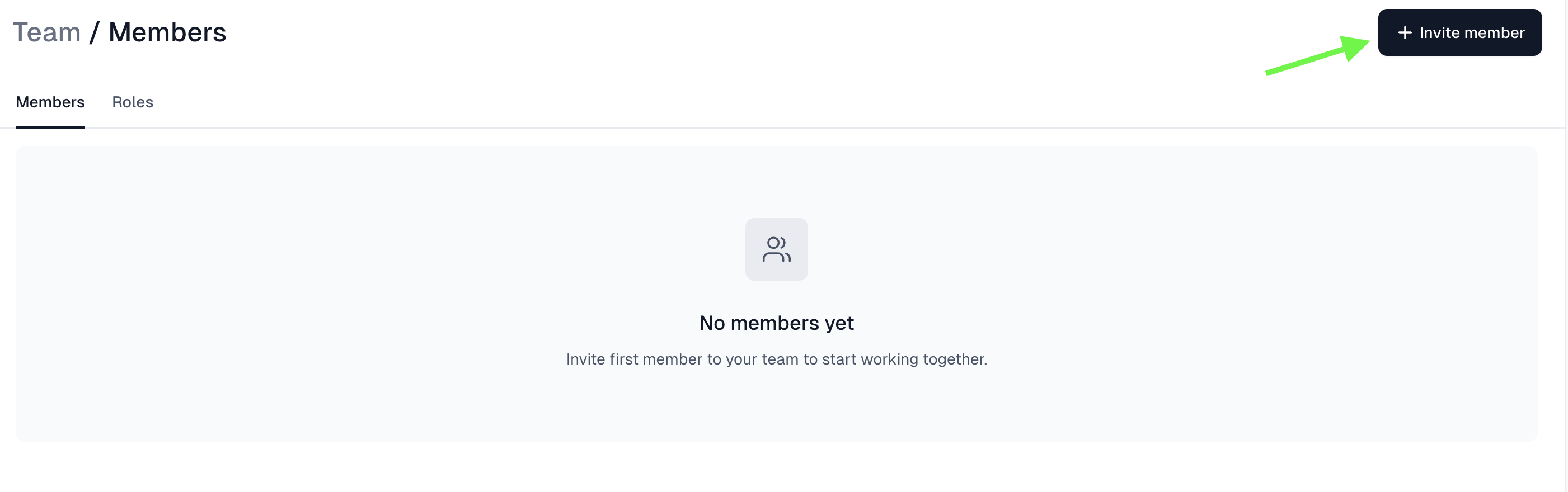
- Gehe zum Bereich Members.
- Klicke auf + Invite member (+Mitglied einladen).
- Trage E-Mail-Adresse, Vorname und Nachname ein.
- Klicke auf Invite member.
Die eingeladene Person erhält eine E-Mail, über die sie deinem Team beitritt.
Rolle anlegen und Berechtigungen vergeben
So legst du eine neue Rolle an:
- Gehe zum Bereich Roles.
- Klicke auf die Option zum Anlegen einer neuen Rolle.
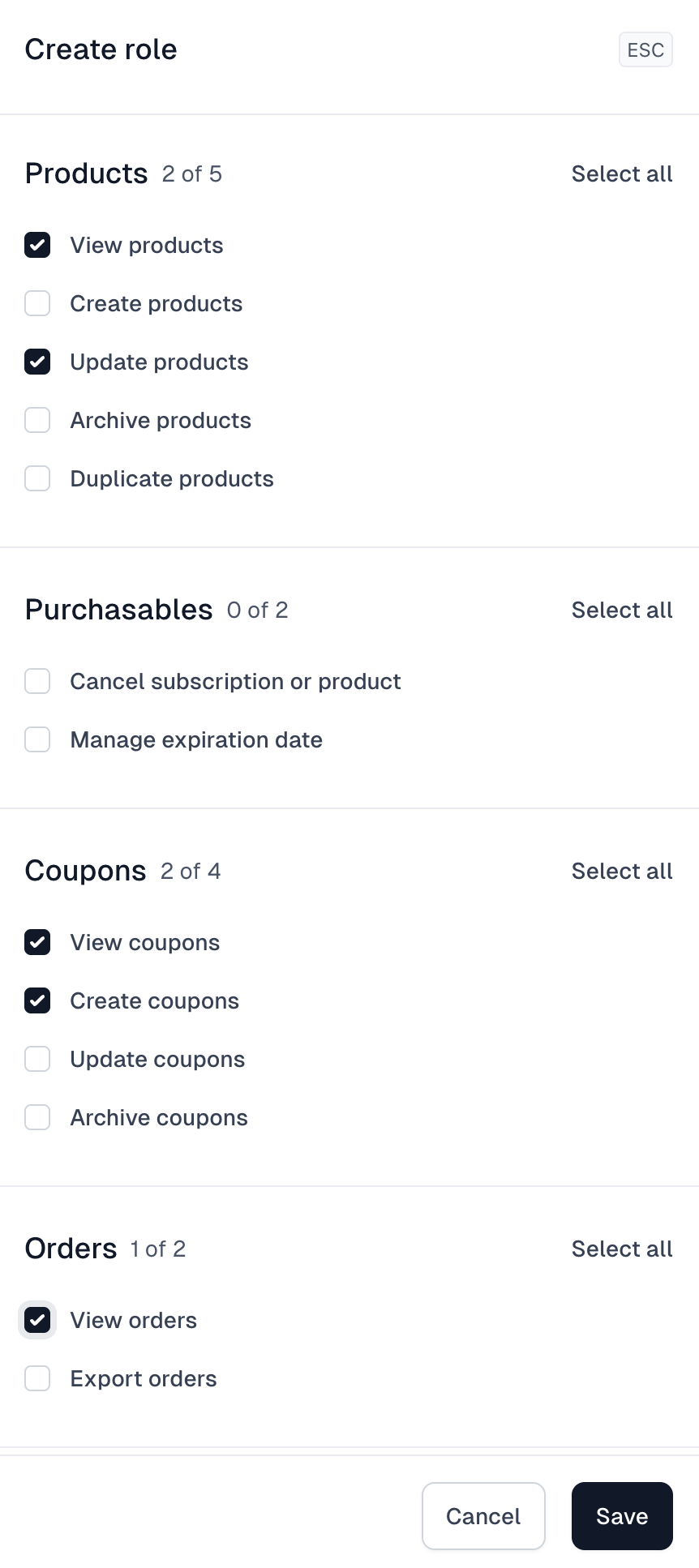
Beim Anlegen oder Bearbeiten legst du fest, worauf die jeweilige Person Zugriff hat.
Die Berechtigungen sind in Bereiche gegliedert, zum Beispiel:
- Produkte (ansehen, anlegen, bearbeiten, archivieren, duplizieren)
- Produktzugang
- weitere Bereiche des Systems, je nach Konfiguration
Du wählst einzelne Berechtigungen aus oder klickst auf Select all, um im jeweiligen Bereich vollen Zugriff zu geben. Klicke danach auf Save (Speichern).
Rolle einem Teammitglied zuweisen
Ist die Rolle angelegt, weist du sie einer Person zu:
- Gehe zurück zum Bereich Members.
- Wähle ein Teammitglied aus.
- Weise die passende Rolle zu.
Ab diesem Moment entspricht der Zugriff genau den Einstellungen dieser Rolle.
Standardrolle
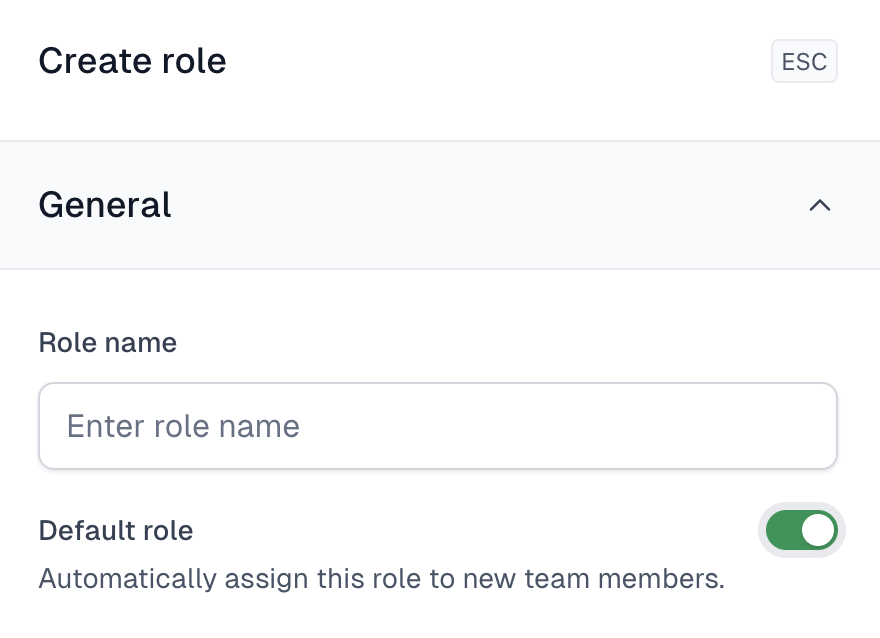
Du kannst eine Rolle als Standard festlegen.
Dann erhält jedes neu eingeladene Teammitglied automatisch diese Rolle, und du musst sie nicht jedes Mal von Hand zuweisen.
Mit Rollen verwaltest du den Zugriff in deinem Team bequem und hältst die Berechtigungen sauber, ohne alles für jede Person einzeln einzurichten.