La función de roles te permite controlar con precisión a qué partes del panel y funcionalidades pueden acceder los miembros de tu equipo. Así puedes delegar tareas de forma segura y limitar el acceso solo a las áreas seleccionadas.
¿Dónde encuentras esta opción?
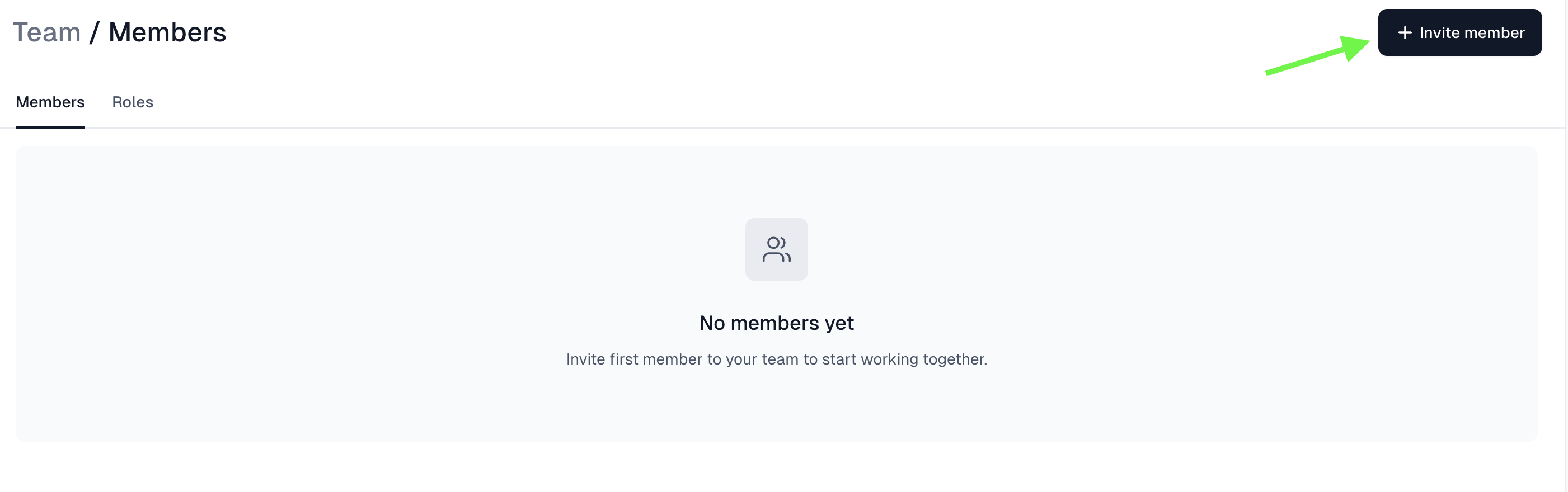
Ve a la pestaña Store → Team (Tienda → Equipo).
Allí encontrarás dos secciones:
- Members (Miembros) - gestiona a las personas de tu equipo
- Roles - crea y edita roles y sus permisos
Añadir un miembro del equipo
- Ve a la sección Members (Miembros).
- Haz clic en el botón + Invite member (+ Invitar miembro).
- Completa el email, el nombre y los apellidos.
- Haz clic en Invite member (Invitar miembro).
La persona invitada recibirá un email con la opción de unirse a tu equipo.
Crear un rol y asignar permisos
Para crear un nuevo rol:
- Ve a la sección Roles.
- Haz clic en la opción para crear un nuevo rol.
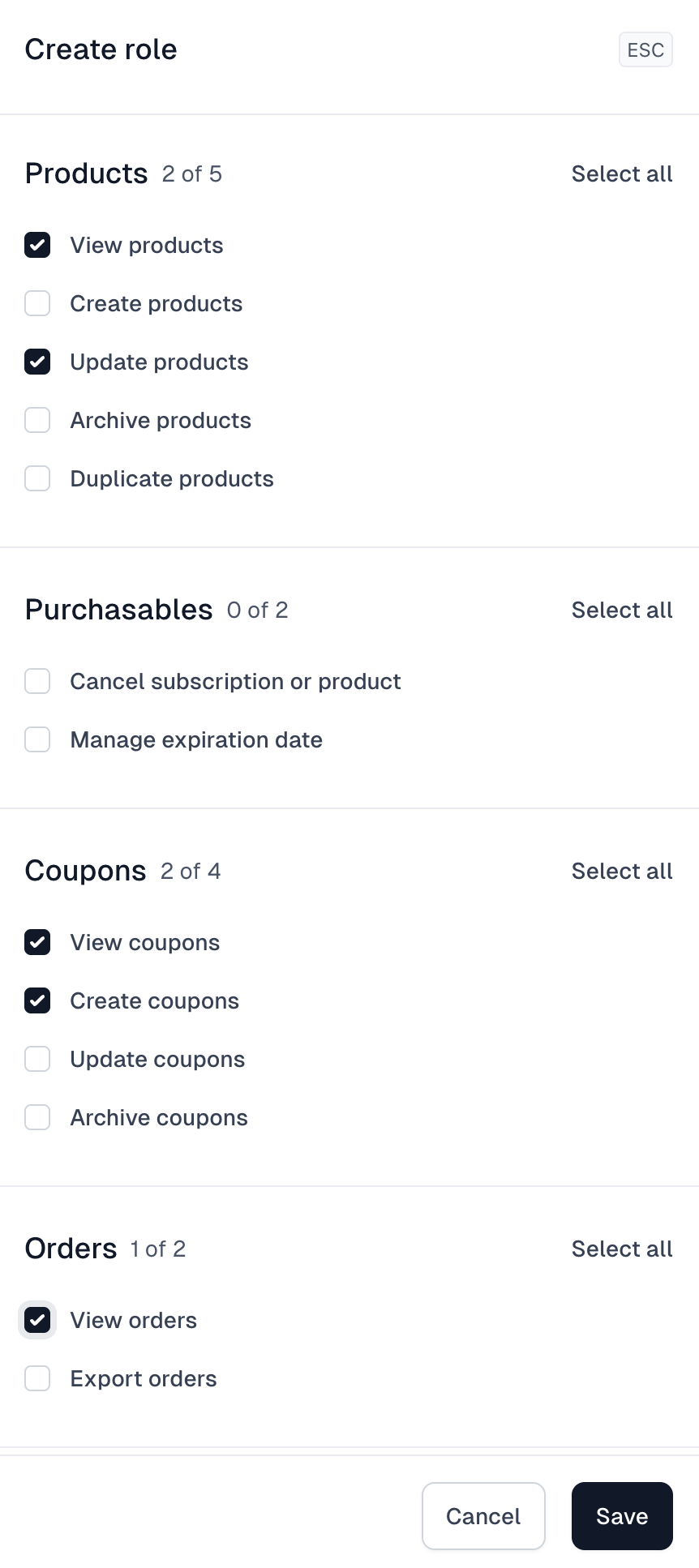
Al crear o editar un rol, puedes definir a qué tendrá acceso esa persona.
Los permisos están organizados por secciones, por ejemplo:
- Products (Productos): ver, crear, editar, archivar, duplicar
- Product access (Acceso a productos)
- Otras áreas del sistema, según la configuración
Puedes seleccionar permisos individuales o hacer clic en Select all (Seleccionar todo) para conceder acceso completo a una sección. Cuando termines, haz clic en Save (Guardar).
Asignar un rol a un miembro del equipo
Una vez creado un rol, puedes asignarlo a una persona concreta:
- Vuelve a la sección Members (Miembros).
- Selecciona un miembro del equipo.
- Asigna el rol correspondiente.
A partir de ese momento, su nivel de acceso coincidirá con la configuración del rol seleccionado.
Rol predeterminado
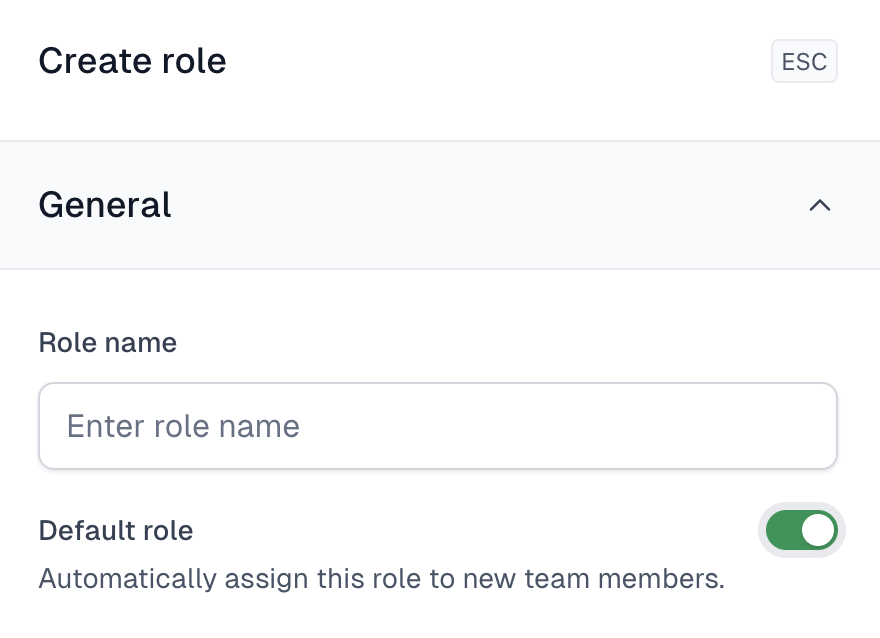
Puedes marcar un rol como predeterminado.
Si lo haces, cada nuevo miembro invitado recibirá automáticamente este rol y no tendrás que asignarlo manualmente cada vez.
Con los roles, puedes gestionar fácilmente el acceso dentro de tu equipo y mantener los permisos organizados sin tener que configurar todo manualmente para cada persona.