Panel de listas de espera
Una vez que actives la lista de espera para tu producto, cualquiera que entre en tu checkout (pasarela de pago) podrá apuntarse.
Para seguir los registros y exportar los datos de la lista de espera, usa el panel Waitlists (Listas de espera) en tu pestaña Store - ve a Store (Tienda) → Waitlists (Listas de espera):
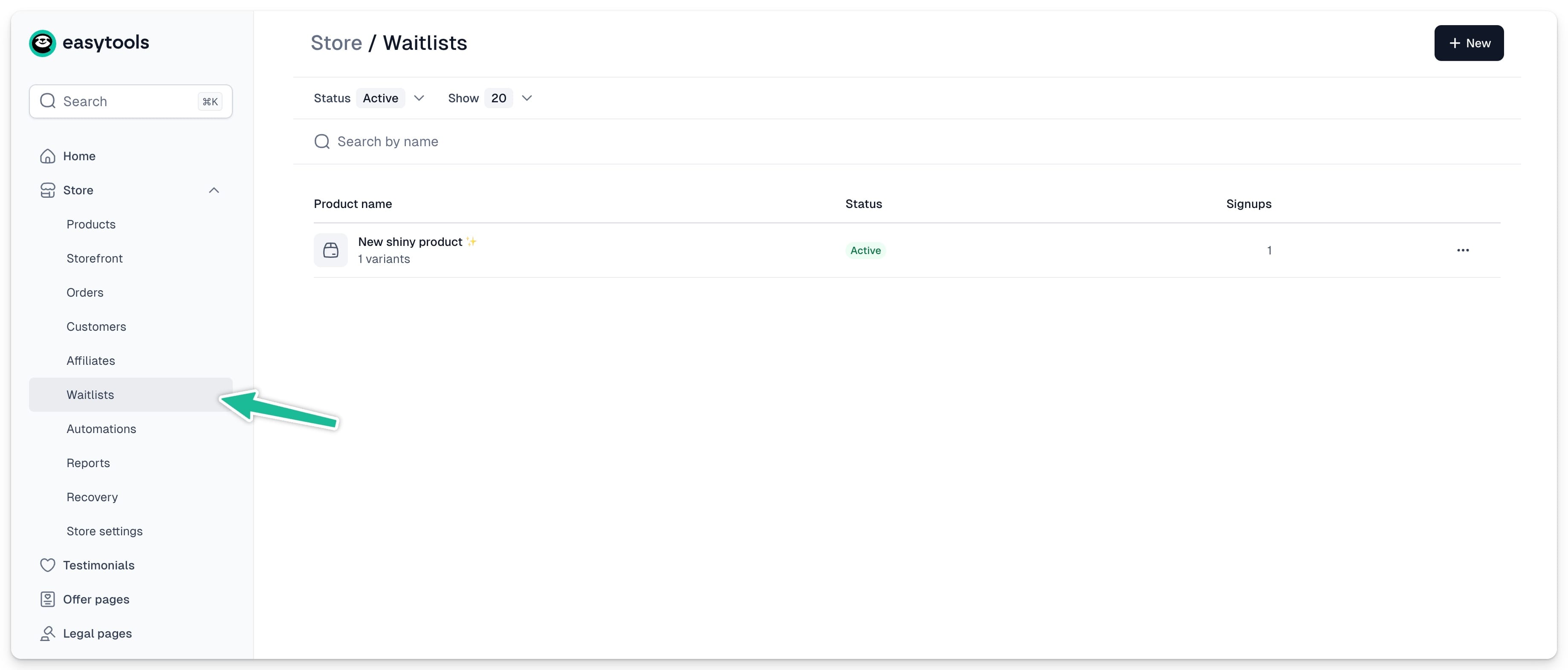
Aquí aparecerán todos los productos que tengan una lista de espera creada. Puedes filtrarlos por listas activas o inactivas. Para ver los registros de una lista de espera concreta, haz clic en el nombre del producto.
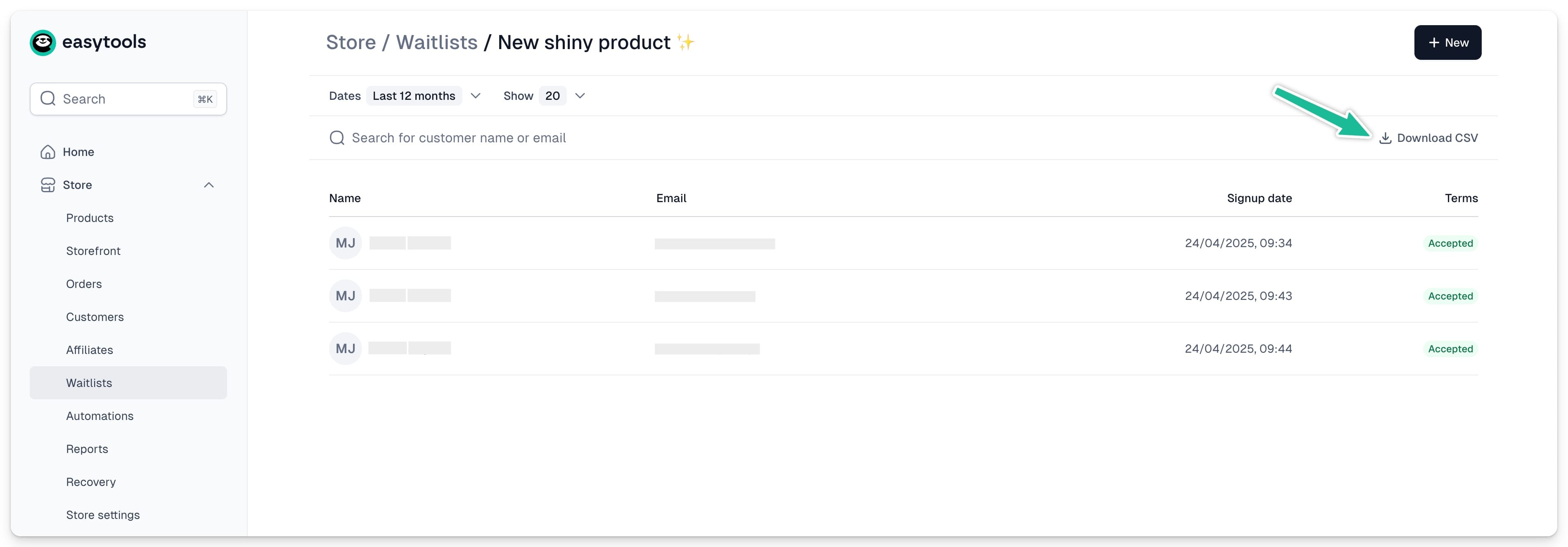
Desde aquí puedes:
- Filtrar los registros por fecha
- Buscar un cliente o correo electrónico concreto
- Descargar un CSV con todos los detalles de los registros
Usar la lista de espera
Cuando cambie la disponibilidad de tu producto, la lista de espera se mostrará u ocultará automáticamente. Sin embargo, no enviaremos notificaciones a los usuarios en tu nombre.
Para contactar con los usuarios que se apuntaron, puedes:
- Download CSV (Descargar CSV) e importar manualmente los datos en tu herramienta de email marketing
- Configurar una automatización para añadir a los usuarios a tu herramienta de email a medida que se apuntan
Configurar la automatización de la lista de espera
Para añadir automáticamente a los usuarios que se apuntan a tu herramienta de email marketing, primero tienes que crear una conexión con la plataforma que usas y luego configurar el escenario de automatización. Así se hace:
- Ve a Store (Tienda) → Automations (Automatizaciones)
- Abre la pestaña Apps (Aplicaciones)
- Haz clic en +New App (+Nueva aplicación)
- Elige tu herramienta e introduce su API Key (clave API)
(Si ya está conectada, omite este paso.)
Para ver todas las aplicaciones con las que estamos integrados, consulta esta página o explora nuestra documentación.
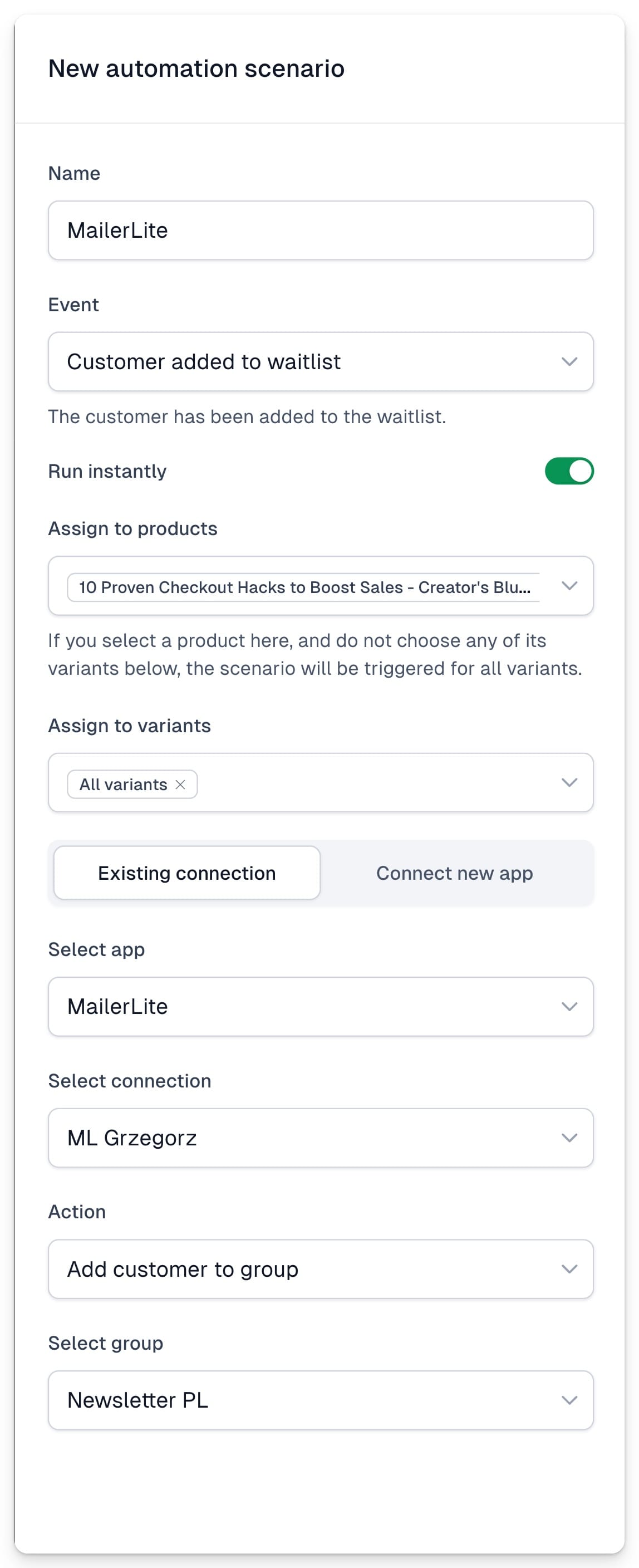
Ahora vamos a crear el escenario de automatización:
- Ve a la pestaña Scenarios (Escenarios)
- Haz clic en +New scenario (+Nuevo escenario)
- Configura el disparador: Customer added to waitlist (Cliente añadido a la lista de espera)
- Selecciona el producto
- Elige tu aplicación de email de la lista
- Elige la acción: añadir o eliminar a alguien de una lista
- Elige la lista o el grupo (si no aparece ninguna lista o grupo, asegúrate de haber creado una en tu herramienta de email)
- Haz clic en Save (Guardar)