Integración con Airtable
Antes de empezar la integración, asegúrate de haber generado un token de acceso en la configuración de Airtable. Recuerda que el token de acceso debe tener permisos de lectura y escritura para la base de datos que va a gestionar. Sin los permisos adecuados, las automatizaciones no se ejecutarán correctamente. Haz clic para configurar el token de acceso en Airtable.
Haz clic para configurar el token de acceso personal en Airtable.
Haz clic para clonar la estructura de datos desde Airtable.
Importante. Recuerda añadir estos 3 permisos:
- data.records:read
- data.records:write
- schema.bases:read
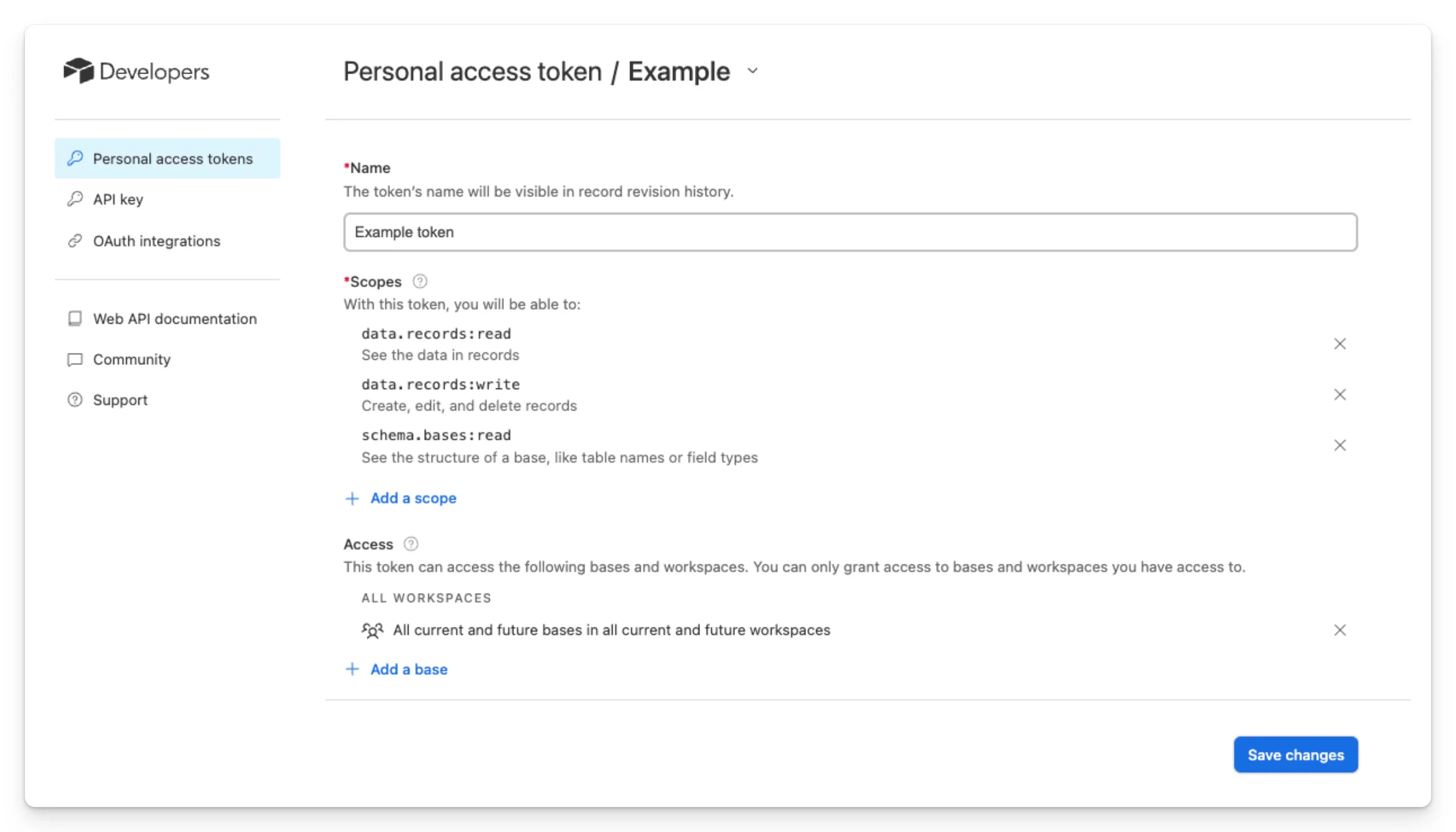
Además, más abajo, asegúrate de seleccionar el acceso a bases específicas o a todas las bases en la sección Access (acceso).
Con el token generado, ya puedes configurar la integración de Airtable en Easycart.
Configuración de la integración
- Ve a la pestaña Applications (aplicaciones).
- Haz clic en el botón +New application (nueva aplicación).
- Escribe cualquier nombre para la aplicación.
- Selecciona la herramienta Airtable.
- Introduce el token de acceso de Airtable.
- Selecciona Check connection (comprobar conexión) para asegurarte de que la clave funciona.
- Guarda la integración con el botón Save (guardar).
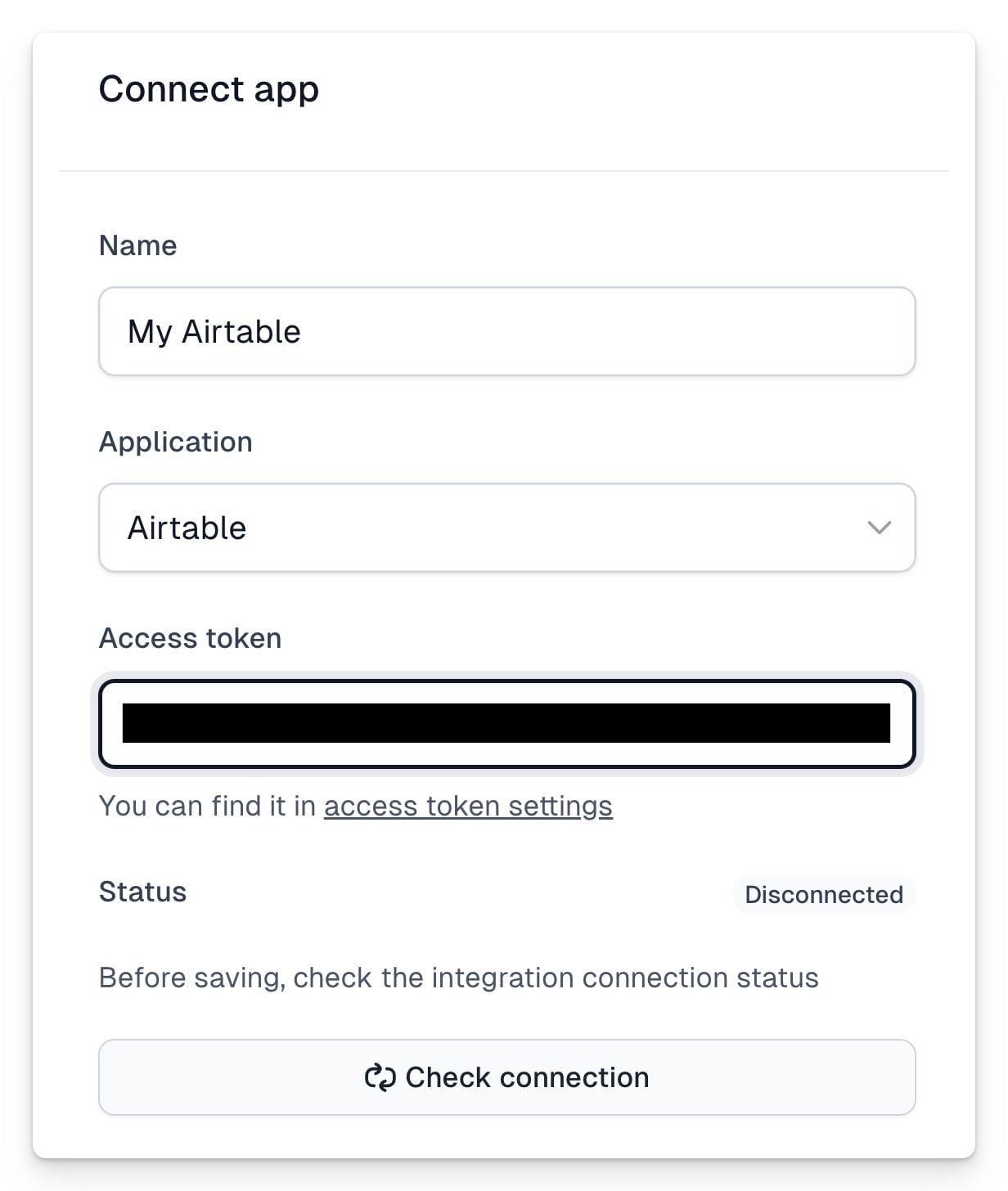
Tras configurarla correctamente, puedes usar la integración en la pestaña Scenarios (escenarios).
Concretamente para la integración de sincronización de datos con Airtable, hemos creado un nuevo tipo de evento llamado Order synchronization (sincronización de pedido). En Easycart sabemos que cada negocio tiene sus propios procesos, así que para admitir modelos de datos universales creamos una automatización especial que sincroniza los datos del pedido y del cliente después de cada evento de compra.
La automatización de sincronización de pedidos se activa cuando ocurre alguno de estos eventos:
- El pedido se ha completado
- El pedido se ha devuelto
- El acceso caduca
- El acceso ha caducado
- Se ha creado una suscripción
- Se ha cambiado el plan de suscripción
- Se ha cancelado una suscripción
- La suscripción ha caducado
¿Cómo funciona la sincronización de datos?
Solo tienes que indicar una tabla cuyo formato tenga los mismos campos que el esquema de la base de Airtable que hemos preparado, y esos campos se sincronizarán. Las automatizaciones reconocen qué columnas hay en las tablas indicadas y, si usas campos compatibles, los datos se actualizarán. Por eso, la estructura que crees depende únicamente de ti y de las necesidades de tu negocio. Recuerda que los esquemas son individuales para cada modelo, así que sincronizar el campo First name (nombre) en la tabla de clientes no funcionará en la tabla de pedidos.
Las tablas también pueden usar campos que enlazan registros con otras tablas, por ejemplo, la tabla de pedidos tiene un campo Customers (clientes) que indica a qué cliente pertenece el pedido. En cualquier momento puedes modificar la estructura de la tabla, pero recuerda que al añadir un campo nuevo la sincronización no funcionará de forma retroactiva.
A medida que crecemos, iremos añadiendo más campos a las tablas existentes y nuevos modelos de datos, así que te recomendamos revisar de vez en cuando las nuevas opciones de sincronización.
Importante: Cada tabla debe contener un campo UUID obligatorio, en texto plano. Lo usamos para identificar el registro del cliente y del pedido, lo que nos permite actualizar los datos cada vez que cambian en Easycart.
El nombre, el tipo y las opciones de los campos deben coincidir exactamente con los del esquema, ya que identificamos a partir de ahí los campos que hay que actualizar.
Antes de añadir la automatización, asegúrate de tener ya la estructura lista en Airtable.
Haz clic para clonar la estructura de datos desde Airtable.
Creación de la automatización de sincronización de datos:
Al crear la automatización, debes indicar la base de Airtable y las tablas que se van a sincronizar para pedidos y clientes.
¿Cómo añadir una automatización de sincronización de datos?
- Ve a la pestaña Scenarios (escenarios).
- Haz clic en +New scenario (nuevo escenario).
- Selecciona la herramienta Airtable.
- Elige el evento Order synchronization (sincronización de pedido).
- Asigna la automatización al producto y a las variantes correspondientes.
- Selecciona una conexión de Airtable ya existente y la acción.
- Elige la base de Airtable donde están las tablas que quieres sincronizar.
- Indica las tablas de clientes y de pedidos.
- Guarda la automatización con el botón Save (guardar).
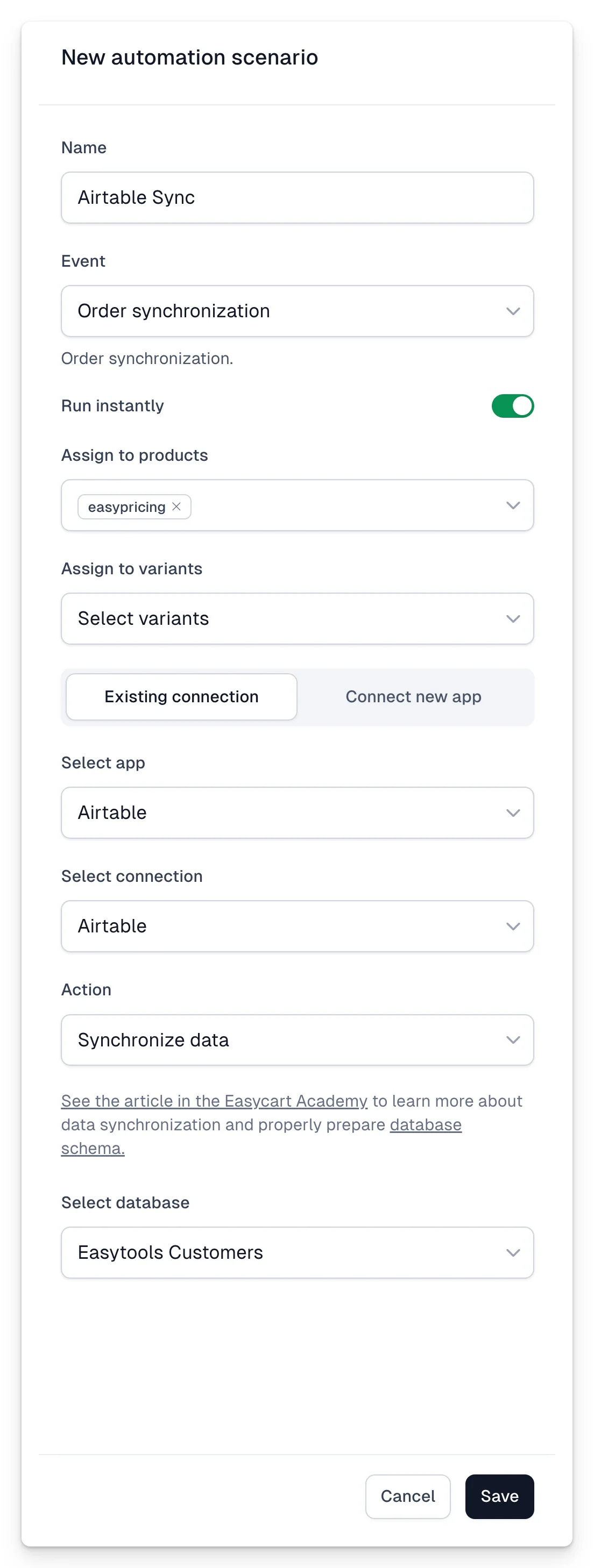
Recuerda que puedes añadir tantas automatizaciones como quieras, lo que te permite sincronizar datos de pedidos para distintas necesidades y procesos de negocio después de la compra.