Protege tu contenido con el muro de acceso (Login Wall)
Si quieres dar acceso fácilmente a tus clientes a los materiales que compraron (por ejemplo, un curso online o un ebook), puedes usar nuestro Login Wall (muro de acceso), una función que bloquea el acceso a tu página a las personas que no compraron el producto seleccionado o no tienen una suscripción activa. La configuración tarda menos de 5 minutos.
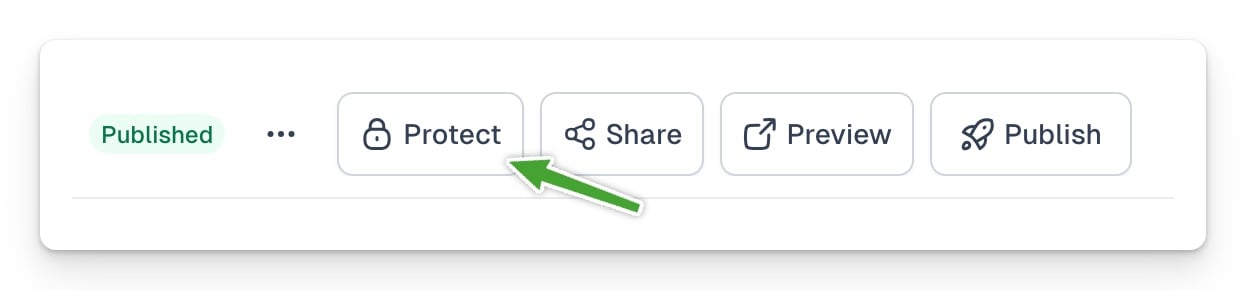
Solo tienes que añadir un pequeño código en la sección de la página que contiene el contenido que quieres proteger. Puedes generar el código en el panel de edición del producto. Ahí encontrarás la opción Protect (Proteger).
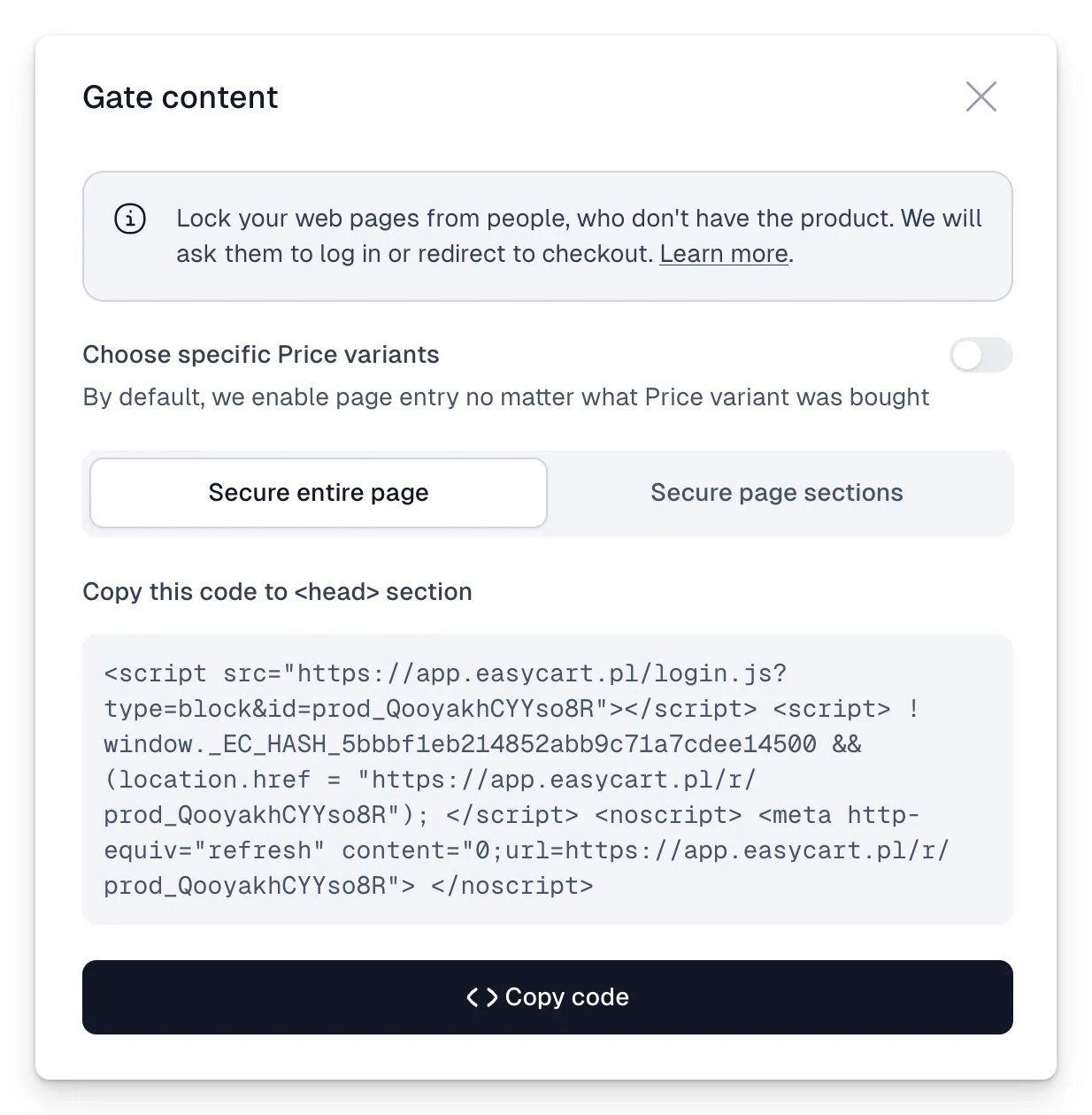
Elige si quieres proteger todo el producto o una variante de precio específica. Si quieres proteger toda la página (es decir, que nada sea accesible para quienes no son clientes), haz clic en Secure entire page (Proteger toda la página) y luego en Copy code (Copiar código).
¿Cuándo proteger una variante de precio y cuándo proteger todo el producto?
¿Cuándo proteger una variante de precio y cuándo proteger todo el producto? ¡Depende de ti! Si quieres bloquear el acceso a cualquiera que tenga alguna variante (precio) de un producto determinado, usa la opción de proteger todo el producto. Si el acceso debe protegerse solo para quienes compraron una variante (precio) específica, selecciona la opción Choose specific Price variants (Elegir variantes de precio específicas) e indica qué variantes proteger. Así, solo las personas que compraron ese precio concreto podrán ver el contenido.
Después de copiar el código generado, solo tienes que colocarlo en la sección de tu sitio web. También puedes hacerlo en editores como Webflow, Carrd, Squarespace, Wix y otros.
También puedes usar la protección de acceso de forma creativa, por ejemplo, vendiendo tu contenido en Notion con servicios como super.so o potion.so, que permiten editar la sección.
Como resultado, comprobamos el acceso de cada persona que visita tu página. Si no tiene acceso, mostramos una ventana de inicio de sesión (con tu marca), que en realidad inicia sesión en Easycart.
Sin embargo, normalmente los clientes de Easycart no necesitan iniciar sesión porque tienen nuestro token guardado en la caché del navegador.
El siguiente paso es comprobar si la persona tiene acceso a un producto específico. Si no lo tiene, la redirigimos directamente a la página de compra con un mensaje adecuado. Si lo tiene, dejamos que acceda a tu página. Esto también funciona con las suscripciones, donde además verificamos si el acceso de la persona sigue activo.
Como todos los compradores tienen una cuenta creada en Easycart, puedes usar nuestros mecanismos seguros de back-end para autorizar a los usuarios de esta manera.
Todo ocurre en el front-end, lo que significa que puedes pegar este fragmento de código en la página con cualquier editor, como Webflow, Wix, etc., para proteger el contenido al instante. Reconocemos que este método no es tan efectivo como una protección típica de back-end en tu servidor, pero hemos hecho el esfuerzo de que sea algo más difícil de saltarse que las soluciones típicas basadas en front-end y, en nuestra opinión, es una solución realmente satisfactoria.
Mostrar u ocultar ciertos elementos de la página para clientes
También puedes mostrar u ocultar contenedores o secciones concretas de la página. Es una solución interesante cuando tienes una única página de ventas y, para los clientes que ya compraron el producto, quieres mostrar un botón de “ir al producto” en lugar de los precios y el botón de “comprar”. Para hacerlo:
- Genera el código para insertar en la página con la opción Secure page sections (Proteger secciones de la página)
- Coloca el código generado en la sección de la página
- Para el contenido que deben ver las personas que no tienen el producto, añade el atributo data-free
- Para el contenido que deben ver las personas que sí tienen el producto, añade el atributo data-paid
Ejemplo de código:
<div data-paid>Container content</div>
También puedes añadir cualquier valor, no se tiene en cuenta, por ejemplo:
<div data-free="true">Container content</div>
Funcionará así:
- Si el usuario no ha iniciado sesión → solo verá el contenido gratuito
- Si el usuario ha iniciado sesión pero no tiene acceso → solo verá el contenido gratuito
- Si el usuario ha iniciado sesión y tiene acceso → solo verá el contenido de pago
Mostrar u ocultar ciertos elementos de la página para usuarios con sesión iniciada
La variante del script anterior con ?type=toggle también se puede usar para mostrar u ocultar elementos a los usuarios que tienen sesión iniciada en Easycart, sin importar si tienen algún producto. Así puedes, por ejemplo, mostrar un botón con el texto “Ir a la cuenta” que enlace al panel, o “Iniciar sesión” que lleve a la página de inicio de sesión (si el script detecta que el usuario no ha iniciado sesión). Esto también funciona cuando tienes decenas de productos y no quieres revisar el acceso a cada uno. Puedes mostrar u ocultar cualquier elemento HTML de esta manera, usando estos atributos:
- data-auth → elemento visible si el usuario ha iniciado sesión
- data-noauth → elemento visible si el usuario no ha iniciado sesión