Puedes añadir fácilmente un dominio personalizado a Easytools, para que todas tus pasarelas de pago sean accesibles desde tu propio dominio.
El proceso de añadir un dominio requiere algunos cambios en tu proveedor de dominios (registrador), así que asegúrate de poder modificar los registros DNS.
Para añadir tu dominio personalizado, ve a Store → Settings → Custom domain (Configuración → Dominio personalizado), añade el nombre de tu dominio y haz clic en Save (Guardar), en la esquina inferior derecha.
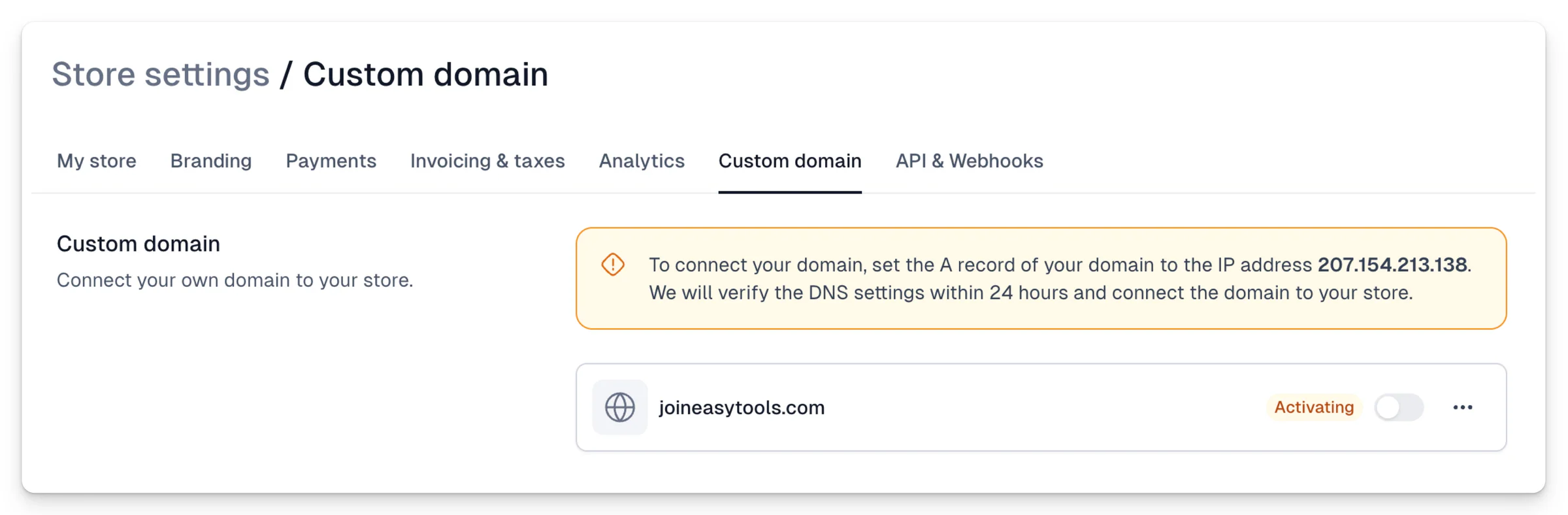
El dominio pasará al estado Activating (Activando) y empezaremos a comprobar si la configuración DNS es correcta. Debes redirigir el dominio a la IP que aparece en la ventana de alerta, usando un registro A.
Cuando la configuración sea correcta, el dominio pasará al estado Active (Activo). Si algo falla, recibirás un correo con la notificación de que debes añadir el dominio de nuevo.
Ten en cuenta que la propagación completa del dominio puede tardar al menos unas horas. Si sigues comprobando el dominio, el DNS puede quedar en caché en tu ordenador o red y seguir mostrando la página antigua. Puedes comprobar aquí el estado de tu redirección DNS. Solo tienes que introducir tu nombre de dominio y, si el registro A apunta a nuestra IP, todo está listo. Aun así, es posible que tengas que esperar a que nuestros servidores lo indexen y tu caché se actualice, así que ten paciencia.
¿Qué ocurre después de añadir el dominio correctamente?
- Todas tus pasarelas de pago serán accesibles a través de tu dominio (los enlaces antiguos seguirán activos y redirigirán a los nuevos)
- El dominio apuntará a tu Storefront (página de tienda) predeterminado, que puedes seguir personalizando aquí
Si usas Easypage, esos dominios son independientes y no se verán afectados.