Easytools tiene un servidor MCP, así que puedes conectar tu cuenta con Claude y gestionar tu tienda en lenguaje natural: consultar pedidos, revisar la analítica de tus páginas, listar o publicar productos, incluso enviar campañas de email. Conectas Claude una vez y, a partir de ahí, solo tienes que pedir. Los pasos siguientes usan la aplicación de escritorio de Claude; cualquier otro cliente compatible con MCP funciona igual.
La dirección del servidor que necesitarás es https://mcp.easy.tools.
Añade el conector de Easytools
- En Claude, abre Settings (pulsa Cmd+; o ve a Claude → Settings).
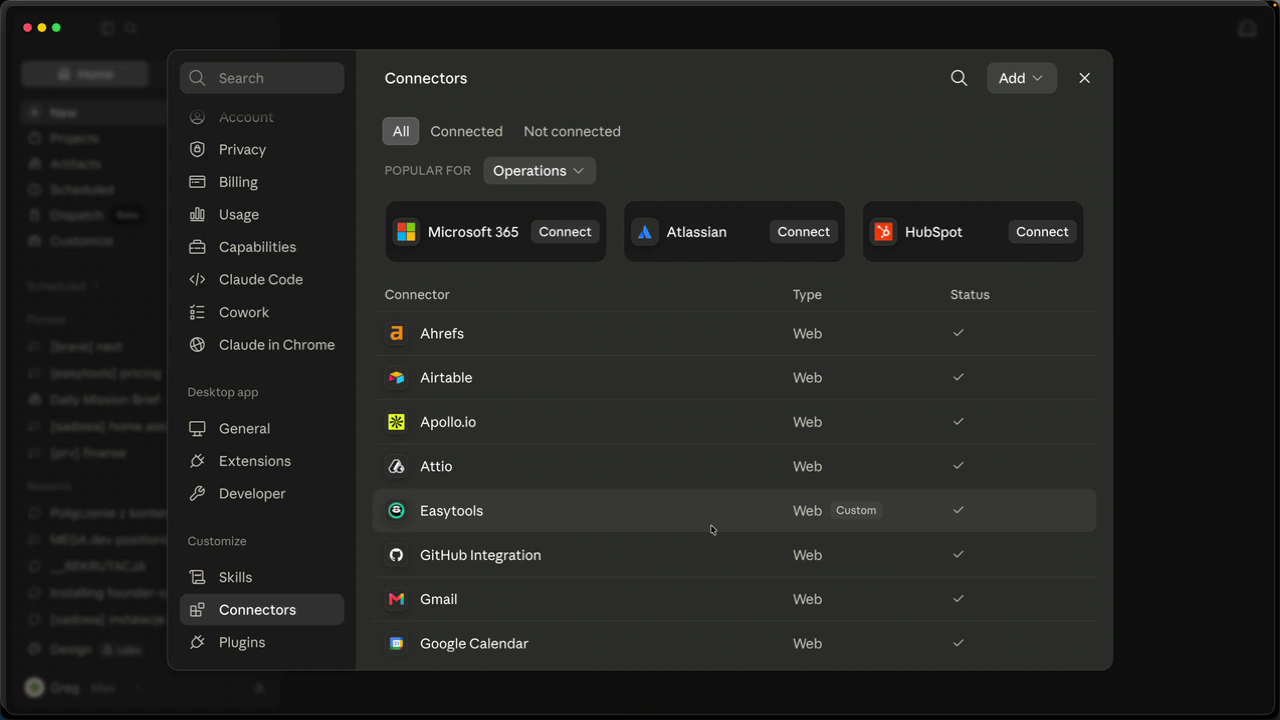
- Entra en Connectors.
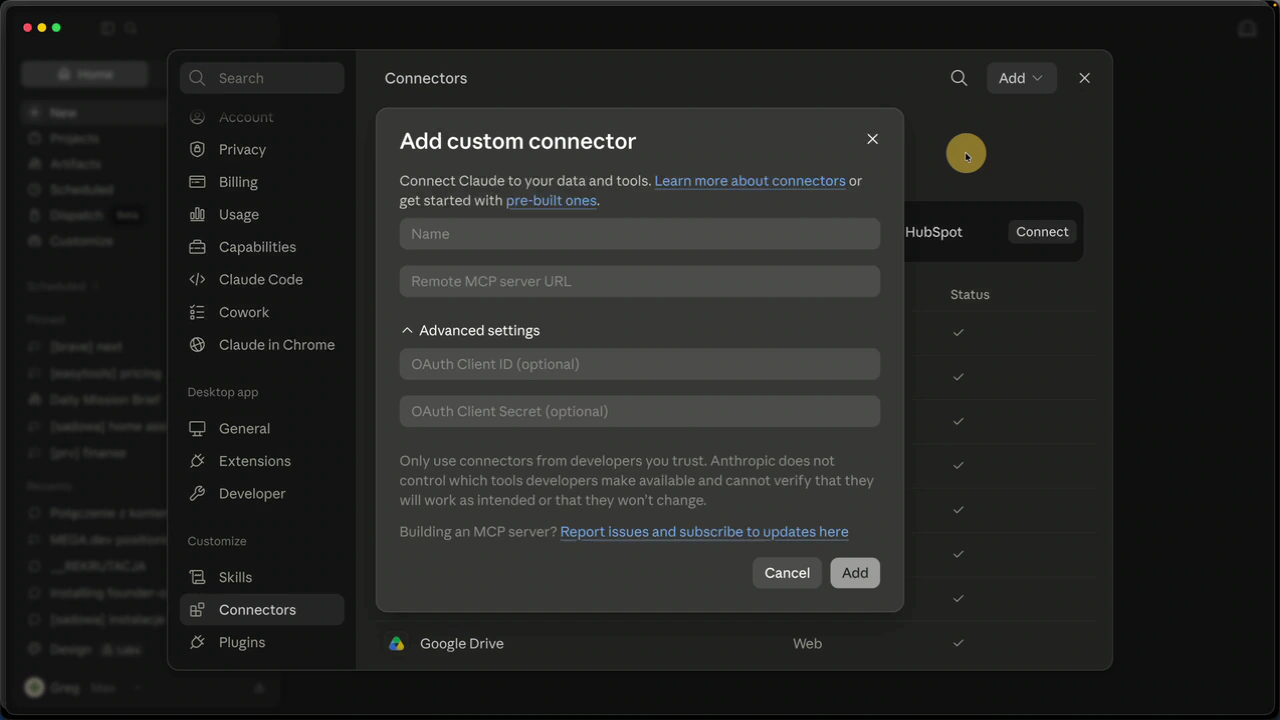
- Arriba a la derecha, haz clic en Add → Add custom connector (un conector es el enlace entre Claude y una herramienta externa).
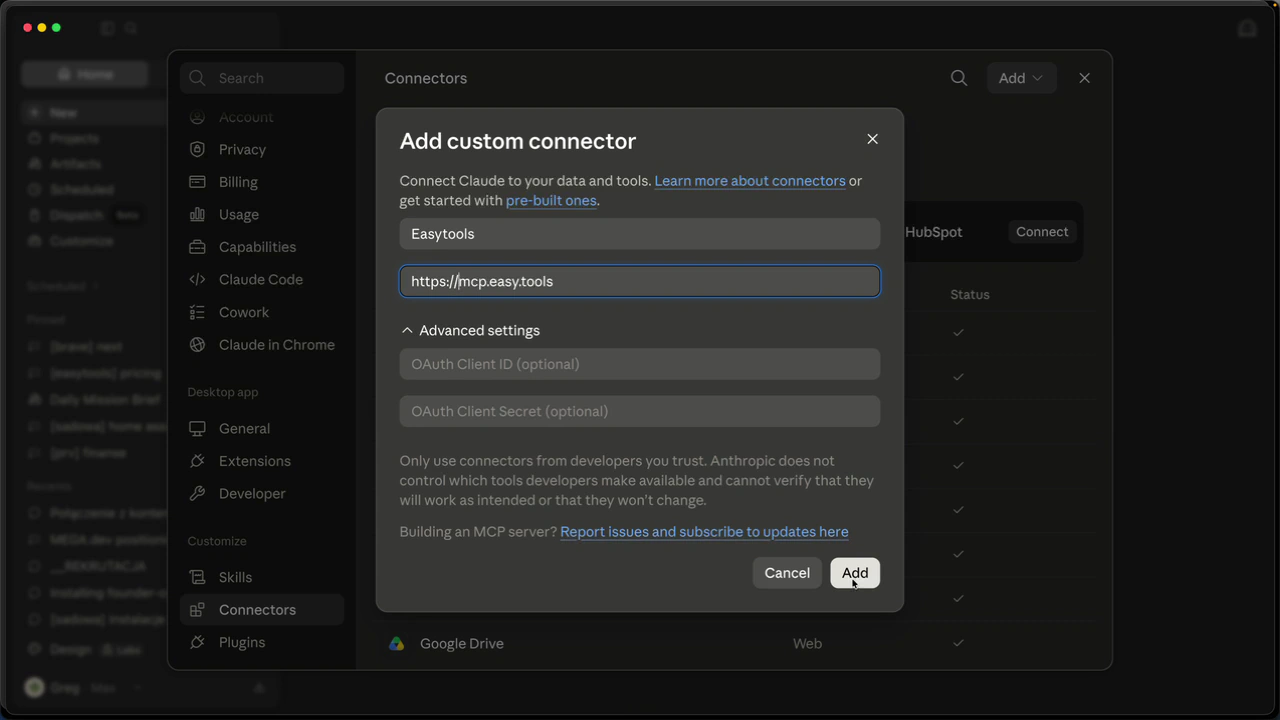
- En Name, escribe el nombre que quieras, por ejemplo Easytools.
- En Remote MCP server URL, pega
https://mcp.easy.tools. La dirección debe empezar porhttps- si la pegas sin ello, Claude muestra “URL must start with ‘https’”. - Deja la configuración avanzada vacía y haz clic en Add.
Autoriza la conexión
- Haz clic en Connect. Claude abre una pestaña del navegador.
- Comprueba que está seleccionada la cuenta de Easytools correcta y haz clic en Approve.
- Vuelves a Claude, ya conectado.
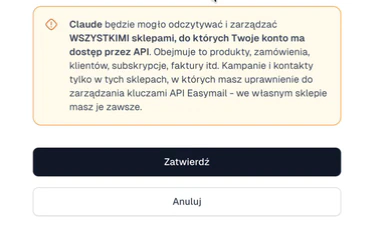
Nota: Claude puede leer y gestionar todas las tiendas a las que tu cuenta tiene acceso por API. Puedes revocar este acceso en cualquier momento en Easytools, en API and Webhooks.
Decide qué puede hacer Claude sin preguntar
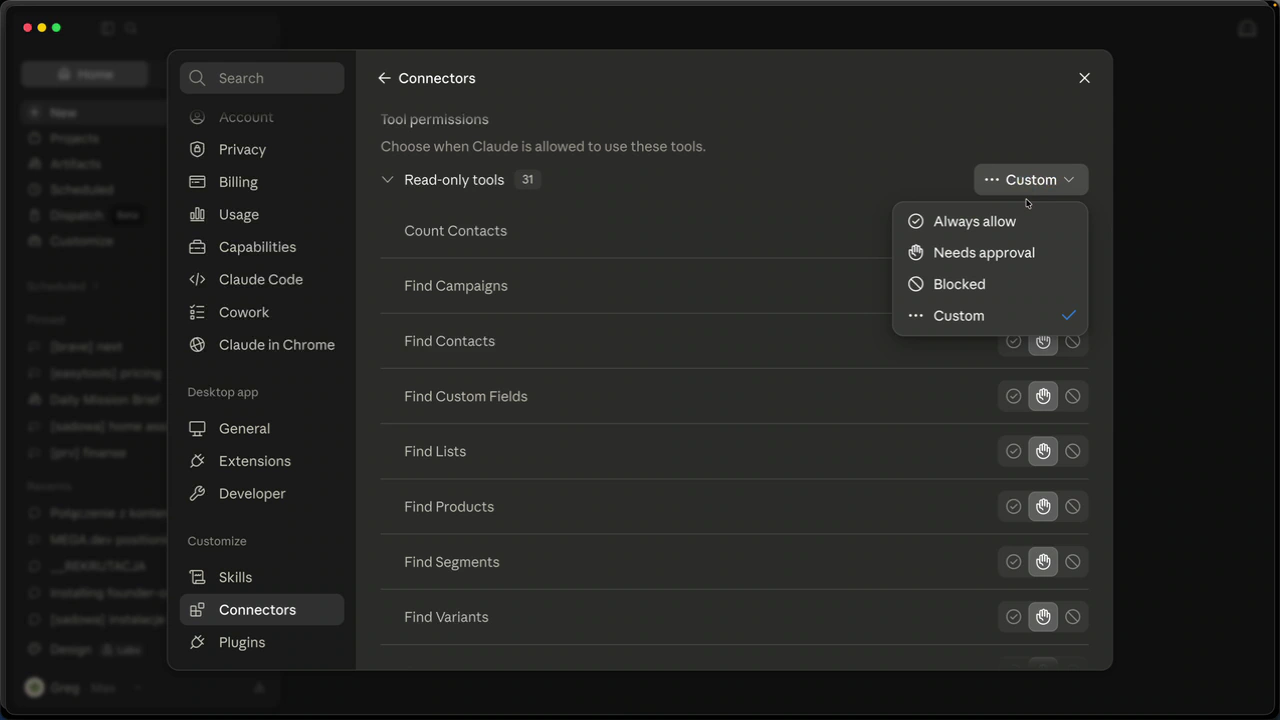
Después de conectar, Claude muestra todas las herramientas que expone el servidor, divididas en dos grupos. Decide cuánta libertad tiene cada grupo.
- Las herramientas de solo lectura (31) solo leen datos: pedidos, facturas, suscripciones, analítica de páginas, listas de productos. Nunca cambian nada, así que puedes poner todo el grupo en Always allow sin riesgo.
- Las herramientas de escritura y borrado (37) crean, cambian o eliminan datos. Deja el grupo en Needs approval para que nada se publique ni se borre por accidente.
- Si hay una acción que usas a menudo, puedes poner esa herramienta concreta en Always allow - por ejemplo publicar un producto o enviar un email de prueba - mientras el resto sigue pidiendo confirmación.
Empieza a gestionar tu tienda
- Cierra la ventana de conectores. Verás Easytools en la lista de conectores conectados.
- Abre un chat nuevo y pregunta en lenguaje natural, por ejemplo “¿Qué productos puedo gestionar?” o “¿Cómo van las estadísticas de mis páginas?”.
- Como una misma clave API puede dar acceso a varias tiendas, dile a Claude a qué tienda te refieres cuando tengas más de una.
Cualquier modelo capaz funciona aquí - Opus encaja de maravilla y Sonnet resuelve bien la mayoría de las peticiones. Desde un solo chat puedes consultar pedidos, revisar la analítica de tus páginas, añadir productos y crear o enviar campañas de email.