Tableau de bord des listes d’attente
Une fois la liste d’attente activée pour votre produit, toute personne qui arrive sur votre checkout peut s’y inscrire.
Pour suivre les inscriptions et exporter les données de la liste d’attente, utilisez le tableau de bord Waitlists de votre onglet Store - allez simplement dans Store → Waitlists:
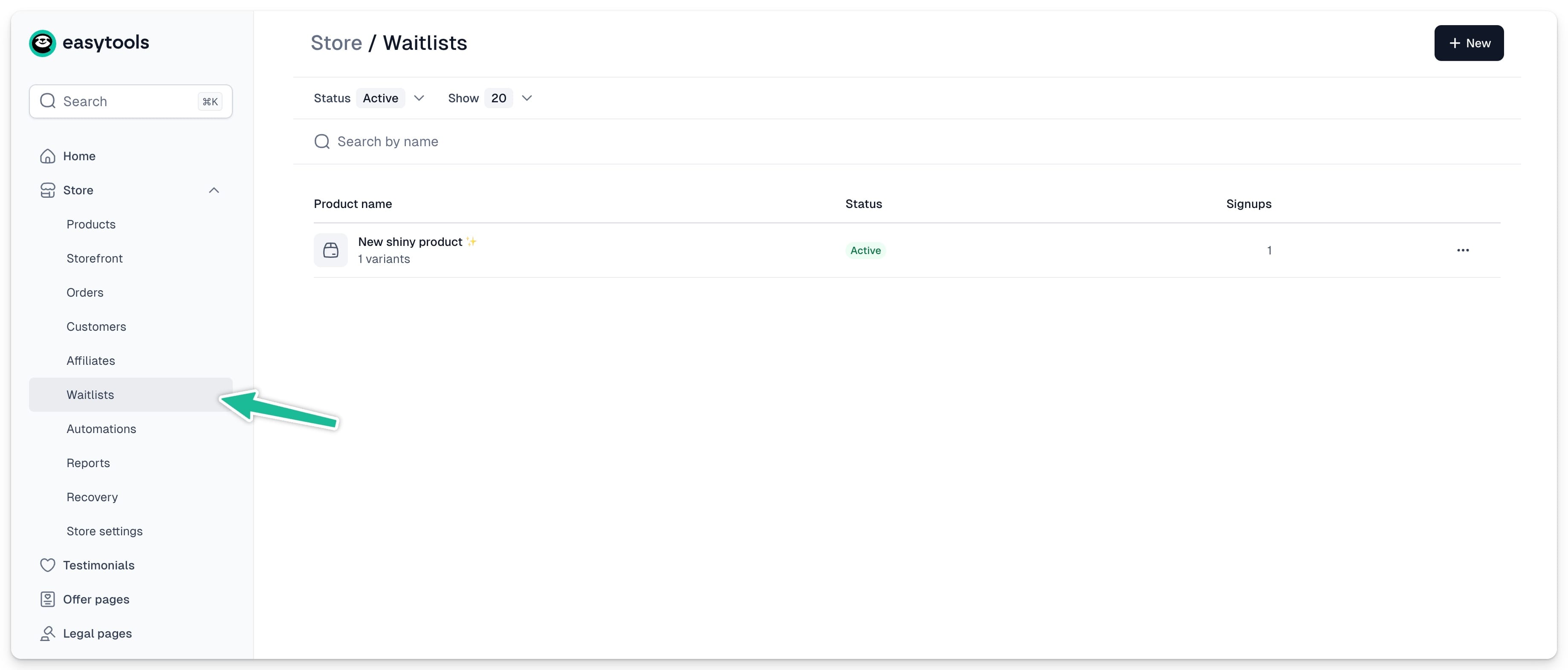
Tous les produits dotés d’une liste d’attente apparaissent ici. Vous pouvez les filtrer selon que la liste est active ou inactive. Pour consulter les inscriptions d’une liste précise, cliquez simplement sur le nom du produit.
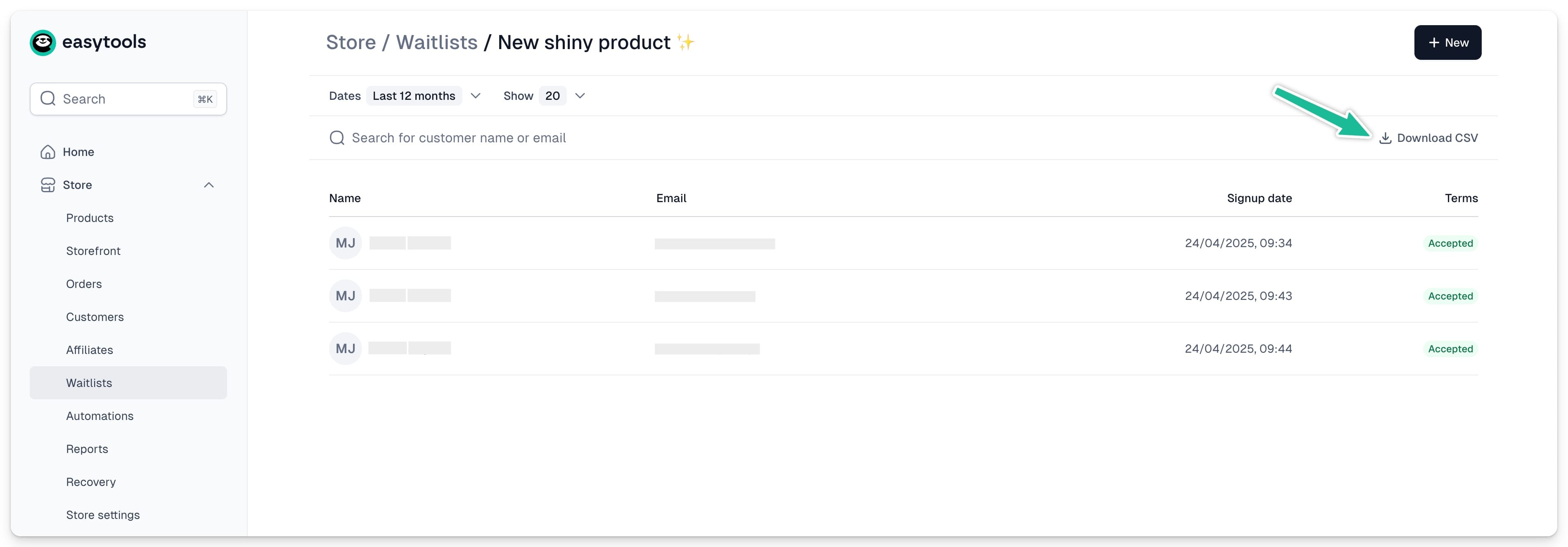
Depuis cet écran, vous pouvez:
- Filtrer les inscriptions par date
- Rechercher un client ou un email précis
- Télécharger un CSV contenant tous les détails des inscriptions
Utiliser la liste d’attente
Lorsque la disponibilité de votre produit change, la liste d’attente s’affiche ou se masque automatiquement. En revanche, nous n’envoyons pas de notifications aux inscrits en votre nom.
Pour contacter les personnes inscrites, vous pouvez:
- Télécharger le CSV et importer manuellement les données dans votre outil d’email marketing
- Créer une automatisation qui ajoute les inscrits à votre outil d’email au fur et à mesure
Créer une automatisation de liste d’attente
Pour ajouter automatiquement les inscrits à votre outil d’email marketing, vous devez d’abord créer une connexion avec la plateforme que vous utilisez, puis configurer le scénario d’automatisation. Voici comment procéder:
- Allez dans Store → Automations
- Ouvrez l’onglet Apps
- Cliquez sur +New App
- Choisissez votre outil et saisissez sa clé API (API Key)
(Si l’outil est déjà connecté, passez cette étape.)
Pour voir toutes les applications avec lesquelles nous sommes intégrés, consultez cette page ou parcourez notre documentation.
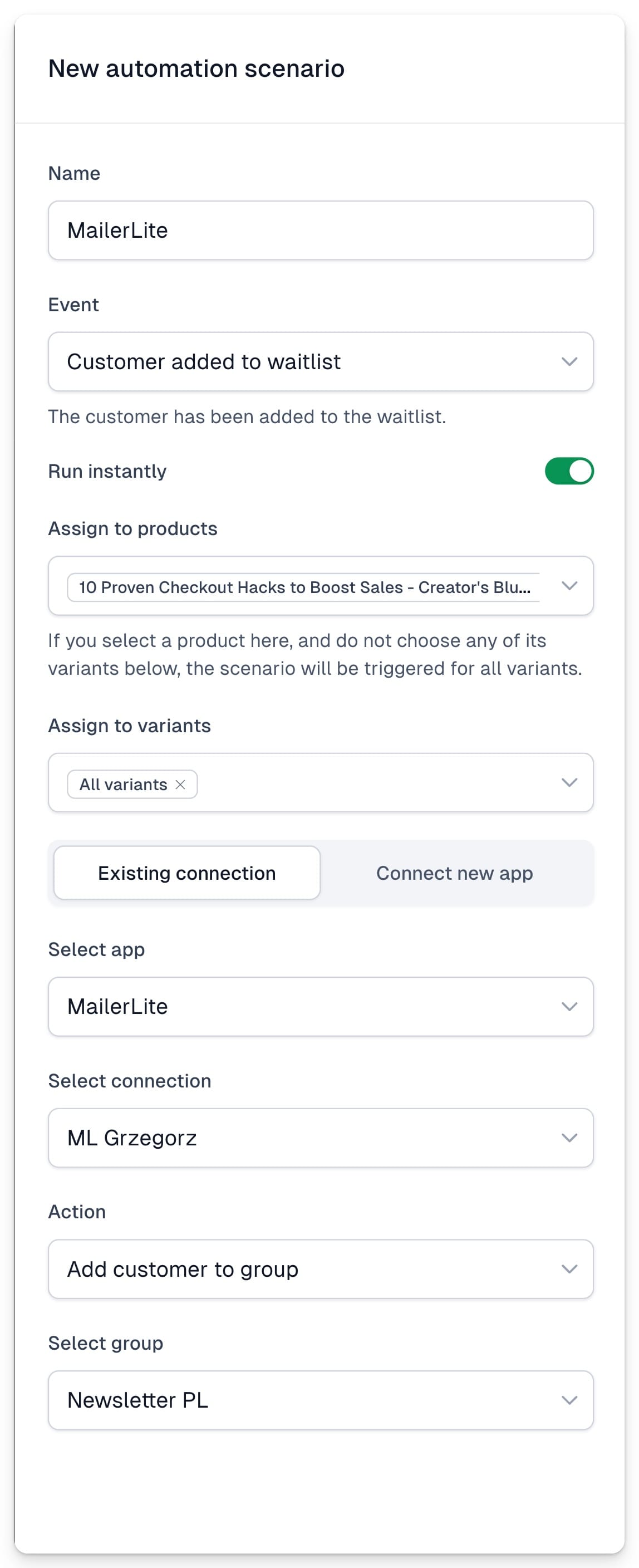
Créons maintenant le scénario d’automatisation:
- Ouvrez l’onglet Scenarios
- Cliquez sur +New scenario
- Définissez le déclencheur: Customer added to waitlist
- Sélectionnez le produit
- Choisissez votre application d’email dans la liste
- Choisissez l’action: ajouter ou retirer une personne d’une liste
- Choisissez la liste ou le groupe (si aucune liste ni aucun groupe n’apparaît, vérifiez que vous en avez bien créé un dans votre outil d’email)
- Cliquez sur Save