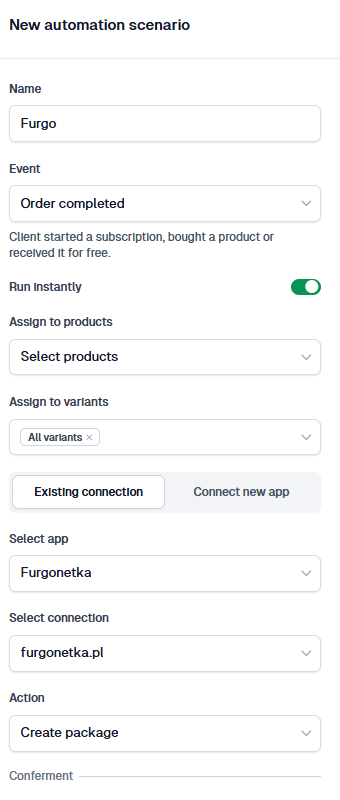
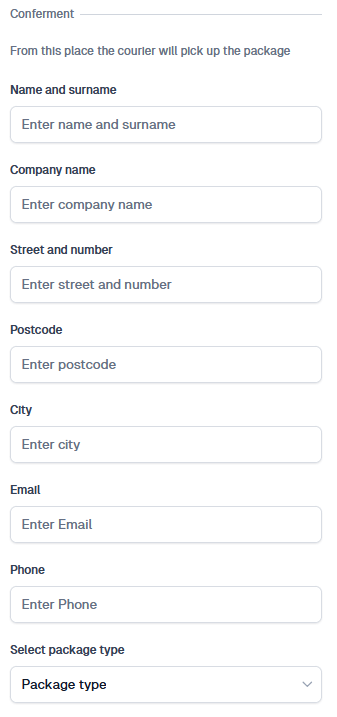
Gehe zum Tab Automations (Automatisierungen) und lege ein neues Szenario an. Wähle das Event order completed (Bestellung abgeschlossen) und weise die gewünschten Produkte und Preisvarianten zu. Wähle danach die bestehende Integration Furgonetka und die Aktion Create Package (Paket anlegen). Jetzt erscheint ein Formular für die Abholadresse. Trage dort die Firmen- oder Lagerdaten ein, von wo das Paket nach dem Packen und der Kurierbestellung abgeholt wird.
Adressdaten der Kunden konfigurieren
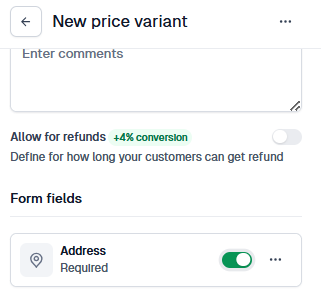
Da digitale Produkte keine Adressdaten brauchen, musst du die Abfrage der Adresse erst aktivieren - die Option findest du in den Einstellungen der Preisvariante. Damit erscheinen im Warenkorb zusätzliche Adressfelder, die deine Kunden vor dem Kaufabschluss ausfüllen müssen.
Versanddienst, Paketgröße und Inhalt konfigurieren
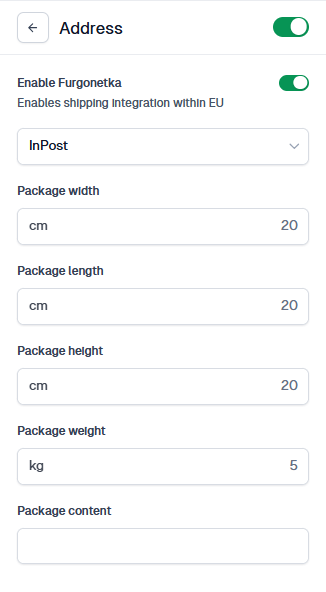
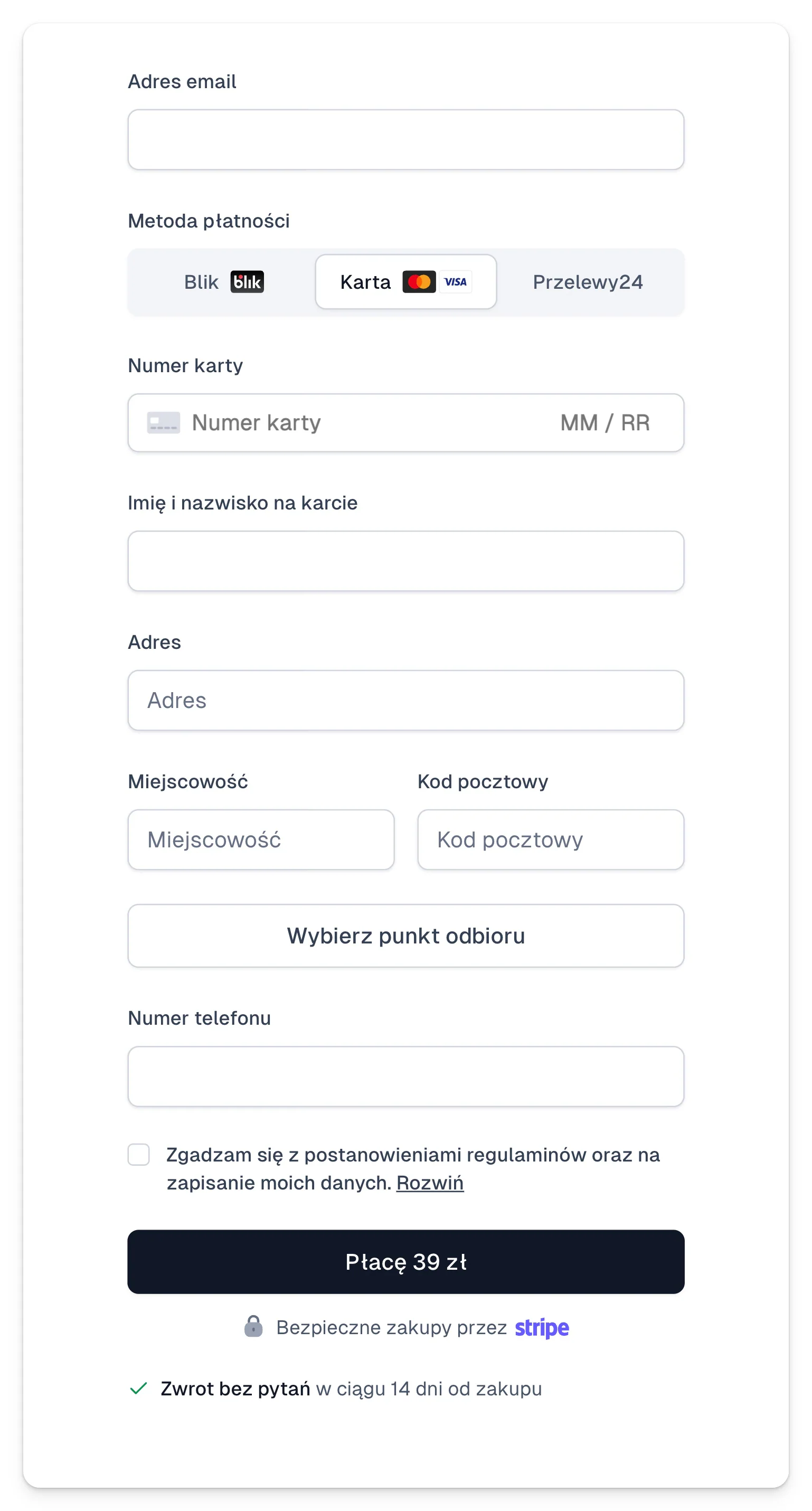
Um diese Felder auszufüllen, klickst du auf den Button bei den Adressfeldern und wählst dort die Option Enable delivery with Furgonetka.pl (Versand mit Furgonetka.pl aktivieren). Sind diese Optionen aktiv und die Angaben ausgefüllt, sehen deine Kunden im Checkout zusätzliche Adressfelder und einen Button zur Auswahl einer Paketstation.
Wichtig
Wird per Automatisierung ein neues Paket angelegt, erscheint es bei Furgonetka.pl in der Ansicht To be Sent (Zu versenden). Du musst die Versandkosten weiterhin bezahlen und bei Bedarf einen Kurier zur Abholung bestellen. Nach der Zahlung erzeugt Furgonetka den Versandschein für das Paket.
Mit Easytools und der Automatisierung nach dem Verkauf schickst du deinen Kunden über die Furgonetka-Integration ganz einfach ein Paket an ihre Adresse oder an eine Paketstation.
Wir haben dafür eine eigene Automatisierung gebaut, die eine Sendung im Furgonetka-System anlegt - für dich bleiben nur noch Packen, Bezahlen und Versenden.
Furgonetka-App in deinem Shop einrichten
So verbindest du dein Furgonetka-Konto:
1. Gehe zu Store → Automations (Shop → Automatisierungen)
2. Wähle im oberen Menü Applications (Apps)
3. Klicke auf +New Application (+Neue App)
4. Vergib einen Name und wähle Furgonetka aus der Liste.
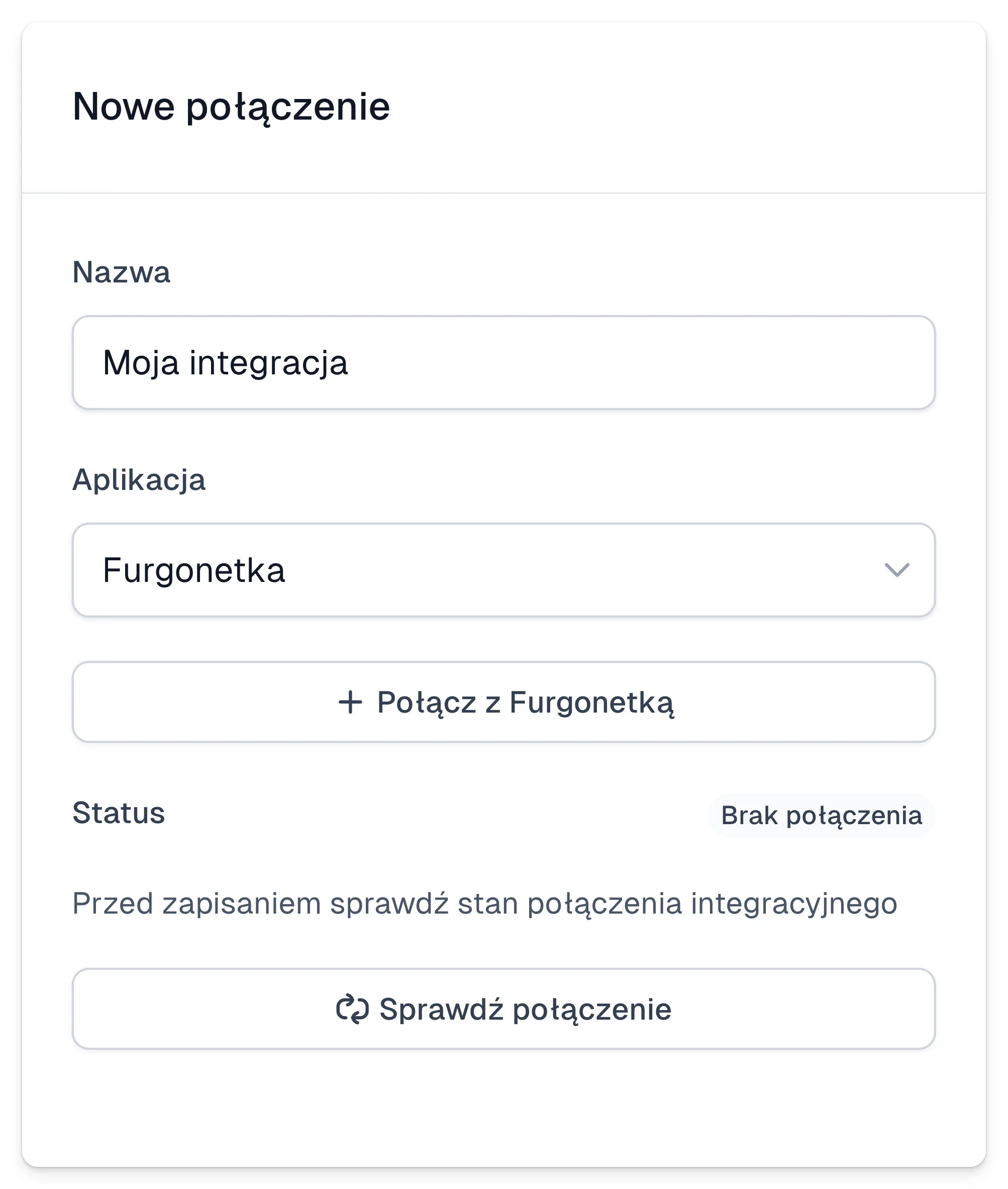
5. Klicke auf Connect with Furgonetka (Mit Furgonetka verbinden) und melde dich an oder lege ein neues Konto an.
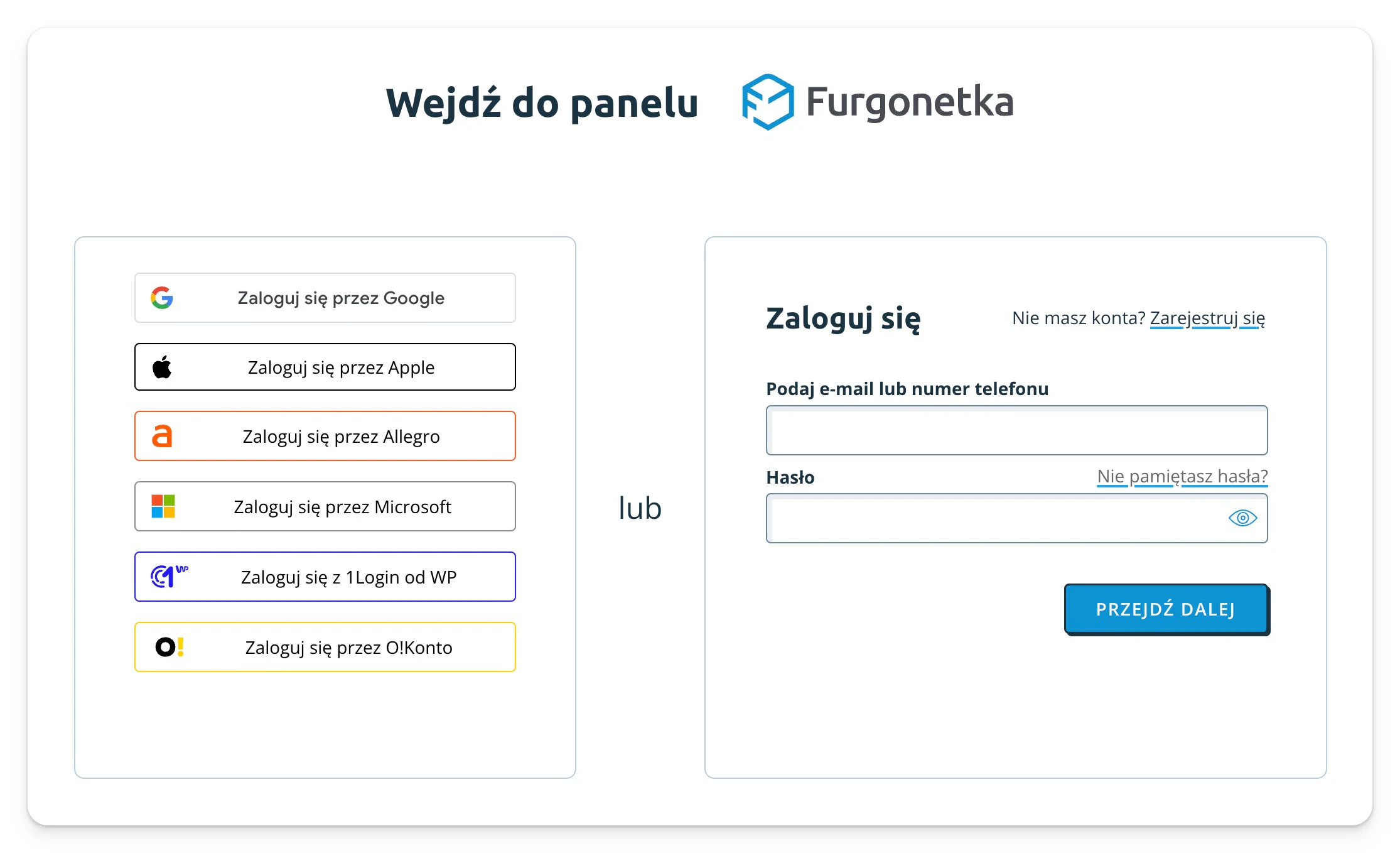
6. Nach der Anmeldung siehst du ein Dashboard, in dem du die Integration mit Easycart autorisierst.
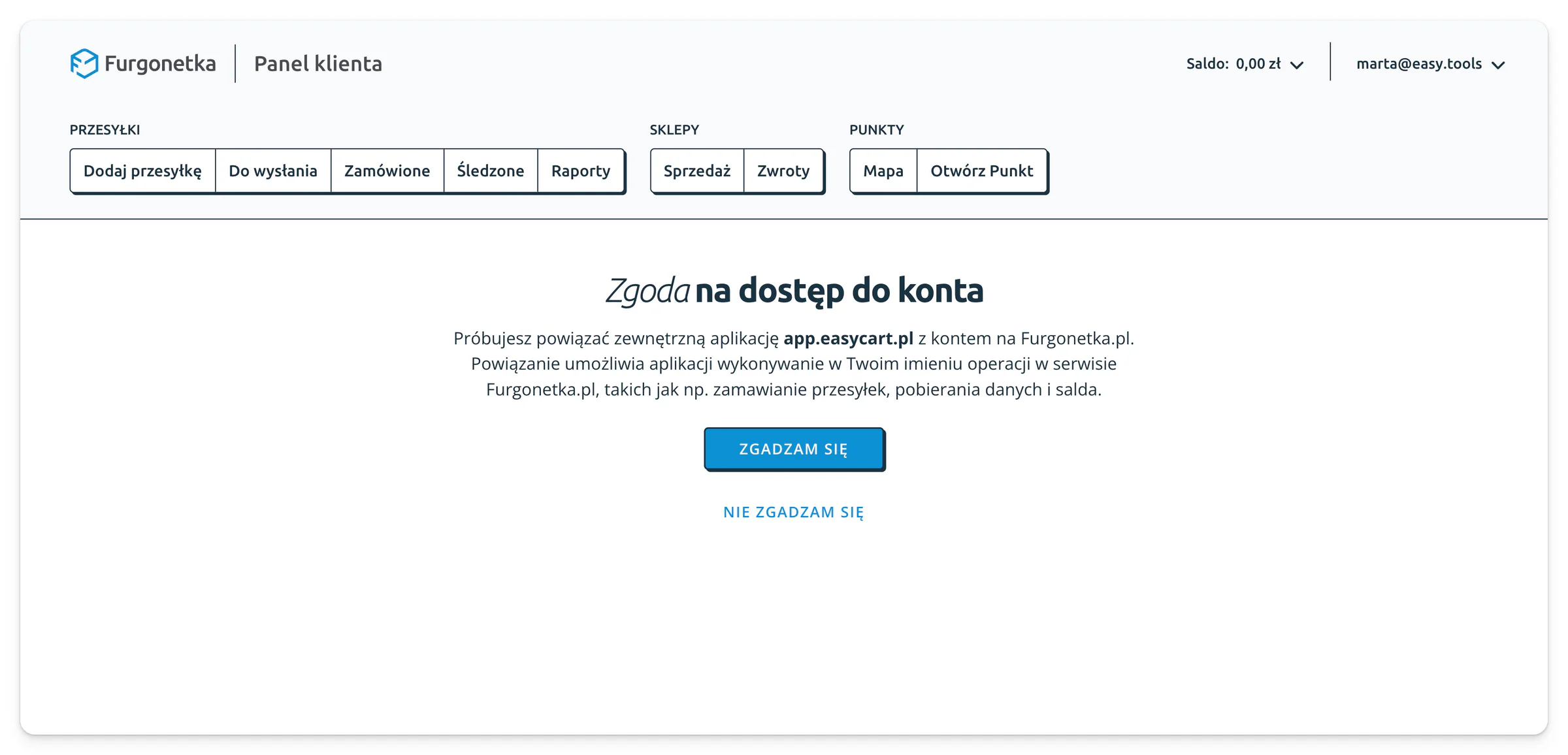
Nach dem Klick auf I agree (Ich stimme zu) steht die Verbindung, und wir bestätigen dir die Einrichtung. Zurück im Easytools-Dashboard erscheint die neue Integration Furgonetka in deiner Liste verbundener Apps.
Jetzt legst du Szenarien an, mit denen du nach einer erfolgreichen Transaktion bequem ein Paket verschickst.
Nach dem Kauf ein Paket in Furgonetka anlegen
Damit die Transaktionsdaten nach dem Kauf automatisch an Furgonetka gehen und das passende Paket entsteht, richtest du ein Automatisierungs-Szenario ein:
1. Gehe zu Store → Automations
2. Lege oben rechts über + New scenario ein neues Szenario an.
3. Trage einen Namen für dein Szenario ein.
4. Wähle unter Event die Option Order completed (Bestellung abgeschlossen).
5. Aktiviere Run instantly (Sofort ausführen), wenn die Daten direkt nach Abschluss der Bestellung übermittelt werden sollen.
6. Sollen die Daten mit Verzögerung an Furgonetka gehen, deaktiviere Run instantly und lege fest, wann wir die Automatisierung ausführen sollen.
7. Wähle unter Assign to products die Produkte aus, für die die Automatisierung laufen soll.
8. Wähle unter Assign to variants die Produktvarianten aus.
9. Aktiviere Existing integration und wähle die passende Furgonetka-Integration.
10. Wähle als Aktion Create package (Paket anlegen).
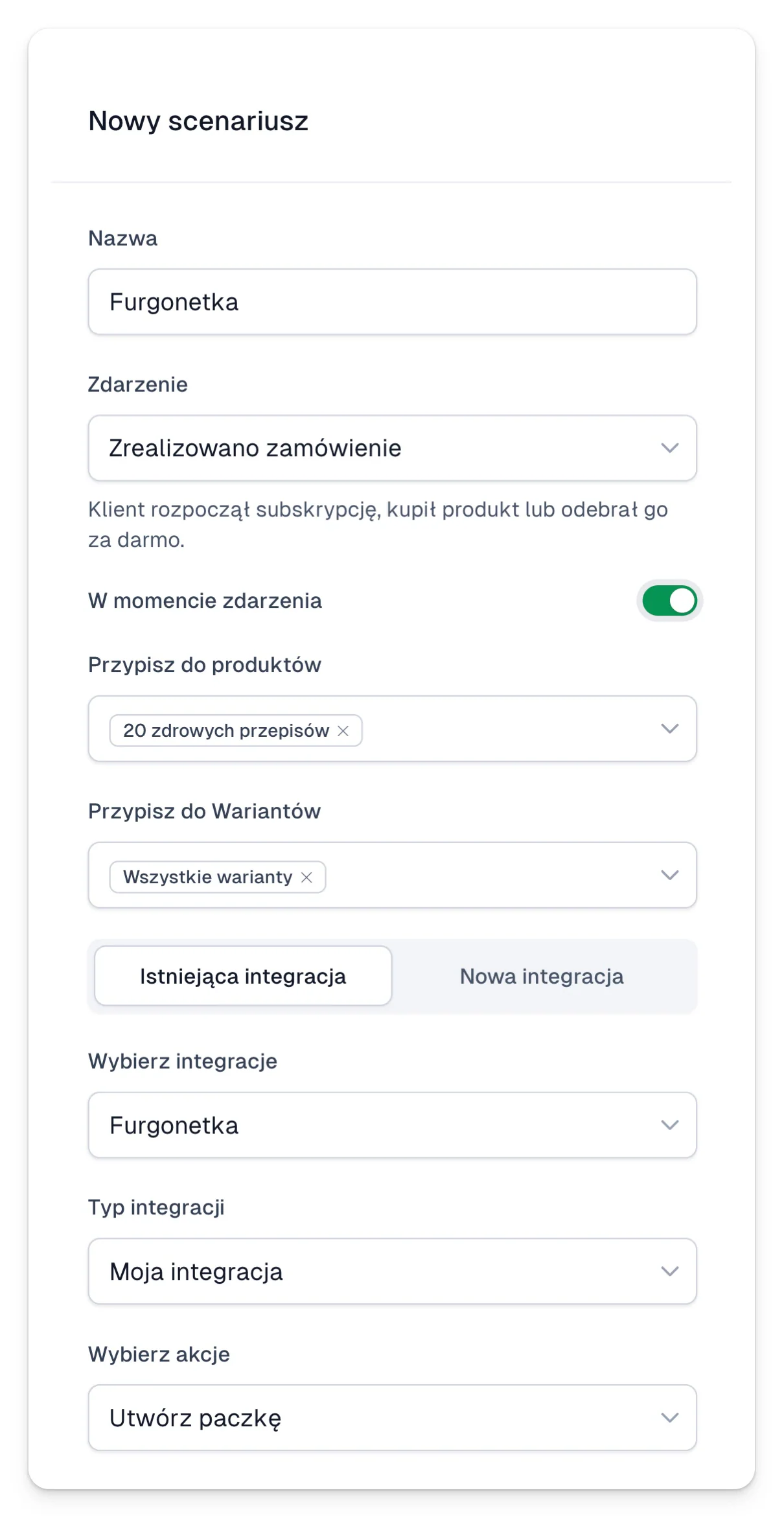
Danach bitten wir dich um die Absenderdaten und die Abholadresse, an der der Kurier das Paket abholt. Denk auch an den Shipment type (Sendungsart).
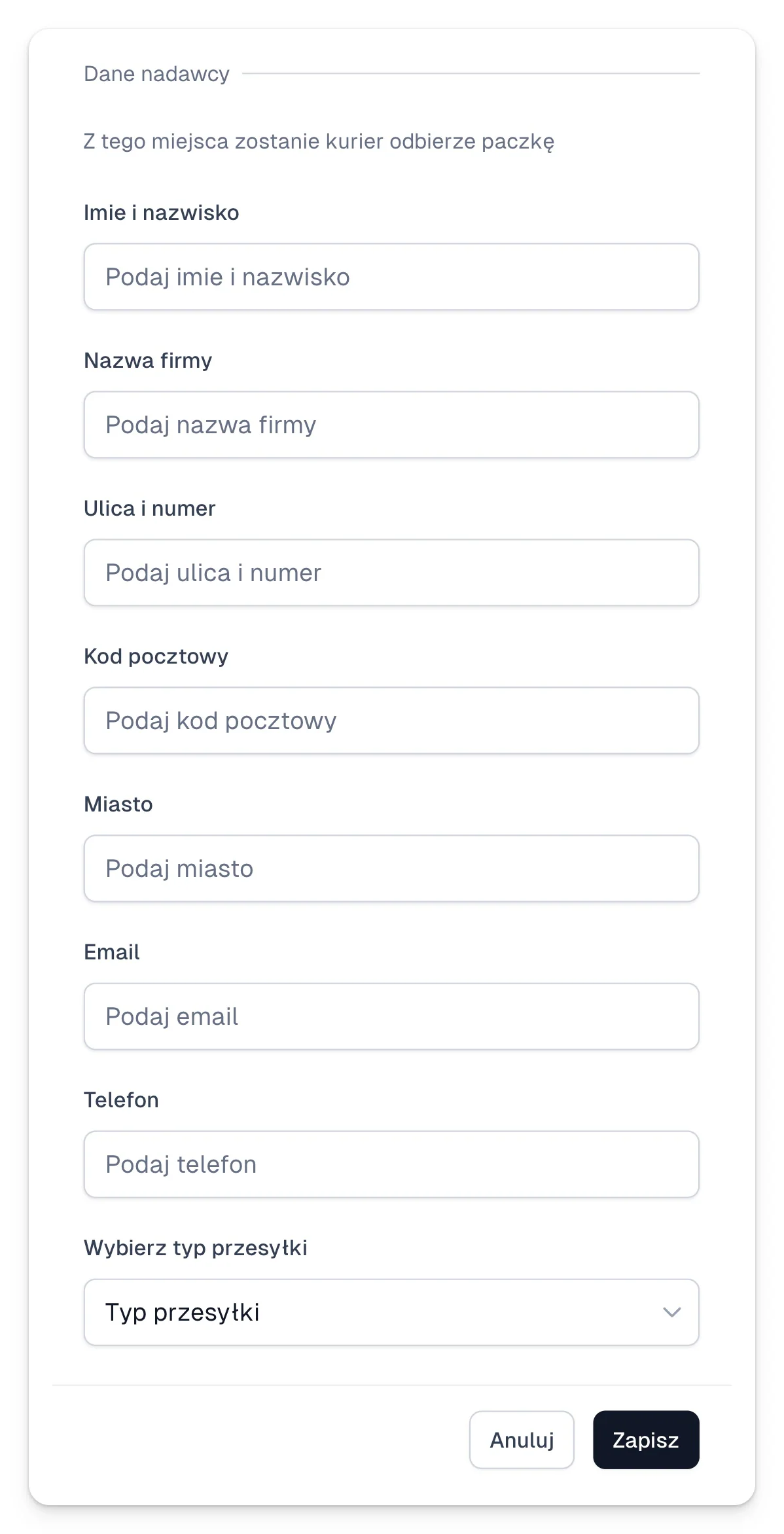
Wenn alle Angaben stehen, klicke auf Save (Speichern) - dein Automatisierungs-Szenario ist fertig. Jetzt richtest du noch deinen Checkout ein.
Adressfelder im Checkout ergänzen
Da du digitale Produkte verkaufst, brauchst du normalerweise keine Adresse deiner Kunden - deshalb zeigen wir Adressfelder im Checkout standardmäßig nicht an. Für den Versand ergänzt du sie so:
- Wähle im Easytools-Dashboard das Produkt, das du verschicken willst.
- Gehe zu Product → Price variants (Produkt → Preisvarianten) und wähle die passende Variante.
- Wähle im Bereich Form fields (Formularfelder) die zusätzlichen Felder aus, die deine Kunden vor dem Kauf ausfüllen müssen.
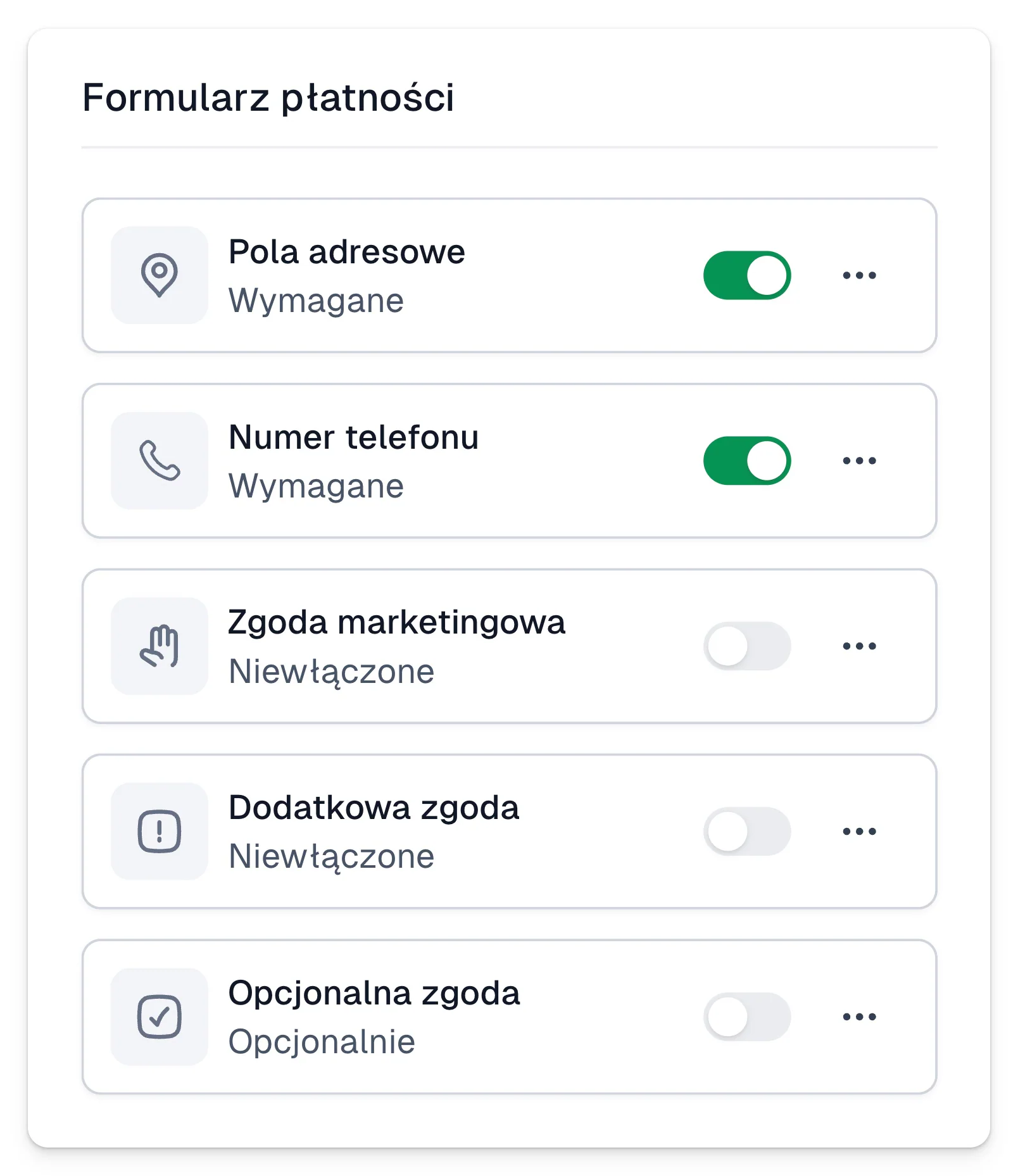
Versanddienst, Paketgröße und Inhalt wählen
Als Nächstes wählst du den Versanddienst und legst Maße und Inhalt des Pakets fest:
- Klicke auf das Feld Address (Adresse), um die Bearbeitung zu öffnen.
- Aktiviere Shipping with Furgonetka (Versand mit Furgonetka).
- Wähle den Versanddienst und fülle die Paketdaten aus.
- Klicke auf Save (Speichern).
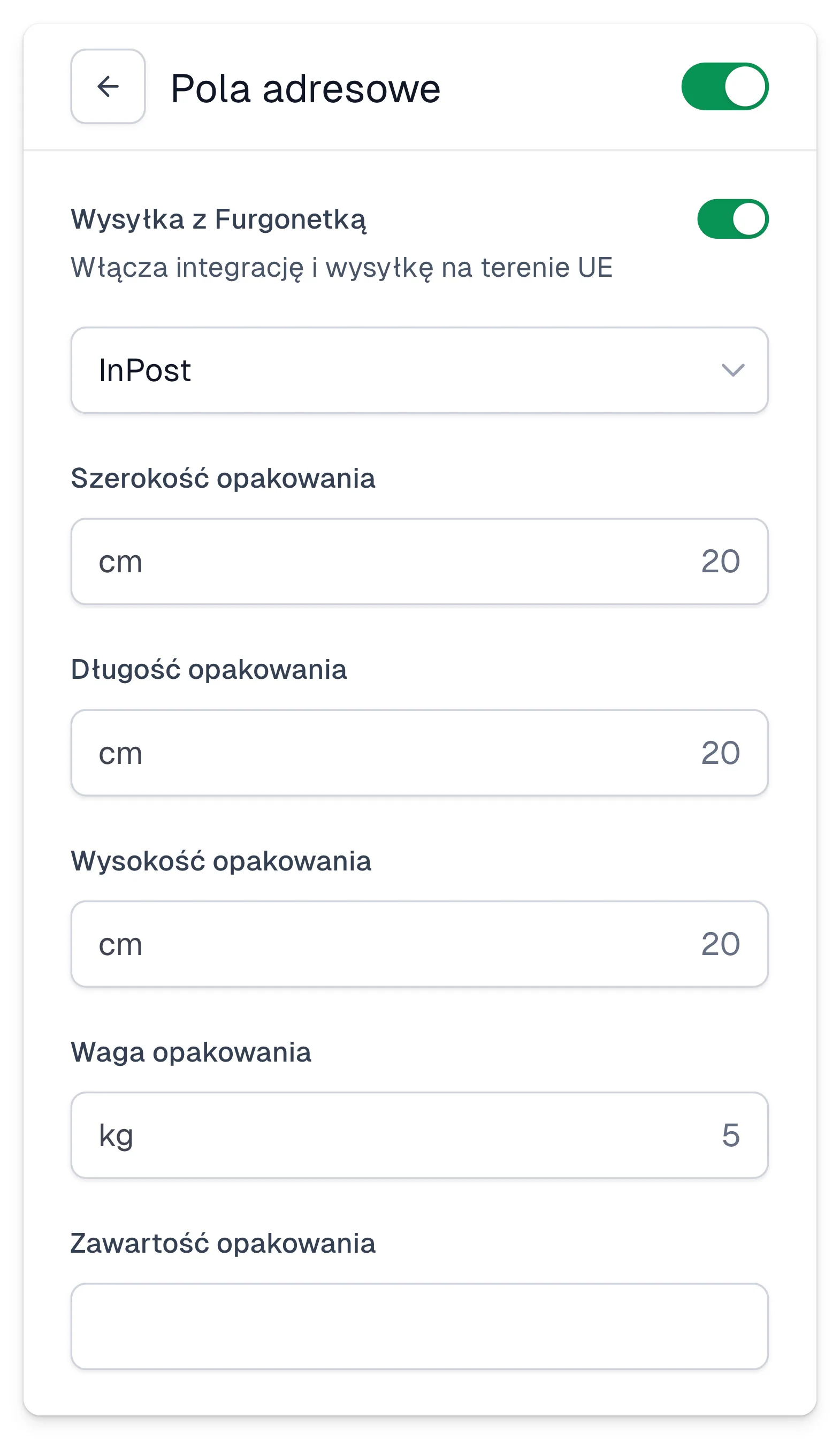
Nach dem Veröffentlichen des Checkouts sehen alle Kunden, die diese Variante kaufen, zusätzliche Adressfelder und einen Button zur Auswahl einer Paketstation.
Wichtig: Mit diesem Setup legt die Automatisierung ein Paket in Furgonetka an, das in der Ansicht To be shipped (Zu versenden) erscheint. Zum Abschluss musst du die Sendung noch bezahlen und bei Bedarf eine Kurierabholung buchen. Sobald die Sendung in Furgonetka bezahlt ist, wird der Versandschein erzeugt.